

Etykieta „Wyprzedane” w WooCommerce jasno określa dostępność produktu, zanim kupujący zaczną się zastanawiać, dlaczego nie mogą dodać produktu do koszyka. Ta sama zasada dotyczy sytuacji, gdy stan magazynowy się kończy lub właśnie został uzupełniony: jasna etykieta informuje kupujących, co się dzieje, w mgnieniu oka.
Ta przejrzystość może zapobiec mylącym ślepym zaułkom i ułatwić zauważenie prawdziwej pilności związanej z niskim stanem magazynowym.
Stworzymy trzy przydatne etykiety dotyczące zapasów: odznakę „wyprzedane”, odznakę „niski stan magazynowy” z wybranym przez Ciebie progiem oraz etykietę „z powrotem w magazynie”. Możesz je skonfigurować bez fragmentów kodu ani motywu potomnego.
Dlaczego etykiety stanu magazynowego zmieniają zachowanie zakupowe
Etykiety stanu magazynowego pomagają, ponieważ odpowiadają na pytanie, które kupujący już mają: czy ten produkt jest teraz dostępny? Kupujący online polegają na sklepie, aby jasno określić ten status.
Koszt milczenia jest wymierny. Według badań Baymard Institute nad produktami niedostępnymi w magazynie, gdy użytkownikom mówi się, że produkt jest niedostępny, 30% z nich prawdopodobnie zrezygnuje i poszuka produktu gdzie indziej. Ten sam punkt odniesienia wykazał, że 68% witryn e-commerce w ogóle nie pozwala kupującym na zamówienie tymczasowo niedostępnego produktu, co może zamienić lukę w zapasach w utratę klienta.
Niedobór działa w drugą stronę, gdy pokazujesz go wcześnie. Eksperyment z 2023 roku opublikowany w Journal of Distribution Science porównał komunikaty o niedoborze ograniczonej ilości i ograniczonego czasu wśród 108 uczestników i stwierdził, że wersja z ograniczoną ilością wywołała wyższe zamiary zakupu. Małe badanie, jedna kategoria produktu, więc traktuj to jako wskazówkę na rzecz sformułowania dotyczącego ilości, a nie dowód.
Zakupy online stanowią również znaczący udział w handlu detalicznym. US Census Bureau podaje, że sprzedaż detaliczna w handlu elektronicznym w drugim kwartale 2026 roku stanowiła 17,1% całkowitej sprzedaży detalicznej w USA, rosnąc o 12,2% rok do roku w porównaniu do 6,7% dla handlu detalicznego ogółem.
Jedno ostrzeżenie, zanim cokolwiek zbudujesz. Etykieta „Tylko 2 pozostały” na produkcie z 200 sztukami w magazynie jest myląca i może osłabić zaufanie do przyszłych etykiet. Powiąż etykietę z rzeczywistą liczbą zapasów, aby komunikat pozostał wiarygodny. W szerszym kontekście zobacz jak etykiety produktów zwiększają konwersje.
Fragment kodu, wtyczka jednofunkcyjna czy etykiety oparte na regułach?
Istnieją trzy powszechne podejścia, które warto porównać: niestandardowy kod, dedykowana wtyczka „wyprzedane” lub system etykiet oparty na regułach. Właściwy wybór zależy od tego, jakiej elastyczności potrzebujesz poza prostym komunikatem „wyprzedane”.
Fragment kodu może być darmowy i szybki, ale zależy również od haków motywu, które mogą się zmieniać. Aktualizacja motywu może przenieść hak, zduplikować odznakę lub usunąć ją z oczekiwanego miejsca. Podstawowe fragmenty kodu mogą również zatrzymać się na is_in_stock(), co oznacza brak progu ilościowego, chyba że sam zbudujesz tę logikę.
Jedno-funkcyjny wtyczka wyprzedana może być trwalsza, ale jej zestaw funkcji może zatrzymać się na tym jednym statusie. Jeśli nie obsługuje progów ilościowych, potrzebowałbyś kodu lub innego narzędzia do komunikatu typu „Tylko 4 pozostało”. Nasze porównanie wtyczek etykiet WooCommerce do promocji pokazuje, jak pięć opcji obsługuje zasady wyświetlania i warunki.
Etykiety oparte na regułach przyjmują inne podejście. Definiujesz warunek raz, a pasujące produkty mogą automatycznie otrzymać odznakę, w tym produkty, które dodasz później. Ten sam silnik odczytuje stan magazynowy, cenę, wiek produktu i kategorię, dzięki czemu możesz tworzyć etykiety uwzględniające stan magazynowy za pomocą tego samego systemu reguł, który wyróżnia bestsellery i nowości.
Co Advanced Promo Kit robi ze statusem zapasów
Advanced Promo Kit to wtyczka WooCommerce do etykiet i odznak, która działa w oparciu o reguły, a nie fragmenty kodu. WooCommerce jest jedyną wymaganą wtyczką, więc każdą etykietę opisaną w tym przewodniku możesz stworzyć samodzielnie za pomocą Advanced Promo Kit. Jeśli używasz również darmowej wtyczki Advanced Coupons, opcjonalna integracja pozwala etykietom pobierać szczegóły kuponów, BOGO i zwrotu gotówki.
Etykiety występują w dwóch kształtach. Etykiety globalne znajdują się w menu Promo Kit i mają zastosowanie do każdego produktu, który spełnia ich warunki. Etykiety specyficzne dla produktu są konfigurowane na pojedynczym produkcie i posiadają przełącznik wykluczający etykiety globalne dla tego produktu, dzięki czemu jednorazowa wiadomość nie koliduje z regułami obowiązującymi w całym sklepie.
Cztery z warunków wtyczki dotyczą stanów magazynowych:
- W magazynie, Brak w magazynie, Na zamówienie: każdy z nich przyjmuje operator „jest” lub „nie jest”, dzięki czemu reguła może zostać uruchomiona dla danego stanu lub dla wszystkiego oprócz tego stanu.
- Ilość w magazynie: przyjmuje operatory Równe, Różne od, Większe niż, Większe lub równe, Mniejsze niż i Mniejsze lub równe, co umożliwia tworzenie etykiet progowych.
- Grupy warunków: każdy warunek i każda grupa mają własny operator AND/OR, oceniany od lewej do prawej. Domyślnie jest to AND wewnątrz grupy i OR między grupami.
- Dynamiczne symbole zastępcze: tekst odznaki akceptuje zmienną, taką jak
{stock_quantity}, wstawianą z panelu Zmienna: Produkt, a etykieta, której symbol zastępczy zwraca pustą wartość, jest automatycznie ukrywana.
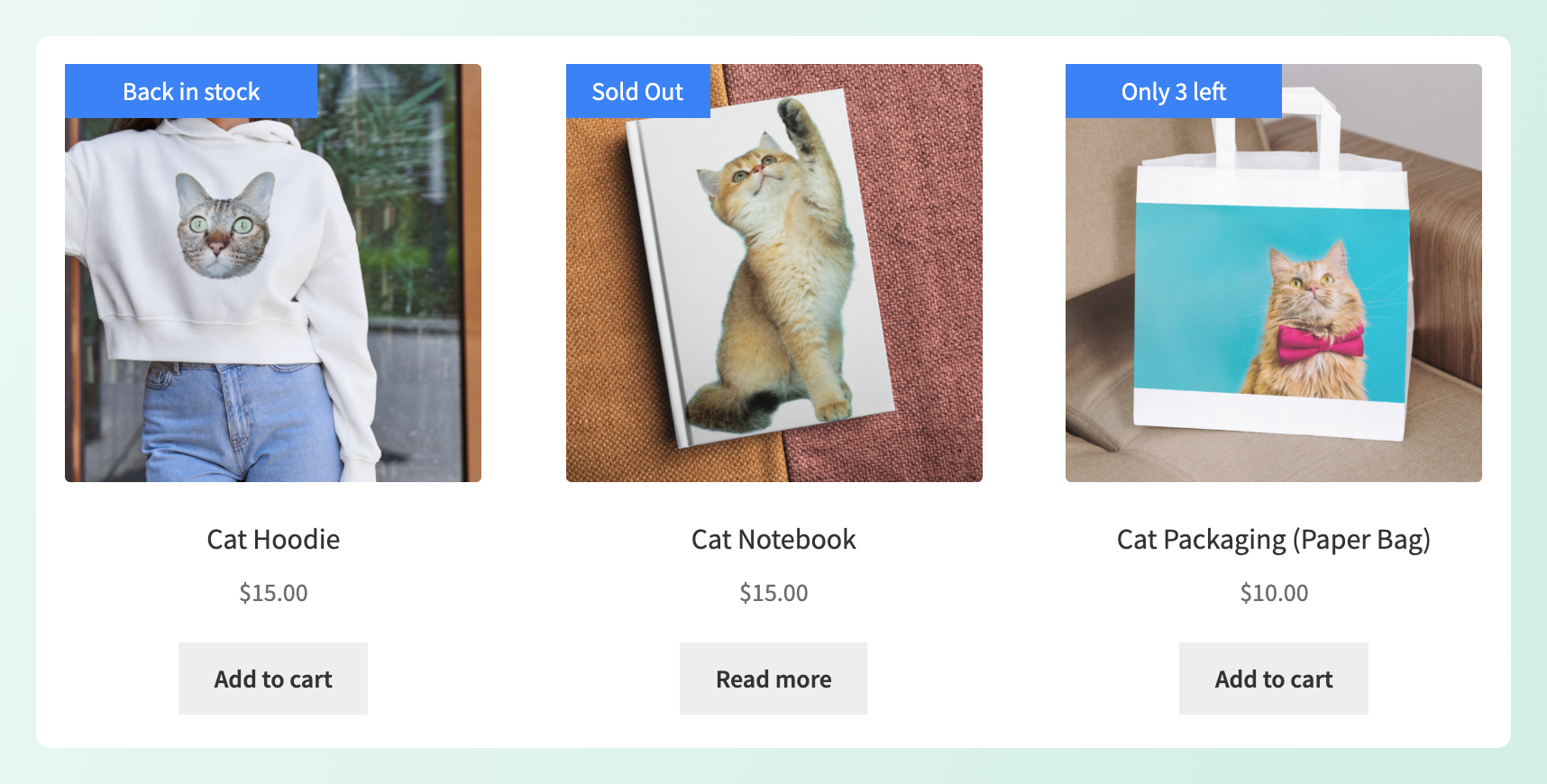
Jeśli nigdy wcześniej nie tworzyłeś etykiety, zacznij od podstaw, czyli od tworzenia niestandardowych odznak produktów w WooCommerce, a następnie wróć, aby zapoznać się z warunkami dotyczącymi stanów magazynowych. Oto jak wyglądają trzy etykiety po ich utworzeniu:
| Etykieta | Warunek(i) | Tekst odznaki | Uwagi |
|---|---|---|---|
| Wyprzedany | Brak w magazynie, Jest | Wyprzedany | Nadaj mu styl, który odróżnia go od odznak promocyjnych |
| Niski stan magazynowy | W magazynie Jest ORAZ Ilość w magazynie Mniejsze lub równe 5 | Pozostało tylko {stock_quantity} szt. | Ukrywa się, gdy ilość jest pusta; sprawdź Dopasowanie produktu zmiennego dla produktów zmiennych |
| Znowu w magazynie | W magazynie Jest plus okno Harmonogramu lub etykieta specyficzna dla produktu | Znowu w magazynie | Nie ma automatycznego wykrywania uzupełnienia zapasów; planujesz lub włączasz je ręcznie |
Krok 1: Dodaj odznakę „Wyprzedany”
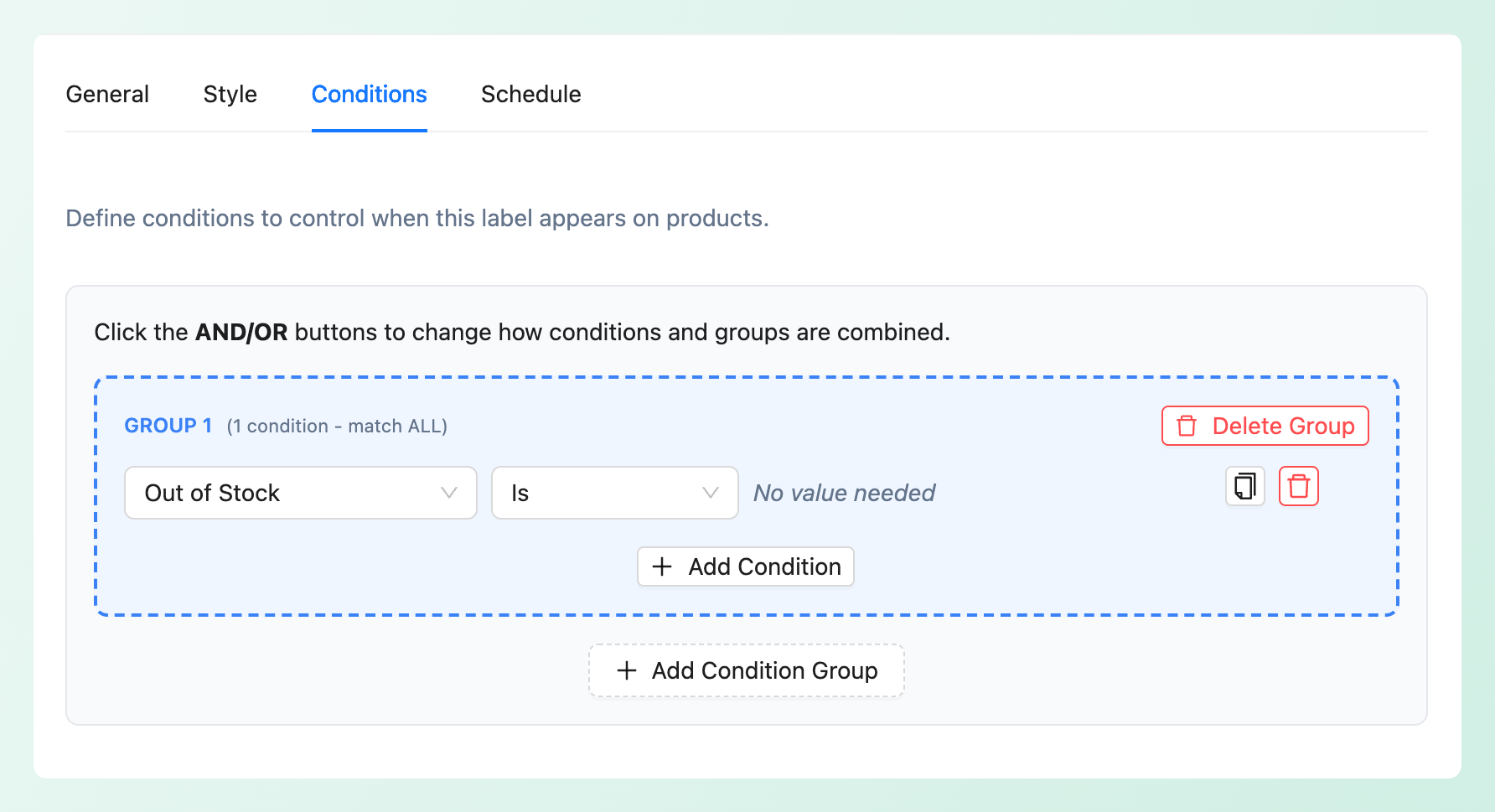
Utwórz etykietę globalną, wpisz „Wyprzedany” w Etykiecie odznaki w zakładce Ogólne, a następnie otwórz zakładkę Warunki i dodaj pojedynczy warunek: Brak w magazynie z operatorem Jest. Nie wymaga wartości. To cała reguła. Odznaka pojawia się na pasujących produktach niedostępnych w magazynie i znika, gdy zapasy wrócą.
Stylizuj ją tak, aby wyglądała jak znak stopu, a nie promocja. Zakładka Styl daje Ci kolor odznaki, szerokość i wysokość, promień zaokrąglenia, dopełnienie, krycie, obrót, gradient i cień, z podglądem na żywo podczas edycji. Kolor tekstu, rozmiar czcionki i jej grubość znajdują się w zakładce Ogólne obok tekstu odznaki. Stonowana szara lub płaska ciemna odznaka odróżnia „nie można tego kupić” od „to jest w promocji” w mgnieniu oka.
Położenie jest tu ważniejsze niż kolor. Ustaw etykietę Na obrazku, umieść ją w rogu, którego nie używa Twoja fotografia produktowa, a następnie sprawdź siatkę kategorii, aby zobaczyć, jak etykieta prezentuje się obok innych produktów. Pełny zestaw operatorów i opcji grupowania znajduje się w artykule z bazy wiedzy na temat zasad i warunków wyświetlania etykiet.
Krok 2: Dodaj etykietę „Niski stan magazynowy” z progiem
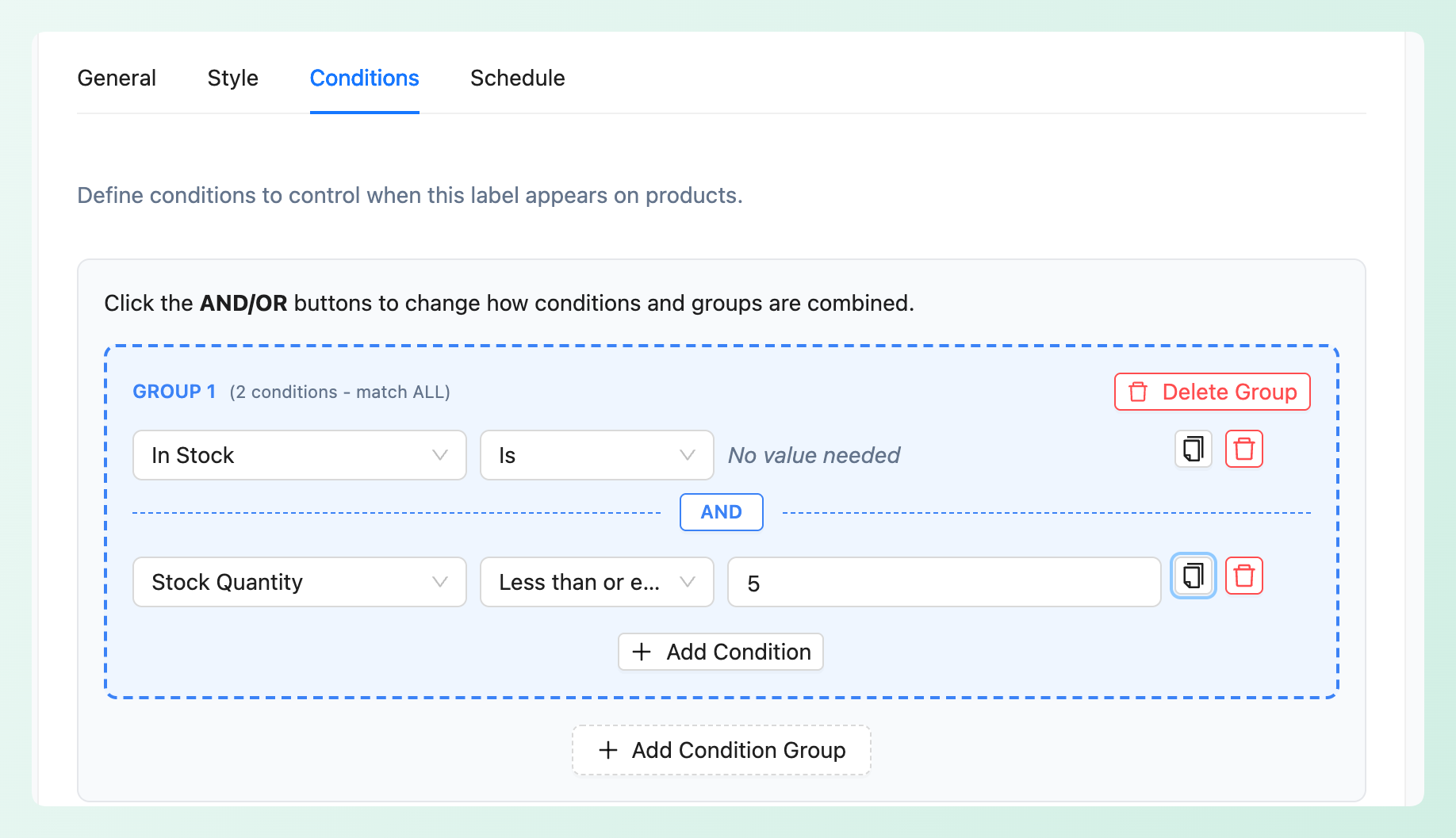
Etykieta „niski stan magazynowy” wymaga dwóch warunków w tej samej grupie: W magazynie z operatorem Jest ORAZ Ilość w magazynie z operatorem Mniejsze lub równe i Twój próg jako wartość. Oba muszą być prawdziwe, dlatego operator grupy pozostaje na AND. Bez warunku „W magazynie” produkt z zerowym stanem nadal spełniałby warunek „ilość wynosi 5 lub mniej” i otrzymałby niewłaściwą etykietę.
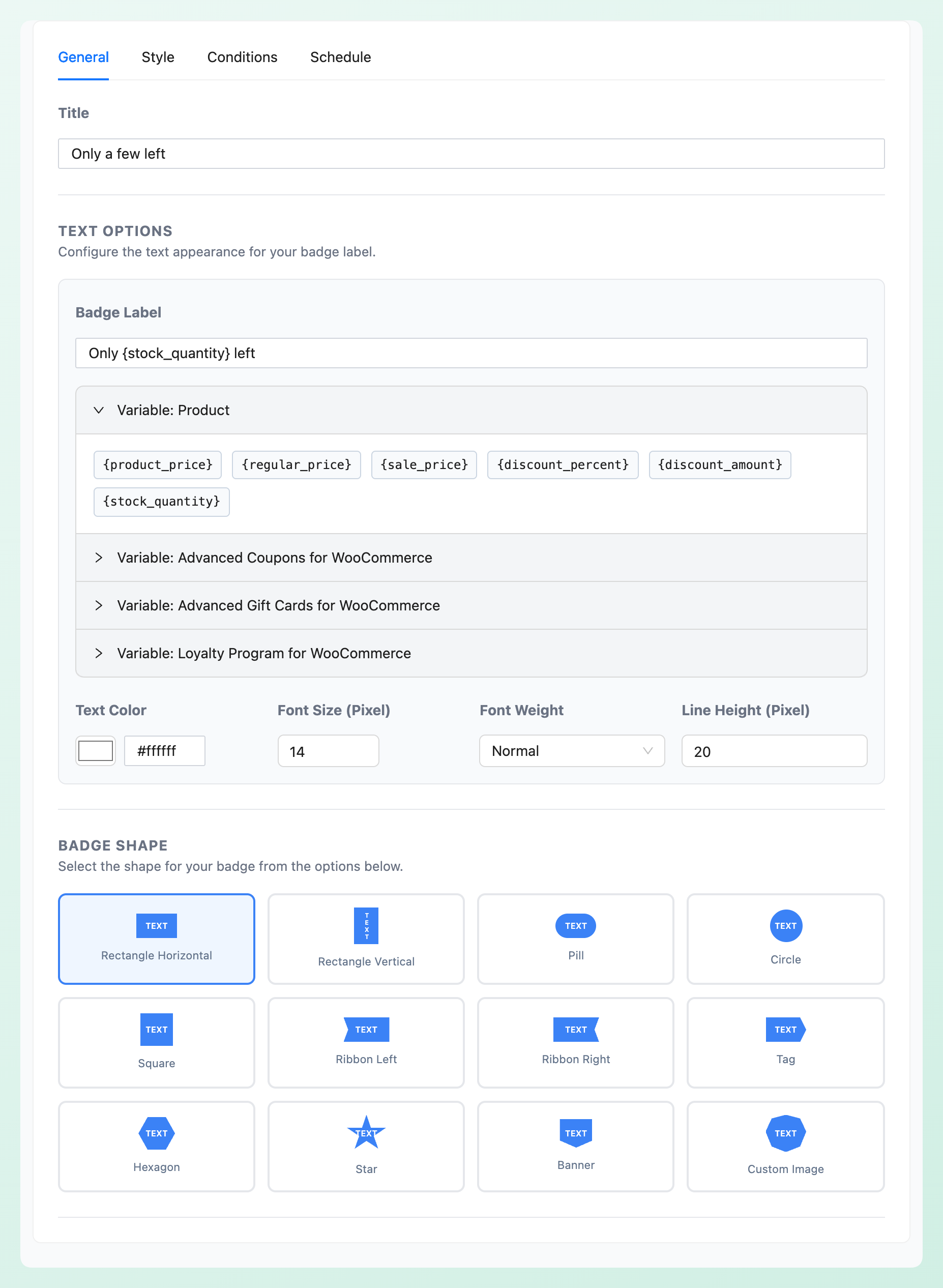
Dla tekstu pozostań w zakładce Ogólne i rozwiń Produkt wariantowy pod Etykieta etykiety, aby wstawić {stock_quantity}, dzięki czemu etykieta będzie automatycznie odliczać: „Tylko {stock_quantity} pozostało”. Etykieta, której symbol zastępczy zostanie rozwiązany na pusty, jest automatycznie ukrywana, więc produkty bez użytecznej ilości w magazynie nie będą wyświetlać niekompletnej etykiety, takiej jak „Tylko pozostało”.
Sam próg zasługuje na przemyślenie.
Ustaw próg niskiego stanu magazynowego w oparciu o to, jak szybko dany produkt normalnie się sprzedaje. Jeśli próg jest zbyt niski, etykieta może pojawić się tylko na krótko; jeśli jest zbyt wysoki, komunikat może przestać być odczuwany jako autentycznie ograniczony. Zacznij od liczby, która pasuje do normalnego tempa sprzedaży produktu, a następnie dostosuj ją w oparciu o to, jak często pojawia się etykieta.
Produkty wariantowe wymagają jeszcze jednej decyzji. W Ustawienia > Ogólne, Dopasowanie produktu wariantowego kontroluje, jak produkt wariantowy jest oceniany w porównaniu do warunków Ceny, Ilości w magazynie i Procentu rabatu. Domyślnie jest to „Użyj minimalnej wartości”, która testuje sam produkt; przełącz na „Dopasuj dowolny wariant”, a warunek zostanie uruchomiony, gdy tylko jeden wariant się zakwalifikuje, więc bluza z 2 małymi i 40 dużymi rozmiarami spełni próg „5 lub mniej” dzięki tym dwóm małym rozmiarom.
Jedna rzecz do zapamiętania w każdym przypadku: {stock_quantity} odczytuje numer stanu magazynowego produktu nadrzędnego, więc jeśli śledzisz zapasy dla każdego wariantu, nie ma liczby, którą mógłby wydrukować, a etykieta ukrywa się. Aby uzyskać etykietę odliczającą dla produktu wariantowego, zarządzaj zapasami na poziomie produktu lub użyj stałego tekstu, takiego jak „Niski stan magazynowy”, zamiast symbolu zastępczego. Zachowanie to jest opisane w artykule z bazy wiedzy na temat dynamicznych symboli zastępczych.
Krok 3: Dodaj etykietę „Znowu w magazynie”
Advanced Promo Kit nie ma warunku „ostatnio uzupełniony”. Jego warunki dotyczące stanu magazynowego to: W magazynie, Brak w magazynie, Na zamówienie i Ilość w magazynie, więc etykieta „znowu w magazynie” musi być zaplanowana lub włączona ręcznie, zamiast być wyzwalana przez historię uzupełnień.
Możesz sobie z tym poradzić na dwa sposoby.
Metoda A, zaplanowana globalna etykieta. Zbuduj etykietę z warunkiem W magazynie, Jest, a następnie użyj karty Harmonogram, aby ustawić datę rozpoczęcia i zakończenia wokół ponownego uzupełnienia zapasów. Etykieta ukrywa się poza oknem bez Twojej ingerencji. Pasuje to do zaplanowanego zrzutu, gdzie partia produktów ląduje w znanym dniu.
Metoda B, etykieta specyficzna dla produktu. Skonfiguruj etykietę na produkcie, który wrócił, a następnie wyłącz ją, gdy komunikat nie jest już potrzebny. Etykiety można ustawić jako aktywne lub nieaktywne, dzięki czemu konfiguracja pozostaje gotowa na następne uzupełnienie zapasów. Działa to dobrze w przypadku nieregularnych uzupełnień zapasów dla kilku produktów.
Użyj zaplanowanej globalnej etykiety, gdy znasz okno uzupełnienia zapasów z wyprzedzeniem. W przypadku nieregularnych uzupełnień zapasów dla poszczególnych produktów, etykieta specyficzna dla produktu daje Ci bardziej bezpośrednią kontrolę.
Stylizacja, Układanie i Planowanie Etykiet Stanu Magazynowego
Domyślnie na produkcie może pojawić się do trzech pasujących etykiet. Automatyczne układanie wielu etykiet jest włączone, Maksymalna liczba etykiet na produkt to 3, a Odstęp między etykietami wynosi 5px między ułożonymi odznakami. Wyświetlanie na stronie szczegółów produktu jest również włączone, a etykiety renderują się również w archiwach sklepu, kategorii i tagów.
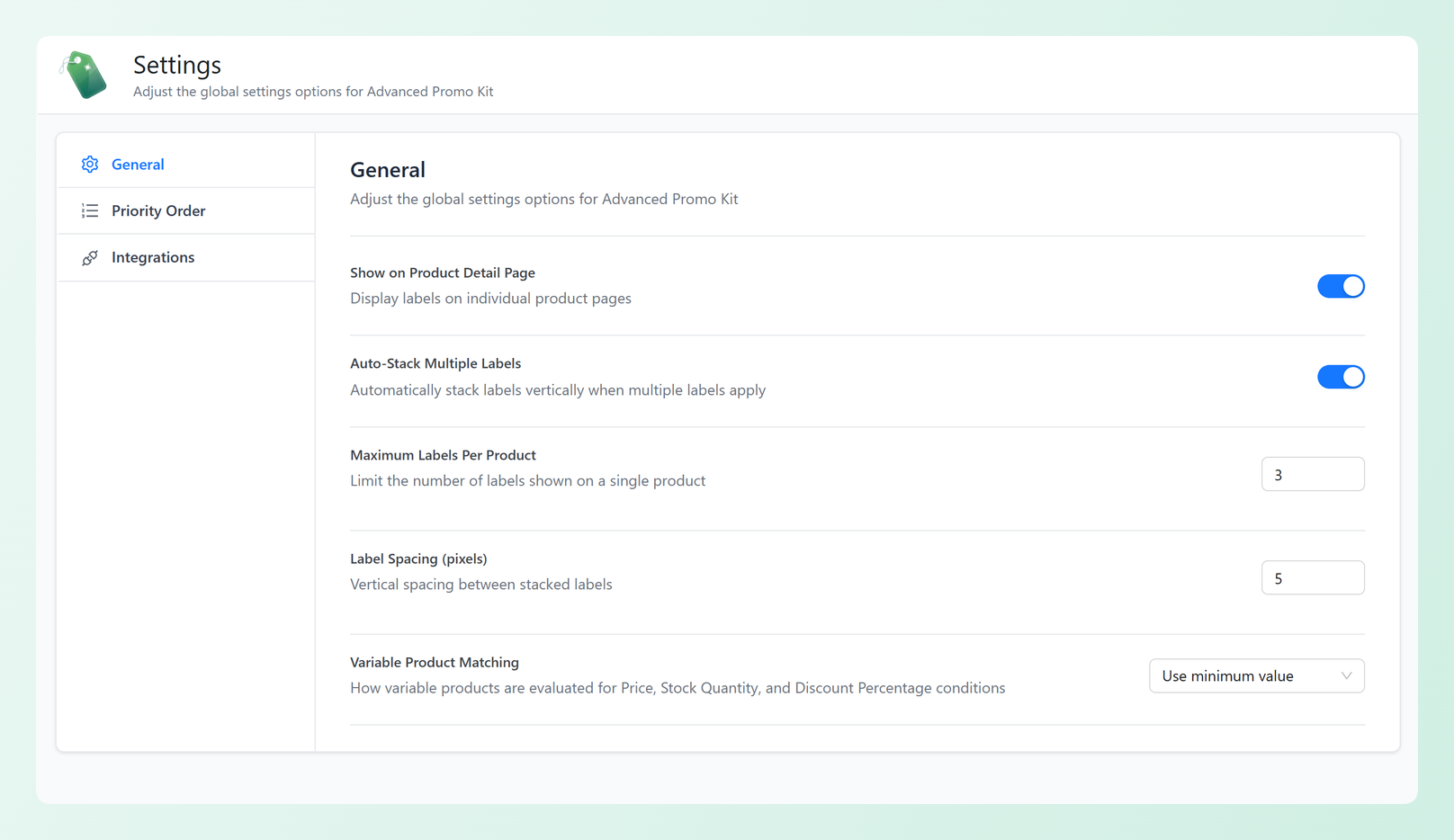
Dostępnych jest dwanaście kształtów odznak: Prostokąt poziomy, Prostokąt pionowy, Pigułka, Okrąg, Kwadrat, Wstążka lewa, Wstążka prawa, Tag, Sześciokąt, Gwiazda, Baner i Obraz niestandardowy dla własnej grafiki. Każda odznaka może znajdować się Na obrazie lub Poza obrazem, w jednym z czterech rogów, z przesunięciami pikseli i kierunkiem tekstu poziomym lub pionowym. Priorytet jest ustawiany przez przeciąganie włączonych etykiet w kolejności w Ustawienia > Kolejność priorytetów, gdzie etykiety o wyższym priorytecie pojawiają się najpierw, dzięki czemu etykieta wyprzedana może mieć wyższy priorytet niż promocyjna, gdy obie pasują.
Używaj tej hierarchii celowo. Wyprzedany powinien wyglądać inaczej niż Twoje etykiety wyprzedażowe, niski stan magazynowy powinien wydawać się pilny, ale nie krzyczeć, a powrót do magazynu powinien być odbierany jako dobra wiadomość. Jeśli produkt pasuje do większej liczby etykiet niż pozwala na to Twój limit wyświetlania, priorytet określa, które z nich zobaczą pierwsi kupujący.
Często zadawane pytania dotyczące etykiet stanu magazynowego WooCommerce
Jak pokazać etykietę „Wyprzedane” w WooCommerce bez kodu?
Użyj wtyczki etykiet z warunkami stanów magazynowych. W Advanced Promo Kit tworzysz globalną etykietę, wpisujesz „Wyprzedane” w Etykiecie etykiety i dodajesz jeden warunek: Brak na stanie z operatorem Jest. Etykieta pojawia się wtedy na pasujących produktach bez stanu magazynowego i znika, gdy stan się odnowi, bez konieczności edycji szablonu.
Czy mogę pokazać, ile sztuk zostało produktu?
Tak. Połącz dwie warunki w jednej grupie: W magazynie Jest i Ilość w magazynie Mniejsza lub równa. Wprowadź swój próg jako wartość, a następnie umieść symbol zastępczy {stock_quantity} w tekście odznaki. Odznaka renderuje liczbę na żywo, więc „Tylko 4 pozostało” staje się „Tylko 3 pozostało” bez dotykania etykiety przez nikogo. Jeśli ilość jest pusta, etykieta ukrywa się.
Czy etykiety stanów magazynowych działają na produktach wariantowych?
Tak, a jedno ustawienie decyduje o tym, jak. Dopasowywanie produktów zmiennych w Ustawienia > Ogólne ocenia produkt zmienny albo na podstawie samego produktu, co jest domyślnym „Użyj minimalnej wartości”, albo przez dopasowanie dowolnej wariacji. Dotyczy to warunków ceny, ilości zapasów i procentu rabatu, więc wybierz je przed dostrojeniem progu. Pamiętaj, że {stock_quantity} odczytuje numer zapasu produktu nadrzędnego, więc jeśli śledzisz zapasy oddzielnie według rozmiaru lub koloru, symbol zastępczy nie ma nic do wydrukowania, a etykieta ukrywa się. Zarządzaj zapasami na poziomie produktu lub użyj stałego tekstu, jeśli chcesz odznakę dla tego produktu.
Czy WooCommerce może automatycznie wyświetlać etykietę „Znowu w magazynie”?
Nie tylko z warunku stanu magazynowego. Advanced Promo Kit oferuje Na stanie, Brak na stanie, Zamówienie z odroczoną płatnością i Ilość w magazynie, bez opcji „ostatnio uzupełnione”. Działające metody to globalna etykieta z warunkiem Na stanie i okno zakładki Harmonogram wokół uzupełnienia, lub etykieta specyficzna dla produktu, którą włączasz, gdy towar dotrze.
Czy Advanced Promo Kit wymaga Advanced Coupons?
Nie. WooCommerce jest jedyną wtyczką wymaganą przez Advanced Promo Kit, a etykiety stanów magazynowych działają bez niczego innego zainstalowanego. Advanced Coupons jest jedną z trzech opcjonalnych integracji, obok Advanced Gift Cards i Advanced Loyalty Program, a każda z nich po prostu dodaje więcej informacji, które mogą wyświetlać Twoje etykiety: rabaty na kupony, oferty BOGO i oferty cashback w przypadku Advanced Coupons. Znajdziesz je w Ustawienia > Integracje. Poza tym wtyczka jest zaprojektowana do współpracy z większością nowoczesnych motywów WooCommerce i kreatorów stron.
Wykorzystaj swoje poziomy zapasów
Etykiety zapasów łączą informacje o zapasach z tym, co widzą kupujący w witrynie sklepu. Gdy status zapasów lub ilość produktu zmienia się w WooCommerce, pasujące etykiety mogą się z nim aktualizować, dzięki czemu kupujący otrzymują jaśniejsze wskazówki dotyczące dostępności bez konieczności ręcznej edycji każdej odznaki.
Oto kolejność tworzenia:
- Najpierw zdecyduj, jak wygląda wiarygodna etykieta: Dlaczego odznaki zapasów zmieniają zachowanie kupujących
- Jedna warunek obejmuje ślepy zaułek: Krok 1: Dodaj odznakę „Wyprzedany”
- Dwa warunki i symbol zastępczy dają Ci próg: Krok 2: Dodaj odznakę „Niski stan zapasów” z progiem
- Zaplanuj to lub włącz, gdy produkty wrócą do sprzedaży: Krok 3: Dodaj odznakę „Z powrotem w magazynie”
- Ustaw limit i priorytety, aby najważniejsze etykiety wyświetlały się najpierw: Stylizacja, układanie i planowanie etykiet zapasów
Najpierw utwórz regułę wyprzedania, ponieważ jest to jeden warunek i usuwa ślepy zaułek, który może wysłać kupujących gdzie indziej. Następnie dodaj etykietę progu i pozwól swojemu katalogowi pokazać, co się kończy. Etykiety i odznaki produktów Advanced Promo Kit pozwalają zarządzać wszystkimi trzema w tym samym systemie etykiet.




