


Kredyt sklepowy daje kupującym elastyczne saldo, które mogą wykorzystać na przyszłe zamówienie, a najnowsze aktualizacje Advanced Coupons dają Ci większą kontrolę nad tym, jak to saldo działa w Twoim sklepie.
Największą zmianą jest bardziej elastyczne wygaśnięcie kredytu sklepowego WooCommerce. Możesz teraz ustawić okno nieaktywności w dniach, miesiącach lub latach, zamiast pracować tylko z latami.
Możesz również ukryć pole kredytu sklepowego po zastosowaniu kuponu i zarządzać masowymi zmianami salda za pomocą prowadzonego, trzyetapowego przepływu. Oto jak działa każda aktualizacja i gdzie ją znaleźć.
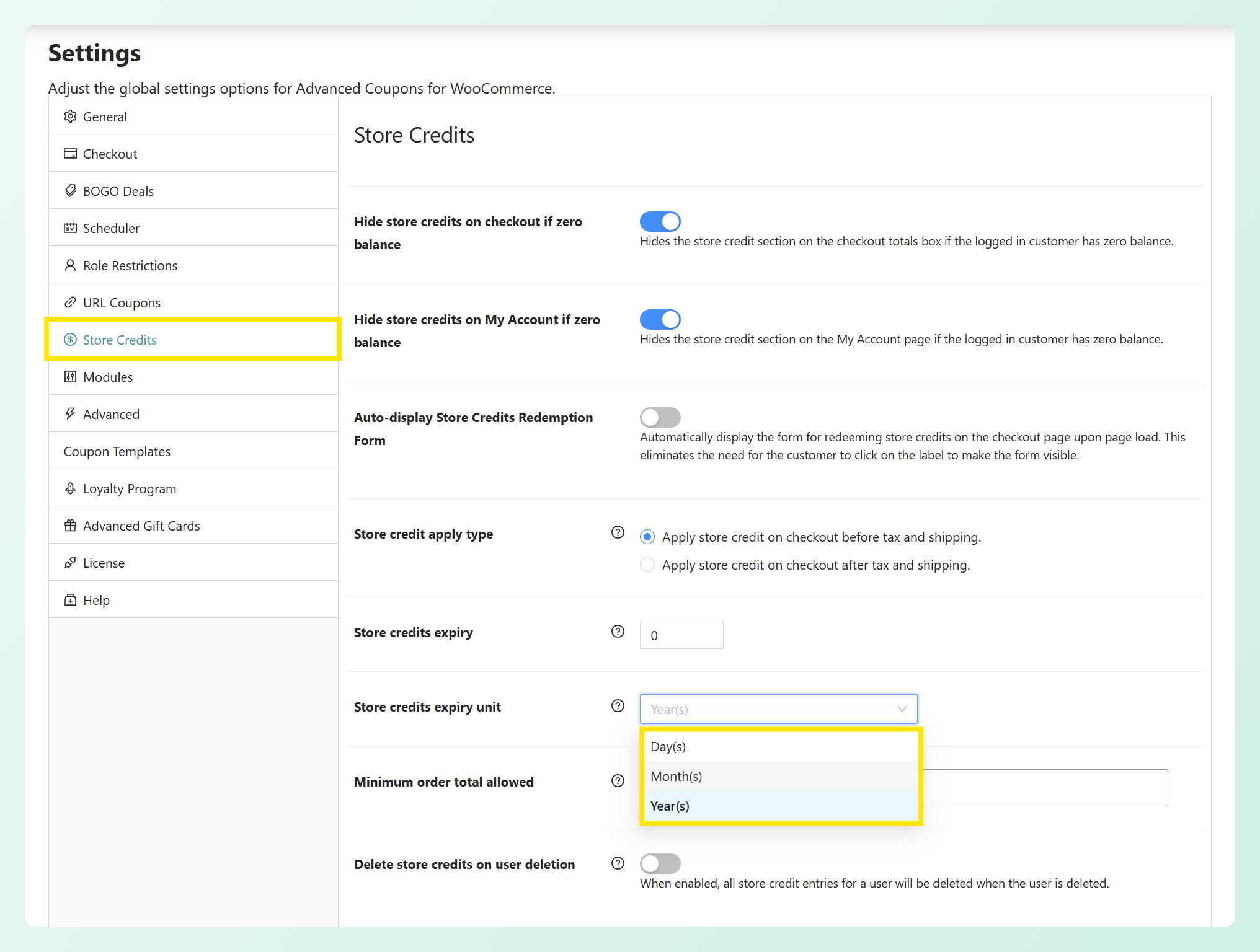
Ustaw okres ważności kredytów sklepowych WooCommerce w dniach lub miesiącach
Wcześniej wygaśnięcie kredytu sklepowego można było ustawić tylko w latach. Działało to w przypadku dłuższych okresów wygaśnięcia, ale nie dawało właścicielom sklepów możliwości stosowania krótszych okien.
Dzięki tej aktualizacji możesz wybrać dni, miesiące lub lata i ustawić okno nieaktywności na 30 dni, 90 dni lub dwa lata, korzystając z tych samych ustawień.
Oba ustawienia znajdziesz w sekcji Kupony > Ustawienia > Kredyty sklepowe:
- Ważność kredytów sklepowych: Liczba dni, miesięcy lub lat. Pozostaw 0, a kredyty nigdy nie wygasną, co jest ustawieniem domyślnym.
- Jednostka ważności kredytów sklepowych: Wybierz Dzień(i), Miesiąc(e) lub Rok(i) dla okresu ważności.
Zanim wybierzesz okres ważności, warto zrozumieć, jak mierzony jest czas odliczania.
Jak mierzony jest okres ważności
Odliczanie nie rozpoczyna się w dniu wystawienia kredytu. Zamiast tego, jest ono mierzone od ostatniej aktywności związanej z kredytem sklepowym każdego klienta.
Jeśli ustawisz okres 30 dni, pozostałe saldo klienta wygaśnie po 30 dniach bez nowej transakcji kredytu sklepowego. Dodanie kredytu lub wydanie części salda resetuje odliczanie. Po upływie pełnego okresu, pozostałe saldo wygaśnie podczas codziennej weryfikacji.
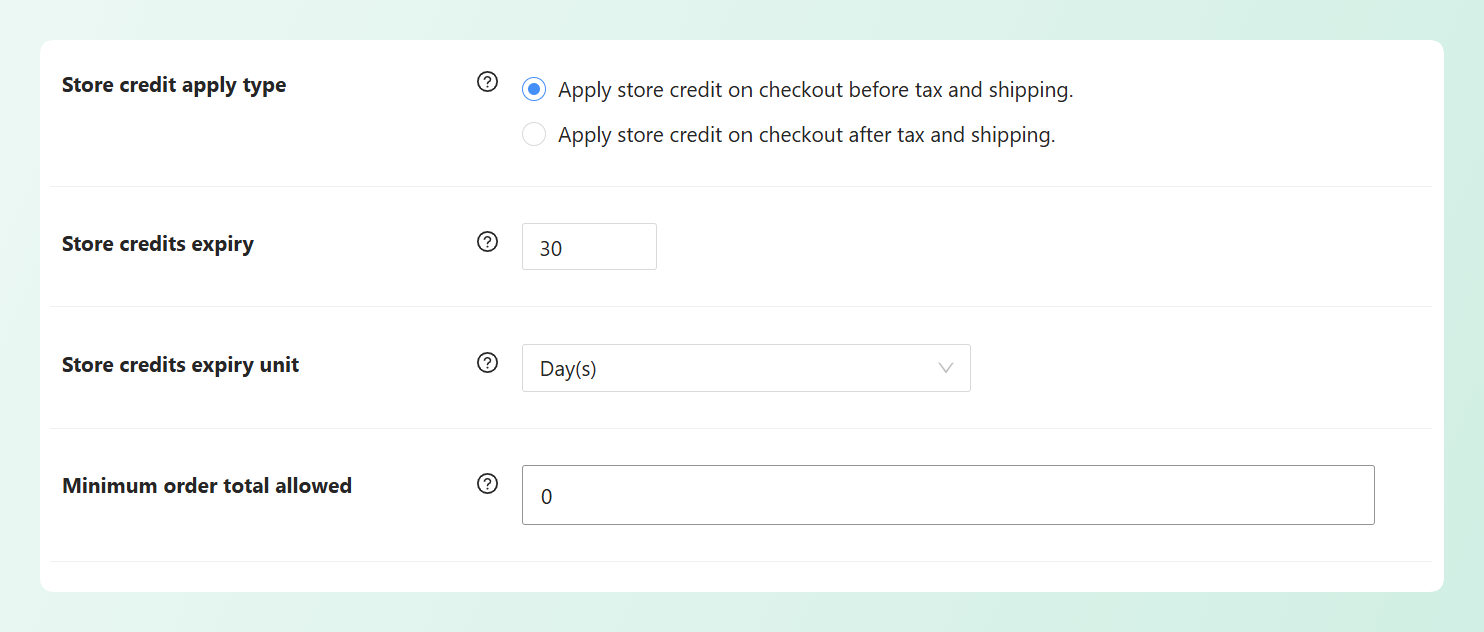
Oznacza to, że ustawienie działa jako okno nieaktywności, a nie jako oddzielna data ważności dla każdej transakcji kredytu. Każde pozostałe saldo pozostaje dostępne, dopóki aktywność związana z kredytem sklepowym trwa w ramach okna.
💡 WARTO WIEDZIEĆ: Advanced Coupons sprawdza wygasłe salda raz dziennie. Istniejące sklepy, które mają już zapisaną wartość ważności, zachowają Rok(i) jako jednostkę po aktualizacji. Przed ustawieniem okresu ważności sprawdź wszelkie obowiązujące lokalne przepisy i jasno zakomunikuj politykę klientom.
Krótsze okno nieaktywności może dać klientom jaśniejszy powód do powrotu i wykorzystania swojego salda. Wybierz okres, który pasuje do tego, jak często ludzie zazwyczaj u Ciebie kupują, i upewnij się, że Twoja polityka ważności jest jasno zakomunikowana, aby klienci wiedzieli, czego się spodziewać.
Ta opcja jest dostępna w darmowym pluginie Advanced Coupons, więc nie potrzebujesz Advanced Coupons Premium, aby ustawić okres ważności.
Więcej Kontroli nad Kredytami Sklepowymi w Advanced Coupons Premium
Dwie kolejne aktualizacje są dostępne z Advanced Coupons Premium. Jedna zapobiega rozpoczynaniu przez kupujących nowego wykorzystania kredytu sklepowego po zastosowaniu kuponu, podczas gdy druga daje jaśniejszy sposób przeglądania i stosowania zmian salda u wielu klientów.
Ukrywanie kredytu sklepowego po zastosowaniu kuponu
To ustawienie pomaga zapobiec wykorzystaniu kredytu sklepowego przez kupujących po zastosowaniu kuponu, bez wyłączania kredytów sklepowych w całym sklepie.
Przejdź do Kupony > Ustawienia > Kredyty Sklepowe i włącz „Ukryj kredyty sklepowe po zastosowaniu kuponu.” Gdy jest włączone, pole wykorzystania kredytu sklepowego znika z koszyka i kasy, gdy tylko zostanie zastosowany aktywny kupon.
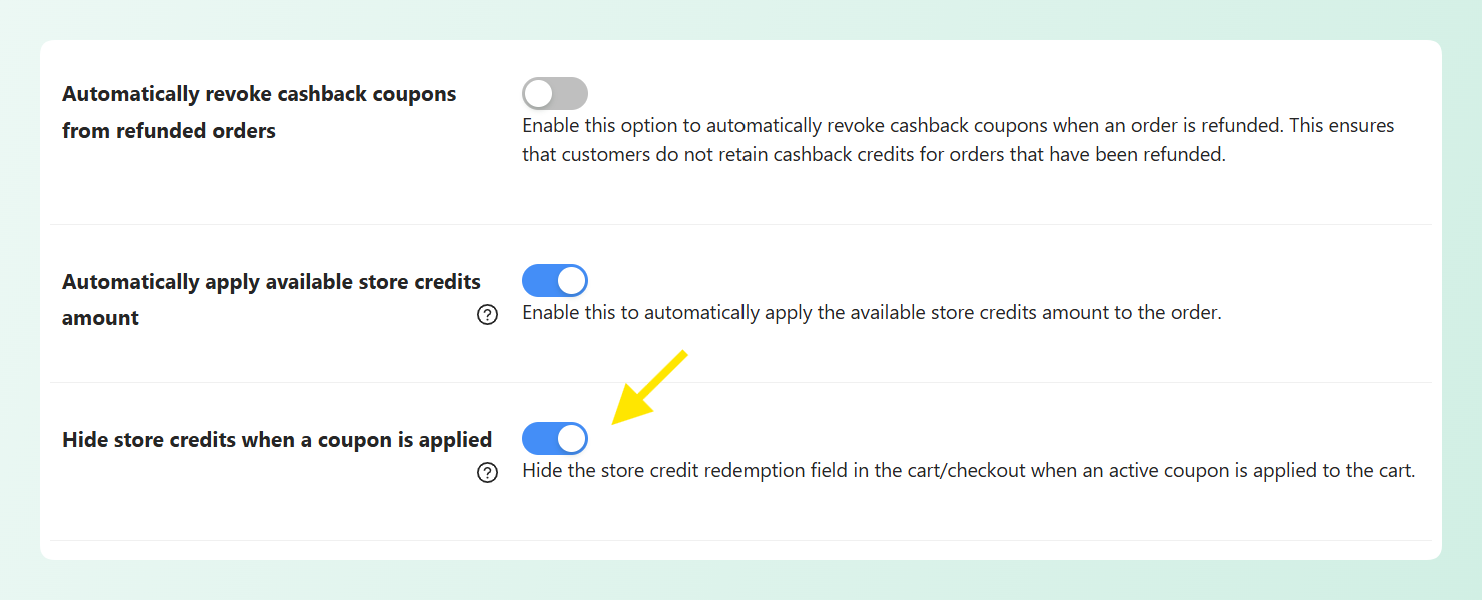
Oto kilka szczegółów, które warto znać:
- Pole jest ukryte, a nowe wykorzystania są blokowane, gdy kupon jest zastosowany.
- Jeśli kredyt sklepowy został już wykorzystany przed kuponem, pozostaje on w zamówieniu. Ustawienie nie usuwa istniejącego wykorzystania.
- Salda klientów pozostają niezmienione. Usuń kupon, a pole realizacji pojawi się ponownie.
- Działa zarówno z klasycznym koszykiem, jak i z blokami koszyka i płatności.
Gdy kupon znajduje się w koszyku, kupujący nie mogą dodać kolejnej realizacji kredytu sklepowego. Ustawienie nie zmienia salda ich konta, więc wszelki niewykorzystany kredyt pozostaje dostępny na przyszłe zamówienie.
🎯 WSKAZÓWKA: Może to również wspierać politykę wydawania kredytów sklepowych zamiast zwrotów. Klienci mogą wykorzystać swoje dostępne środki na przyszły zakup, a ustawienie pomaga zapobiec dodaniu nowej realizacji kredytu sklepowego po zastosowaniu kuponu promocyjnego.
Masowe korekty kredytów sklepowych, teraz krok po kroku
W przypadku większych zmian salda, Advanced Coupons Premium przeprowadzi Cię teraz przez trzyetapowy proces w sekcji Kupony > Zarządzaj Kredytami Sklepowymi > Masowa Korekta.
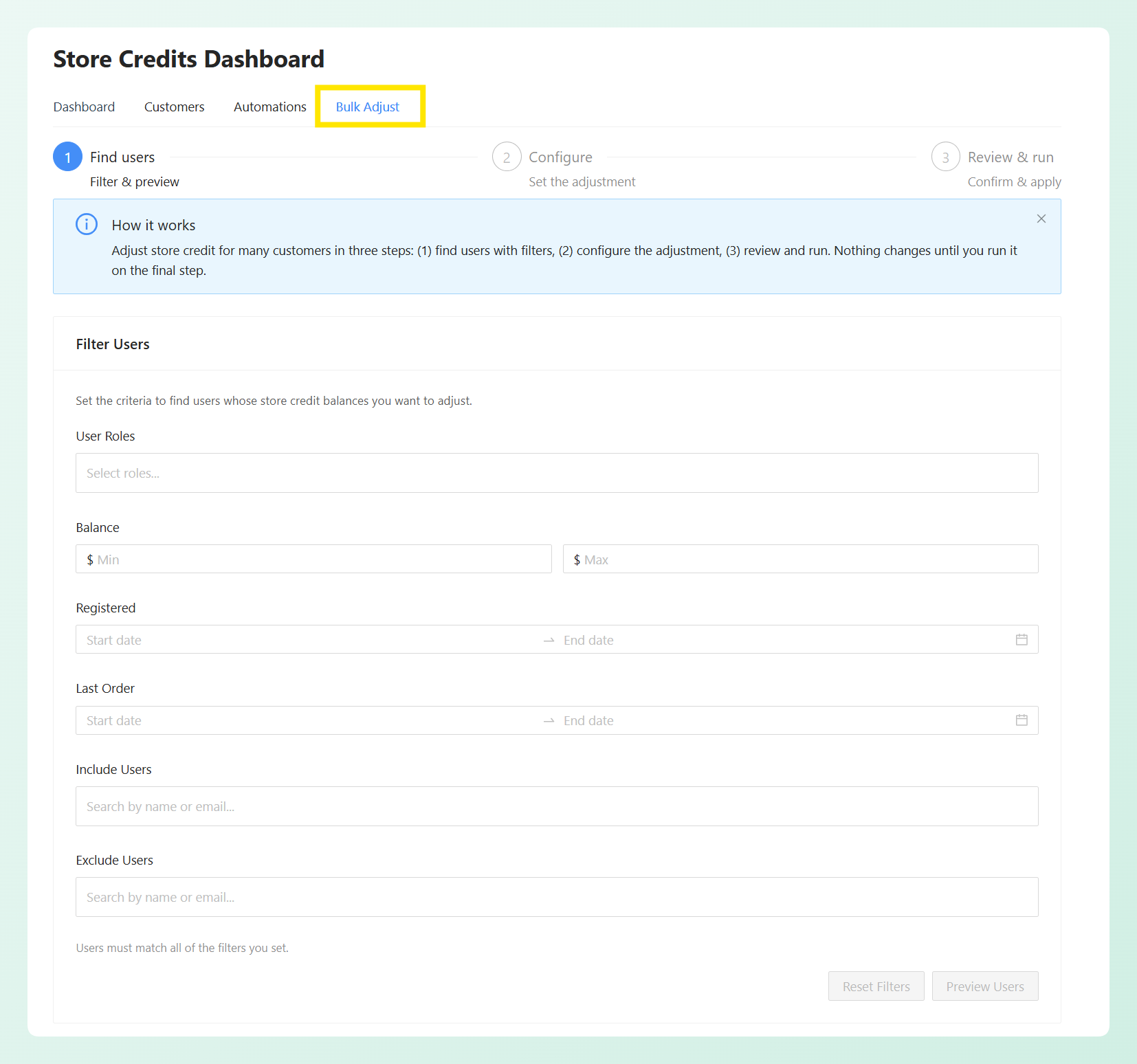
Trzy kroki to Znajdź użytkowników, Skonfiguruj i Przegląd i uruchomienie. Oto, co dzieje się w każdym z nich.
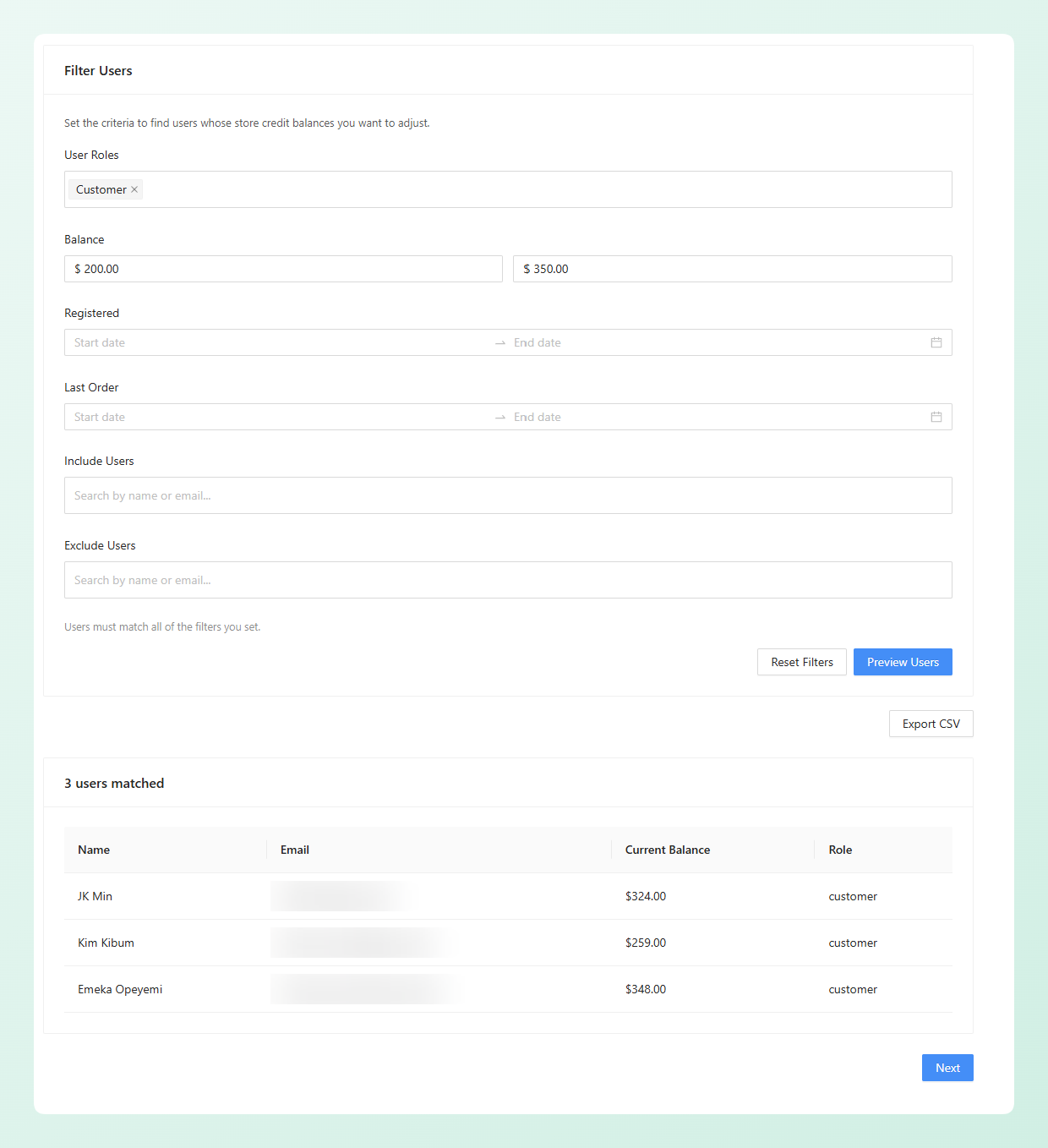
Krok 1: Znajdź użytkowników. Filtruj według roli użytkownika, bieżącego salda (minimalnego i maksymalnego), zakresu dat rejestracji lub zakresu dat ostatniego zamówienia. Możesz także nazwać konkretnych klientów do uwzględnienia lub wykluczenia. Klienci muszą pasować do każdego ustawionego przez Ciebie filtra. Kliknij Podgląd użytkowników, a zobaczysz dokładnie, kto kwalifikuje się do udziału, wraz z ich bieżącym saldem i rolą.
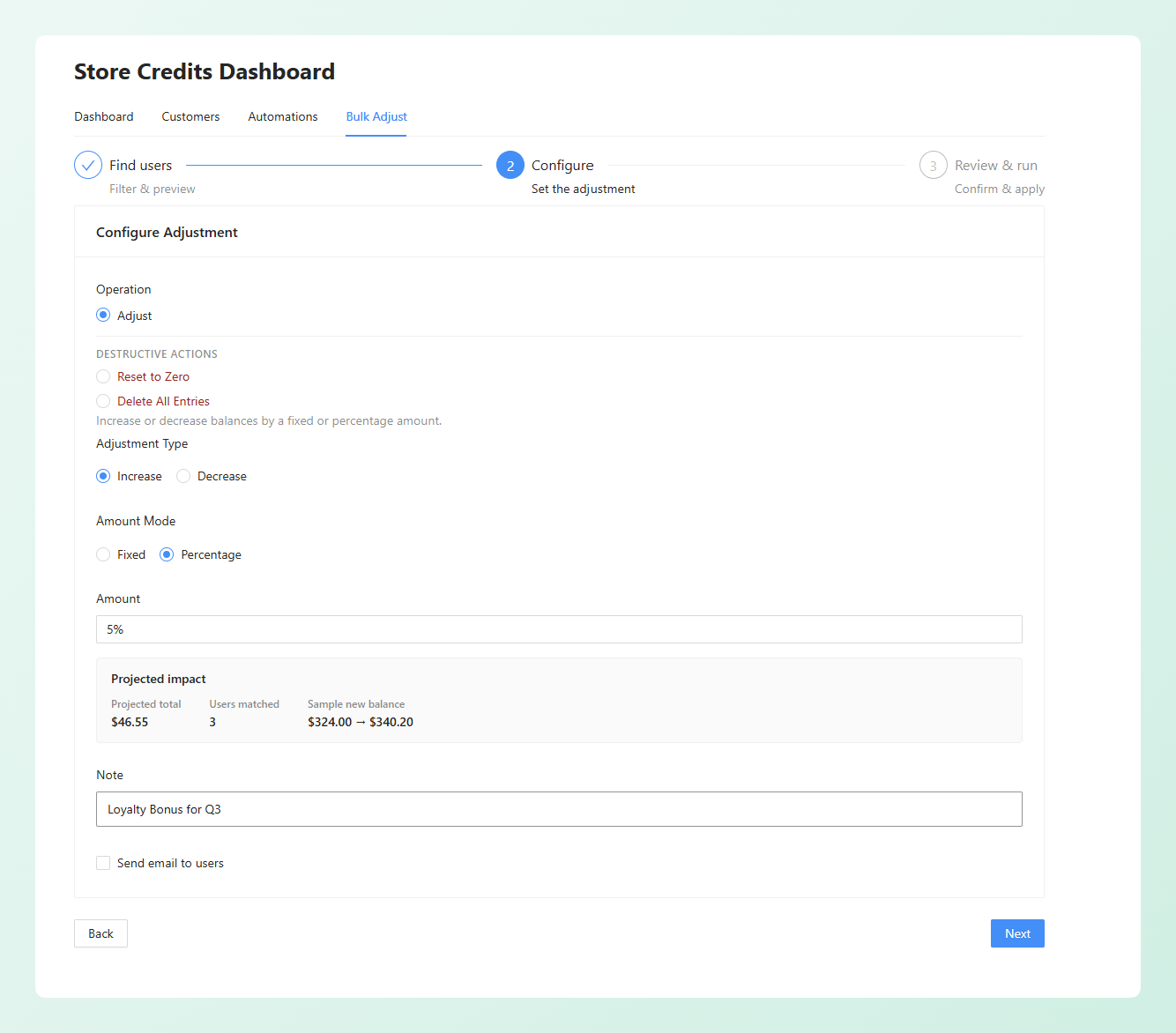
Krok 2: Skonfiguruj. Wybierz, czy zwiększasz, czy zmniejszasz, i czy kwota jest stała, czy procentowa. Podczas pisania, podsumowanie Przewidywanego wpływu aktualizuje się obok, pokazując, ilu klientów zostało dopasowanych, przewidywaną kwotę całkowitą i przykładowe saldo „od bieżącego do nowego”. Możesz dodać notatkę do własnych zapisów, coś w stylu „bonus lojalnościowy Q2”, i opcjonalnie wysłać e-mail do wszystkich objętych zmianą.
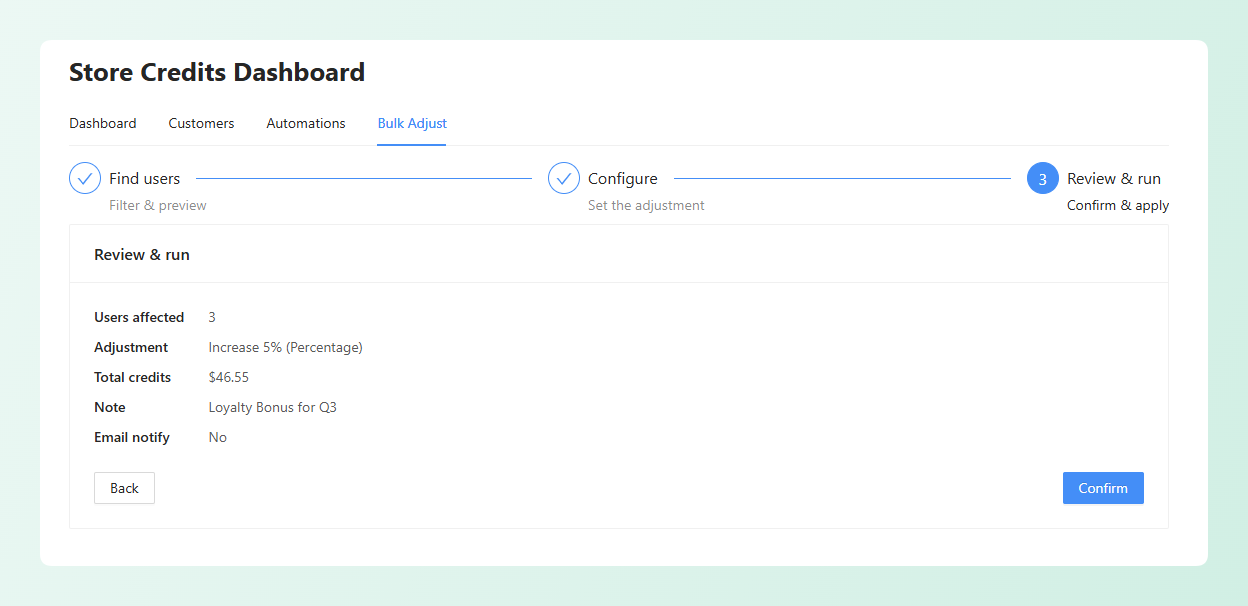
Krok 3: Przegląd i uruchomienie. Ostateczne podsumowanie pokazuje klientów objętych zmianą, wybraną operację, całkowitą kwotę dodawaną lub usuwaną oraz czy zostanie wysłany e-mail. Nic się nie zmienia, dopóki nie potwierdzisz akcji w tym ostatnim kroku.
Oprócz standardowej operacji Korekta, istnieją dwie opcje destrukcyjne zgrupowane osobno: Resetuj do zera, która ustawia dopasowane salda na zero, ale zachowuje historię księgową, oraz Usuń wszystkie wpisy, która trwale usuwa zarówno salda, jak i historię kredytów sklepowych. Żadna z tych opcji nie ma automatycznego cofnięcia, a Usunięcie wszystkich wpisów wymaga wpisania DELETE, zanim będzie można kontynuować.
Przeprowadzany przepływ daje Ci możliwość potwierdzenia dopasowanych klientów i przewidywanych zmian, zanim cokolwiek zostanie zastosowane. Jest to szczególnie pomocne, gdy aktualizujesz dużą grupę lub korygujesz kilka sald jednocześnie.
Często zadawane pytania
Kiedy dokładnie wygasa kredyt sklepowy klienta?
Ich saldo wygasa po upływie skonfigurowanego okresu bez żadnej aktywności związanej z kredytem sklepowym na ich koncie. Zegar biegnie od ich ostatniego wpisu, więc dodanie kredytu lub jego wydanie resetuje go. Jeśli ustawiłeś 60 dni, a ostatnia aktywność związana z kredytem sklepowym klienta miała miejsce 61 dni temu, ich saldo wygaśnie podczas następnego codziennego sprawdzania.
Co stanie się z kredytem, który już wydałem, jeśli zmienię ustawienie wygaśnięcia?
Ustawienie ma zastosowanie w całym sklepie i wykorzystuje ostatnią aktywność związaną z kredytem sklepowym każdego klienta, więc wpływa zarówno na istniejące, jak i nowe salda. Jeśli skrócisz okres, niektóre istniejące salda mogą wygasnąć podczas następnego codziennego sprawdzania, gdy ta aktywność wypadnie poza nowe okno. Przejrzyj dotknięte salda i zakomunikuj zmianę przed użyciem krótszego okresu wygaśnięcia.
Czy ukrywanie kredytu sklepowego usuwa saldo mojego klienta?
Ani trochę. Ustawienie wpływa tylko na to, co kupujący mogą zobaczyć i zrobić przy kasie, gdy zastosowany jest kupon. Salda pozostają dokładnie takie, jakie są, a pole realizacji pojawia się ponownie w momencie usunięcia kuponu. Kredyt już zastosowany do tego zamówienia pozostaje zastosowany.
Czy mogę cofnąć masową korektę?
Operacja Dostosuj dodaje wpisy do dziennika kredytów sklepowych, dzięki czemu możesz przejrzeć, co się zmieniło. Nie ma możliwości cofnięcia jednym kliknięciem, ale możesz uruchomić nową, poprawioną korektę, aby w razie potrzeby skorygować salda. Resetuj do zera i Usuń wszystkie wpisy również nie mają automatycznego cofnięcia, a Usuń wszystkie wpisy trwale usuwa historię dziennika.
Czy mogę ustawić, aby kredyt sklepowy WooCommerce nigdy nie wygasał?
Tak. Pozostaw wartość Wygaśnięcie kredytów sklepowych na 0, co jest wartością domyślną, a salda klientów nie wygasną. Kiedy zdecydujesz się dodać okres wygaśnięcia, wprowadź liczbę i wybierz Dzień(i), Miesiąc(e) lub Rok(i) jako jednostkę. Pozwala to zachować otwarte kredyty lub wprowadzić krótsze okno nieaktywności w późniejszym czasie.
Podsumowanie
Łącznie te trzy aktualizacje dają Ci większą kontrolę nad tym, jak kredyt sklepowy WooCommerce działa w Twoim sklepie: jak długo salda pozostają dostępne, czy pole realizacji pojawia się obok aktywnego kuponu i jak przeglądasz zmiany masowe przed ich zastosowaniem.
W tym przewodniku nauczyliśmy się:
- Jak ustawić wygaśnięcie kredytu sklepowego w dniach lub miesiącach
- Jak ukryć kredyt sklepowy po zastosowaniu kuponu i jak masowo dostosować salda
Po aktualizacji znajdziesz kontrolki wygaśnięcia i kuponów w sekcji Kupony > Ustawienia > Kredyty sklepowe. Aby zarządzać saldami masowo, przejdź do Kupony > Zarządzaj kredytami sklepowymi > Masowa korekta.
Masz jakieś pytania dotyczące tych aktualizacji? Daj nam znać w komentarzach. Chętnie pomożemy!




