


Neue Kunden für Ihren WooCommerce-Shop zu gewinnen, kann schwierig sein. Anstatt ständig bei Null anfangen zu müssen, möchten Sie Wege finden, um Einmalkunden zu wiederkehrenden Besuchern zu ermutigen. Eine Möglichkeit, dies zu tun, ist das Anbieten eines Rabatts auf die zweite Bestellung!
Hier ist das Advanced Coupons Plugin praktisch. Damit können Sie ganz einfach Gutscheine für zweite Bestellungen erstellen, die Ihre Kunden dazu anregen, immer wiederzukommen.
In diesem Leitfaden zeigen wir Ihnen, wie Sie mit diesem leistungsstarken Plugin Gutscheine für zweite Bestellungen in WooCommerce erstellen. Wir werden auch die Vorteile von Rabatten für wiederkehrende Kunden erörtern und wie diese zur Verbesserung Ihres Endergebnisses beitragen können. Fangen wir also an!
Warum ein Rabatt auf die zweite Bestellung eine clevere Strategie sein kann
Wenn Sie Ihren WooCommerce-Shop schon eine Weile betreiben, wissen Sie, wie schwierig es sein kann, mehr Kunden zu gewinnen. Sofern Sie nicht sehr viel Glück haben, müssen Sie Zeit und Ressourcen in SEO, verschiedene Marketingtechniken und die Verbesserung der Benutzererfahrung (UX) Ihrer Website investieren.
Bis zu einem gewissen Grad müssen Sie diese Bemühungen während der gesamten Lebensdauer Ihres Shops fortsetzen. Sobald jedoch Kunden gewonnen sind, müssen Sie auch einen Teil Ihres Fokus darauf legen, diese zu binden. Bestehende Kunden zu halten ist weitaus kostengünstiger als neue zu gewinnen.
Es gibt kein goldenes Ticket zur Kundenbindung.
Eines der Dinge, die helfen können, ist die Verwendung einfacher Techniken, die Käufer ermutigen, bald nach einem Kauf wieder in Ihren Shop zurückzukehren. Sie möchten im Vordergrund ihres Geistes bleiben und ihnen zeigen, dass Sie ihre Anlaufstelle für den Kauf von Produkten sein können, die Sie anbieten.
So könnte das in der Praxis aussehen. Ein neuer Kunde besucht Ihren Shop und tätigt einen Kauf. Kurz darauf erhält er einen Gutschein, der ihm einen Rabatt auf seine zweite Bestellung anbietet. Das ist eine clevere Strategie, weil:
- Sie zielt auf ein Publikum ab, das bereits nachweislich Interesse an Ihrem Shop hat.
- Sie erregen die Aufmerksamkeit der Kunden, während Ihr Shop noch in deren Gedanken ist.
- Nachdem eine Bestellung aufgegeben wurde, ermutigen Sie die Käufer, sofort zurückzukommen und zu sehen, was Sie sonst noch zu bieten haben.
Diese zweite Bestellung kann im Laufe der Zeit leicht zu immer mehr Käufen führen und einen starken Return on Investment (ROI) für diesen anfänglichen Rabatt bieten. Alles, was Sie tun müssen, ist, es einzurichten!
So geben Sie einen Rabatt auf die zweite Bestellung in WooCommerce
Was müssen Sie also tun, um Kunden einen Rabatt auf die zweite Bestellung anzubieten?
Natürlich benötigen Sie zuerst eine eingerichtete WooCommerce-Website mit Produkten. Dann sollten Sie sich Advanced Coupons besorgen:

Unser Add-on für WooCommerce gibt Ihnen ein beispielloses Maß an Kontrolle darüber, wie Gutscheine und andere Rabatte in Ihrem Online-Shop funktionieren. Dies macht es perfekt, um einen Rabatt auf die zweite Bestellung in WooCommerce zu gewähren. Lassen Sie uns durchgehen, wie dieser Prozess funktioniert, in nur zwei Schritten.
Schritt 1: Richten Sie Ihren Gutschein ein
Zuerst müssen Sie Ihren Rabatt einrichten, was Sie durch die Erstellung eines Gutscheins tun können. Gehen Sie dazu in Ihrem WordPress-Dashboard zu WooCommerce > Gutscheine.
Erstellen Sie einen Code für Ihren Gutschein und geben Sie ihm bei Bedarf eine Beschreibung. Rechts können Sie ihn auch einer Kategorie zuweisen. Schauen Sie sich dann die Optionen im Tab Allgemein an:
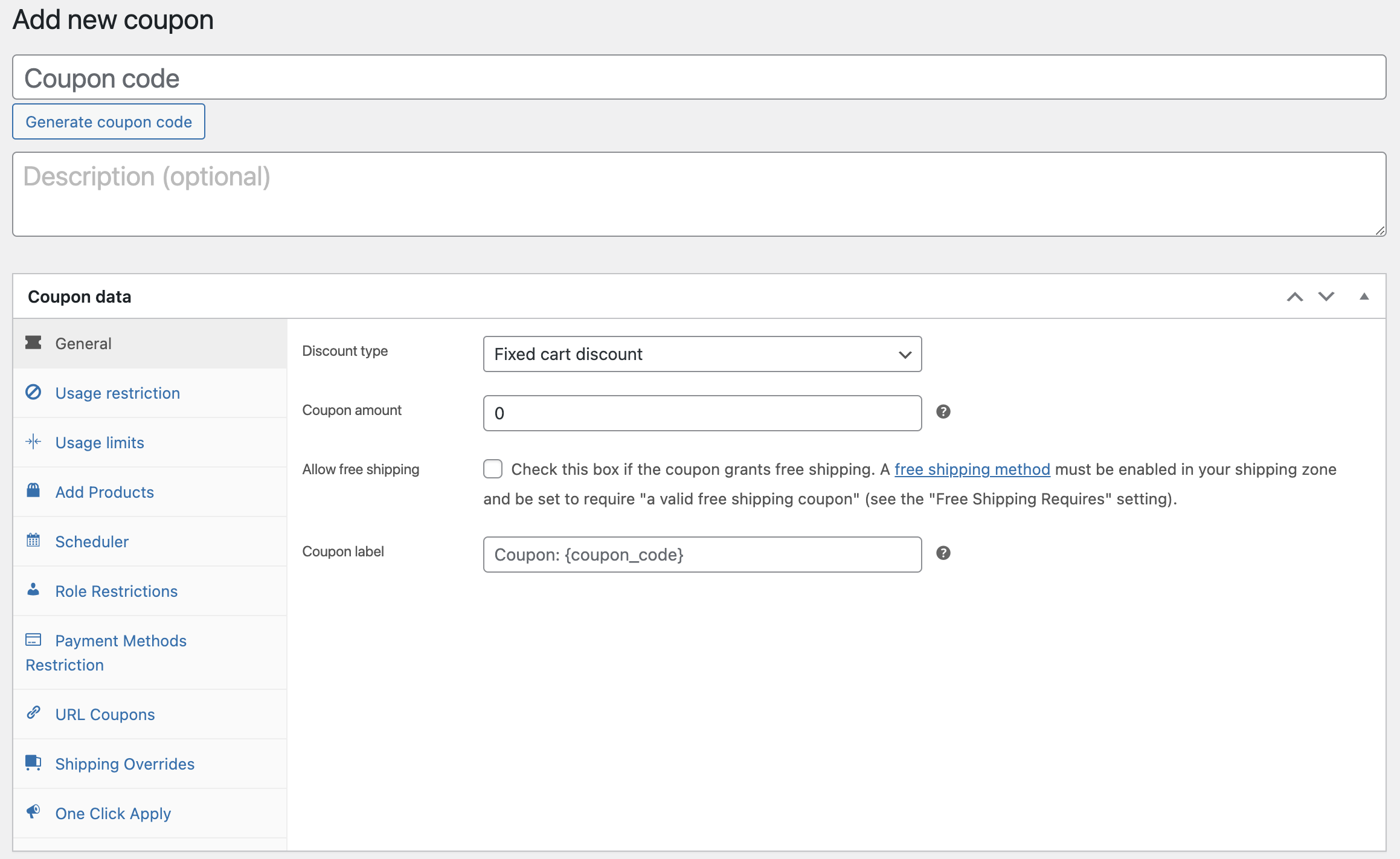
Hier können Sie den genauen Rabatt anpassen, der den Käufern angeboten wird.
Wenn Sie beispielsweise einen einfachen Rabatt von 10 € anbieten möchten, können Sie den Rabatt-Typ „Fester Warenkorbrabatt“ auswählen und „10“ in das Feld Gutscheinbetrag eingeben. Sie können auch einen prozentualen Rabatt oder einen Rabatt auf ein einzelnes Produkt (anstelle des gesamten Warenkorbs des Kunden) festlegen.
Von dort aus können Sie Ihren Gutschein nach Belieben weiter anpassen. Es gibt keine anderen Einstellungen, die Sie hier ändern müssen. Wenn Sie möchten, können Sie jedoch kostenlosen Versand aktivieren, das Angebot auf bestimmte Kundentypen beschränken, bestimmte Produkte hinzufügen, für die es gilt, und mehr.
Schritt 2: Konfigurieren Sie Ihre Warenkorbbedingungen
An diesem Punkt haben Sie einen neuen Gutschein-basierten Rabatt, der einsatzbereit ist. Alles, was noch zu tun ist, ist, ihn so zu konfigurieren, dass er nur in bestimmten Situationen angewendet wird. Hier kommen die Warenkorbbedingungen ins Spiel:
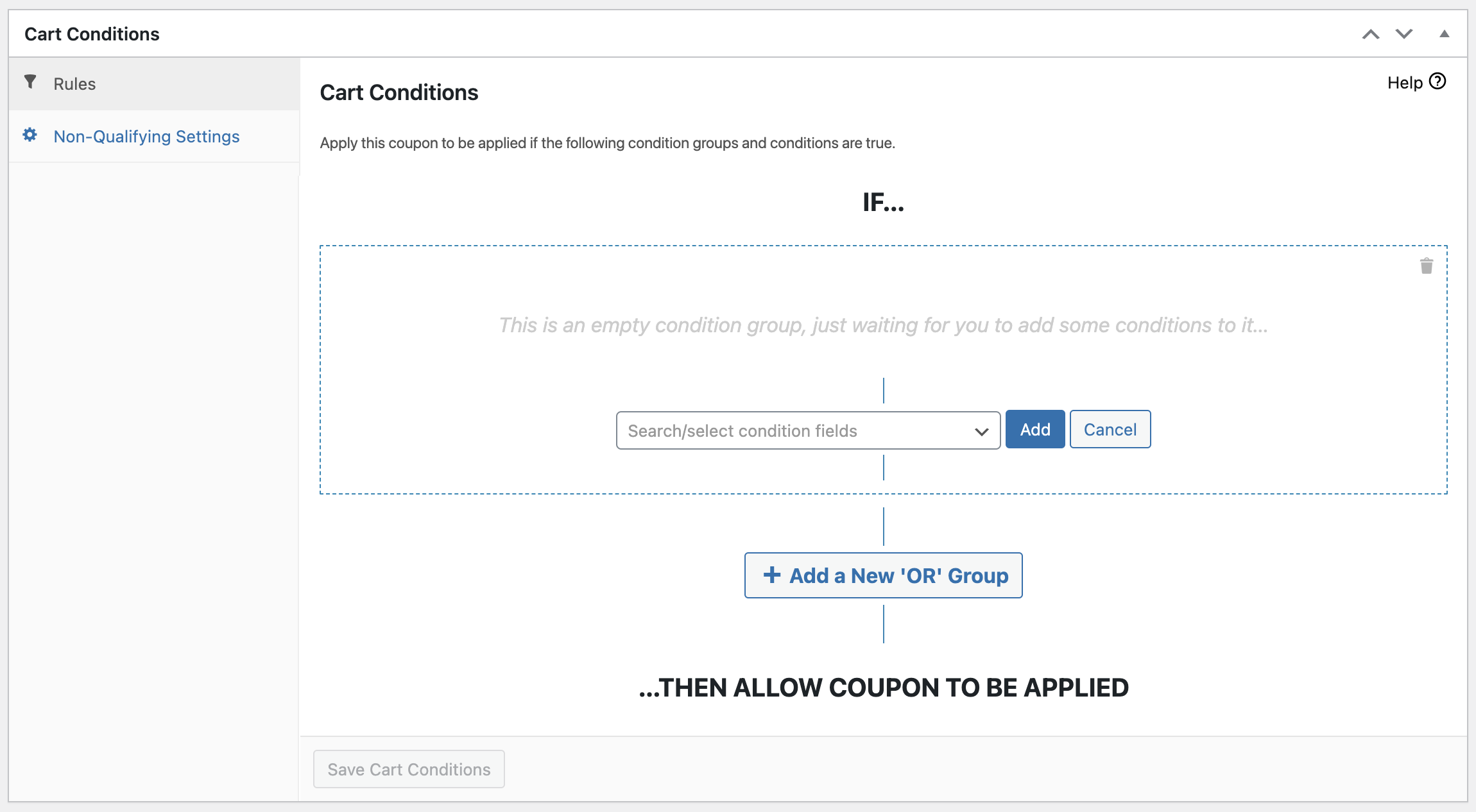
In diesem Bereich können Sie benutzerdefinierte Regeln einrichten, die bestimmen, wie und wann Ihr Gutschein angewendet wird.
Sie können beispielsweise aus dem Dropdown-Menü „Innerhalb von Stunden nach letzter Bestellung des Kunden“ auswählen:
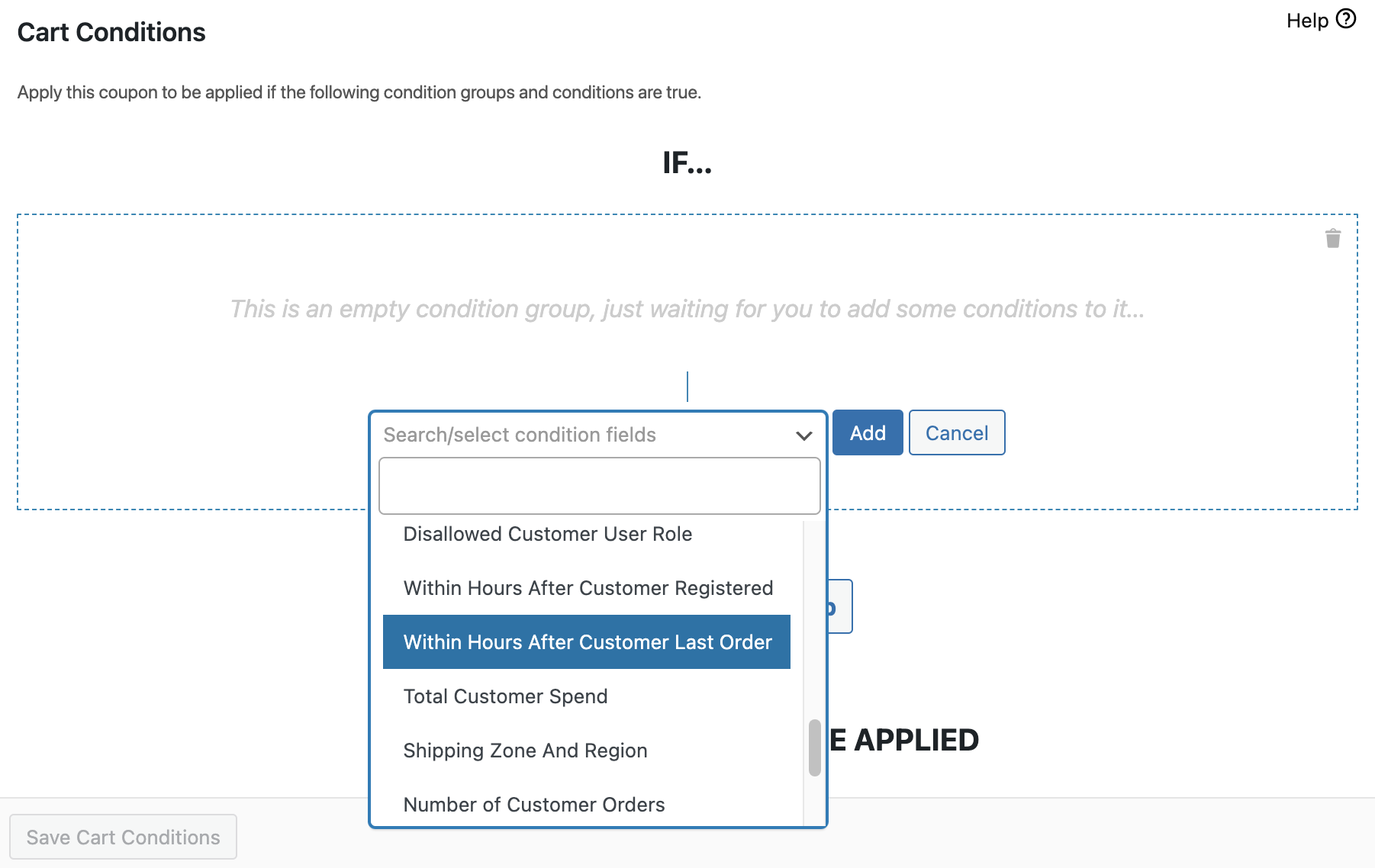
Wenn Sie diese Bedingung hinzufügen, können Sie dann eine bestimmte Anzahl von Stunden wählen:
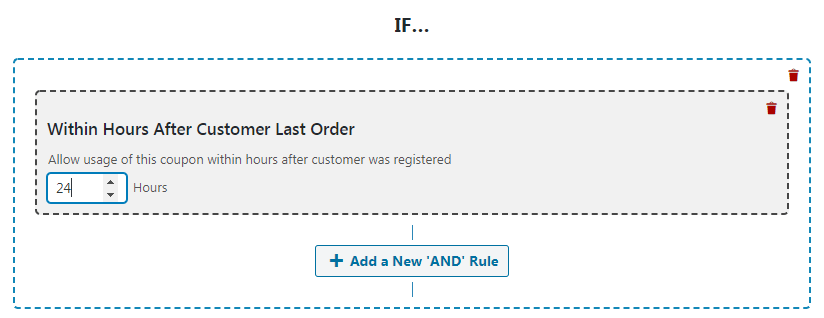
Wenn wir hier also „24“ hinzufügen, wird der Rabatt nur für Kunden angewendet, die 24 Stunden oder weniger nach ihrer letzten Bestellung auschecken.
Alternativ können wir „Innerhalb von Stunden nach Registrierung des Kunden“ auswählen:
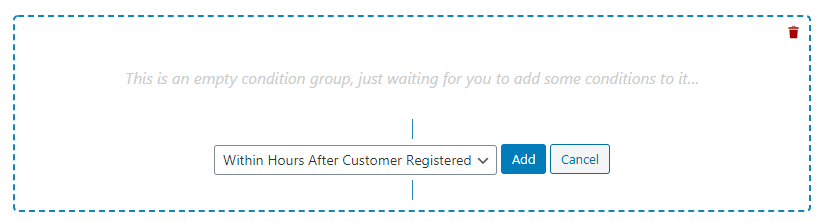
Wenn Sie von Kunden verlangen, dass sie vor der Bestellung ein Konto einrichten, hilft Ihnen dies auch dabei, Käufer zu identifizieren, die kürzlich einen Kauf getätigt haben. Auch hier können Sie die genaue Anzahl von Stunden nach der Registrierung anpassen, in denen der Gutschein aktiv ist.
Warenkorbbedingung „Kunde hat schon einmal bestellt“
Schauen wir uns eine weitere Option an. Wenn Sie „Hat schon einmal bestellt“ wählen, können Sie dann ein oder mehrere bestimmte Produkte auswählen und einen bestimmten Zeitraum festlegen:
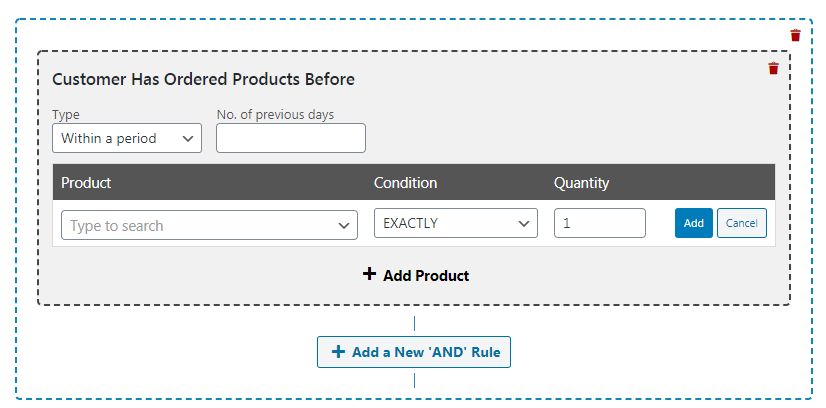
Mit dieser Methode könnten Sie einen Rabatt einrichten, der nur für Kunden gilt, die bestimmte Artikel innerhalb der letzten drei Tage bestellt haben (nur um ein Beispiel zu geben). Dies ist nützlich, wenn Ihr Rabatt nur für bestimmte Arten von Einkäufen gültig sein soll.
Beachten Sie abschließend, dass Sie Warenkorbbedingungen kombinieren können.
Sie könnten zum Beispiel Ihren Rabatt so festlegen, dass er sowohl für Kunden, die innerhalb der letzten 24 Stunden eine Bestellung aufgegeben haben, als auch für Kunden, die in den letzten 12 Stunden ein Konto registriert haben, gilt:
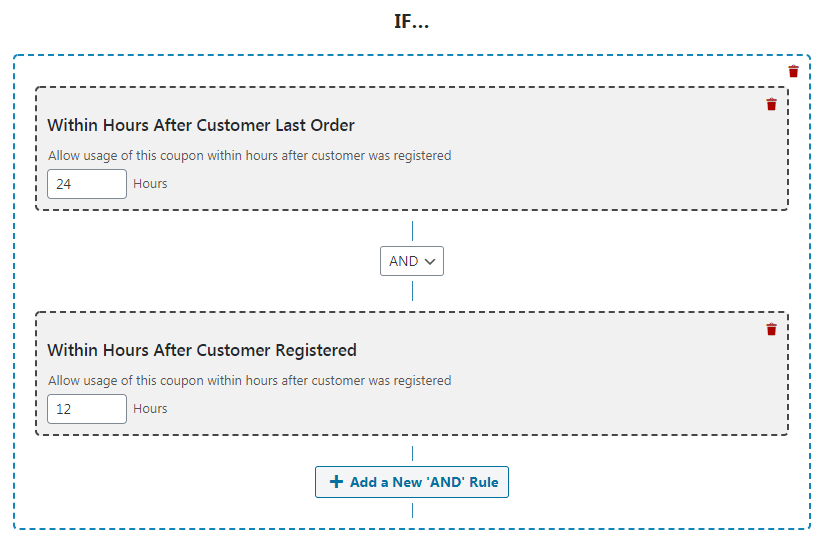
Mit ein wenig Feintuning können Sie die vollständige Kontrolle darüber erlangen, welche Szenarien Ihren Rabatt aktivieren.
Danach müssen Sie nur noch sicherstellen, dass die Kunden von dem Rabatt erfahren, damit sie ihn nutzen können. Sie könnten eine E-Mail einrichten, die automatisch gesendet wird, nachdem ein Kunde eine Bestellung aufgegeben oder ein Konto erstellt hat, und ihm den Gutscheincode mitteilt.
Sie können auch zu den One-Click-Apply-Benachrichtigungen gehen und die „One-Click-Apply“-Einstellungen aktivieren:
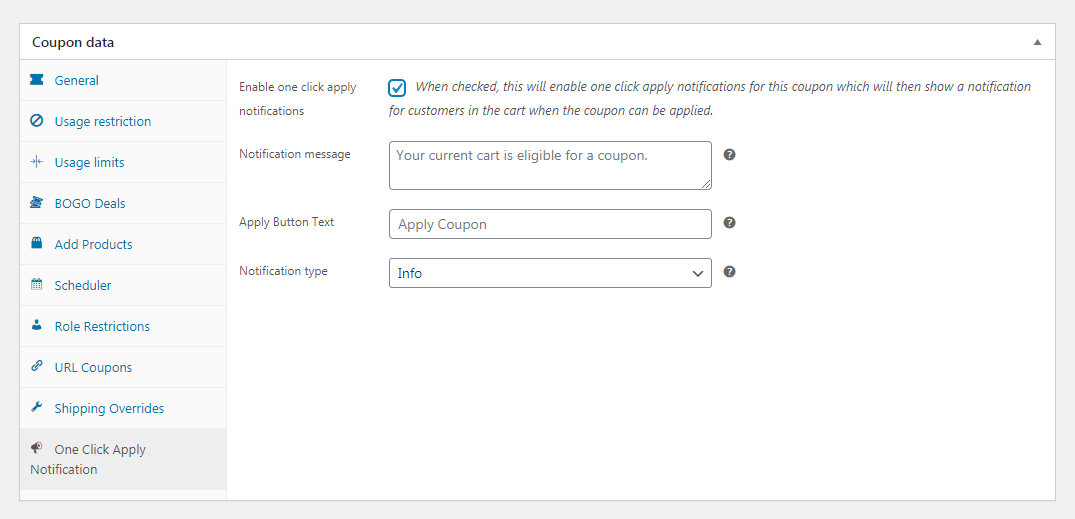
Dies informiert die Kunden direkt auf ihren Bestellseiten über den Rabatt und ermöglicht es ihnen, diesen mit einem einzigen Klick zu aktivieren. Sie können sogar die Nachricht anpassen, die sie sehen. Zuletzt, aber nicht zuletzt, denken Sie daran, Ihren Gutschein zu veröffentlichen, wenn Sie mit der Erstellung und Konfiguration fertig sind.
Fazit
Es gibt viele E-Commerce-Shops da draußen. Nur weil ein Kunde einmal bei Ihnen kauft, heißt das nicht, dass er wiederkommt. Sie müssen ihm einen Anreiz bieten – wie zum Beispiel einen Rabatt auf die zweite Bestellung in WooCommerce.
Wie wir gesehen haben, ist diese Art von Gutschein mit Advanced Coupons einfach einzurichten. Sie müssen nur:
Haben Sie Fragen zur Konfiguration der Warenkorbbedingungen Ihres Rabatts? Fragen Sie in den Kommentaren unten!


