

Wenn Sie einen Online-Shop betreiben und Ihren Umsatz steigern und gleichzeitig Ihre Lagerbestände besser verwalten möchten, sollten Sie Rabatte auf WooCommerce-Gruppenprodukte anbieten. Dieser Ansatz lockt Ihre Kunden nicht nur mit tollen Angeboten, sondern zeigt ihnen auch, dass Sie sich dafür einsetzen, ihnen einen Mehrwert zu bieten.
Als WooCommerce-Shop-Betreiber wissen Sie, wie wichtig es ist, den Umsatz anzukurbeln und Ihre Kunden immer wieder zurückzubringen. Das Rabattieren von Gruppenprodukten kann wirklich einen Unterschied machen, mehr Käufe fördern, Loyalität aufbauen und vieles mehr.
Aber wie fängt man an? In diesem Artikel führen wir Sie durch drei einfache Schritte, um Rabatte auf WooCommerce-Gruppenprodukte einzurichten. Außerdem beleuchten wir die Vorteile, die damit verbunden sind. Los geht's!
WooCommerce-Gruppenprodukte verstehen
Wenn Sie über Rabatte nachdenken, ist es gut, sich zuerst einen Überblick darüber zu verschaffen, worum es bei WooCommerce-Gruppenprodukten geht. Stellen Sie sich ein Gruppenprodukt wie eine Bundle-Packung vor – es ist eine Sammlung einzelner Artikel, die zusammen verkauft werden.
Diese praktische Funktion ermöglicht es Ihnen, verwandte oder ergänzende Artikel zu kombinieren und Ihren Kunden ein vollständigeres und attraktiveres Paket anzubieten.
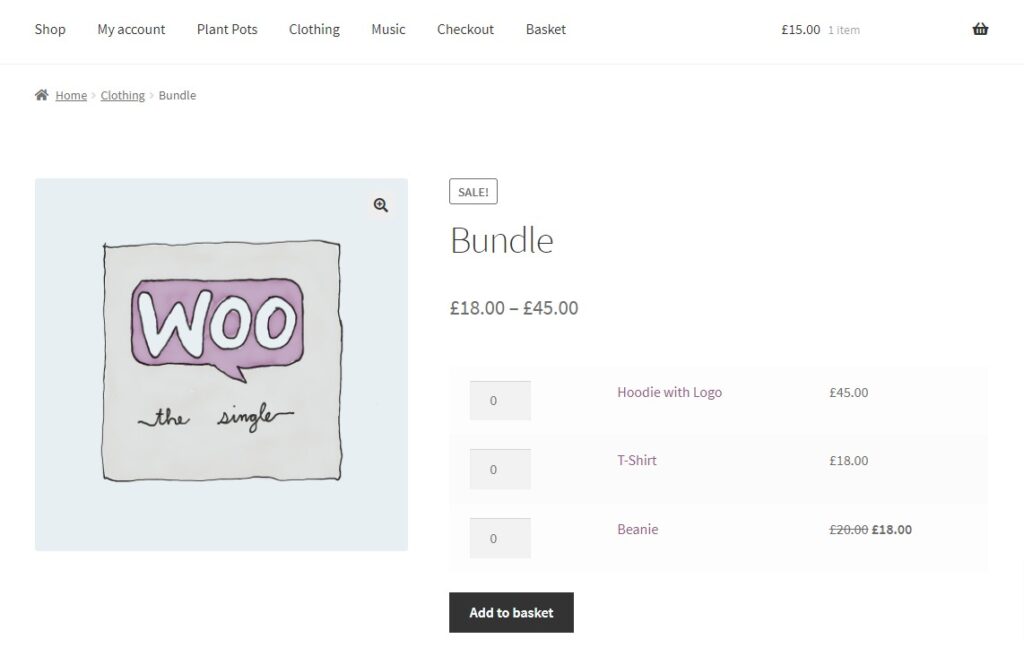
Gruppenprodukte sind wirklich praktisch, wenn Sie Ihren Kunden eine Komplettlösung oder ein fertiges Kit anbieten möchten. Nehmen Sie zum Beispiel ein Kamera-Bundle.
Es könnte die Kamera selbst, ein Objektiv, eine Speicherkarte und eine Tragetasche in einem enthalten. So machen Sie das Einkaufen einfacher und attraktiver, und Ihre Kunden haben das Gefühl, einen besseren Wert zu erhalten.
Vorteile des Anbietens von Rabatten auf Gruppenprodukte
Das Anbieten von Rabatten auf Gruppenprodukte in Ihrem WooCommerce-Shop kann eine Reihe von Vorteilen mit sich bringen. So kann es Ihr Geschäft ankurbeln:
- Gesteigerter Umsatz: Rabatte auf Bundles können Kunden wirklich anlocken. Es ist ein verlockendes Angebot, das zu mehr Käufen anregen und somit Ihren Umsatz und Ihren Gesamtgewinn steigern kann.
- Glücklichere Kunden: Jeder liebt ein gutes Geschäft! Indem Sie rabattierte Bundles anbieten, zeigen Sie Ihren Kunden, dass Sie sich für einen großartigen Wert einsetzen, was sie wirklich glücklich machen kann.
- Stärkere Markentreue: Wenn Kunden den Wert und die Bequemlichkeit Ihrer rabattierten Bundles erkennen, bleiben sie Ihrem Unternehmen eher treu und empfehlen es sogar weiter.
- Intelligentere Lagerverwaltung: Bundles helfen dabei, langsamere Artikel durch die Kombination mit Top-Sellern abzubauen, was Ihre Lagerbestände wirklich optimieren kann.
- Mehr Cross-Selling und Upselling: Mit Gruppenprodukten haben Sie eine großartige Gelegenheit, zusätzliche, ergänzende Artikel anzubieten. Dies kann den durchschnittlichen Bestellwert erhöhen und Ihren Umsatz noch weiter steigern.
So geben Sie Rabatte auf WooCommerce-Gruppenprodukte
Nachdem Sie nun die gebündelten Produkte und ihre Vorteile für Ihren Shop verstanden haben, richten wir sie in Ihrem Online-Shop ein!
Ein wichtiger Punkt, den Sie beachten sollten, ist, dass Advanced Coupons Ihr Ansprechpartner für Rabatte auf diese gruppierten Produkte ist. Es ist vollgepackt mit Funktionen, mit denen Sie flexible Rabatte anbieten können, zusammen mit Extras wie Gutschriften, Cashback, Treuepunkten und mehr! Für mehr Kontrolle darüber, wie viel jedes Produkt rabattiert wird, können Sie Rabatte auch pro Produkt anpassen innerhalb desselben Gutscheins.
Vorausgesetzt, Sie sind bereit, lassen Sie uns die drei Schritte zur Einrichtung von Rabatten für WooCommerce-gebündelte Produkte durchgehen:
Schritt 1. Erstellen Sie ein gebündeltes Produkt.
Um ein gebündeltes Produkt in WooCommerce zu erstellen, gehen Sie wie folgt vor:
1. Erstellen Sie einzelne Produkte.
Gehen Sie zunächst zu Produkte > Neu hinzufügen.
Erstellen Sie dann jedes Produkt, das Sie in das Bundle aufnehmen möchten. Stellen Sie sicher, dass die Produkte korrekt mit genauen Beschreibungen, Preisen und anderen relevanten Details eingerichtet sind:
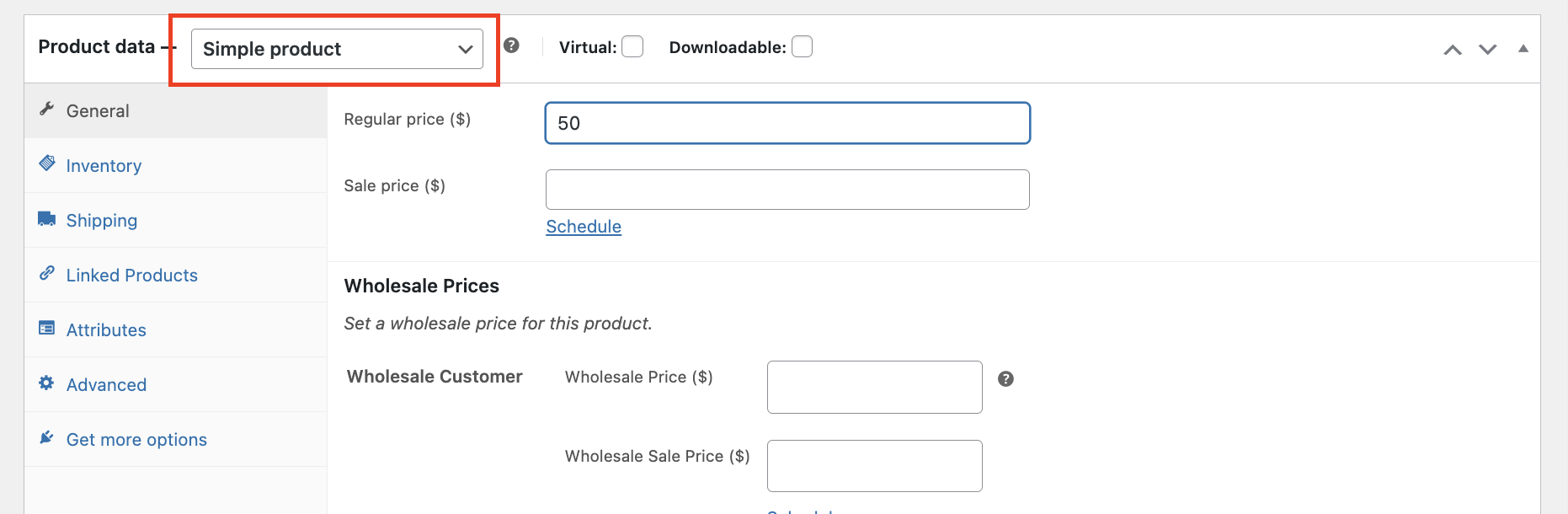
Wenn Sie die einzelnen Produkte bereits eingerichtet haben, können Sie diesen Schritt überspringen.
2. Erstellen Sie ein gebündeltes Produkt.
Sobald Sie alle einzelnen Produkte eingerichtet haben, fügen Sie ein neues Produkt hinzu.
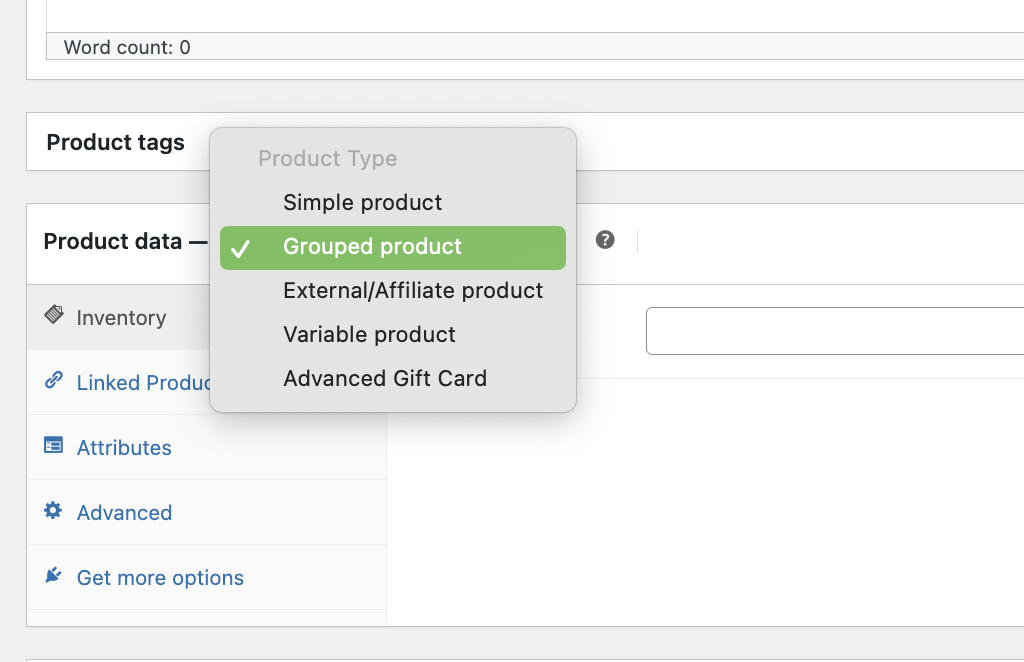
Wählen Sie diesmal im Bedienfeld für Produktdaten die Option „Gebündeltes Produkt“ aus dem Dropdown-Menü „Produktdaten“ aus:
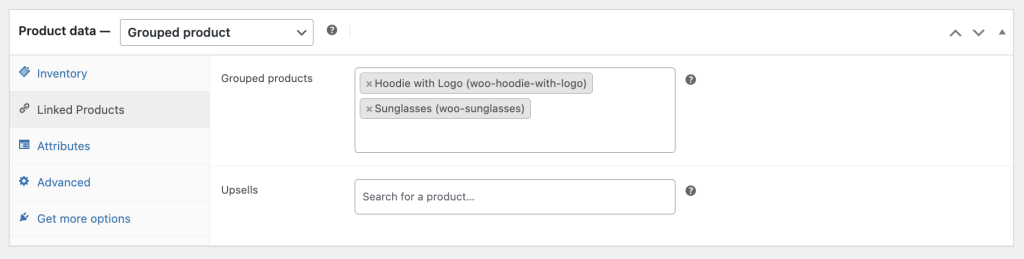
Klicken Sie als Nächstes im Abschnitt „Gebündelte Produkte“ auf die Schaltfläche „Verknüpfte Produkte“ und suchen Sie nach den Produkten, die Sie in das Bundle aufnehmen möchten. Wählen Sie dann die gewünschten Produkte aus:
Konfigurieren Sie abschließend die Details des gebündelten Produkts. Geben Sie einen beschreibenden Titel an, legen Sie die Preisgestaltung fest (falls zutreffend) und fügen Sie zusätzliche Informationen oder Bilder für das gebündelte Produkt als Ganzes hinzu.
Sobald Sie die Einrichtung abgeschlossen haben, klicken Sie auf die Schaltfläche „Veröffentlichen“ oder „Aktualisieren“, um das gebündelte Produkt in Ihrem WooCommerce-Shop verfügbar zu machen.
Schritt 2: Erstellen Sie einen neuen Gutschein.
Nachdem Sie Ihr gebündeltes Produkt eingerichtet haben, gehen Sie zu „Gutscheine“ und wählen Sie dann „Neu hinzufügen“, um mit der Erstellung eines Rabatts für dieses Produkt zu beginnen.
Wählen Sie zunächst einen Namen oder Code für Ihren Gutschein. Zusätzlich kann das Hinzufügen einer Beschreibung Ihnen helfen, verschiedene Angebote leichter im Auge zu behalten:

Gehen Sie als Nächstes zum Abschnitt „Gutscheindaten“. Hier definieren Sie die Details Ihres Rabatts, insbesondere:
- Rabattart
- Gutscheinbetrag
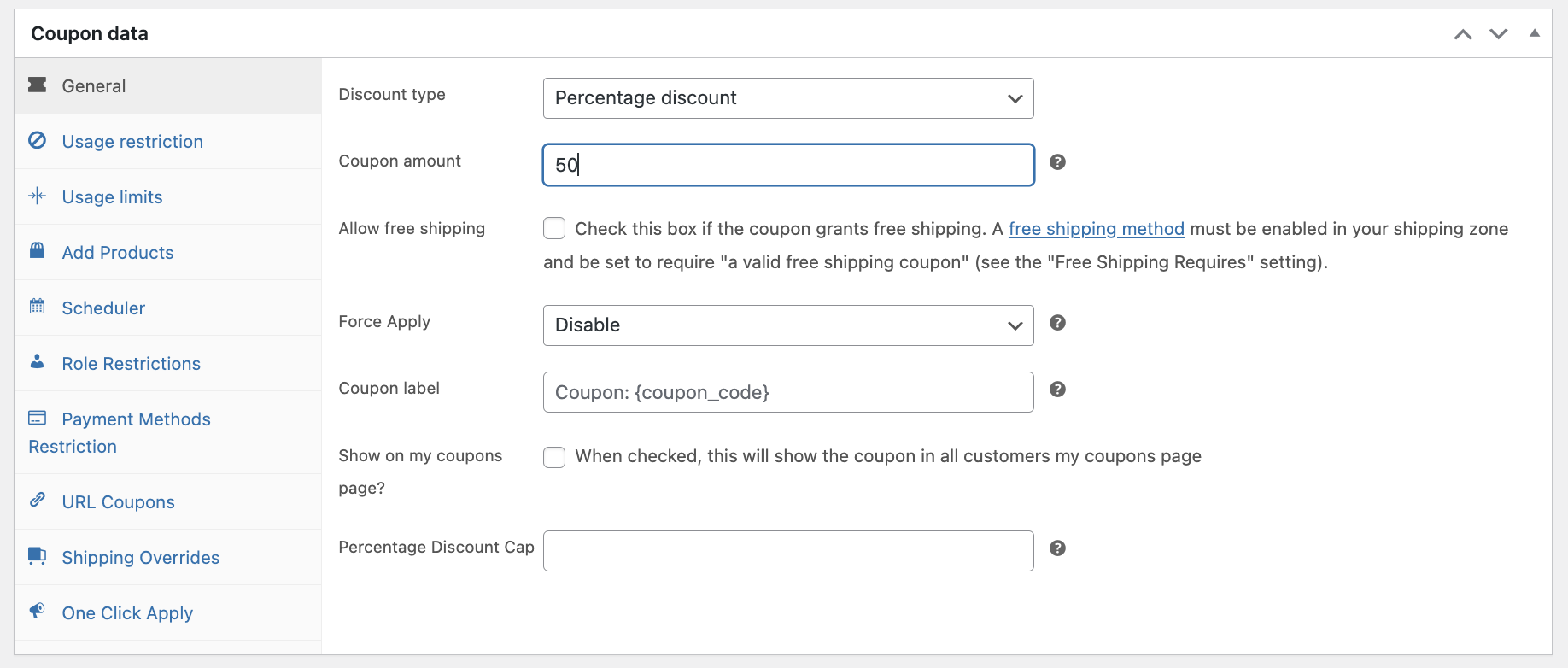
Passen Sie schließlich alle anderen Einstellungen an, um den Gutschein an Ihre Vorlieben und Anforderungen anzupassen.
Schritt 3: Legen Sie Warenkorbedingungen für WooCommerce-gebündelte Produkte fest.
Warenkorbedingungen sind Regeln, die Sie erstellen, um sicherzustellen, dass nur berechtigte Kunden Ihren Gutschein verwenden können.
Für Rabatte auf gebündelte Produkte müssen Sie die Bedingung „Produktanzahlen im Warenkorb vorhanden“ auswählen. Geben Sie dann die Produkte ein, die Teil Ihres gebündelten Produkt-Rabattes sind:
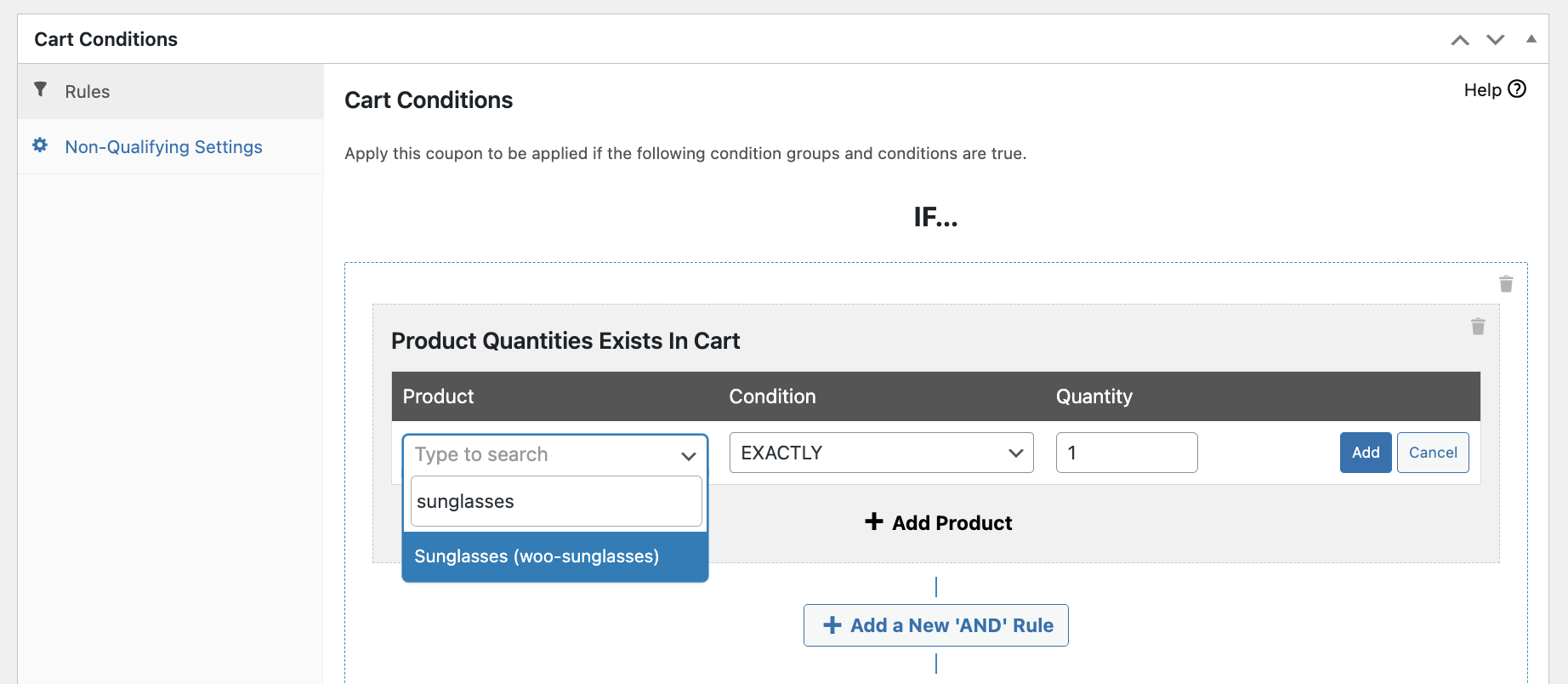
Geben Sie als Nächstes Ihre Bedingungen an.
Geben Sie beispielsweise an, dass der Rabatt nur dann gilt, wenn Kunden die spezifischen gruppierten Produkte kaufen, unabhängig von der Produktmenge. Wählen Sie „ALLES AUSSER“ und setzen Sie die Menge auf „0“:
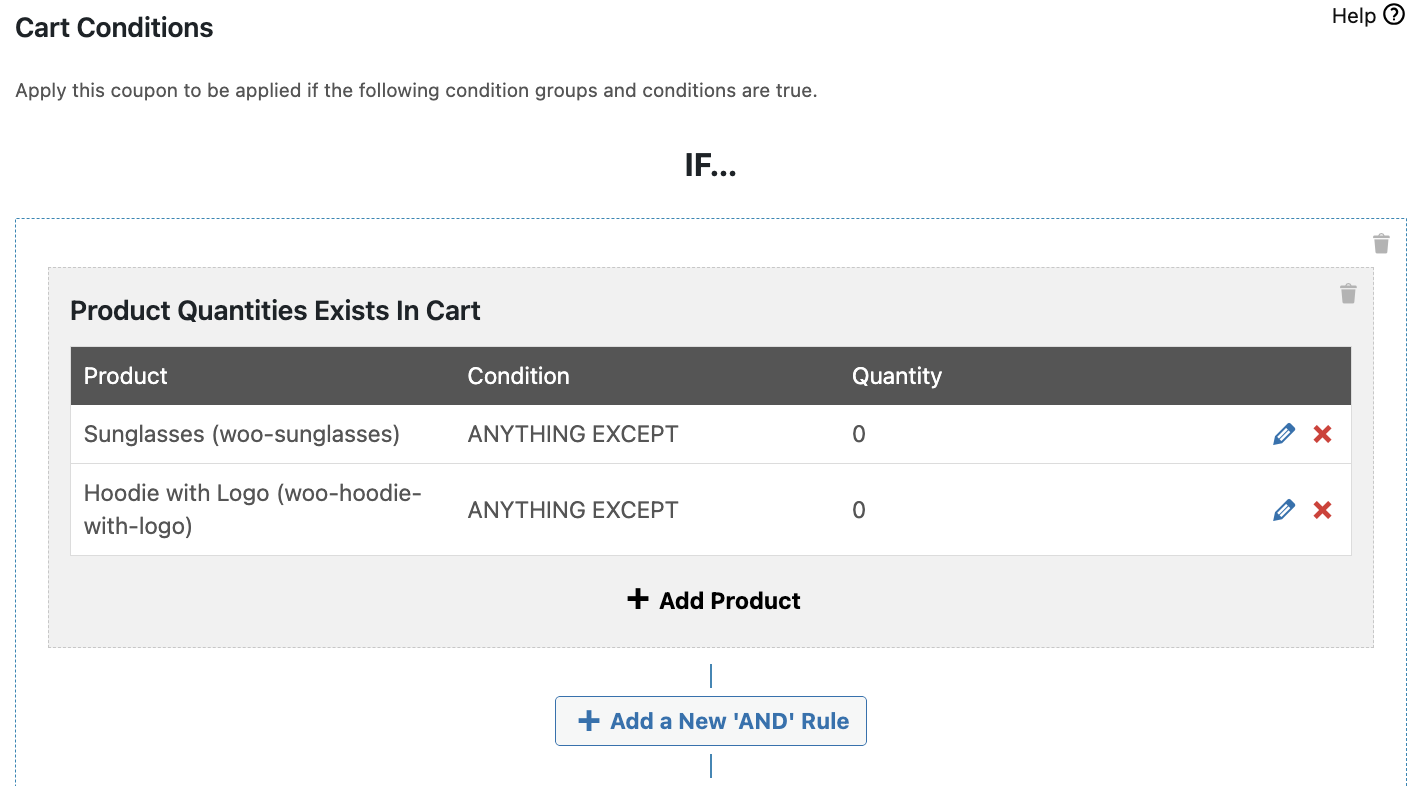
Diese Einrichtung stellt sicher, dass der Rabatt nur aktiviert wird, wenn beide Produkte im Warenkorb sind, sodass Kunden die Ersparnisse bei diesen gruppierten Artikeln genießen können.
Fazit
Das Anbieten von rabattierten gruppierten Produkten auf Ihrer WooCommerce-Website kann Ihrem E-Commerce-Geschäft auf verschiedene Weise zugutekommen. Zunächst einmal ist es großartig, um den Umsatz zu steigern, den Lagerbestand besser zu verwalten und die Kundenbindung zu verbessern.
In diesem Artikel haben wir 3 einfache Schritte zum Einrichten von WooCommerce-Rabatten für gruppierte Produkte vorgestellt:
- Erstellen Sie ein gruppiertes Produkt.
- Erstellen Sie einen neuen Gutschein.
- Richten Sie Warenkorb-Bedingungen ein.
Haben Sie Fragen zu diesem Artikel? Lassen Sie es uns in den Kommentaren wissen!




