

Möchten Sie den Traffic verbessern, Loyalität belohnen und den Umsatz steigern? Warum nicht bei der altmodischen Marketingstrategie bleiben: Coupons versenden? Coupons gibt es seit Jahrzehnten und sie sind nach wie vor eine beliebte Methode, um neue Kunden zu gewinnen, bestehende zu binden und den Umsatz zu steigern.
Glücklicherweise war die Verteilung von Coupons und die Sicherstellung ihrer Wirksamkeit dank heutiger technologischer Fortschritte und hochkarätiger Plugins noch nie einfacher.
In diesem Artikel zeigen wir Ihnen, wie Sie wie ein Profi Coupons an Ihre Kunden senden! Wir teilen einige kreative und einzigartige Möglichkeiten, Coupons zu verteilen, sowie einige Insider-Tipps, wie Sie diese mit dem richtigen Werkzeug verlockender gestalten können. Legen wir los!
Warum Sie Kunden Coupons senden müssen
Es ist offensichtlich, dass Sie als Geschäftsinhaber ständig nach Möglichkeiten suchen, Ihre Produkte besser zu vermarkten. Es gibt jedoch eine Strategie, die sich bewährt hat: Coupons!
Laut einer Umfrage aus dem Jahr 2022 in den Vereinigten Staaten wurde die globale digitale Coupon-Branche im Jahr 2020 auf über 4,67 Millionen US-Dollar geschätzt. Bis Ende 2031 wird ein Gesamtwert von über 29,7 Milliarden US-Dollar prognostiziert. Mit anderen Worten, Coupons florieren und werden auch langfristig florieren.
Das bedeutet, dass jetzt mehr denn je der richtige Zeitpunkt ist, die notwendigen Schritte zu unternehmen, um Ihr Coupon-Spiel zu verbessern.
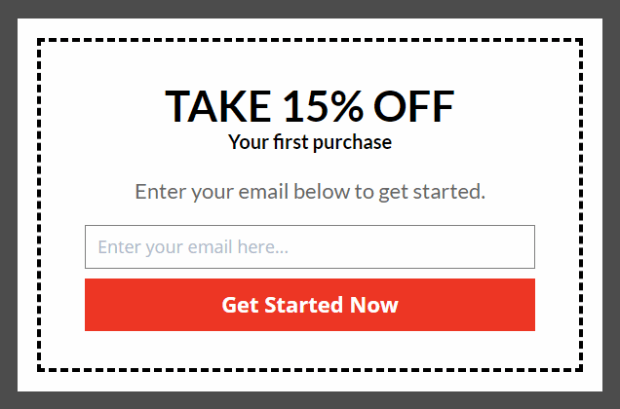
Aber hier ist die Sache: Kunden erwarten heute ein personalisierteres Einkaufserlebnis. Das bedeutet, dass traditionelle Coupon-Vertriebsmethoden, wie physische Geschäfte und Massen-E-Mails, möglicherweise nicht mehr ausreichen. Kunden wünschen sich Aktionen, die speziell auf ihre Interessen und Verhaltensweisen zugeschnitten sind.
Und glücklicherweise ist es dank der heutigen Technologie einfacher denn je, Coupons an Kunden zu senden.
Sie können jetzt Kundendaten und Einblicke nutzen, um gezielte Angebote zu erstellen, die bei Ihren Kunden wahrscheinlich am besten ankommen. Sie können beispielsweise Coupons an Kunden senden, die ihren Einkaufswagen abgebrochen haben, oder Rabatte auf Produkte anbieten, an denen sie zuvor Interesse gezeigt haben.
Und es geht nicht nur um den Coupon selbst – auch die Art und Weise, wie Sie ihn liefern, ist wichtig.
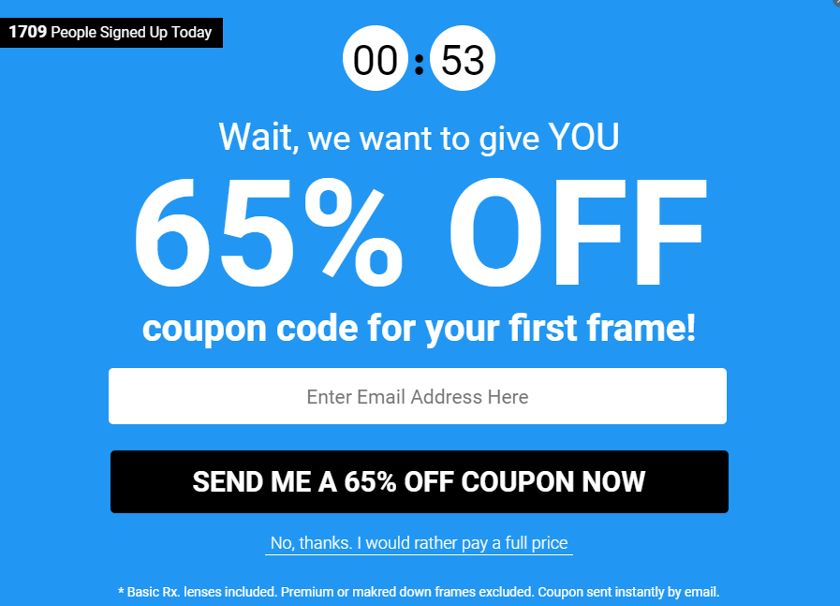
Personalisierte Nachrichten und auffällige Designs können Ihre Coupons hervorheben und die Aufmerksamkeit der Kunden auf sich ziehen. Darüber hinaus kann das Anbieten von mobilen Coupons oder deren Integration in Ihr Treueprogramm den Einlöseprozess für Kunden zum Kinderspiel machen.
- Gesteigerte Verkäufe
- Verbesserter Ladenverkehr
- Besser verwaltbarer Lagerbestand
- Erhöhte Markenbekanntheit
Coupons in 2 einfachen Schritten an Kunden senden
Um zu beginnen, müssen Sie Advanced Coupons for WooCommerce auf Version 4.5.3 aktualisieren. Das liegt daran, dass wir erst kürzlich eine neue Gutscheinfunktion namens „Gutschein senden“ veröffentlicht haben, mit der Sie einem Kunden mit nur wenigen Klicks einen Gutschein per E-Mail senden können!
Schritt 1: Klicken Sie auf die Schaltfläche „Gutschein senden“.
Um auf diese neue Funktion zuzugreifen, erstellen Sie einen neuen Gutschein oder bearbeiten Sie einen vorhandenen Gutschein, indem Sie zu WooCommerce > Gutscheine > Neu hinzufügen. navigieren. Anschließend werden Sie zum Dashboard des Gutschein-Editors weitergeleitet, wo Sie die Schaltfläche „Gutschein senden“ neben der Schaltfläche „Gutschein hinzufügen“ bemerken werden:

Bevor Sie jedoch damit beginnen, ist es wichtig, zuerst Ihre Gutscheindaten zu konfigurieren. Dies liegt daran, dass der zu sendende Gutschein von dem gerade ausgewählten Gutschein abhängt.
Beachten Sie, dass die Schaltfläche „Gutschein senden“ erst verfügbar ist, wenn Sie Ihre Gutscheineinstellungen abgeschlossen haben.
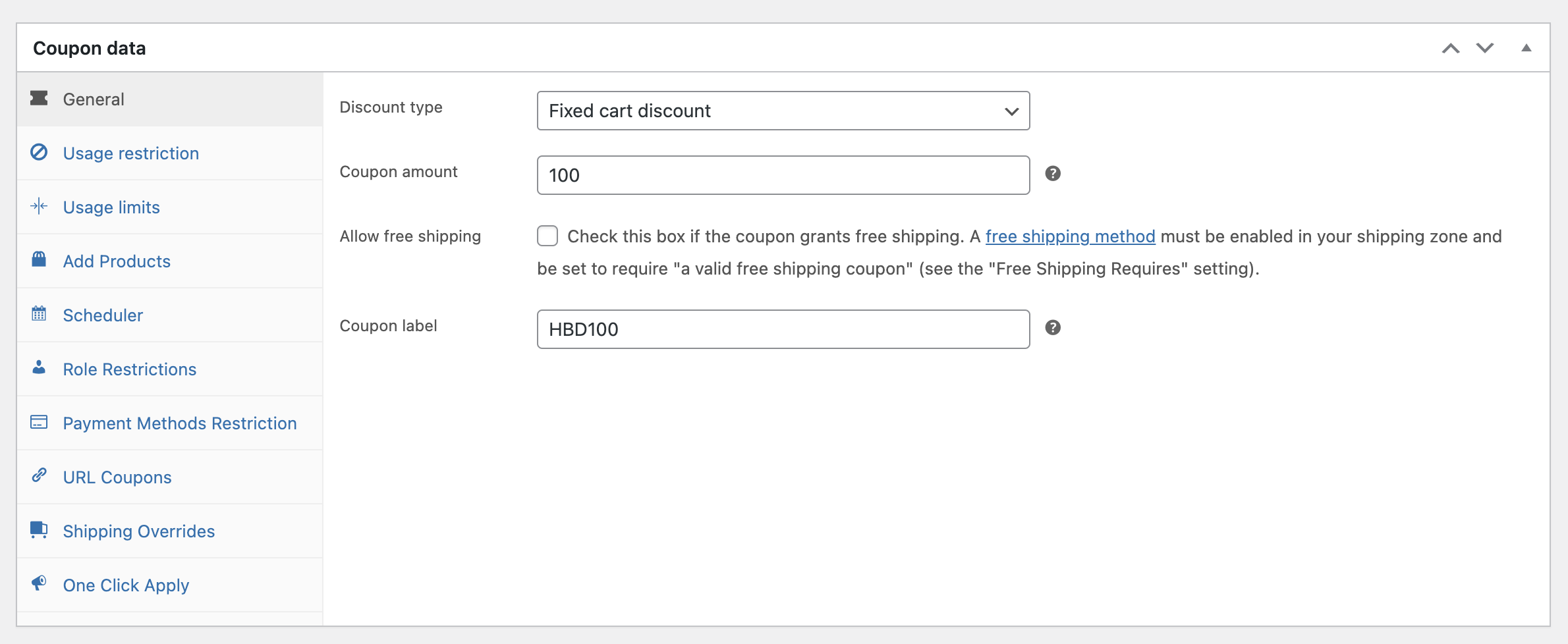
Wenn Sie also von Grund auf neu begonnen haben, müssten Sie manuell Gutscheinnamen, Rabattarten, Bezeichnungen, Beschränkungen, Limits, Zeitpläne und dergleichen definieren und einrichten, bevor Sie mit der Verteilung beginnen können:
Sobald dies abgeschlossen ist, können Sie nach oben scrollen und auf „Gutschein senden“ klicken. Daraufhin wird ein Pop-up-Fenster angezeigt, in dem Sie überprüfen können, an wen Sie den Rabatt senden möchten. Sie haben die Möglichkeit, ihn entweder an eine/n zu senden:
- Bestandskundenkonto
- Neuer Kunde (kein Konto)
Schritt 2: Konfigurieren Sie die Sendendetails.
Angenommen, Sie möchten beispielsweise einen Gutschein an ein bestehendes Kundenkonto senden. Wählen Sie einfach „bestehendes Kundenkonto“ aus den Optionen aus und geben Sie die E-Mail-Adresse des Kunden direkt darunter ein:
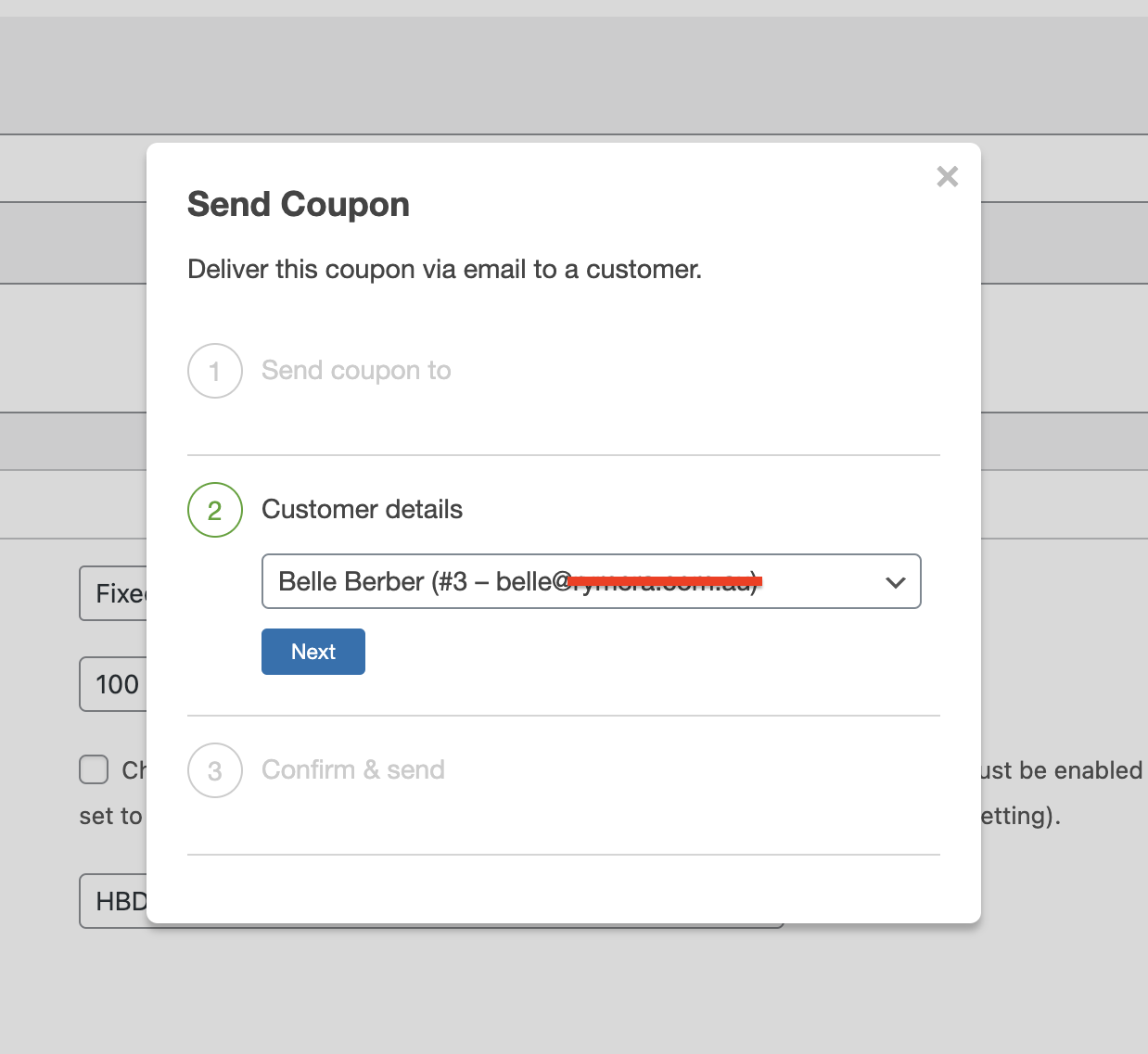
Sie können dann einen Test generieren, indem Sie auf „E-Mail-Vorschau“ klicken. Dies dient dazu, sicherzustellen, dass alles in Ordnung ist und nichts fehlt. Nochmals, wir wollen die Kunden nicht irreführen, da dies nur zu Frustration führt und letztendlich die Markentreue und das Kundenerlebnis beeinträchtigt.
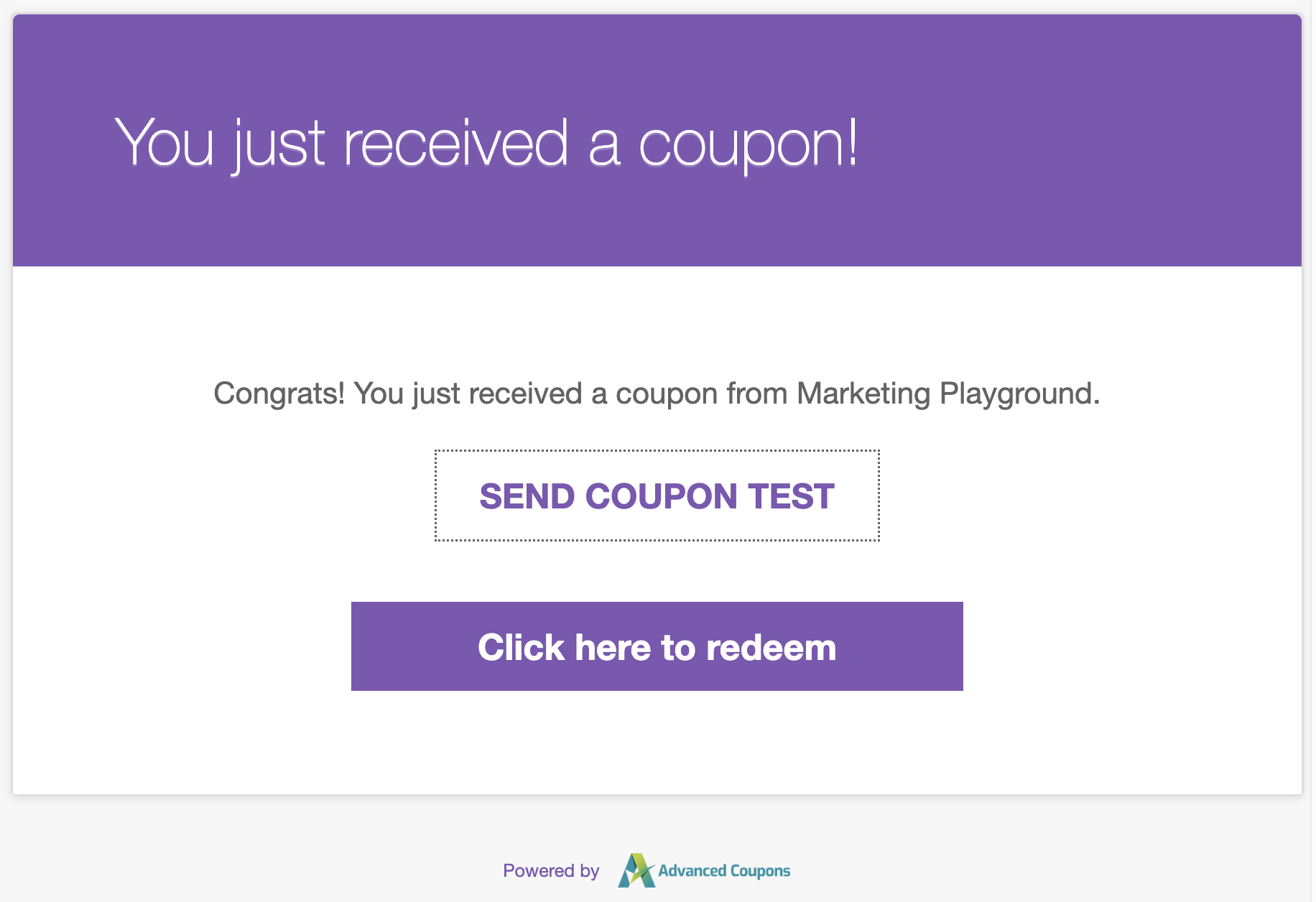
Sobald alles erledigt und poliert ist, können Sie nun auf „E-Mail senden“ klicken.
Fazit
Gutscheine sind eine großartige Möglichkeit, Ihren Kunden zu zeigen, wie sehr Sie sie schätzen, und können als leistungsstarkes Marketinginstrument zur Steigerung des Umsatzes und zur Erhöhung der Kundenbindung eingesetzt werden. Aber wie können Sie sie noch weiter nutzen? Es ist einfach: Senden Sie sie direkt an Ihre Kunden!
In diesem Artikel haben wir Ihnen 2 Schritte gezeigt, um Gutscheine mit der neuesten „Gutschein senden“-Funktion von Advanced Coupons an Ihre Kunden zu senden:
Haben Sie Fragen zum Gutscheinmarketing in WooCommerce? Zögern Sie nicht, uns dies in der Kommentarbox unten mitzuteilen oder uns eine Support-E-Mail zu senden!





Wie kann ich einen Gutschein an alle meine Kunden gleichzeitig senden und nicht einzeln?
Hallo Logan, der Massenversand über das Plugin ist noch auf der Roadmap.
In der Zwischenzeit lässt sich so etwas am besten über eine E-Mail-Marketing-Plattform wie Drip, MailChimp, ActiveCampaign, Klaviyo usw. erledigen.
Ich hoffe, das hilft!
Hallo Josh,
Ist das noch auf der Roadmap und wann können wir mit der Implementierung rechnen?
Es steht ganz oben auf unserer Wunschliste, aber vorerst empfehlen wir die Verwendung eines Plugins wie Automator.
Wie kann ich die Absender-E-Mail nur für diese E-Mails ändern?
Hallo Jorge,
Sie können den Hook woocommerce_email_from_address in WooCommerce dafür filtern. Sie könnten den Hook jedoch innerhalb unseres Hooks acfw_before_send_coupon_email einrichten und ihn innerhalb unseres Hooks acfw_after_send_coupon_email wieder entfernen.
Ich hoffe, das hilft! Bei Anfragen dieser Art können Sie sich gerne an den Support wenden.
Guten Tag, ich hoffe, es geht Ihnen allen gut. Ich möchte Folgendes erfahren:
– Unterstützt Ihr Smart Coupons Plugin die unten beschriebene Funktionalität?
Gutscheine, die bei der Benutzerregistrierung generiert werden, ohne dass ein Kauf erforderlich ist. Beispiel: Wir möchten, dass sich Benutzer registrieren, um auf Angebote unserer Partner zugreifen zu können. Wenn sie sich also anmelden, werden sie auf eine Seite weitergeleitet, auf der alle Angebote angezeigt werden und sie bis zu 30 Tage lang eines der Angebote einlösen können.
Jeder registrierte Benutzer hat Zugriff auf dieselben Angebote, aber mit eindeutigen Codes.
Bitte lassen Sie mich wissen, ob diese Funktion verfügbar ist und wie sie umgesetzt werden kann. Ich werde sofort kaufen, da dies ein zeitkritisch wichtiges Projekt für den Kunden ist.
Mit freundlichen Grüßen
Hallo Terry, ja, das können Sie tun, aber Sie benötigen Premium mit Folgendem:
– Virtuelle Gutscheine (um pro Benutzer einen neuen Code zu generieren), Sie erstellen 1 Hauptgutschein und generieren dann nach Bedarf virtuelle Codes
– Meine Gutscheine-Seite in Ihrem Mein Konto-Bereich aktiviert (hier sehen sie die Gutscheine)
– Benutzerdefinierter Code, um die virtuelle Gutschein-API aufzurufen und einen neuen Code zu erstellen, wenn sich der Benutzer registriert. (Hier sind die API-Dokumente: https://advancedcouponsplugin.com/knowledgebase/advanced-coupons-api/)
Für weitere Informationen wenden Sie sich bitte an den Support.