


Wenn Sie schon immer gestaffelte Preise in WooCommerce für Ihren Shop erstellen wollten, sind Sie wahrscheinlich auf die üblichen Hindernisse gestoßen:
- Standard-Gutscheine in WooCommerce sind nicht leistungsfähig genug, sie haben nicht die entsprechende Option
- Preisregel- und Rabatt-Plugins sind kompliziert und langsam, und es gibt keinen anderen Grund, sie zu installieren (hohe Kosten für wenig Nutzen)
- Zusammengestellte Lösungen sind für den Kunden schwer zu verstehen (z. B. müssen sie Gutscheincodes basierend auf dem, was sie in den Warenkorb gelegt haben, merken und manuell anwenden), was zu vielen Supportanfragen führt und den Aufwand kaum lohnt
Dieser Artikel wird Ihnen eine gestaffelte Rabattstrategie für den Warenkorb eines Kunden basierend auf dem Zwischensumme beibringen, aber ohne diese Hektik. Er wird Ihnen auch zeigen, wie Sie dies mit einem automatisch angewendeten Gutschein tun können, was bedeutet, dass Ihre Kunden keinen Finger rühren müssen.
Und das Schöne ist, wenn Kunden nichts tun müssen, sind sie eher bereit, dies anzunehmen und zu konvertieren.
Automatische Rabatte zu gewähren ist nichts Neues
Advanced Coupons hat diese automatisch angewendete Gutscheinfunktion von Anfang an:
Wenn Sie WooCommerce gestaffelte Preise ohne Aufwand nutzen möchten, ist dies ein Muss! Diese Strategie wird von Hunderten unserer Nutzer verwendet, um das Anbieten von Gutscheinen für ihre Kunden zu erleichtern.
Ich persönlich habe diese Strategie auch in meinen eigenen Shops verwendet, um automatisch:
- Verlängerungsrabatte für Personen zu gewähren, die aufgrund ihrer Kaufhistorie fällig sind
- Feiertagsbezogene Rabatte für geplante Zeiten im Laufe des Jahres anzuwenden
- Rabatte für bestimmte Produkte anzuwenden, wenn wir etwas Bestimmtes bewerben wollen
Wenn Sie ein Angebot wie einen gestaffelten Rabatt automatisch anwenden, oder irgendeine Art von Angebot (wie Sie an meinen Beispielen sehen können), werden Sie eine viel höhere Annahmequote erleben im Vergleich zu Aktionen, bei denen Sie dies nicht tun.
Der automatisch angewendete Teil ist jedoch nur ein Teil. Was ist der Rest?
Der andere Teil, den Sie richtig machen müssen, sind Ihre Bedingungen
Sie möchten keine Rabatte wie gestaffelte Rabatte unter den falschen Umständen vergeben. Die offensichtliche Einschränkung besteht darin, sicherzustellen, dass Sie den Rabatt nur bei den richtigen Zwischensummenbereichen anwenden.
Zum Beispiel:
Staffel
- 1: 50 bis 100 $ – geben Sie dem Kunden 10 % Rabatt
- 2: 100 bis 150 $ – geben Sie dem Kunden 15 % Rabatt
- 3: 150 bis 200 $ – geben Sie dem Kunden 20 % Rabatt
- 4: 200 $ und mehr – geben Sie dem Kunden 25 % Rabatt
Wir nennen diese „Warenkorb-Bedingungen“. Es ist eine Reihe von Bedingungen, die in ihrem Warenkorb wahr sein müssen, bevor sie ein Angebot beanspruchen können. Die oben genannten sind die Mindest-Warenkorb-Bedingungen, die Sie für eine gestaffelte Rabattstruktur benötigen würden. Aber gibt es andere Bedingungen, die Sie zusätzlich zu diesen testen können? Darauf können Sie wetten.
Sie möchten den Deal vielleicht auch nur bestehenden Kunden mit einem Konto geben, nicht Gastkunden. Oder Sie möchten den Deal vielleicht nur jemandem geben, der aus einer bestimmten Kategorie kauft. Oder Sie möchten den Deal vielleicht nur jemandem geben, der innerhalb eines bestimmten Zeitraums erneut kauft.
Sie können sogar genau festlegen, wer das Angebot erhält. Das integrierte Feld Erlaubte E-Mails von WooCommerce (unter dem Tab Nutzungsbeschränkung des Gutscheins) beschränkt einen Gutschein auf die von Ihnen aufgeführten Kunden-E-Mails. Und wenn Sie bestimmte Kunden lieber blockieren möchten, fügt Advanced Coupons Premium der gleichen Registerkarte die Felder Ausgeschlossene Kunden und Ausgeschlossene Kundene-Mails hinzu.
All dies ist in Verbindung mit Ihrem WooCommerce-Rabattangebot für gestaffelte Preise möglich.
Für wen ist diese Strategie gedacht?
Speziell diese WooCommerce-Rabattstrategie für gestaffelte Preise richtet sich an WooCommerce-Shopbesitzer, die ihre Kunden für Mehrkäufe in einer einzigen Bestellung belohnen möchten.
Darüber hinaus eignet sie sich besonders gut, wenn Sie einen Shop betreiben, der mehrere Produkte verkauft, insbesondere solche, die Sie an einen Kunden versenden müssen. Physische Produkte im Gegensatz zu digitalen Produkten.
Ziel der Strategie: Warum ein WooCommerce-Rabattangebot für gestaffelte Preise?
Das Hauptziel der Strategie ist es, den durchschnittlichen Umsatz pro Bestellung (auch Average Revenue Per User oder kurz ARPU genannt) zu erhöhen. Indem Sie dem Kunden ständig die Karotte zusätzlicher Rabatte vor Augen halten, wird er versucht, mehr für seine Bestellung auszugeben, um die nächste Rabattstufe zu erreichen.
Wie viele Stufen sollten Sie verwenden?
Sie können diese Strategie natürlich auch mit weniger Stufen durchführen. Ich empfehle jedoch, 4 Stufen in Betracht zu ziehen, da die Beträge für die einzelnen Stufen dadurch näher beieinander liegen.
Dies hat den Nebeneffekt, dass der Kunde sieht, dass er "ganz nah" an der nächsten Stufe ist, und es ist wahrscheinlicher, dass er etwas anderes in seinen Warenkorb legt, um die nächste Rabattstufe freizuschalten. Es ist in seinen Augen erreichbarer, was der Schlüssel zum Erfolg ist.
So richten Sie Ihre gestaffelte Rabattstrategie in WooCommerce ein
Damit dies funktioniert, benötigen Sie:
- Einen WooCommerce-Shop
- Eine Kopie von Advanced Coupons Premium – unserem beliebten Plugin zur Erweiterung von Gutscheinfunktionen
Die Einrichtung ist auch schneller als je zuvor. Advanced Coupons Premium enthält jetzt einen Gutscheintyp Gestaffelter Warenkorbrabatt, sodass Sie alle vier Stufen in einem einzigen Gutschein erstellen können. Hier ist, wie es geht.
1. Einrichten Ihres gestaffelten Gutscheins
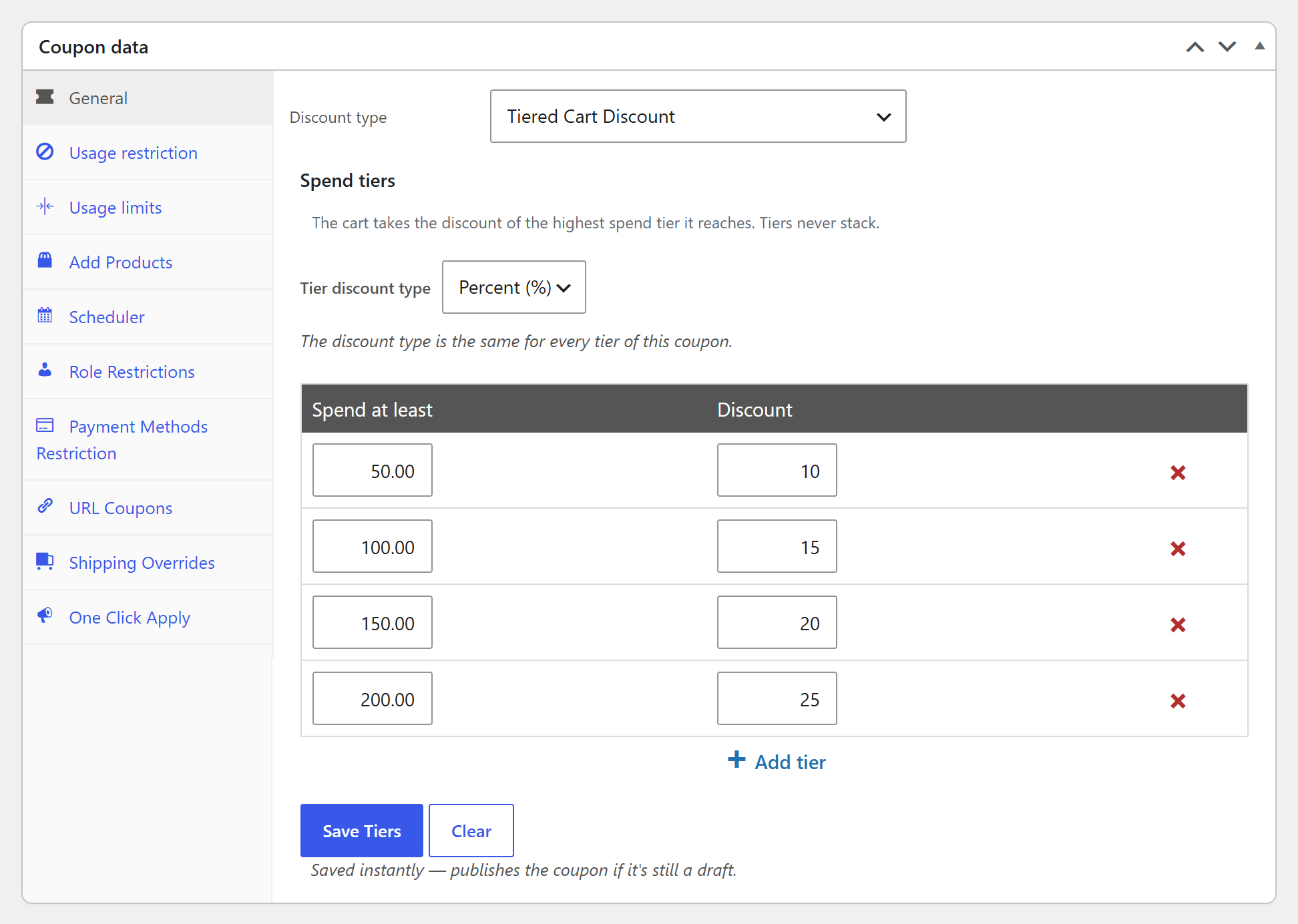
Gehen Sie zu WordPress-Dashboard > Marketing > Gutscheine und fügen Sie einen neuen Gutschein hinzu. Im Tab Allgemein stellen Sie den Rabatttyp auf Gestaffelter Warenkorbrabatt und den Gestaffelter Rabatttyp auf Prozent (%).
Fügen Sie dann für jede Stufe eine Zeile hinzu, indem Sie die Spalten Mindestausgabe und Rabatt sowie den Link + Stufe hinzufügen verwenden. Hier sind die Stufen in unserem Beispiel-Setup:
- #1: Mindestens 50 $ ausgeben – dem Kunden 10 % Rabatt geben
- #2: Mindestens 100 $ ausgeben – dem Kunden 15 % Rabatt geben
- #3: Mindestens 150 $ ausgeben – dem Kunden 20 % Rabatt geben
- #4: Mindestens 200 $ ausgeben – dem Kunden 25 % Rabatt geben
Sobald Ihre Stufen eingerichtet sind, klicken Sie auf Stufen speichern:
Denken Sie daran, dass der Code nicht für Menschen lesbar sein muss, da er automatisch angewendet wird. Aber zur visuellen Referenz ist es trotzdem schön, ihm einen Namen zu geben, der für den Endbenutzer sinnvoll ist.
2. Lassen Sie die Stufen Ihre Zwischensummenbereiche verwalten
Mit einem gestaffelten Warenkorbrabatt müssen Sie nicht für jede Spanne Bedingungen für den Warenkorbsumme festlegen. Der Gutschein prüft die Warenkorbsumme (vor anderen Gutscheinrabatten) und wendet die höchste Stufe an, die der Kunde erreicht. Stufen werden nie kombiniert, sodass es keine überlappenden Bereiche gibt, um die Sie sich Sorgen machen müssen.
Wenn ein Kunde den Gutschein einlöst, bevor er Ihre erste Stufe erreicht, sieht er eine Meldung wie „Geben Sie 10,00 $ mehr aus, um diesen Gutschein zu verwenden.“ Das ist ein weiterer kleiner Anreiz für die nächste Rabattstufe.
3. Automatische Anwendung festlegen
Endlich kommen wir zum "magischen" Teil.
Ticken Sie im Feld Gutschein automatisch anwenden in der Seitenleiste des Gutscheineditors auf Automatische Anwendung für diesen Gutschein aktivieren (dieselbe Kontrollkästchen wie zuvor gezeigt) und speichern Sie den Gutschein. Der Gutschein bleibt im Warenkorb deaktiviert, bis der Kunde Ihre erste Stufe erreicht, dann wird er automatisch angewendet und steigt mit wachsendem Warenkorb die Stufen hinauf.
Das war's – Sie haben eine automatisch angewendete WooCommerce-Preisstaffelungs-Rabattstrategie implementiert!
Benötigen Sie unterschiedliche Regeln für jede Stufe?
Ein gestaffelter Warenkorbrabatt verwendet für jede Stufe denselben Rabatttyp und gilt für den gesamten Warenkorb. Wenn Sie möchten, dass jede Stufe ihre eigenen Regeln hat (z. B. Stufen basierend auf der Artikelmenge, einer bestimmten Kategorie oder einer Mischung aus prozentualen und festen Rabatten), können Sie immer noch einen automatisch angewendeten Gutschein pro Stufe mit eigenen Warenkorbbedingungen erstellen. Mit dieser Einrichtung können Sie auch eine prozentuale Rabattgrenze (Advanced Coupons Premium) zu jedem prozentualen Gutschein hinzufügen, um den maximalen Rabatt zu begrenzen, den eine Bestellung erhalten kann.
Wir gehen beide Ansätze Schritt für Schritt in unserem Leitfaden durch: Steigern Sie Ihren Umsatz mit gestaffelten Gutscheinen: Ein Leitfaden für Anfänger.
Letzter Schritt: Testen
Hoppla! Bevor Sie Ihre WooCommerce-Staffelpreise ausführen können, müssen Sie testen.
Der letzte Schritt bei der Einrichtung jeder Art von Gutscheinangebot ist, es im Frontend zu testen.
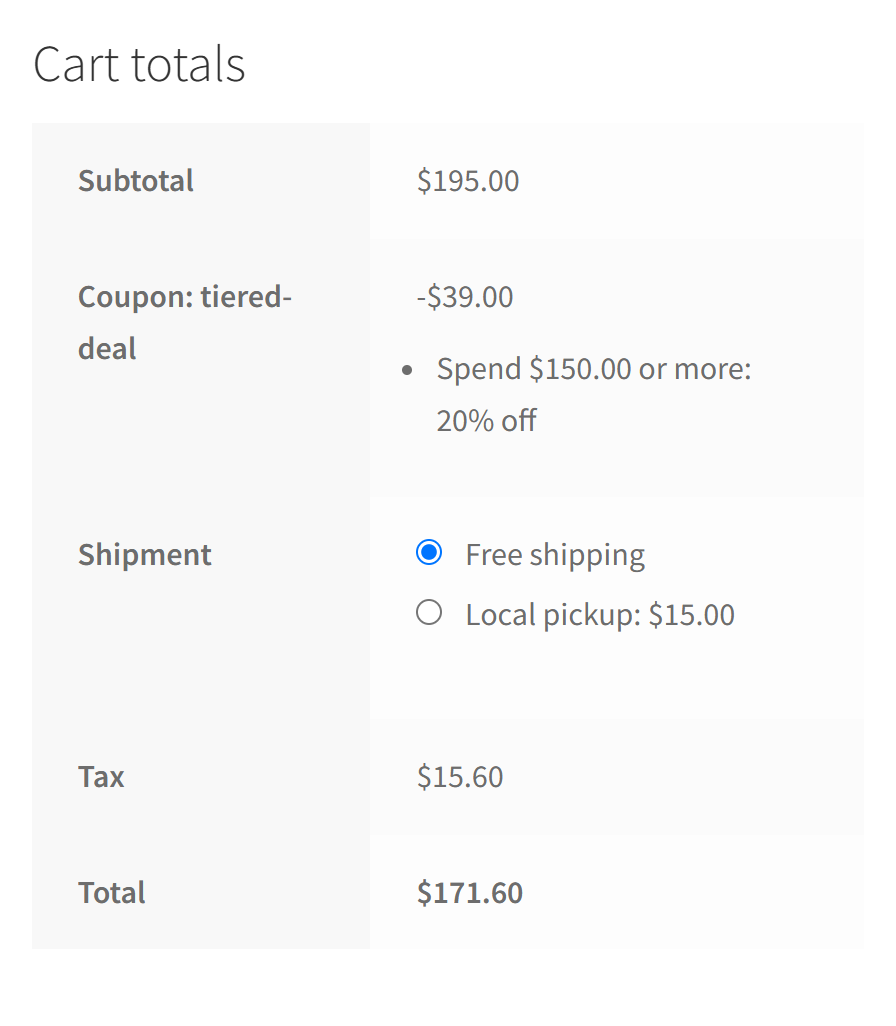
Im obigen Beispiel beträgt die Warenkorbsumme 195 $. Das erreicht die dritte Stufe, sodass sich der Gutschein selbst angewendet und 20 % Rabatt gewährt hat, und der Warenkorb zeigt genau an, welche Stufe freigeschaltet wurde.
Probieren Sie verschiedene Warenkorbsummen aus, um sicherzustellen, dass jede Stufe dort greift, wo Sie es erwarten. Und so weiter und so fort.
Häufig gestellte Fragen
Was ist eine gestaffelte Rabattstrategie?
Eine gestaffelte Rabattstrategie gibt Kunden einen höheren Rabatt, je mehr sie in einer einzigen Bestellung ausgeben, z. B. 10 % Rabatt ab 50 $, 15 % Rabatt ab 100 $ und so weiter. Ziel ist es, Ihren durchschnittlichen Bestellwert zu erhöhen, indem Sie den Käufern zeigen, wie nah sie dem nächsten Rabattniveau sind.
Wie viele Stufen sollte ein gestaffelter Rabatt haben?
Es gibt keine feste Regel, aber etwa vier Stufen funktionieren für viele Geschäfte gut. Es hält die Ausgabenniveaus eng beieinander, sodass der nächste Rabatt immer in Reichweite zu sein scheint. Weniger Stufen sind einfacher zu erklären, während zu viele das Angebot verwirrend machen können.
Fazit
Die Gutscheinfunktionen in WooCommerce sind nicht in der Lage, diese Art von Angeboten zu erstellen. Sie benötigen ein Plugin zur Erweiterung von Gutscheinfunktionen namens Advanced Coupons. Sie können alle Funktionen anzeigen und Advanced Coupons für WooCommerce hier erhalten.
In diesem Artikel haben wir besprochen, wie man mit Advanced Coupons einen WooCommerce-Rabatt für gestaffelte Preise erstellt. Und schauen Sie mal: Es sind nur drei einfache Schritte nötig:
- Einrichtung Ihres gestaffelten Gutscheins
- Lassen Sie die Stufen Ihre Summenbereiche handhaben
- Automatische Anwendung festlegen
Haben Sie Fragen zu WooCommerce-gestaffelten Preisen? Lassen Sie es uns in den Kommentaren unten wissen!





Genau die Infos, die ich brauchte, danke!
Super Brenden, danke fürs Vorbeischauen!
Danke für den wertvollen Beitrag.
Gern geschehen Rocky 🙂
Sieht ziemlich cool und einfach zu bedienen aus. Ich baue gerade eine WooCommerce-Website – werde Ihr Plugin auf jeden Fall in Betracht ziehen, wenn es fertig ist!
Wir freuen uns darauf, Sie an Bord zu haben, Cato!
Nun, das ist etwas Neues. Ich werde es mir überlegen
Danke fürs Vorbeischauen Tammy 🙂
Hallo Josh! Ist es möglich, Benutzer als eine der Bedingungen für einen bestimmten Gutschein festzulegen? Mit anderen Worten, wird der Gutschein nur an der Kasse angewendet, wenn ein bestimmter Benutzer einkauft?
Hallo Kim, wir haben Benutzer noch nicht als Warenkorb-Bedingung, aber wir werden sie wahrscheinlich in naher Zukunft hinzufügen.
Der andere Weg, wie Sie dies tun könnten, ist die Verwendung der E-Mail-Beschränkung in WooCommerce selbst, die sich auf der Registerkarte "Nutzungsbeschränkungen" befindet.