
Sind Sie es leid, in Ihrem Shop nur Pauschalrabatte anzubieten, nur um enttäuschende Umsatzergebnisse zu sehen? Vielleicht ist es an der Zeit, Ihr Gutscheinspiel mit gestaffelten Gutscheinen zu verbessern!
Sie können größere Einkäufe motivieren und Ihren Gesamtumsatz steigern, indem Sie Rabatte anbieten, deren Wert steigt, je mehr der Kunde ausgibt. Darüber hinaus können Sie Ihre Kunden mit dieser effektiven Strategie für größere Einkäufe belohnen!
Wo fangen Sie also an? In diesem Artikel führen wir Sie Schritt für Schritt durch zwei Möglichkeiten, gestaffelte Gutscheine in WooCommerce zu erstellen, damit Sie schnell die Vorteile für Ihr Unternehmen erkennen können. Fangen wir an!
Was sind gestaffelte Gutscheine?
Pauschalrabatte können schnell langweilig werden. Wenn Sie eine persönlichere Note wünschen (und mit psychologischen Tricks für eine bessere Gutschein-Konversion spielen möchten), ist die Verwendung gestaffelter Gutscheine der richtige Weg!
Gestaffelte Gutscheine sind eine Art von Gutschein, die es Shop-Betreibern ermöglicht, Rabatte auf Produkte oder Dienstleistungen anzubieten, abhängig davon, wie viel Geld die Kunden ausgeben.
Kunden werden durch gestaffelte Gutscheine dazu verleitet, mehr Geld auszugeben, um einen größeren Rabatt zu erhalten, was zu größeren Gewinnen und Umsätzen für das Unternehmen führen kann.
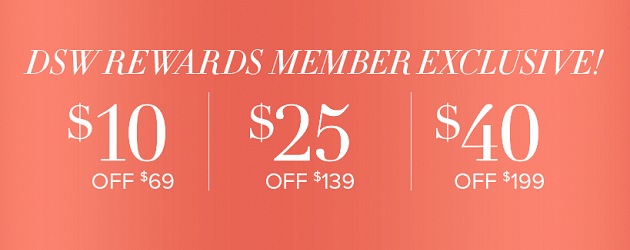
Zum Beispiel kann ein Online-Einzelhandelsgeschäft einen gestaffelten Gutschein anbieten, der Kunden einen Rabatt von 10 % auf Bestellungen ab 50 $, einen Rabatt von 15 % auf Bestellungen ab 100 $ und einen Rabatt von 20 % auf Bestellungen ab 300 $ gewährt.
In diesem Fall werden die Kunden gedrängt, mehr Geld auszugeben, um größere Einsparungen zu erzielen. Dies kann ein starker Motivator für diejenigen sein, die noch unentschlossen sind, ob sie einen Kauf tätigen sollen.
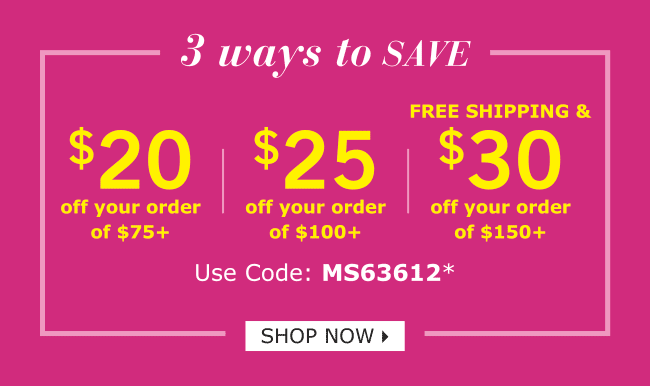
Gestaffelte Gutscheine werden häufig im Marketing eingesetzt, um potenzielle Kunden anzuziehen und bestehende zu binden. Kunden geben eher mehr Geld aus, wenn sie glauben, ein vorteilhaftes Angebot zu erhalten, daher können sie besonders nützlich für Unternehmen sein, die hochpreisige Artikel oder Dienstleistungen verkaufen.
So erstellen Sie gestaffelte Gutscheine in WooCommerce
Standardmäßig sind die integrierten Funktionen von WooCommerce bei komplexen Rabatten wie gestaffelten Angeboten begrenzt. Ein Standard-WooCommerce-Gutschein gewährt einen Rabattbetrag, sodass es keine Möglichkeit gibt, den Rabatt zu erhöhen, wenn der Warenkorb wächst. Dies kann den Prozess frustrierend und zeitaufwändig machen, insbesondere für Anfänger.

Mit Hilfe von Advanced Coupons können Sie jedoch ganz einfach gestaffelte Gutscheine erstellen und verwalten, um Ihren Umsatz zu steigern und Ihre Kunden zufrieden zu stellen. In diesem Artikel zeigen wir Ihnen zwei Möglichkeiten, dies zu tun:
- Methode 1: Gestaffelter Warenkorbrabatt. Erstellen Sie jede Stufe innerhalb eines einzigen Gutscheins. Dies ist die schnellste Option für umsatzbasierte Stufen.
- Methode 2: Mehrere Gutscheine mit Warenkorbbedingungen. Erstellen Sie einen Gutschein pro Stufe. Dies funktioniert am besten, wenn Ihre Stufen auf etwas anderem als dem Warenkorb-Zwischensumme basieren, wie z. B. Artikelmengen oder bestimmten Produktkategorien.
Methode 1: Verwenden Sie den Gutscheintyp „Gestaffelter Warenkorbrabatt“
Der einfachste Weg, gestaffelte Gutscheine anzubieten, sind WooCommerce gestaffelte Warenkorbrabatte in Advanced Coupons Premium. Anstatt für jede Stufe einen separaten Gutschein zu erstellen, richten Sie alle Ihre Ausgabestufen in einem Gutschein ein, und der Warenkorb wendet den richtigen Rabatt automatisch an.
Hier ist die Einrichtung mit demselben Beispiel wie oben: 10 % Rabatt ab 50 $, 15 % Rabatt ab 100 $ und 20 % Rabatt ab 300 $.
Schritt 1: Stellen Sie den Rabatttyp auf Gestaffelter Warenkorbrabatt ein
Gehen Sie zu WordPress Admin > Marketing > Gutscheine und fügen Sie einen neuen Gutschein hinzu. Im Feld Gutscheindaten öffnen Sie den Tab Allgemein und setzen den Rabatt-Typ auf Gestaffelter Warenkorb-Rabatt.
Schritt 2: Fügen Sie Ihre Ausgabenstufen hinzu
Wählen Sie unter Ausgabenstufen Ihren Stufen-Rabatt-Typ: Festbetrag ($) oder Prozent (%). Dies gilt für jede Stufe des Gutscheins, wählen Sie also diejenige, die Ihr Angebot am besten widerspiegelt. In unserem Beispiel verwenden wir Prozent (%).
Geben Sie dann die Spalten Mindestausgaben und Rabatt für Ihre erste Stufe ein und klicken Sie auf + Stufe hinzufügen, um die nächste hinzuzufügen. Wenn Sie fertig sind, klicken Sie auf Stufen speichern.
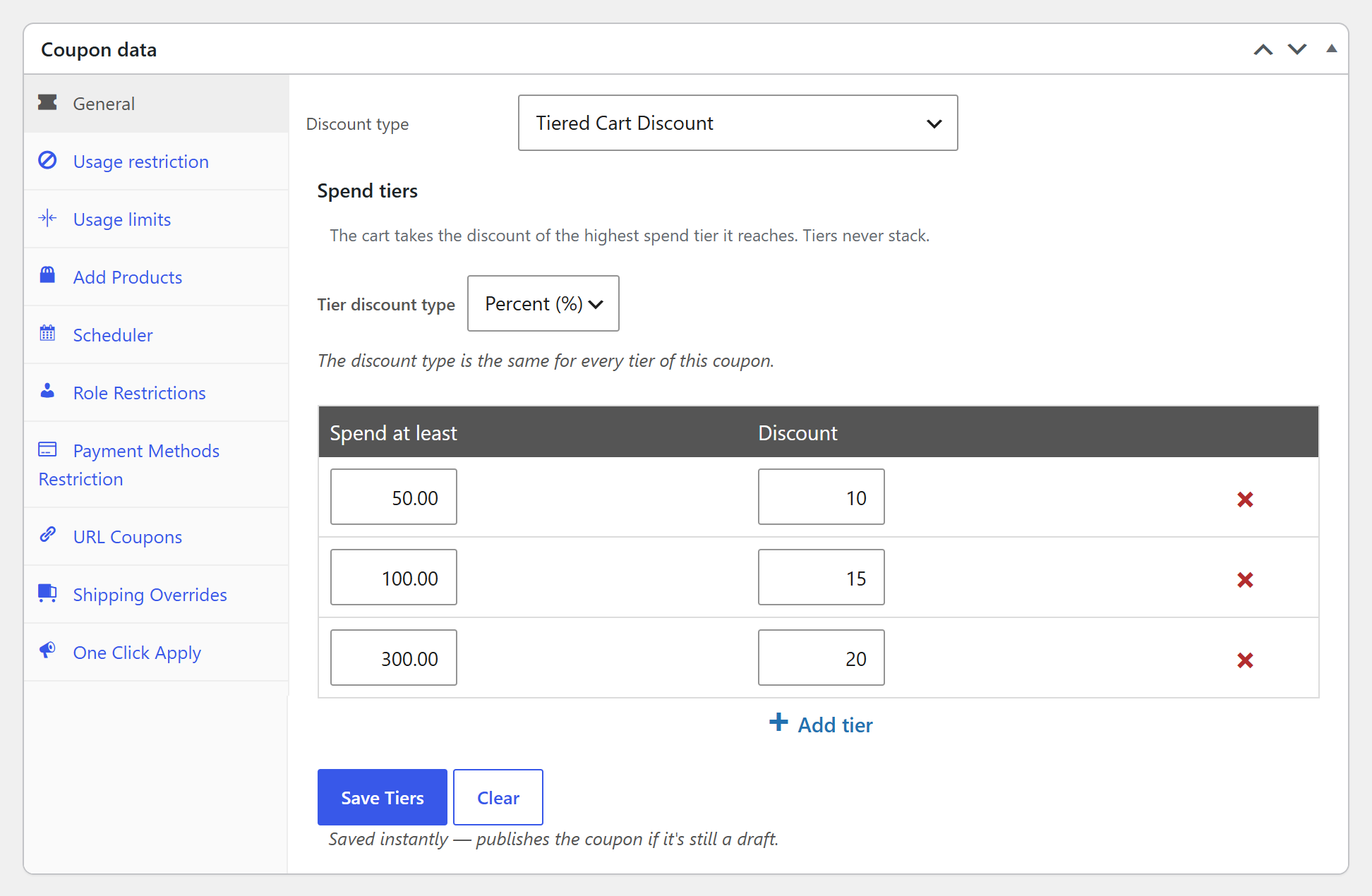
Im obigen Beispiel haben wir drei Stufen eingerichtet. Das bedeutet, dass ein Kunde, der 50 $ ausgibt, 10 % Rabatt erhält, ein Kunde, der 100 $ ausgibt, 15 % Rabatt erhält und ein Kunde, der 300 $ oder mehr ausgibt, 20 % Rabatt erhält.
So sieht es in Aktion aus (Perspektive des Kunden)
Der Warenkorb wendet immer die höchste erreichte Stufe des Kunden an, und die Stufen werden niemals kombiniert. Wenn Käufer mehr in ihren Warenkorb legen, bewegt sich der Rabatt von selbst zur nächsten Stufe. Ihre Warenkorb-Summen zeigen sogar an, welche Stufe freigeschaltet wurde:
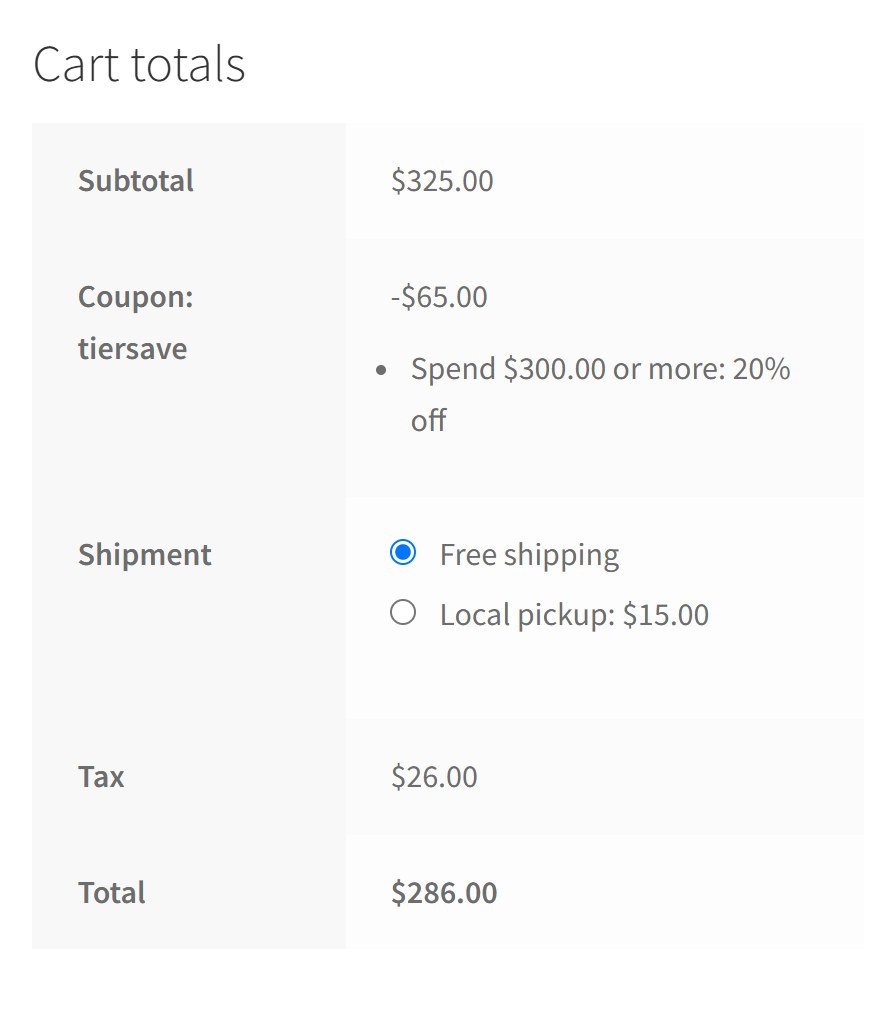
Und wenn ein Kunde den Gutschein einlöst, bevor er Ihre erste Stufe erreicht, sieht er eine hilfreiche Meldung wie „Geben Sie 10,00 $ mehr aus, um diesen Gutschein zu verwenden.“ Das ist ein schöner kleiner Anreiz, einen weiteren Artikel in den Warenkorb zu legen. Ziemlich cool, oder?
💡 PROFI-TIPP: Möchten Sie Gutscheincodes komplett überspringen? Aktivieren Sie die Einstellung Automatisch anwenden für Ihren gestaffelten Gutschein. Sie bleibt im Warenkorb deaktiviert, bis der Kunde Ihre erste Stufe erreicht, dann wird sie automatisch angewendet und bewegt sich mit wachsendem Warenkorb nach oben durch die Stufen.
Beachten Sie einfach, dass ein gestaffelter Warenkorb-Rabatt auf den Warenkorb-Zwischensumme (vor anderen Gutscheinrabatten) basiert und für den gesamten Warenkorb gilt. Wenn Sie Stufen basierend auf Artikelmengen, bestimmten Produkten oder Kategorien oder einer Mischung aus prozentualen und festen Rabatten wünschen, verwenden Sie Methode 2 unten.
Methode 2: Kombinieren Sie mehrere Gutscheine mit Warenkorb-Bedingungen
Diese Methode gibt Ihnen mehr Kontrolle über jede Stufe, da jede Stufe ein eigener Gutschein mit eigenen Einstellungen ist. Sie verwendet mehrere Gutscheine, die mit Warenkorb-Bedingungen und der automatischen Anwendungsfunktion kombiniert werden.
Schritt 1: Erstellen Sie mehrere Gutscheine
Der erste Schritt in diesem Prozess ist die Erstellung mehrerer Gutscheine, die Ihr gestaffeltes Angebot widerspiegeln. Jeder Gutschein sollte einer anderen Rabattstufe entsprechen, z. B. 10 % Rabatt für Einkäufe über 50 $, 15 % Rabatt für Einkäufe über 100 $ und so weiter.
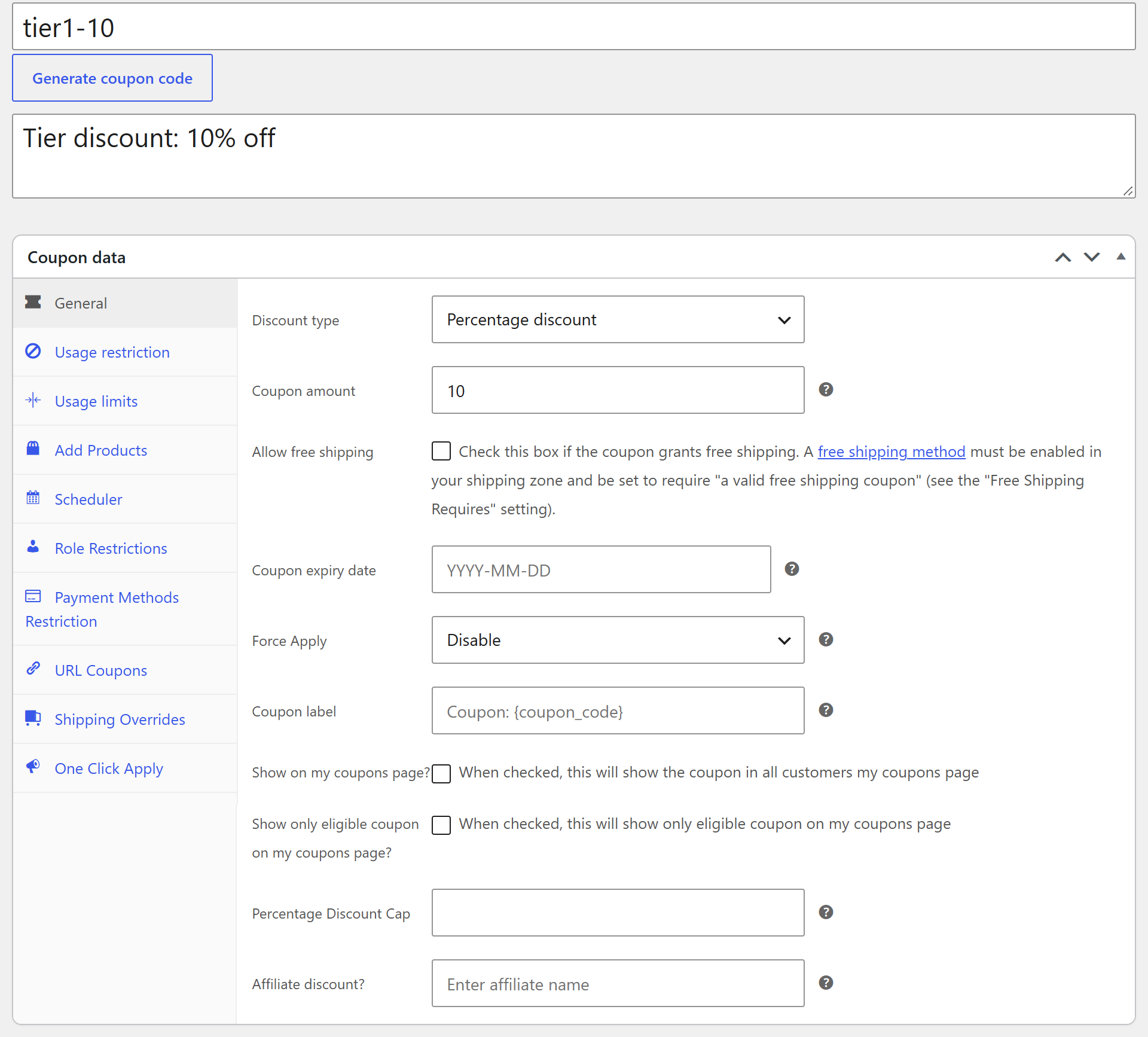
Beachten Sie, dass Sie ein klares Verständnis der Rabattstruktur haben müssen, die Sie Ihren Kunden anbieten möchten. In diesem Tutorial betrachten wir beispielsweise die folgende gestaffelte Rabattstruktur:
- 50 $ – 99 $ = 10 % Rabatt
- 100 $ – 299 $ = 15 % Rabatt
- 300 $ – 599 $ = 20 % Rabatt
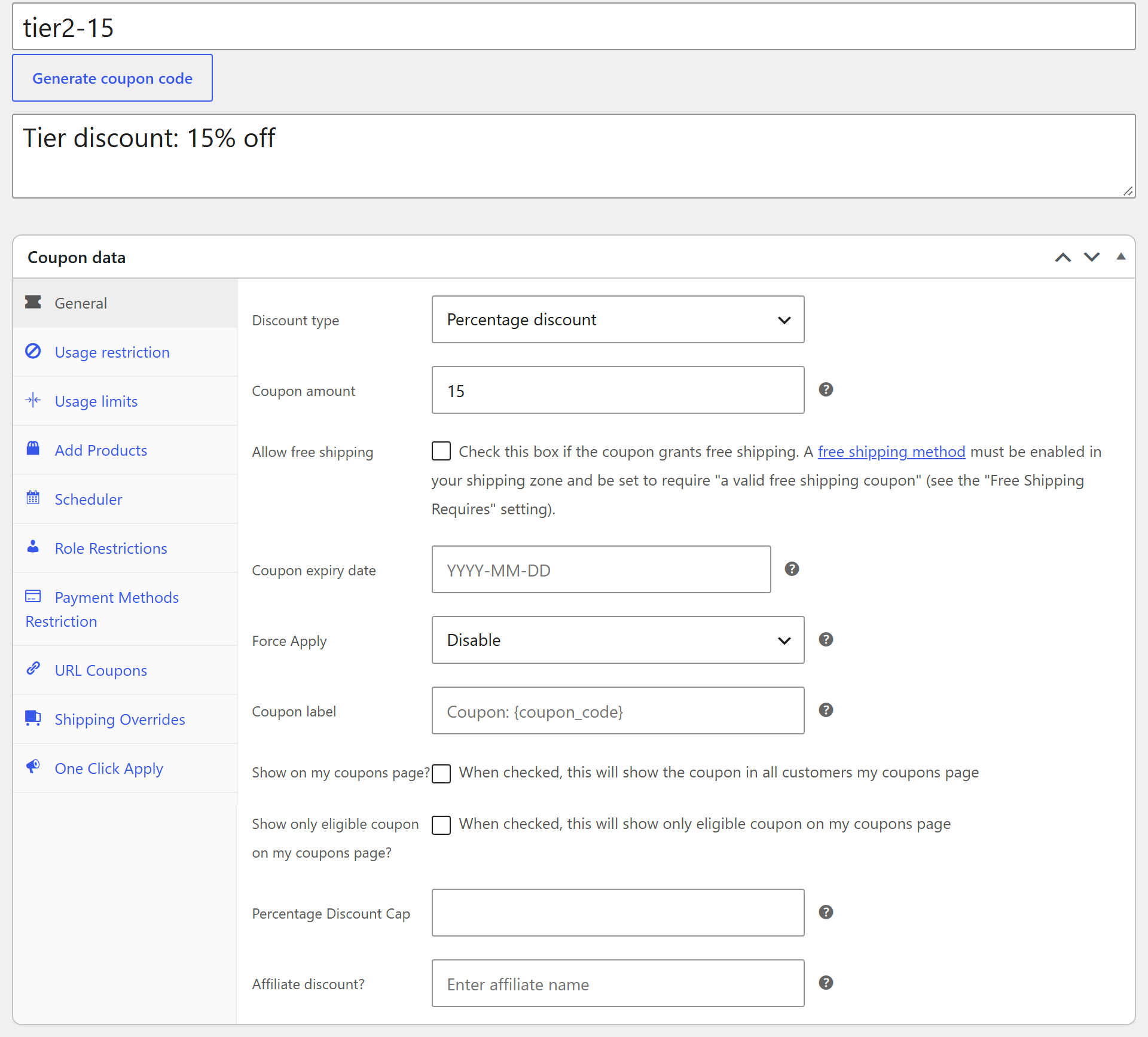
Das bedeutet, dass Sie für jeden Rabattbetrag einer Stufe einen Gutschein einrichten müssen, der in den nächsten Schritten mit den erforderlichen Warenkorbbedingungen verknüpft wird.
Schritt 2: Warenkorbbedingungen anwenden
Nachdem Sie für jede Stufe einen Gutschein erstellt haben, navigieren Sie zum Abschnitt Warenkorbbedingungen direkt unter den Gutscheindaten. Öffnen Sie hier das Dropdown-Menü Bedingungen nach Stichwort suchen/auswählen, wählen Sie Warenkorbsumme und klicken Sie auf Hinzufügen:
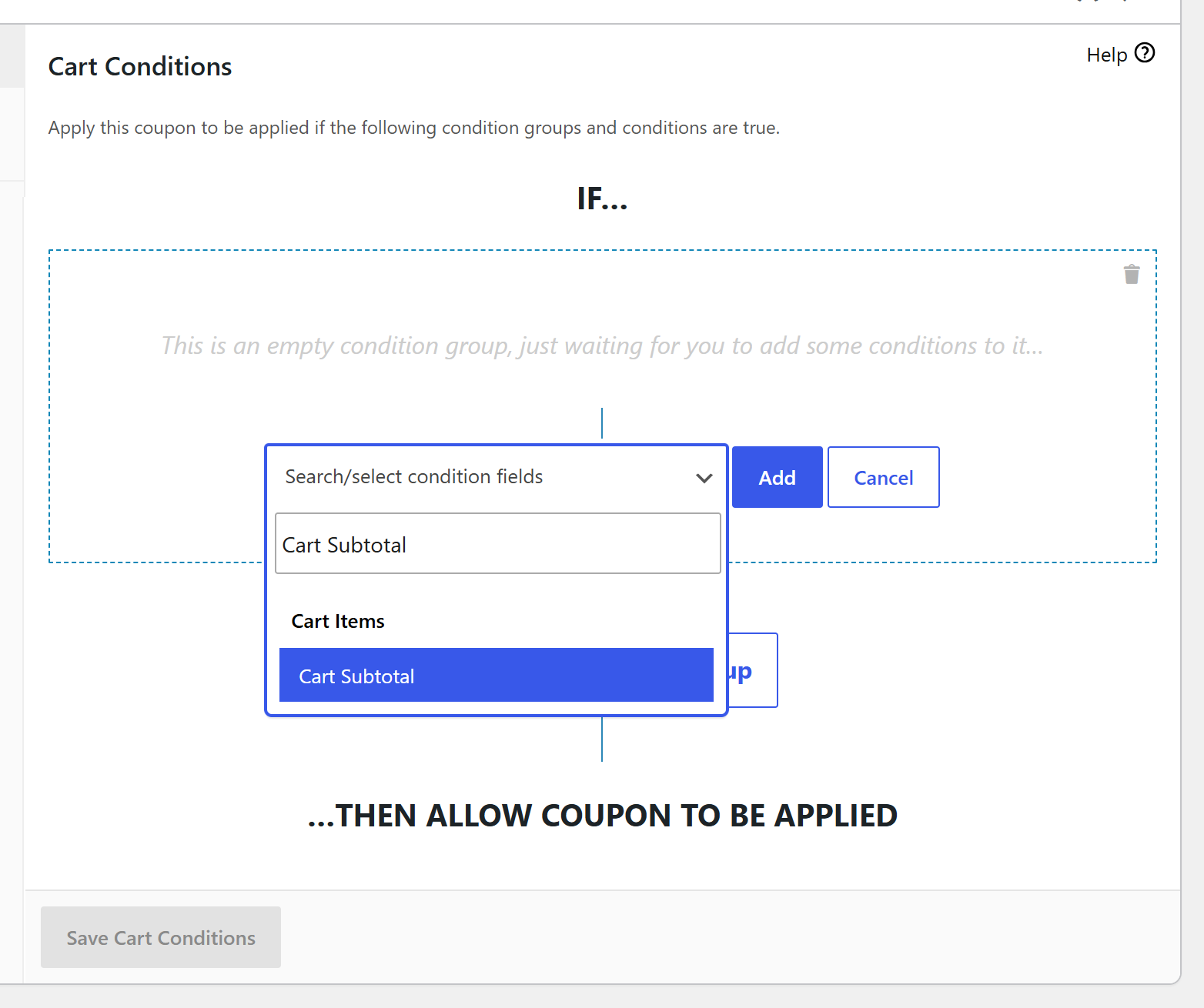
Um mit der Erstellung gestaffelter Coupons fortzufahren, müssen Sie die Bedingungen für jede Stufe definieren. Nehmen wir die erste Stufe als Beispiel:
Wenn der Einkauf mehr als 49 $ und weniger als 100 $ beträgt, erhalten sie 10 % Rabatt.
Um diese Bedingung einzurichten, setzen Sie die Bedingung auf MEHR ALS und geben Sie den Mindestbetrag der Warenkorbsumme für diese Stufe ein. Klicken Sie dann auf Neue „UND“-Regel hinzufügen, fügen Sie eine zweite Warenkorbsumme-Bedingung hinzu, setzen Sie sie auf WENIGER ALS und geben Sie den maximalen Betrag der Warenkorbsumme ein. Vergessen Sie nicht, auf Warenkorbbedingungen speichern zu klicken:
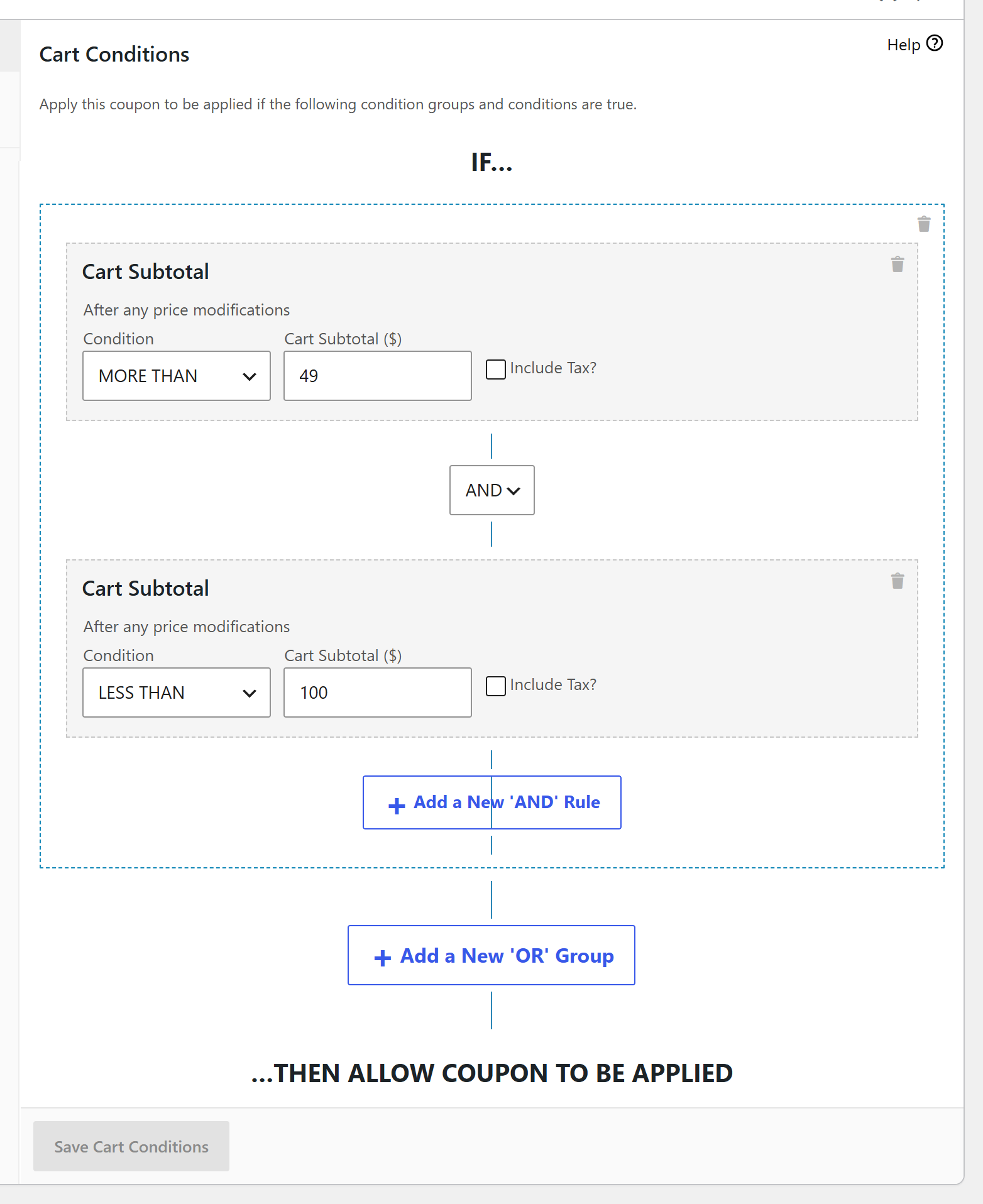
Wenden Sie nun den gleichen Prozess auf die restlichen Coupons an. Denken Sie daran, dass jede Stufe der gleichen Logik folgt, aber mit unterschiedlichen Zahlen und Rabattsätzen.
Hier ist Methode 2 auch flexibel. Anstatt der Warenkorbsumme können Sie Stufen um andere Warenkorbbedingungen herum aufbauen, wie z. B. die Anzahl der Artikel im Warenkorb oder wie viel ein Kunde in einer bestimmten Kategorie ausgibt.
Schritt 3: Auto-Apply-Einstellung aktivieren
Finden Sie schließlich im Seitenbereich des Gutschein-Editors die Box Gutschein automatisch anwenden und aktivieren Sie Automatische Anwendung für diesen Gutschein aktivieren. Tun Sie dies für jeden Ihrer Stufengutscheine. Diese Funktion ist in Advanced Coupons Premium verfügbar.
Diese Funktion ist besonders nützlich für gestaffelte Coupons, da der Coupon nur angewendet wird, wenn die Warenkorb-Zwischensumme die Mindestanforderung für eine bestimmte Stufe erfüllt:
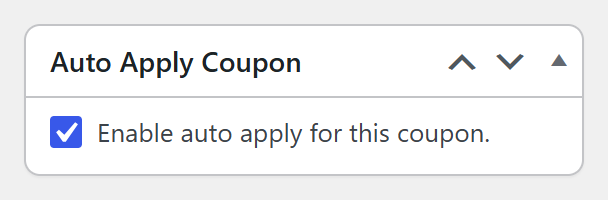
Sobald diese Funktion aktiviert ist, wird der Rabatt automatisch auf den Warenkorb des Kunden angewendet, wenn dieser die angegebenen Bedingungen für den Coupon erfüllt. Dadurch entfällt die Notwendigkeit für Kunden, den Gutscheincode manuell einzugeben, und ein reibungsloser und problemloser Checkout-Prozess wird gewährleistet.
Häufig gestellte Fragen
Können Sie gestaffelte Rabatte in WooCommerce ohne ein Plugin erstellen?
Nicht wirklich. Ein Standard-WooCommerce-Gutschein gewährt einen Rabattbetrag, sodass er den Rabatt nicht erhöhen kann, wenn der Warenkorbwert steigt. Um gestaffelte Rabatte zu gewähren, benötigen Sie ein Plugin wie Advanced Coupons, mit dem Sie Ausgabestufen innerhalb eines einzigen Gutscheins einrichten oder mehrere Gutscheine mit Warenkorbbedingungen kombinieren können.
Stapeln sich gestaffelte Rabatte?
Mit einem Gutschein für gestaffelte Warenkorbrabatte, nein. Der Warenkorb wendet nur die höchste Stufe an, die der Kunde erreicht. Zum Beispiel erhält ein Kunde, der 325 $ ausgibt, mit Stufen von 50 $, 100 $ und 300 $ den Rabatt der 300 $-Stufe, nicht alle drei zusammen addiert.
Können Sie gestaffelte Rabatte für bestimmte Produkte oder Kategorien anbieten?
Ja, aber verwenden Sie dazu die Methode mit mehreren Gutscheinen. Ein gestaffelter Warenkorbrabatt gilt für den gesamten Warenkorb. Für produkt- oder kategorienbasierte Stufen erstellen Sie daher einen Gutschein pro Stufe und legen dessen Warenkorbbedingungen fest, wie z. B. einen Mindestumsatz in einer bestimmten Kategorie.
Fazit
Gestaffelte Rabatte beziehen sich auf eine Preisstrategie, bei der der Kunde, je mehr er kauft, desto größeren Rabatt erhält. Diese Strategie drängt Kunden, mehr zu kaufen, um die Rabatte zu nutzen.
Obwohl die Standardfunktionen von WooCommerce diese Art von Rabattangebot nicht vollständig unterstützen, können Sie durch die Installation von Advanced Coupons gestaffelte Gutscheine auf zwei Arten einfach einrichten:
- Verwenden Sie den Gutscheintyp „Gestaffelter Warenkorbrabatt“
- Kombinieren Sie mehrere Gutscheine mit Warenkorbbedingungen
Für die meisten ausgabenbasierten Angebote ist der gestaffelte Warenkorbrabatt der schnellste Weg, um loszulegen. Gehen Sie zu Ihren Gutscheinen und probieren Sie es noch heute aus!
Möchten Sie tiefer in die Überlegungen eintauchen, wie z. B. wie viele Stufen verwendet werden sollen und warum automatisch angewendete Rabatte so gut konvertieren? Lesen Sie unseren Leitfaden zur Strategie für gestaffelte Rabatte.
Haben Sie Fragen zu diesem Artikel? Lassen Sie es uns in den Kommentaren wissen!