

Einige WooCommerce Spam-Bestellungen beginnen mit Coupon-Missbrauch. Ein Käufer findet einen Weg, einen Rabatt wiederzuverwenden, gibt wiederholte Bestellungen auf oder kehrt immer wieder mit anderen Details zurück. Die praktischste Reaktion ist, die Coupon-Regeln zu verschärfen, die den Missbrauch ermöglichten, und dann einen bekannten Wiederholungstäter daran zu hindern, den Checkout abzuschließen.
Dies ermöglicht es Ihnen, Ihre Aktionen zu schützen, ohne sie ganz zu entfernen. Advanced Coupons hilft Ihnen zu kontrollieren, wie und wann ein Rabatt verwendet werden kann, während Checkout Guard Ihnen eine direkte Möglichkeit gibt, Checkout-Versuche abzulehnen, die mit Details übereinstimmen, die Sie zu Ihrer Blockierliste hinzugefügt haben.
Wie Coupon-Missbrauch zu WooCommerce Spam-Bestellungen wird
Coupon-Missbrauch kann zu Spam-Bestellungen in WooCommerce führen, wenn ein Käufer eine Aktion wiederholt über ihre vorgesehenen Grenzen hinaus nutzt. In Ihrem Dashboard kann dies wie mehrere Bestellungen aussehen, die an dieselben Kundendaten gebunden sind, oder eine Gruppe von Konten mit geringfügigen Abweichungen.
Zum Beispiel kann ein Gutschein für die erste Bestellung über verschiedene E-Mail-Adressen wiederverwendet werden, oder ein privater Rabatt kann sich über die Zielgruppe hinaus verbreiten, für die er erstellt wurde. Das genaue Muster kann variieren, aber das Ergebnis ist dasselbe: mehr Bestellungen zur Überprüfung und eine Aktion, die mehr kostet als geplant.
Diese Art von Missbrauch ist Teil eines größeren Problems mit E-Commerce-Betrug. In seinem Bericht von 2024 stellte der Merchant Risk Council fest, dass Rückerstattungs- und Richtlinienmissbrauch zusammen mit dem Missbrauch durch Dritte erstmals seit 25 Jahren zu den führenden Betrugsbedrohungen für Händler geworden waren und Phishing in Nordamerika und Europa überholten (Merchant Risk Council, 2024). Coupon-Missbrauch ist nur ein Teil dieses umfassenderen Problems, zeigt aber, warum Shops klare Aktionskontrollen benötigen, bevor wiederholter Missbrauch zunimmt.
Verschärfen Sie zuerst Ihre Coupon-Limits
Bevor Sie einen bestimmten Kunden sperren, überprüfen Sie die Coupon-Einstellungen, die die wiederholte Nutzung ermöglichten. Klare Limits und Einschränkungen können viele einfache Formen des Coupon-Missbrauchs verhindern, bevor sie zu weiteren Bestellungen führen, die Sie untersuchen müssen.
Mit Advanced Coupons können Sie Nutzungsbeschränkungen für den Coupon und jeden Kunden festlegen, steuern, welche Produkte, Warenkörbe oder Kunden qualifiziert sind, ein Ablaufdatum planen und die Gesamtzahl der Einlösungen begrenzen. Diese Einstellungen helfen, das Angebot auf die Käufer und Einkäufe zu konzentrieren, für die es erstellt wurde.
Hilfe bei der Konfiguration dieser Steuerelemente finden Sie in unserem Leitfaden zu WooCommerce Coupon-Beschränkungen. Wenn Sie diese vor dem Start der Aktion planen, können Sie sich später Korrekturen von vermeidbarem Missbrauch ersparen.
💡 Ein praktisches Beispiel: Stellen Sie sich einen Gutschein für die erste Bestellung vor, der öfter eingelöst werden kann als beabsichtigt. Nutzungsbeschränkungen und Einschränkungen können die einfache wiederholte Nutzung reduzieren, lösen aber möglicherweise nicht jeden Fall, wenn derselbe Käufer mit unterschiedlichen Details zurückkehrt. Sobald Sie einen Wiederholungstäter identifiziert haben, fügt Checkout Guard eine weitere Ebene hinzu, indem er Kassiervorgänge ablehnt, die mit den Details auf Ihrer Sperrliste übereinstimmen.
Wenn Coupon-Limits nicht ausreichen
Coupon-Limits und -Beschränkungen helfen bei der Kontrolle der Nutzung einer Aktion, konzentrieren sich aber auf den Rabatt selbst. Sie bieten keine direkte Möglichkeit, jede Bestellung eines Kunden abzulehnen, den Sie bereits als wiederholtes Problem identifiziert haben.
Dieser Unterschied ist wichtig, wenn derselbe Käufer immer wieder zurückkehrt, nachdem die Lücke im Coupon geschlossen wurde. An diesem Punkt benötigen Sie eine Regel, die für die bekannten Kundendaten gilt, nicht eine weitere Anpassung der Aktion. Hier ist eine manuelle Sperrliste nützlich.
Wiederholungstäter mit Checkout Guard sperren
Wenn Sie einen Wiederholungstäter identifiziert haben, können Sie mit Checkout Guard, einem Schwester-Plugin von Visser Labs, dessen Daten zu einer manuellen Sperrliste hinzufügen. Es wurde entwickelt, um WooCommerce-Spam-Bestellungen von Kunden zu stoppen, deren Informationen Sie bereits kennen.
Sie können einen gesperrten Eintrag anhand des Vor- und Nachnamens, der E-Mail-Adresse oder der exakten IP-Adresse eines Kunden erstellen und eine optionale Notiz für Ihre Unterlagen hinzufügen. Wenn die während des Checkouts eingegebenen Daten mit einem aktiven gesperrten Eintrag übereinstimmen, lehnt Checkout Guard den Checkout ab und zeigt die von Ihnen festgelegte Ablehnungsnachricht an. Es unterstützt sowohl den WooCommerce Checkout Block als auch den klassischen Shortcode-Checkout.
Im Gegensatz zu einem automatisierten Risikobewertungstool versucht Checkout Guard nicht zu entscheiden, welche Käufer verdächtig aussehen. Es folgt den von Ihnen erstellten gesperrten Einträgen und ist daher am nützlichsten, wenn Sie bereits wissen, welche Kundendaten gesperrt werden müssen. Die Verwendung spezifischer, verifizierter Informationen hilft dabei, jede Regel auf den beabsichtigten Täter zu konzentrieren.
So richten Sie Checkout Guard in Ihrem Shop ein
Sie können Checkout Guard in drei einfachen Schritten einrichten: Öffnen Sie den Plugin-Bildschirm, fügen Sie die zu sperrenden Kundendaten hinzu und passen Sie die beim Checkout angezeigte Nachricht an. Danach werden Checkout-Versuche, die mit dem gesperrten Eintrag übereinstimmen, automatisch abgelehnt.
Schritt 1: Öffnen Sie den Checkout Guard Admin-Bildschirm
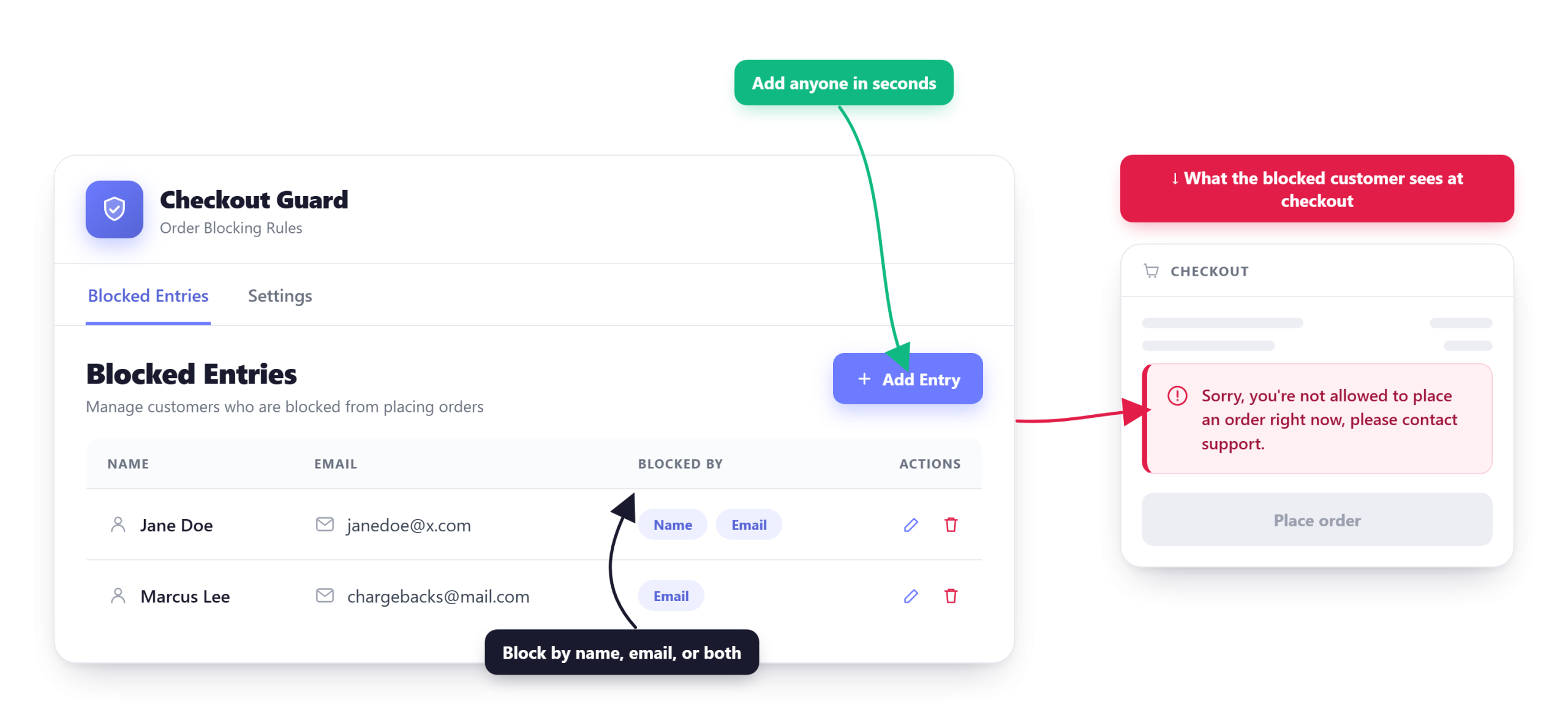
Sobald Checkout Guard installiert und aktiv ist, öffnen Sie dessen Admin-Bildschirm über Ihr WordPress-Dashboard. Sie sehen zwei Registerkarten: Gespeerte Einträge, wo Sie die zu sperrenden Kundendaten verwalten, und Einstellungen, wo Sie die Nachricht steuern, die angezeigt wird, wenn ein Checkout-Versuch abgelehnt wird.
Schritt 2: Fügen Sie die zu sperrenden Kundendaten hinzu
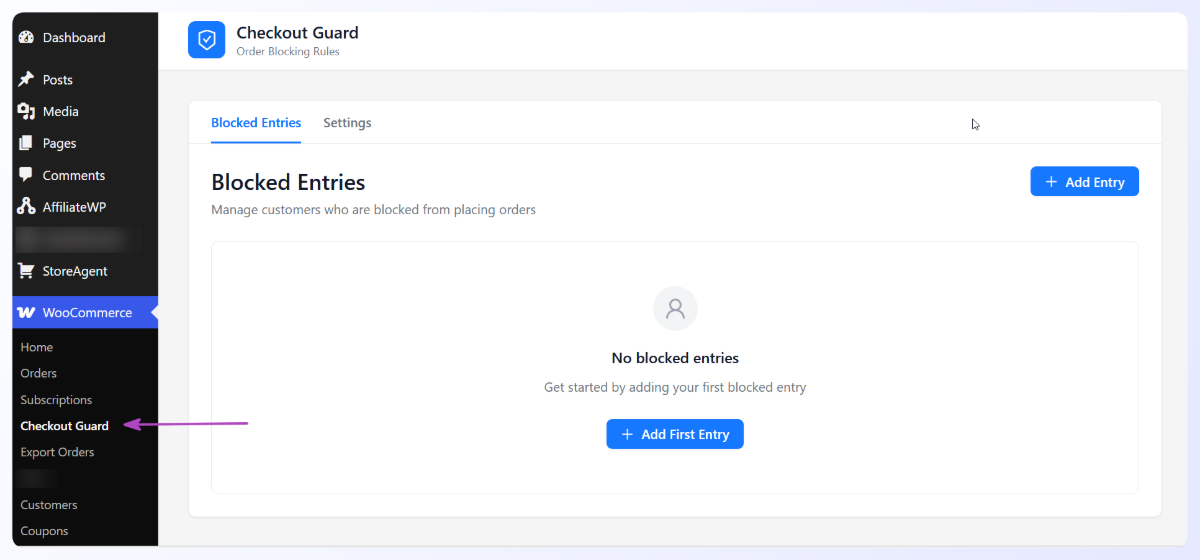
Klicken Sie auf der Registerkarte Gespeerte Einträge auf Eintrag hinzufügen, um den Dialog Gespeerten Eintrag hinzufügen zu öffnen. Geben Sie die identifizierenden Details aus der offending Bestellung ein. Sie können eine exakte E-Mail-Adresse oder IP-Adresse sperren oder sowohl den Vornamen als auch den Nachnamen des Kunden eingeben, um eine Namensübereinstimmung zu erstellen. Mindestens eine Art von identifizierenden Informationen ist erforderlich, um den Eintrag zu speichern. Sie können auch eine kurze Notiz hinzufügen, die erklärt, warum er erstellt wurde.
Schritt 3: Überprüfen Sie Ihre Liste und legen Sie die Ablehnungsnachricht fest
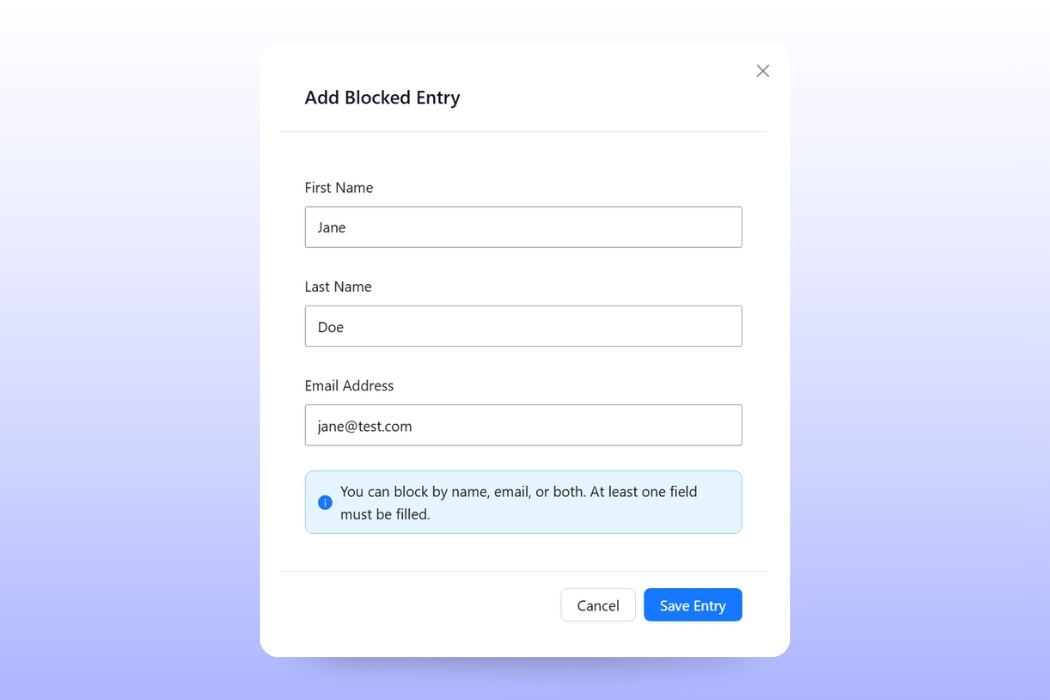
Zurück auf der Registerkarte Gespeerte Einträge zeigt Ihre Liste alle gesperrten Personen an, sodass Sie sie überprüfen, einen Eintrag bearbeiten oder versehentlich hinzugefügte Personen entfernen können.
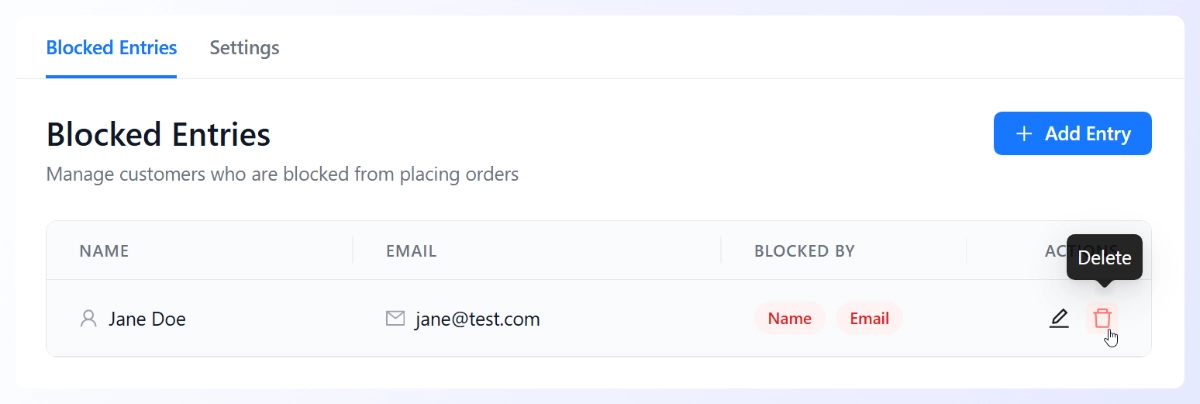
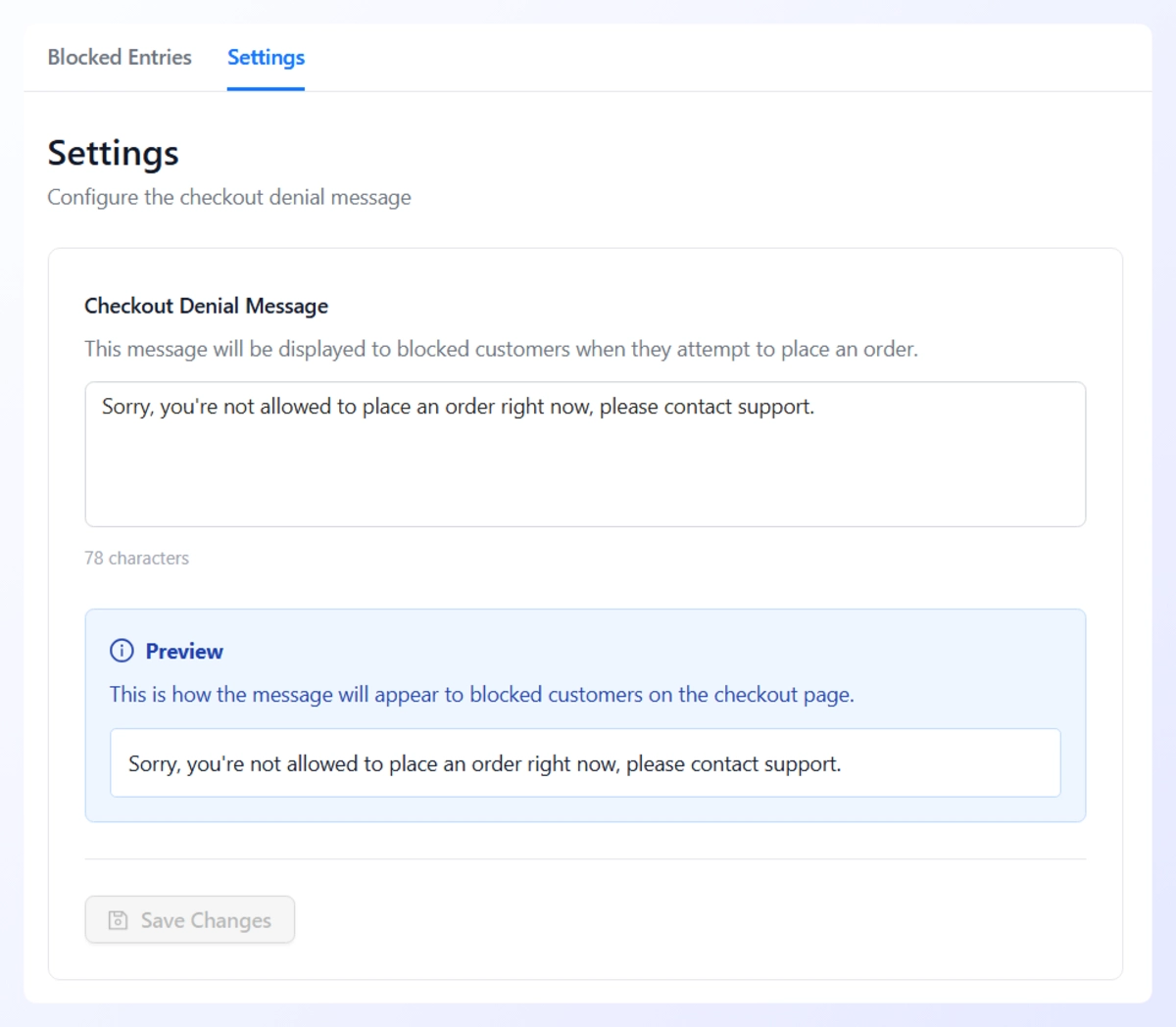
Öffnen Sie dann die Registerkarte Einstellungen und legen Sie die Checkout-Ablehnungsnachricht fest, die angezeigt wird, wenn ein Checkout-Versuch mit einem Ihrer gesperrten Einträge übereinstimmt. Sie können diese Nachricht jederzeit aktualisieren, wenn sich die Bedürfnisse Ihres Shops ändern.
Wie Advanced Coupons und Checkout Guard zusammenarbeiten
Advanced Coupons und Checkout Guard befassen sich mit zwei zusammenhängenden Aspekten des Coupon-Missbrauchs. Advanced Coupons hilft Ihnen, die Verwendung eines Angebots durch Limits, Einschränkungen und Ablaufdaten zu steuern. Checkout Guard bietet Ihnen eine separate Möglichkeit, Kassenversuche abzulehnen, die den Details eines bekannten Wiederholungstäters entsprechen.
Beginnen Sie damit, den Coupon selbst zu stärken, damit das Angebot schwerer missbraucht werden kann. Wenn derselbe Kunde nach diesen Kontrollen weiterhin Bestellungen aufgibt, können Sie seine verifizierten Daten zu Checkout Guard hinzufügen. Zusammen helfen diese Tools, Angebote für echte Käufer verfügbar zu halten und gleichzeitig direkter auf wiederholten Missbrauch zu reagieren.
Weitere Möglichkeiten zum Schutz Ihrer Angebote finden Sie in unserem Leitfaden zur Verhinderung von Coupon-Betrug und -Missbrauch.
Häufig gestellte Fragen
Was zählt als Coupon-Missbrauch in WooCommerce?
Coupon-Missbrauch liegt vor, wenn jemand einen Rabatt über die vorgesehenen Grenzen oder die Zielgruppe hinaus nutzt. Beispiele hierfür sind die wiederholte Einlösung eines einmalig gültigen Codes über verschiedene E-Mail-Adressen, die öffentliche Weitergabe eines privaten Angebots, die Kombination von Rabatten, die nicht zusammen verwendet werden sollten, oder wiederholte Bestellungen, um dieselbe Belohnung zu beanspruchen. Dies kann zu WooCommerce Spam-Bestellungen führen, wenn sich dasselbe Muster über mehrere Käufe oder Kundendaten hinweg fortsetzt.
Können Nutzungsbeschränkungen für Coupons einen entschlossenen Missbraucher aufhalten?
Nutzungsbeschränkungen können einfache wiederholte Einlösungen verhindern und sollten Teil einer sorgfältig geplanten Coupon-Einrichtung sein. Pro-Kunden-Limits, Obergrenzen für die Gesamteinlösung, Produktbeschränkungen und Ablaufdaten helfen alle, Missbrauch zu reduzieren. Ein Käufer kann jedoch immer noch unter anderen Details zurückkehren oder Bestellungen ohne den Coupon aufgeben. Wenn Sie einen bestimmten Wiederholungstäter identifiziert haben, können Sie mit Checkout Guard diesen Kunden separat von der Aktion ansprechen.
Wie unterscheidet sich das Blockieren einer Person von einer Coupon-Beschränkung?
Eine Coupon-Beschränkung kontrolliert, wie ein Rabatt verwendet werden kann, einschließlich wer qualifiziert ist, wie oft er eingelöst werden kann und welche Produkte oder Warenkorbbedingungen gelten. Checkout Guard arbeitet auf der Checkout-Ebene. Wenn die während des Checkouts eingegebenen Details mit einem blockierten Eintrag übereinstimmen, wird die Bestellung abgelehnt, auch wenn kein Coupon verwendet wird. Beschränkungen schützen die Aktion, während die Blockierliste Ihnen hilft, auf einen bekannten Wiederholungstäter zu reagieren.
Wird Checkout Guard meine legitimen Kunden blockieren?
Checkout Guard wendet nur die von Ihnen erstellten blockierten Einträge an, daher ist die Genauigkeit Ihrer Liste wichtig. Verwenden Sie verifizierte, spezifische Kundendaten und vermeiden Sie es, sich auf einen breiten Identifikator zu verlassen, wenn ein präziserer verfügbar ist. Das Plugin weist keine Risikobewertungen zu und entscheidet nicht automatisch, wer verdächtig aussieht; es folgt den von Ihnen festgelegten Übereinstimmungsregeln.
Funktioniert Checkout Guard mit dem WooCommerce Checkout Block?
Ja. Checkout Guard unterstützt sowohl den WooCommerce Checkout Block als auch den klassischen Shortcode-Checkout. Wenn ein Checkout-Versuch mit einem blockierten Eintrag übereinstimmt, wird die Bestellung abgelehnt und Ihre benutzerdefinierte Ablehnungsnachricht angezeigt.
Stoppen Sie Coupon-Missbrauch, bevor er weitere Spam-Bestellungen verursacht
Coupons sollten Ihre Verkaufsstrategie unterstützen und keinen Strom von Bestellungen erzeugen, die Sie bereinigen müssen. Wenn Coupon-Missbrauch zu WooCommerce-Spam-Bestellungen führt, beginnen Sie damit, die Limits und Einschränkungen des Angebots zu verschärfen. Verwenden Sie dann Checkout Guard, wenn Sie einen bekannten Wiederholungstäter stoppen müssen, dessen Daten Sie identifizieren können.
Kurze Zusammenfassung:
- Erkennen Sie das Muster: Achten Sie auf wiederholte Bestellungen, die mit demselben Angebot oder denselben Kundendaten verknüpft sind.
- Stärken Sie Ihre Coupon-Regeln: Legen Sie Nutzungsbeschränkungen, Einschränkungen und Ablaufdaten fest, die dem Angebot entsprechen.
- Identifizieren Sie Wiederholungstäter: Trennen Sie ein bekanntes Kundenproblem von einem Problem bei der Coupon-Einstellung.
- Verwenden Sie Checkout Guard: Fügen Sie verifizierte Kundendaten zu einer manuellen Sperrliste hinzu.
- Überprüfen Sie Ihre Einrichtung: Halten Sie Ihre blockierten Einträge und Ihre Checkout-Nachricht auf dem neuesten Stand.
- Verwenden Sie beide Tools zusammen: Schützen Sie zuerst das Angebot und gehen Sie dann gegen bekannten wiederholten Missbrauch vor.
Wenn Ihre Coupon-Regeln bereits vorhanden sind und derselbe Kunde immer wieder zurückkehrt, sehen Sie, wie Checkout Guard mithilfe einer von Ihnen kontrollierten Sperrliste WooCommerce-Spam-Bestellungen stoppt.




