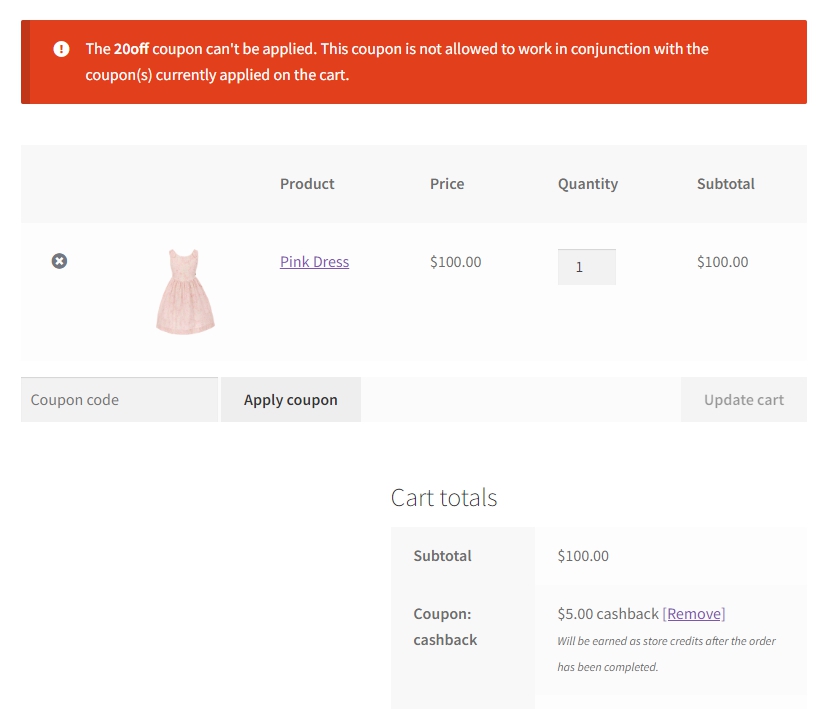
En algunos casos, es posible que desee ejecutar una promoción especial en la que se excluyan ciertos cupones o solo se permitan cupones específicos para que funcionen juntos. Esto es particularmente útil para garantizar que su estrategia de marketing sea eficiente y esté optimizada.
En la página del editor de cupones, vaya a la Pestaña de Restricción de Uso. Habilite la opción “Solo uso individual” y aparecerán los campos “Cupones permitidos”.
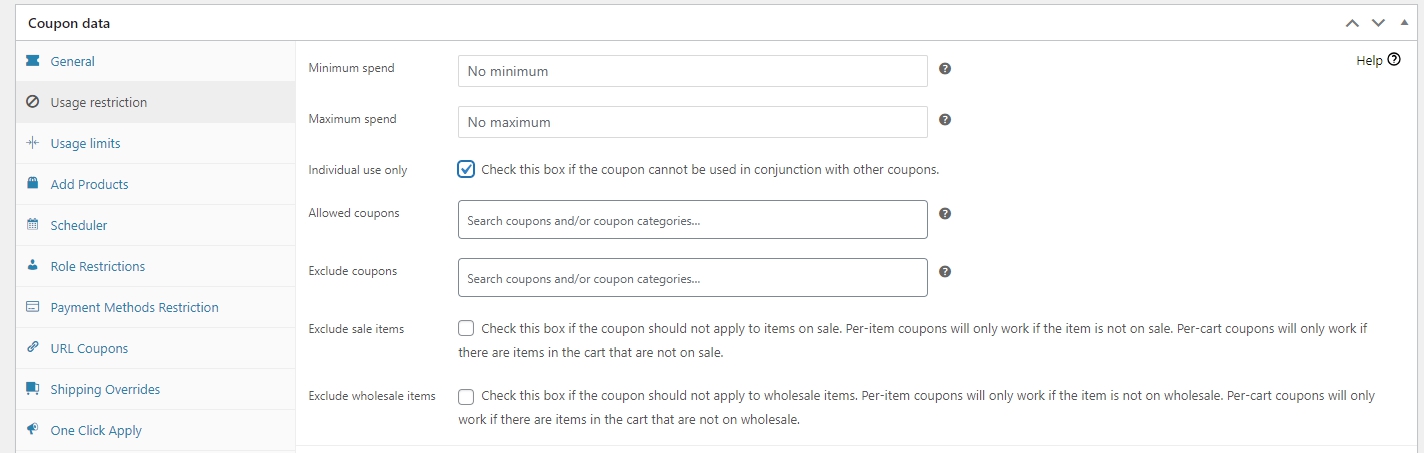
Cupones permitidos
Agregue la categoría de cupón o el cupón específico que permite usar con el cupón que está editando actualmente. Otros cupones que no están listados se impiden de agregarse a los pedidos de sus clientes.
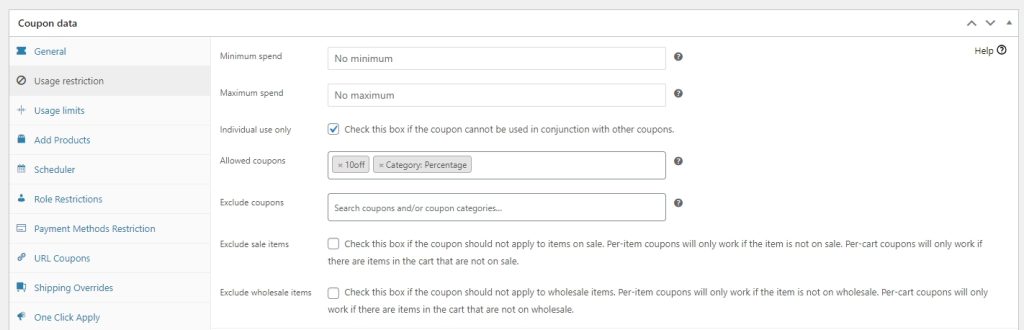
Aquí hay un ejemplo donde se pueden aplicar múltiples cupones entre sí ya que el otro cupón se agrega en los Cupones permitidos.
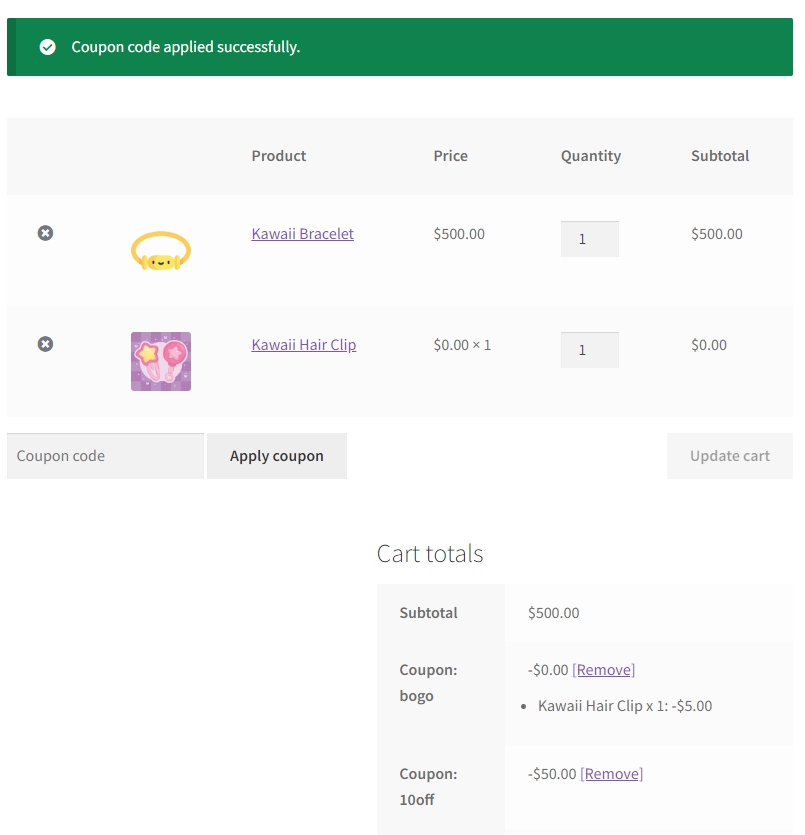
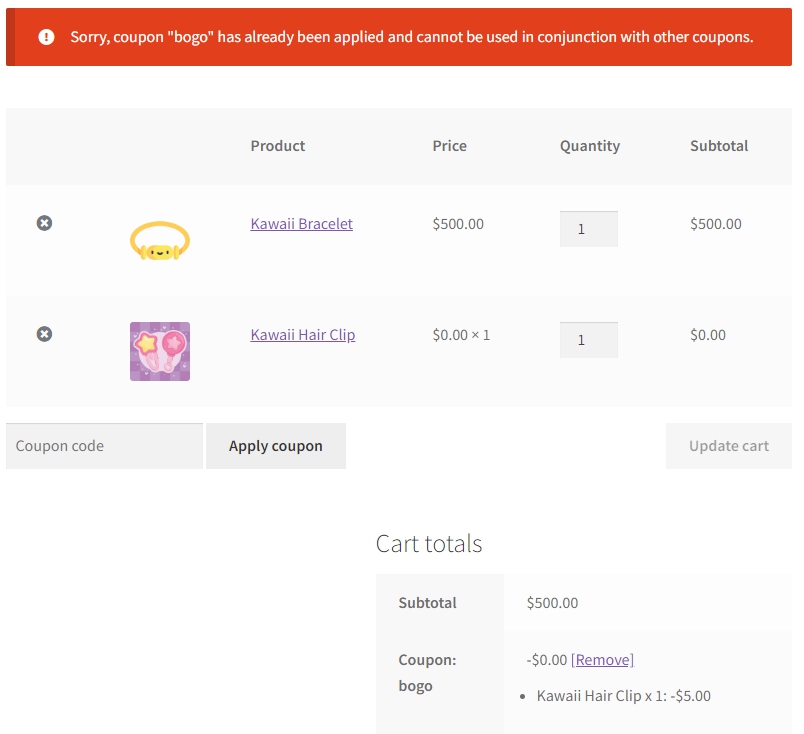
Mientras que se muestra un mensaje de error si sus clientes intentan agregar otros cupones que no están listados en el campo Cupones permitidos.
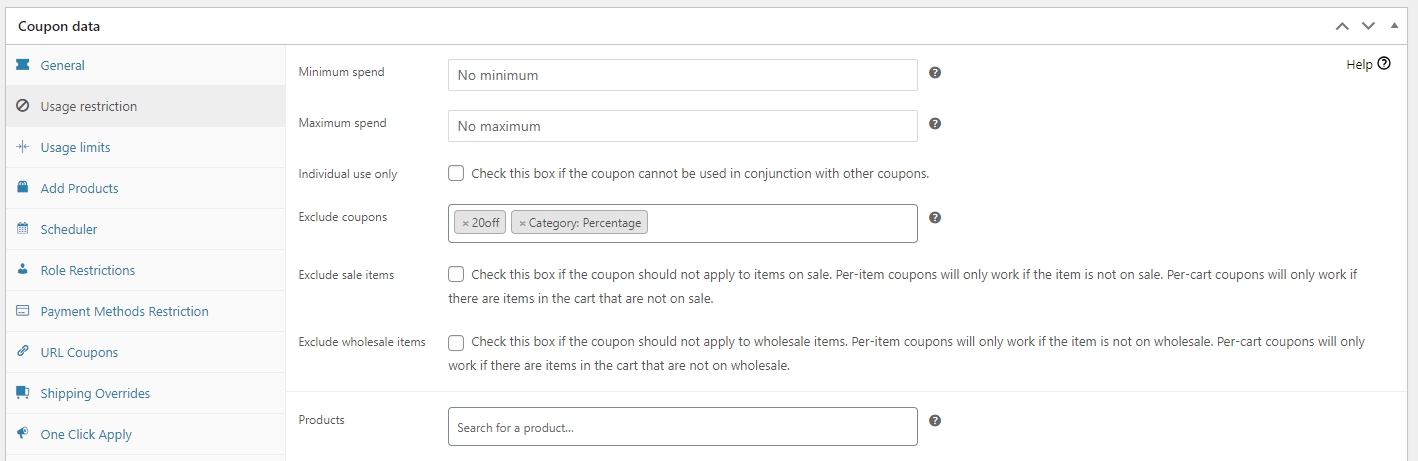
Excluir cupones
Agregar una categoría de cupón o un cupón específico en este campo evitará que sus clientes usen estos cupones en conjunto con el cupón actual en su pantalla.
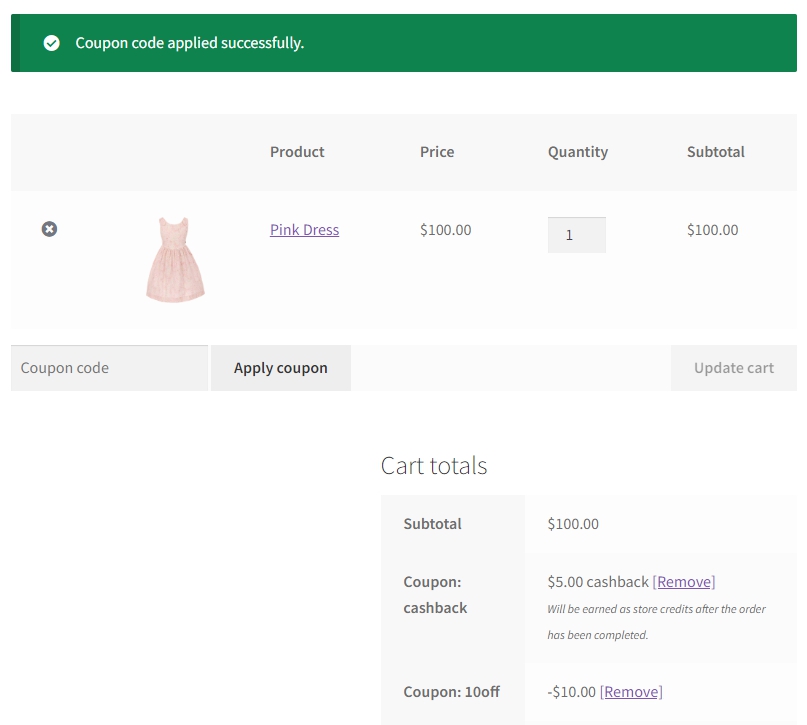
Aquí hay un ejemplo donde otro cupón se aplica con éxito porque no se agrega al campo Excluir cupón.
Por otro lado, así es como se ve si un cliente intenta agregar un cupón que se ha agregado a Excluir cupón.