
Si un cliente está abusando de un cupón o quieres impedir que todos de un dominio de correo electrónico específico lo canjeen, Advanced Coupons Premium te ofrece un campo Correos electrónicos no permitidos por cupón para eso exactamente. Introduce direcciones individuales o patrones de comodines como *@gmail.com, y cuando un usuario registrado coincidente intente aplicar el cupón, WooCommerce rechazará el cupón.
La comprobación utiliza el correo electrónico de la cuenta del comprador en WordPress (la dirección en su perfil de usuario), que puede diferir del correo electrónico de facturación que escribe al finalizar la compra. Úsalo cuando necesites patrones de dominio o un bloqueo rápido sin buscar un registro de cuenta. Para bloquear cuentas registradas específicas de una lista, usa Clientes no permitidos en la misma pestaña Restricción de uso.
Requisitos previos
- WooCommerce está instalado y activo.
- Se debe instalar y activar Advanced Coupons Premium (incluye el plugin base gratuito Advanced Coupons), versión 4.0.4 o superior; esa versión añade el campo Correos electrónicos no permitidos en la pantalla de edición del cupón.
Cómo añadir restricciones de correo electrónico a un cupón
- Ve a Cupones en tu panel de WordPress.
- Abre el cupón que deseas restringir.
- En el panel de datos del cupón, abre la pestaña Restricción de uso.
- Haz clic en el campo Correos electrónicos no permitidos.
- Introduce una o más direcciones de correo electrónico o patrones, separados por comas (por ejemplo:
[email protected], *@competidor.com). - Haz clic en Actualizar (o Publicar) para guardar el cupón.
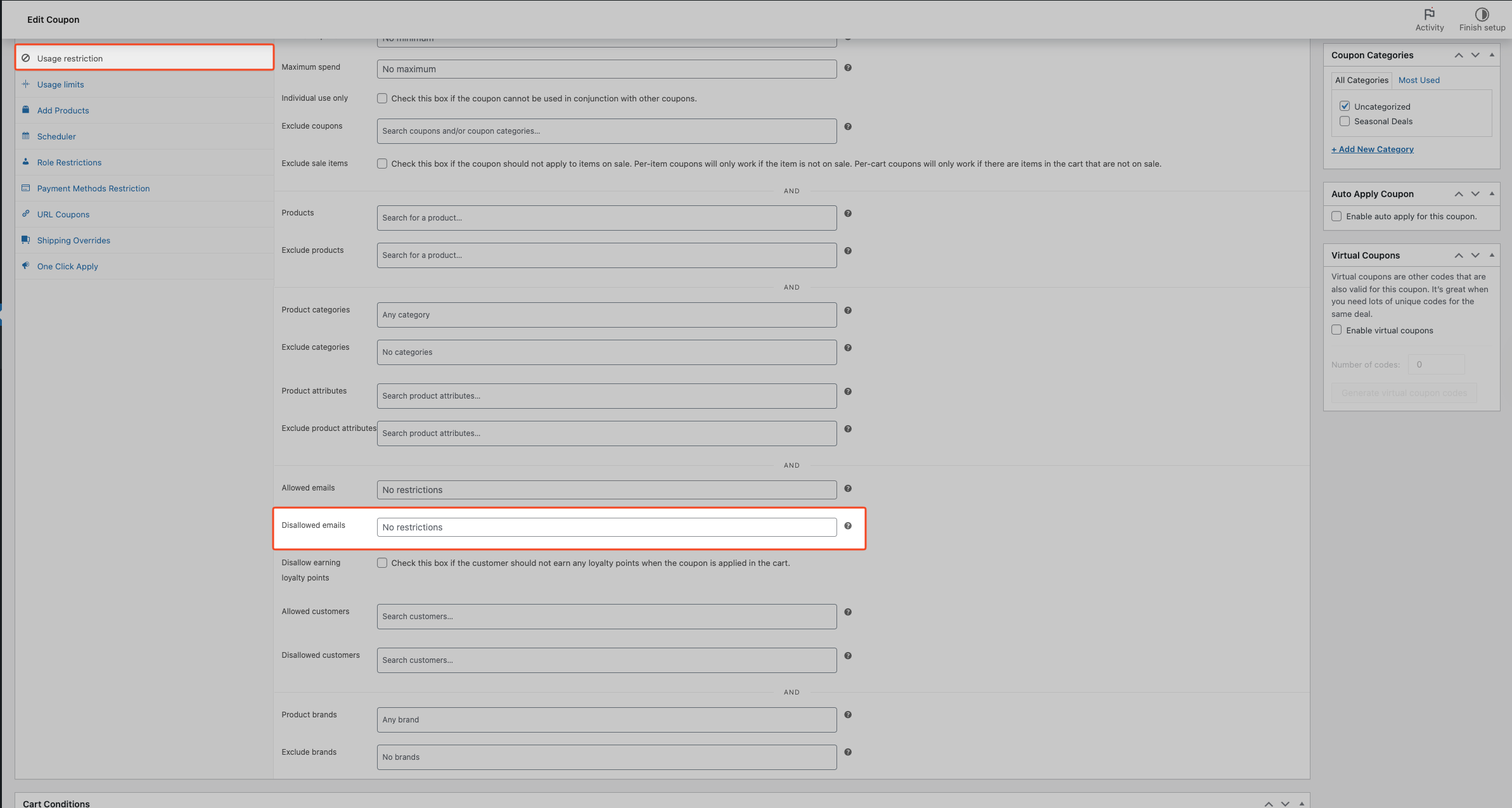
Para deshabilitar una restricción más tarde, vuelve a abrir el cupón, borra la dirección o el patrón del campo Correos electrónicos no permitidos y haz clic en Actualizar.
Cómo funcionan los patrones de comodines
El campo Correos electrónicos no permitidos admite * como comodín que coincide con cualquier número de caracteres. Esto te permite bloquear un dominio de correo electrónico completo sin listar cada dirección individualmente.
Patrones comunes:
*@gmail.com— bloquea a todos los usuarios registrados cuyas cuentas usan una dirección de Gmail*@competidor.com— bloquea a todos de ese dominio[email protected]— bloquea solo esa dirección exacta
Los patrones no distinguen entre mayúsculas y minúsculas, por lo que [email protected] y [email protected] se tratan igual. Separa varios patrones con comas.
¿En qué se diferencia de otras restricciones de clientes?
La pestaña Restricción de uso incluye varias formas de controlar quién puede usar un cupón. La siguiente tabla compara los campos principales. Para listas de selección de usuarios paso a paso, consulta Cómo restringir cupones a un usuario determinado.
| Campo | Qué hace |
|---|---|
| Correos electrónicos permitidos (integrado en WooCommerce) | Lista blanca: solo esas direcciones de correo electrónico pueden usar el cupón |
| Clientes permitidos (Advanced Coupons Premium) | Lista blanca — solo cuentas registradas específicas pueden usar el cupón |
| Clientes no permitidos (Advanced Coupons Premium) | Lista negra — las cuentas registradas específicas no pueden usar el cupón |
| Correos electrónicos no permitidos (Advanced Coupons Premium) | Lista negra — las direcciones de correo electrónico o los patrones de dominio no pueden usar el cupón (correo electrónico de la cuenta iniciada) |
Correos electrónicos no permitidos es la opción correcta cuando necesitas bloquear por patrón de dominio de correo electrónico (que ningún otro campo soporta), o cuando quieres bloquear a alguien basándote en su correo electrónico sin tener que buscar su registro de cuenta.
Estas restricciones son independientes — el fallo de cualquiera de ellas rechaza el cupón.
¿Qué ven los clientes bloqueados?
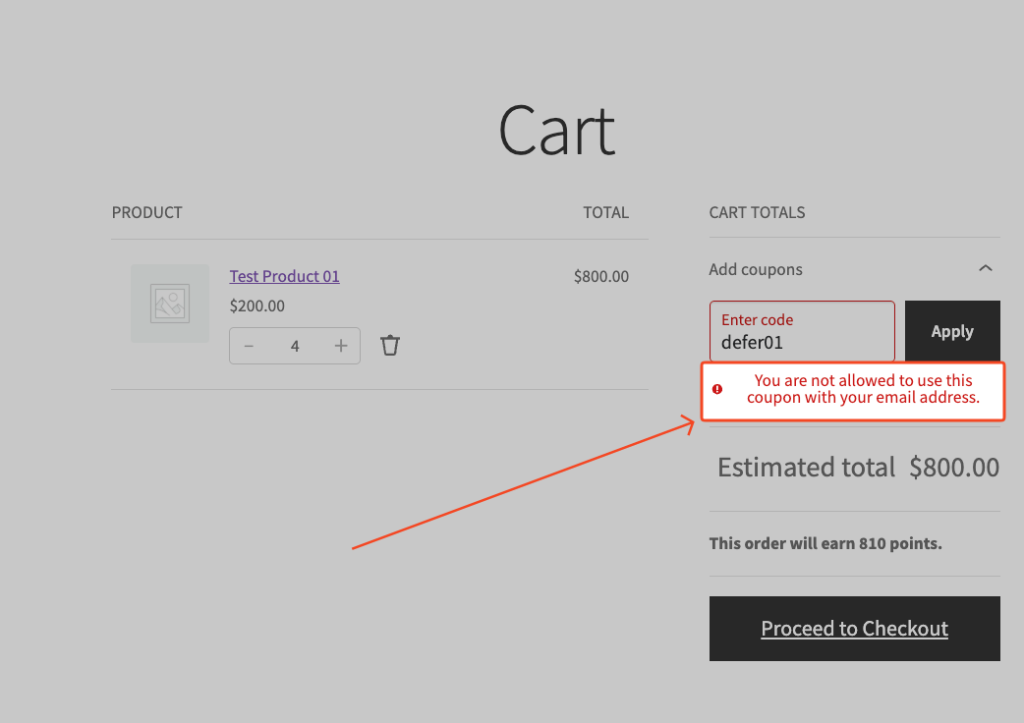
Cuando un cliente conectado que coincide intenta aplicar el cupón, WooCommerce lo rechaza y muestra un aviso en el área de avisos del carrito o de pago. El cliente puede borrar el campo del cupón e intentar con otro código, iniciar sesión con otra cuenta o contactar con la tienda para obtener ayuda:
No tienes permitido usar este cupón con tu dirección de correo electrónico.
Si Habilitar cupones virtuales está activado para el cupón, la comprobación de Correos electrónicos no permitidos no se ejecuta. Esos códigos únicos se emiten y canjean fuera del flujo normal de aplicación por el cliente, por lo que las restricciones por correo electrónico se omiten por diseño. Consulta Cómo usar cupones virtuales para más detalles.
Solución de problemas
La restricción no está bloqueando al cliente
El cliente está pagando como invitado. La comprobación de Correos electrónicos no permitidos evalúa el correo electrónico de la cuenta de WordPress del cliente conectado desde su perfil de usuario, no el correo electrónico de facturación que introduce al pagar. Los invitados no tienen un correo electrónico de cuenta en esa comprobación, por lo que el plugin no rechaza el cupón solo por esta regla. Correos electrónicos permitidos de WooCommerce en la misma pestaña es una lista blanca (solo las direcciones que coinciden con la lista pueden usar el cupón); no recrea una lista negra visible para invitados para Correos electrónicos no permitidos. Para aplicar reglas de correo electrónico cuando las personas no están conectadas, requiere una cuenta de cliente (para que se aplique Correos electrónicos no permitidos), añade otras reglas como Condiciones del carrito en el cupón, o usa un pequeño fragmento de validación personalizado.
El cupón tiene habilitados los Cupones Virtuales. Cuando los cupones virtuales están activos en un cupón, la comprobación de Correos electrónicos no permitidos se omite por completo. Estas dos funcionalidades no se pueden usar juntas en el mismo cupón.
El patrón no coincide. Un comodín (*) coincide con cualquier cadena de caracteres pero debe coincidir con la dirección de correo electrónico completa. Por ejemplo, *@gmail.com bloquea [email protected] pero no [email protected]. Comprueba el patrón contra el correo electrónico exacto de la cuenta del cliente, que es visible en WooCommerce → Clientes.
Falta el campo Correos electrónicos no permitidos
Este campo requiere la versión Advanced Coupons Premium 4.0.4 o superior. Comprueba que esté instalada y activa en Plugins → Plugins instalados. Si aún no la tienes, puedes conseguirla en nuestra página de precios. Si ya está activa, actualízala a la versión 4.0.4 como mínimo y actualiza la página de edición del cupón.
Preguntas frecuentes
¿Se aplica esto a las compras de invitados?
No; la misma limitación de cuenta-email se explica en La restricción no está bloqueando al cliente en Solución de problemas.
¿Puedo usar un comodín para bloquear todo un dominio de correo electrónico?
Sí. Introduce un patrón como *@dominio.com, y cada usuario conectado cuyo correo electrónico de cuenta pertenezca a ese dominio tendrá bloqueado el uso del cupón.
¿Qué pasa si uso tanto los correos electrónicos permitidos de WooCommerce como el campo de correos electrónicos no permitidos?
Funcionan de forma independiente. El campo Correos electrónicos permitidos de WooCommerce en la pestaña Restricción de uso es una lista blanca; solo las direcciones listadas pueden usar el cupón. Los Correos electrónicos no permitidos de Advanced Coupons son una lista negra adicional. Un cliente debe pasar ambas comprobaciones para que se aplique el cupón.
¿Puedo cambiar el mensaje de error que ven los clientes bloqueados?
No desde la configuración del cupón. Un desarrollador puede personalizarlo usando el filtro acfwp_disallowed_emails_error_message en el archivo functions.php de su tema o un plugin personalizado.
¿Qué pasa si un cliente bloqueado crea una cuenta nueva con un correo electrónico diferente?
La restricción sigue a la dirección de correo electrónico, no a la persona. Si el correo electrónico de su nueva cuenta no coincide con ningún patrón bloqueado, WooCommerce no rechaza el cupón. Añade un patrón que cubra la nueva dirección, o bloquea su cuenta directamente usando el campo Clientes no permitidos en la misma pestaña Restricción de uso.
¿Necesitas ayuda?
Si tienes alguna pregunta o encuentras algún problema, estamos aquí para ayudarte.
- Usuarios Premium: Abrir un ticket de soporte
- Usuarios gratuitos: Visita nuestro foro de la comunidad en WordPress.org

