
Diriges un sitio de membresía? Con Advanced Coupons Premium, puedes controlar exactamente quién puede canjear un cupón basándote en su plan de WooCommerce Memberships. Puedes permitir que solo planes seleccionados usen un cupón, o bloquear planes específicos para que no lo usen. La configuración se realiza en el panel Cart Conditions del editor de cupones.
Requisitos previos
- WooCommerce está instalado y activo.
- Advanced Coupons Premium (incluye el plugin gratuito Advanced Coupons) está instalado y activo.
- WooCommerce Memberships está instalado y activo.
- Al menos un plan de WooCommerce Memberships está publicado.
Configurar la restricción de plan de membresía
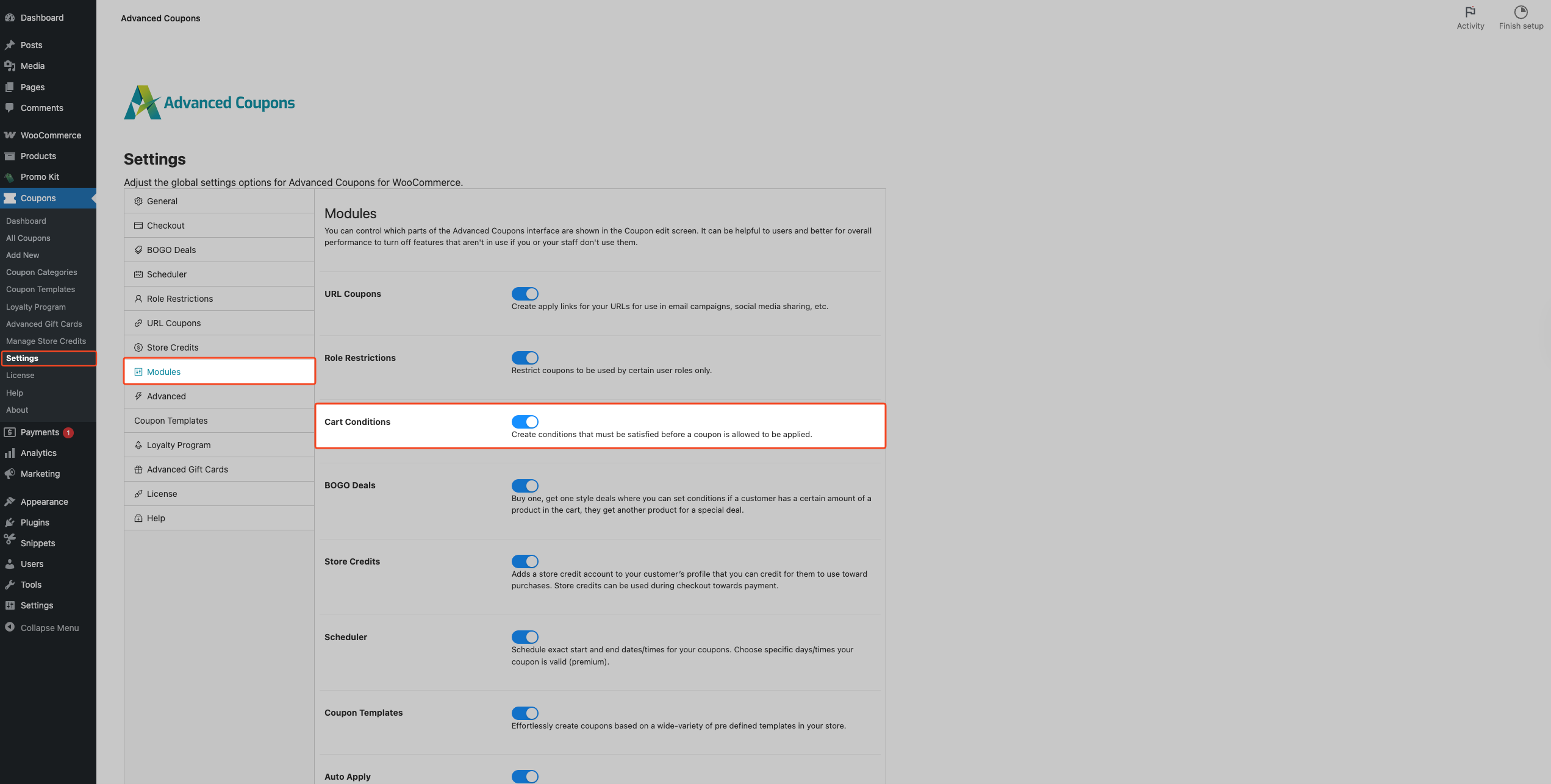
- Ve a Coupons → Settings → Modules.
- Habilita Cart Conditions si aún no está habilitado. El interruptor se guarda automáticamente.
- Ve a Coupons → All Coupons.
- Haz clic en Edit en el cupón que deseas restringir.
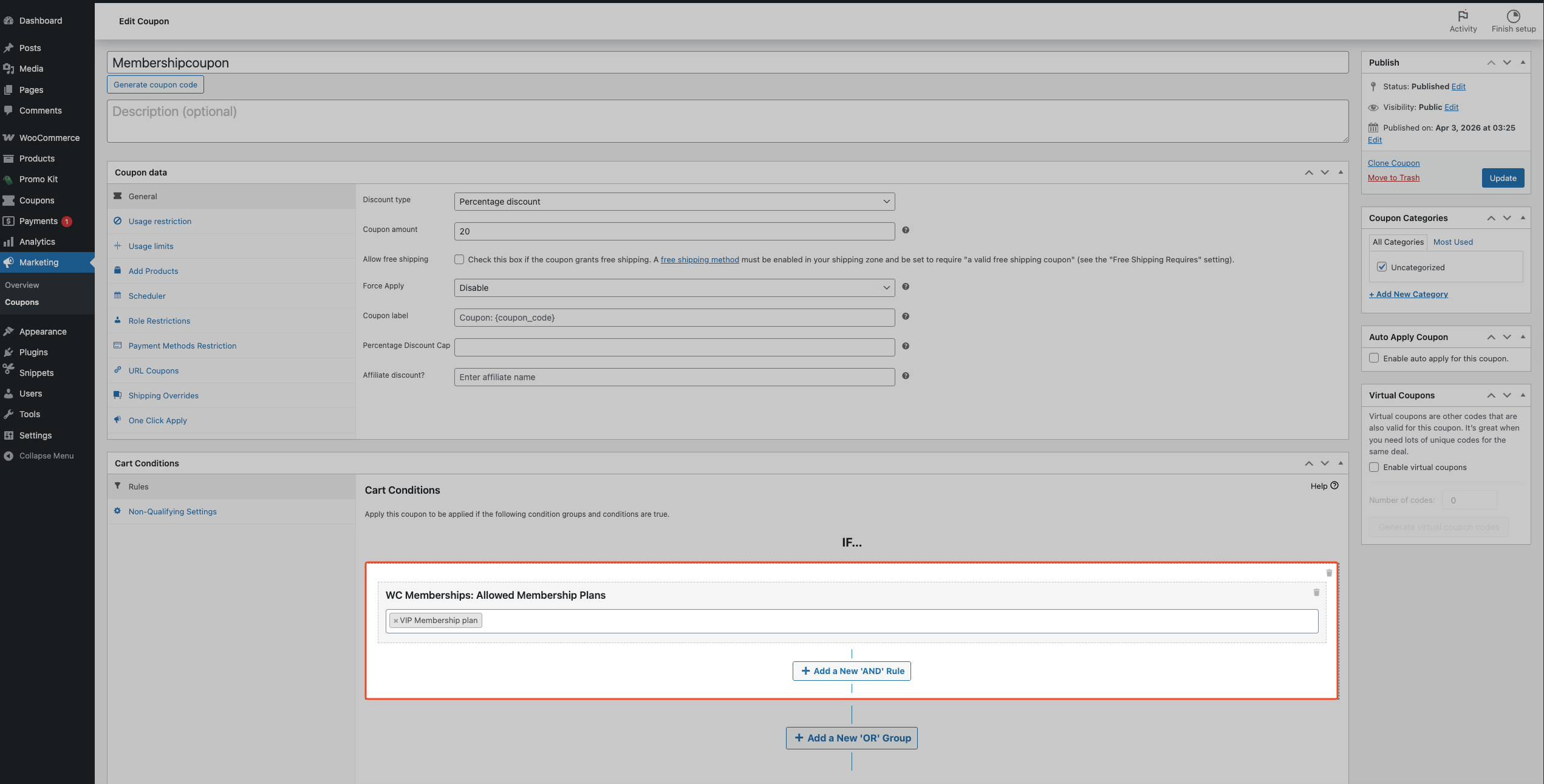
- Desplázate hasta el cuadro Cart Conditions.
- En Search/select condition fields, selecciona una de estas opciones:
- WC Memberships: Planes de Membresía Permitidos
- WC Memberships: Planes de Membresía No Permitidos
- Haz clic en Add.
- En Select membership plans, elige uno o más planes.
- Haz clic en Save Cart Conditions.
- Haz clic en Update o Publish.
Cómo se comportan las condiciones permitidas y denegadas
WC Memberships: Allowed Membership Plans permite que solo los clientes registrados con una membresía activa en al menos un plan seleccionado usen el cupón.
WC Memberships: Disallowed Membership Plans bloquea a los clientes registrados que tengan una membresía activa en cualquier plan seleccionado para usar el cupón.
Estas condiciones funcionan con cualquier tipo de cupón, incluyendo porcentaje, carrito fijo, envío gratis, ofertas BOGO y otros tipos de cupones de Advanced Coupons Premium.
Si un cliente no ha iniciado sesión, WC Memberships: Allowed Membership Plans falla porque los invitados no pueden tener una membresía activa. WC Memberships: Disallowed Membership Plans se aplica a los invitados porque no pertenecen a ningún plan.
Si WooCommerce Memberships se desactiva o el módulo Cart Conditions se deshabilita, el plugin omite las restricciones de membresía existentes y el cupón se vuelve utilizable por todos, incluidos los invitados. Vuelve a habilitar ambos para aplicar la restricción nuevamente.
Casos de uso comunes
Descuento exclusivo para miembros VIP
Recompensa a los miembros de nivel superior con un cupón exclusivo del 30% de descuento. Establece el tipo de cupón en Percentage discount y agrega WC Memberships: Allowed Membership Plans, seleccionando solo el plan VIP. Los no miembros y los miembros de nivel inferior son bloqueados al finalizar la compra.
Oferta BOGO restringida por membresía
Ejecuta una promoción de "compra uno y llévate otro gratis" solo para miembros de pago. Crea un cupón BOGO y añade WC Memberships: Planes de membresía no permitidos, seleccionando el plan Gratuito. Los clientes del plan Gratuito son bloqueados, mientras que otros miembros aún pueden usar el cupón.
Bloquear miembros de un cupón de venta pública
Usa un cupón de venta pública para no miembros para fomentar las inscripciones, al tiempo que evitas que los miembros de pago activos lo combinen con los precios para miembros. Añade WC Memberships: Planes de membresía no permitidos y selecciona todos los planes de pago. Los miembros conectados en esos planes son bloqueados, mientras que los invitados y clientes sin un plan activo pueden usar el cupón.
Solución de problemas
Falta el cuadro de Condiciones del carrito en la pantalla del cupón
Ve a Cupones → Ajustes → Módulos y activa Condiciones del carrito. El interruptor se guarda automáticamente. Vuelve a abrir el cupón y revisa el editor de nuevo.
Los campos de condición de WC Memberships no aparecen
Si las Condiciones del carrito son visibles pero las opciones de Membresía faltan, es probable que WooCommerce Memberships esté inactivo. Ve a Plugins → Plugins instalados, activa WooCommerce Memberships, luego actualiza el editor de cupones y añade una nueva condición.
El menú desplegable del plan de membresía está vacío
Solo se cargan los planes de membresía publicados. En WooCommerce Memberships, crea o publica al menos un plan, luego actualiza la pantalla de edición del cupón.
Un miembro dice que el cupón no funciona
Comprueba todo lo siguiente:
- El cliente ha iniciado sesión.
- Su estado de membresía está activo.
- Su plan activo coincide con la lógica de la condición (Permitido vs. No permitido).
- Ninguna otra Condición del carrito en el cupón está fallando.
Preguntas frecuentes
¿Puedo restringir cupones por rol de usuario en lugar de por plan de membresía?
Esta integración restringe cupones por planes de WooCommerce Memberships. Para reglas basadas en roles, usa Restricciones de roles.
¿Puedo seleccionar varios planes de membresía?
Sí. Tanto WC Memberships: Planes de membresía permitidos como WC Memberships: Planes de membresía no permitidos admiten la selección de varios planes.
¿Los clientes necesitan iniciar sesión?
Para WC Memberships: Planes de membresía permitidos, sí. Los invitados no pueden tener una membresía activa, por lo que el cupón se bloquea.
Para WC Memberships: Planes de membresía no permitidos, no. Los invitados no son miembros, por lo que no se les bloquea por una restricción de plan de membresía.
¿Necesitas ayuda?
Si tienes alguna pregunta o encuentras algún problema, estamos aquí para ayudarte.
- Usuarios Premium: Abrir un ticket de soporte
- Usuarios gratuitos: Visita nuestro foro comunitario en WordPress.org

