
Si un cliente específico está abusando de un cupón o necesitas excluir a una persona sin deshabilitarlo para todos, Advanced Coupons Premium te permite bloquearlos por cuenta. Añadirás su cuenta a la lista de Clientes no permitidos en el cupón, y la próxima vez que intenten aplicarlo, WooCommerce lo rechazará con un error. Esta guía cubre cómo añadir cuentas a esa lista, qué ve el cliente bloqueado y cómo se compara esta restricción con las restricciones basadas en roles y en correos electrónicos.
Si deseas el comportamiento opuesto (solo permitir que clientes específicos usen un cupón), consulta ¿Cómo restringir cupones a un usuario determinado?.
Requisitos previos
- WooCommerce está instalado y activo.
- Se está utilizando Advanced Coupons Premium (que requiere el plugin base gratuito Advanced Coupons) versión 4.0.4 o superior y está activo.
- Los clientes que deseas bloquear ya tienen cuentas de usuario de WordPress/WooCommerce.
Cómo añadir clientes a la lista de no permitidos
- Ve a Marketing → Cupones en tu panel de WordPress.
- Abre el cupón que deseas editar.
- En el panel de datos del cupón, abre la pestaña Restricción de uso.
- Haz clic en el campo de búsqueda de Clientes no permitidos.
- Escribe el nombre o correo electrónico de un cliente para encontrar las cuentas que deseas bloquear.
- Selecciona cada cliente para añadir varias cuentas a la lista.
- Haz clic en Actualizar para guardar el cupón (o Publicar si es un cupón nuevo).
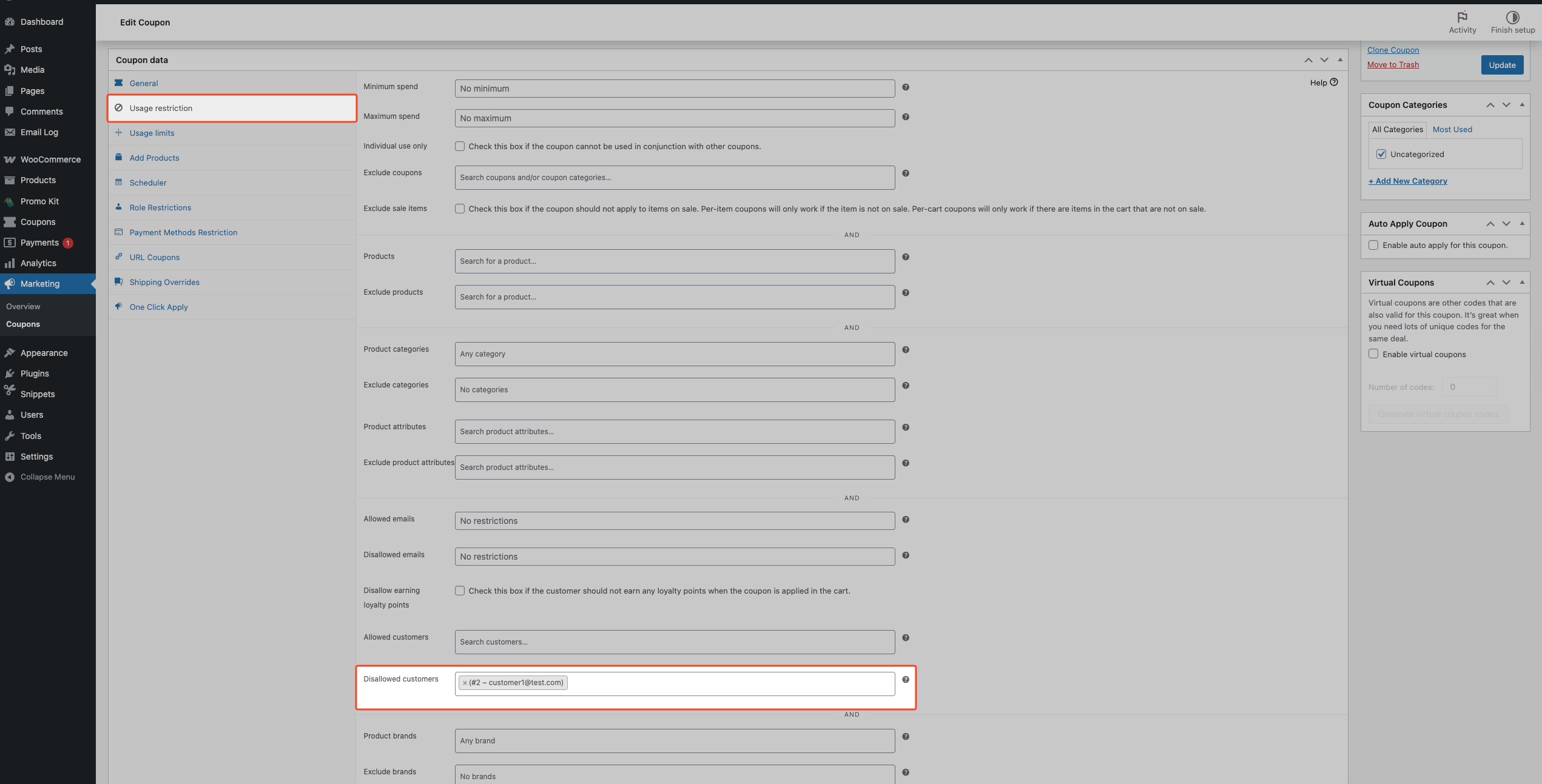
Para desbloquear a un cliente más tarde, vuelve a abrir el cupón, elimina su nombre del campo Clientes no permitidos y haz clic en Actualizar.
Acerca del campo de clientes no permitidos
El campo Clientes no permitidos utiliza cuentas de cliente (IDs de usuario), no entradas de texto libre de correo electrónico. Cada entrada seleccionada muestra el nombre del cliente, el ID de usuario y el correo electrónico para que puedas confirmar la cuenta exacta antes de guardar.
¿En qué se diferencia de las restricciones de roles y los correos electrónicos no permitidos?
Los Clientes no permitidos son específicos de la cuenta. Seleccionas manualmente cuentas de cliente exactas para bloquear en un cupón.
Las Restricciones de Roles se basan en roles. Se aplican a grupos de usuarios por rol (por ejemplo, invitado, cliente, mayorista), no a cuentas individuales.
Los Correos electrónicos no permitidos se basan en correos electrónicos. Validan el correo electrónico del usuario conectado contra valores bloqueados.
Utiliza el bloqueo de cuentas cuando necesites control persona por persona, restricciones de roles cuando la regla deba aplicarse a todos los usuarios de un rol, y correos electrónicos no permitidos cuando la regla deba seguir patrones de correo electrónico/dominio.
¿Qué ven los clientes bloqueados?
Cuando un cliente bloqueado intenta aplicar el cupón, WooCommerce lo rechaza y muestra un error en el carrito o en la página de pago:
No tienes permitido usar este cupón.
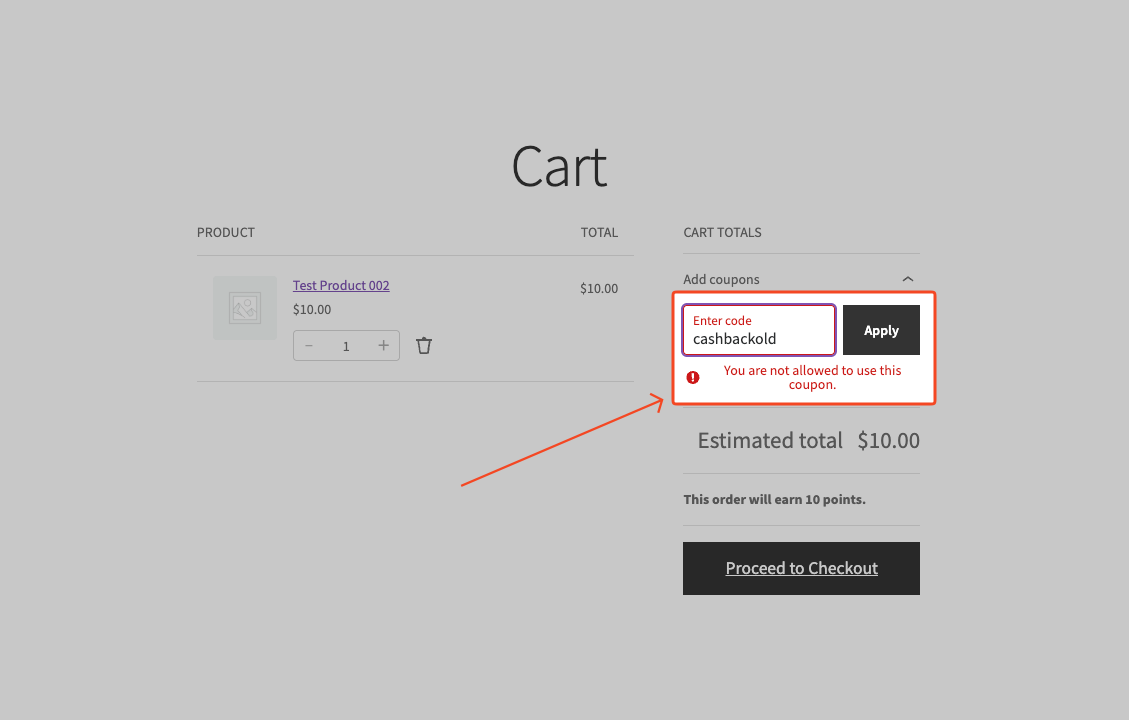
Excepción: Si el cupón tiene habilitada la función Cupones Virtuales, la restricción de Clientes no permitidos no se aplica. Los Cupones Virtuales son aplicados por la tienda en lugar del cliente, por lo que las restricciones por cliente se omiten por diseño.
Solución de problemas
Un cliente bloqueado aún puede aplicar el cupón
Confirma que seleccionaste la cuenta correcta en Clientes no permitidos y hiciste clic en Actualizar. Luego, prueba mientras inicias sesión en esa cuenta exacta: esta regla valida por ID de usuario conectado, por lo que probar sin iniciar sesión o en una cuenta diferente produce resultados distintos.
Si el cupón tiene habilitada la función Cupones Virtuales, consulta la nota de excepción anterior; este es el comportamiento esperado.
Falta el campo de clientes no permitidos
Comprueba la versión de Advanced Coupons Premium en Plugins → Plugins Instalados. El campo Clientes no permitidos requiere la versión 4.0.4 o superior. Si está activa y es anterior a la 4.0.4, actualízala y luego actualiza la página de edición del cupón. Si aún no tienes Advanced Coupons Premium, puedes obtenerlo en nuestra página de precios.
Preguntas frecuentes
¿Puedo añadir más de un cliente a la lista de no permitidos?
Sí. El selector de Clientes no permitidos admite varias cuentas en el mismo cupón.
¿Esto bloquea también a los usuarios que compran como invitados?
No. Esta configuración comprueba los IDs de las cuentas de cliente y solo se aplica a los usuarios registrados que han iniciado sesión en una cuenta específica, por lo que las compras como invitado no están cubiertas.
¿Puedo combinar esto con Restricciones por rol o Correos electrónicos no permitidos?
Sí. Puedes combinar estas restricciones en el mismo cupón para un control más estricto.
¿Puedo cambiar el mensaje de error para clientes bloqueados?
Este es un cambio avanzado que requiere una modificación del código. No está disponible en la configuración del cupón. Un desarrollador puede personalizarlo utilizando el filtro acfwp_disallowed_customers_error_message en el archivo functions.php de tu tema o un plugin personalizado.
¿Qué pasa si necesito bloquear un grupo, no cuentas individuales?
Para bloquear a todos los de un rol específico —como todos los clientes mayoristas o todos los invitados— usa Restricciones por rol en su lugar. Para bloquear por dirección de correo electrónico o dominio (por ejemplo, todos los de *@competitor.com), usa el campo Correos electrónicos no permitidos en la misma pestaña Restricción de uso.
¿Qué sucede si un cliente bloqueado cambia su correo electrónico o crea una cuenta nueva?
Cambiar su dirección de correo electrónico no lo desbloquea; la restricción está ligada a su ID de usuario, no a su correo electrónico. Sin embargo, si crea una cuenta de WordPress completamente nueva, esa cuenta tiene un ID de usuario diferente y no estará bloqueada. Necesitarías añadir la nueva cuenta a la lista de Clientes no permitidos manualmente.
¿Necesitas ayuda?
Si tienes alguna pregunta o encuentras algún problema, estamos aquí para ayudarte.
- Usuarios Premium: Abrir un ticket de soporte
- Usuarios gratuitos: Visita nuestro foro de la comunidad en el soporte de WordPress.org

