

Para los propietarios de tiendas WooCommerce, expandir su base de clientes más allá de las barreras del idioma es fundamental para lograr el éxito internacional. Afortunadamente, con los avances en la tecnología y la disponibilidad de herramientas fáciles de usar, puedes traducir tiendas WooCommerce fácilmente.
Si tienes una tienda online y quieres expandir tu alcance traduciendo tu tienda, tenemos buenas noticias: ¡puedes hacerlo en solo 3 sencillos pasos con Advanced Coupons!
En esta guía, exploraremos tres métodos efectivos que permiten a los comerciantes de WooCommerce traducir fácilmente sus tiendas online. Al romper la barrera del idioma, puedes atraer a una audiencia más amplia, mejorar la experiencia del cliente y, en última instancia, aumentar las ventas. ¡Vamos a ello!
Beneficios de traducir tu tienda WooCommerce
Hay muchos beneficios al traducir tu tienda WooCommerce. Para empezar, hace que tu sitio sea más accesible para una audiencia más amplia.
Si los consumidores pueden comprar productos en su idioma nativo, aumenta las posibilidades de que permanezcan en el sitio y quizás incluso completen una compra. Esto significa que convertir tu tienda en un sitio multilingüe puede resultar en más tráfico, mayores tasas de retención y participación, y mayores ingresos.
Dar a los usuarios la capacidad de traducir tu tienda WooCommerce a su idioma local también proporciona una mejor Experiencia de Usuario (UX). Ayuda a los visitantes a comprender y navegar con mayor comodidad, lo que puede ayudarles a formar una percepción positiva de tu marca.
Traducir tu tienda WooCommerce puede ser particularmente útil si tienes una audiencia global o si estás intentando dirigirte a nuevos mercados en varios países y regiones.
¡Además, tienes una variedad de métodos de traducción que puedes usar!
Cómo traducir fácilmente tu tienda WooCommerce (3 maneras)
Ahora que entiendes algunas de las ventajas de traducir tu sitio web, veamos cómo hacerlo. A continuación, se presentan tres maneras de traducir WooCommerce.
1. Instala el plugin WordPress Multilingual (WPML)
Una de las formas más sencillas de traducir tu tienda WooCommerce es usar un plugin como WPML:
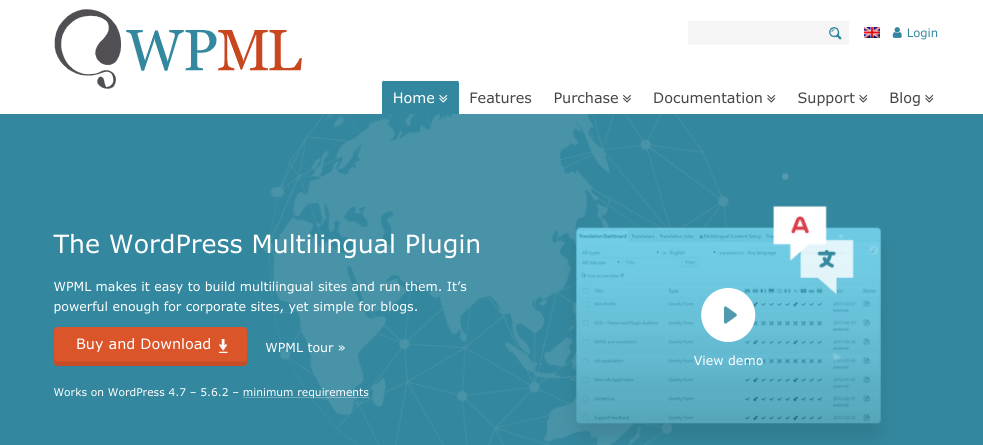
Esta es una herramienta premium de WordPress que es fácil de usar, incluso para principiantes. Te permite integrar tu tienda WooCommerce con servicios de traducción de terceros para automatizar el proceso de traducción.
WPML te permite traducir páginas, publicaciones, menús y más. También es compatible con cualquier tema o plugin que utilice la API de WordPress. Esto incluye nuestro plugin Advanced Coupons para WooCommerce.
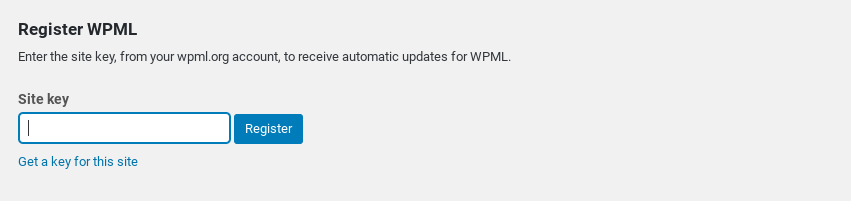
Para empezar, puedes registrarte para obtener una cuenta en el sitio web de WPML. Sugerimos optar por el plan Multilingual CMS. Luego, el siguiente paso es instalar y activar el plugin en tu sitio. Después de hacer clic en el enlace Registrarse ahora, puedes introducir tu clave de sitio, ubicada en el panel de tu cuenta de WPML:
Existe una amplia gama de otros plugins de WPML que puedes aprovechar. Puedes añadir los cuatro principales navegando a Plugins > Añadir nuevo > Comercial, y luego seleccionando Activar después de la descarga > Descargar.
Traducción con el plugin WPML
A continuación, navega a WPML > Idiomas. Selecciona el idioma actual de tu sitio, seguido del botón Siguiente.
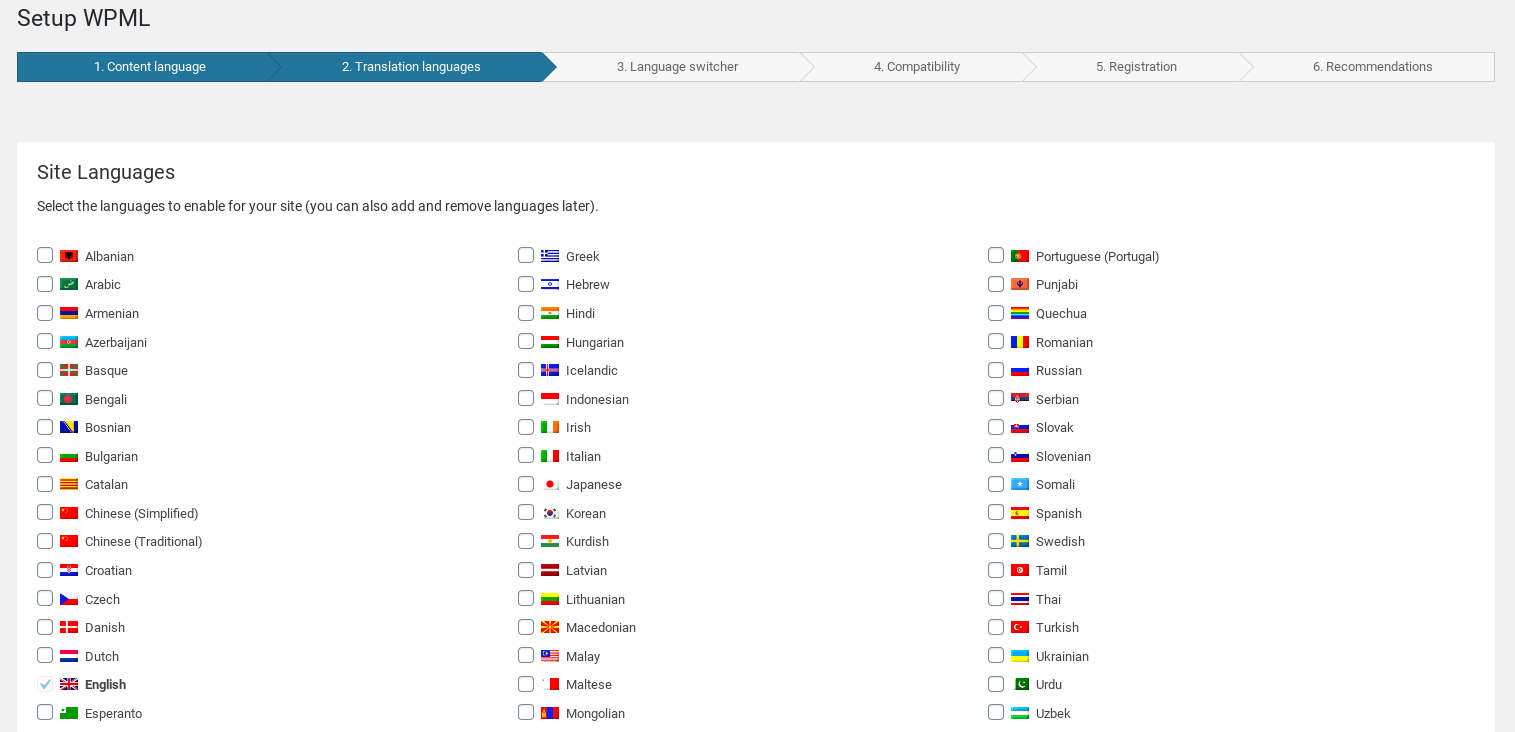
En la siguiente pantalla, puedes seleccionar todos los idiomas que desees y elegir un orden para que aparezcan en el selector de idiomas:
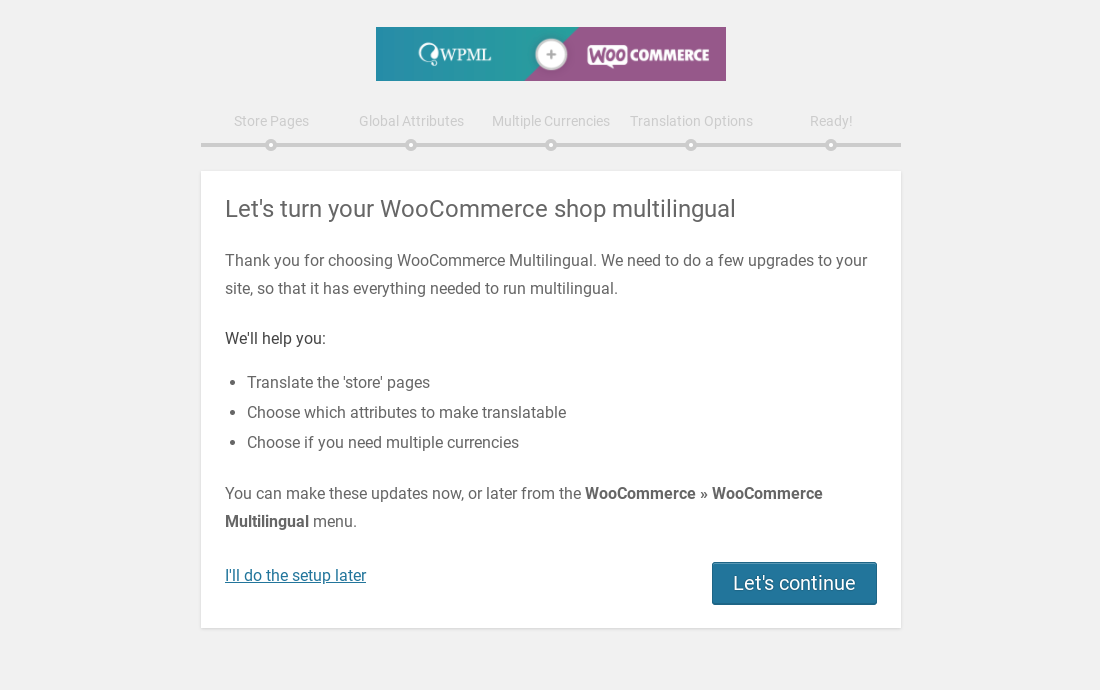
Finalmente, llegarás al asistente de configuración de traducción de WooCommerce.
Después de hacer clic en el botón Continuar, puedes crear traducciones faltantes para las páginas de tu tienda y seleccionar qué atributos hacer traducibles:
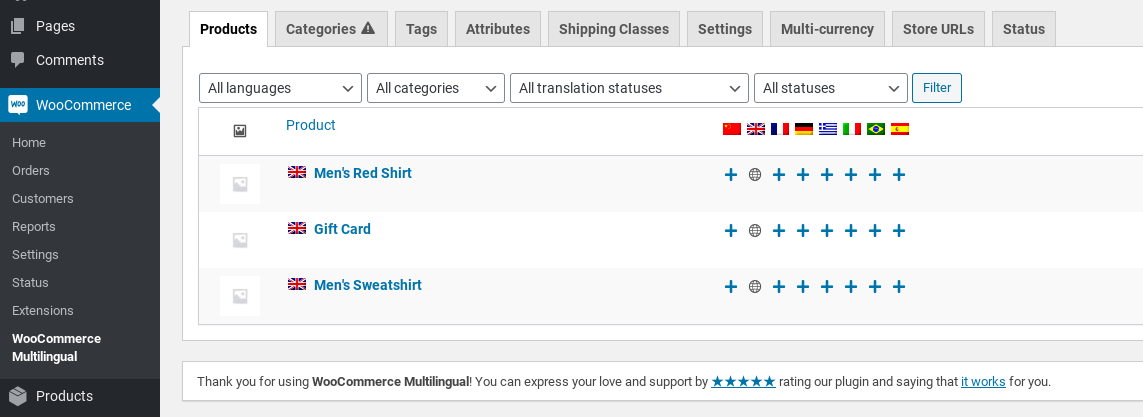
Cuando estés listo para traducir una página, puedes navegar a WooCommerce > WooCommerce Multilingual. En la lista de productos, deberías ver una columna para los idiomas que seleccionaste:
Si haces clic en el icono + para un idioma, te llevará a la pantalla de traducción del producto. Aquí es donde introducirás la traducción del texto:
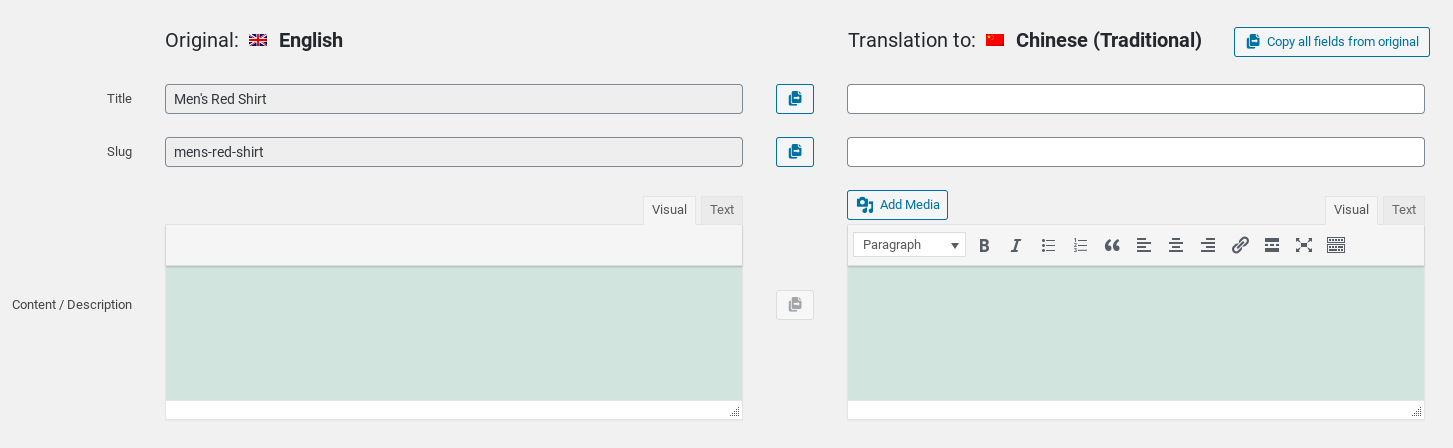
Una vez que hayas terminado, selecciona la casilla La traducción está completa en la parte inferior. Finalmente, haz clic en el botón Guardar y cerrar. ¡Luego puedes repetir este proceso para tantas páginas e idiomas como desees!
2. Usar el plugin TranslatePress
TranslatePress es otro plugin freemium popular de WordPress que te permite traducir tu sitio web con facilidad:

Puedes usarlo para traducir una página completa a la vez. También está configurado para funcionar con WooCommerce por defecto. Si solo planeas traducir WooCommerce a un idioma, puedes usar la versión gratuita.
Sin embargo, si deseas traducirlo a múltiples (o un número ilimitado de) idiomas, necesitarás actualizar a la versión Pro. Para empezar, primero crea una cuenta e instala y activa el plugin en tu sitio.
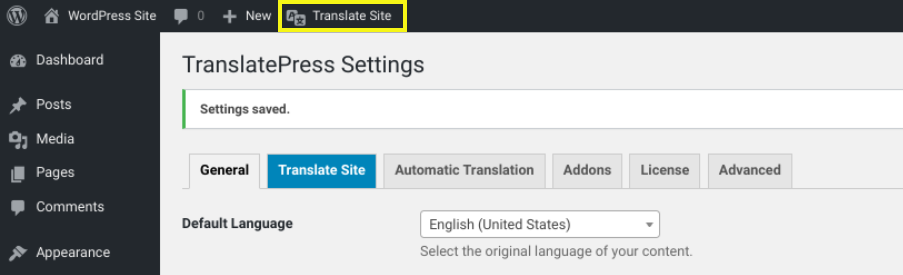
Una vez que completes el proceso de instalación, puedes navegar a Ajustes > TranslatePress > General:
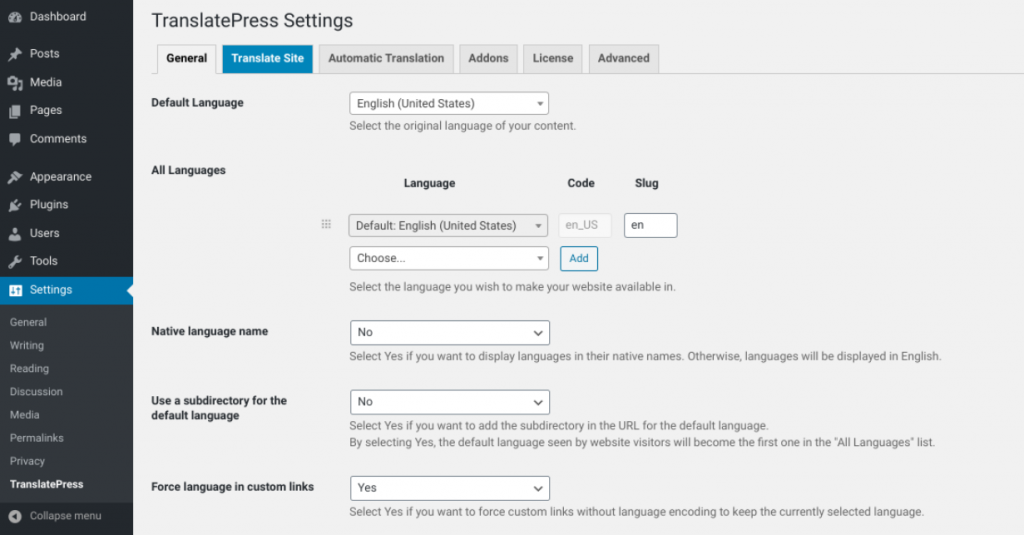
En esta pantalla, puedes seleccionar tu idioma predeterminado y elegir un idioma adicional para traducir WooCommerce también.
Simplemente haz clic en el idioma que desees del menú desplegable, luego haz clic en el botón Añadir.
Traducción con el plugin TranslatePress
Debajo de esta pestaña, también puedes configurar otras opciones, como cómo deseas que aparezca el selector de idioma en el frontend de tu sitio.
Cuando hayas terminado, selecciona el bot ilde{oacute}n Guardar cambios en la parte inferior. Ahora, puedes traducir tu tienda WooCommerce haciendo clic en la pesta ilde{n}a Traducir sitio en la barra de men ilde{u} superior:
Esto abrir ilde{a} el Editor de traducciones y presentar ilde{a} una vista previa en vivo de tu tienda. Puedes navegar por diferentes p ilde{a}ginas de tu sitio haciendo clic en los enlaces. Para traducir, simplemente selecciona el icono del l ilde{a}piz junto a ilde{e}l:
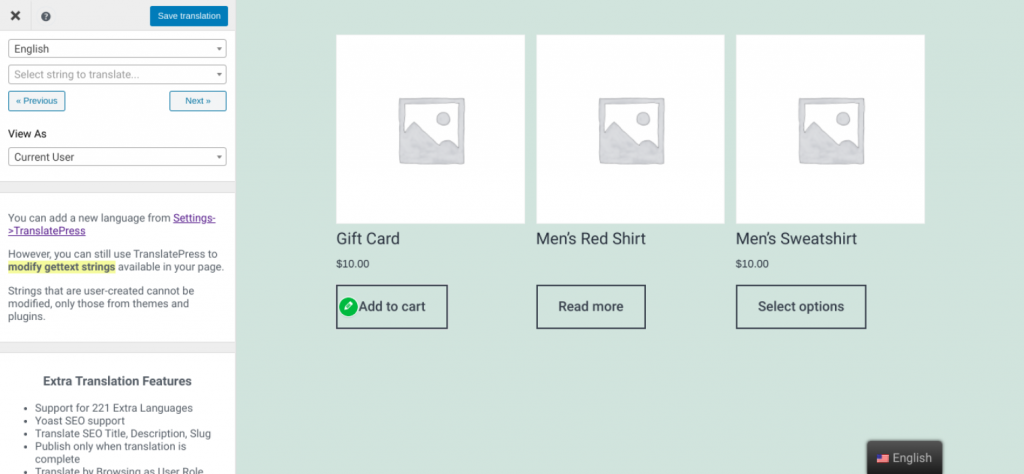
Luego podr ilde{a}s escribir la traducci ilde{o}n en el panel izquierdo. Tambi ilde{e}n puedes usar Google Translate para hacerlo autom ilde{a}ticamente.
Cuando hayas terminado, recuerda hacer clic en el bot ilde{o}n Guardar traducci ilde{o}n en la parte superior. ¡Eso es todo!
Ahora puedes comprobar que funciona correctamente visitando tu tienda WooCommerce y usando el selector de idioma.
3. Traduce tu sitio manualmente
Tambi ilde{e}n puedes usar un enfoque manual para la traducci ilde{o}n del sitio web. Esto es ideal si te sientes c ilde{o}modo trabajando con archivos de WordPress y quieres gestionar el proceso de traducci ilde{o}n t ilde{u} mismo.
Para ello, puedes editar tus archivos Portable Object Template (.POT). Este es el archivo maestro de traducci ilde{o}n del tema o plugin creado por los desarrolladores que contiene una lista de l ilde{i}neas de texto en ingl ilde{e}s.
Se puede utilizar como base para crear nuevas traducciones. Deber ilde{i}as poder encontrarlo dentro de la carpeta de idiomas de tu plugin o tema.
Una forma f ilde{a}cil de traducir un tema o plugin es usar software como Poedit:
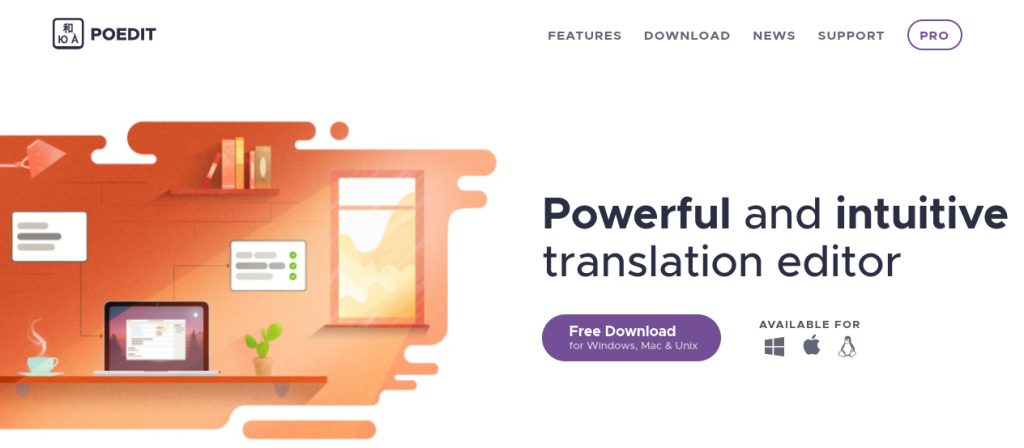
Esta herramienta freemium est ilde{a} disponible para dispositivos Windows, Mac y Linux e incluye una memoria de traducci ilde{o}n integrada.
Nota: Antes de instalar esta herramienta en macOS, es posible que desees confirmar la compatibilidad del sistema. Saber c ilde{o}mo comprobar si tu Mac es demasiado antiguo para actualizar y si admite la versi ilde{o}n requerida puede ayudar a garantizar que el software funcione sin problemas.
La versi ilde{o}n Pro de Poedit tambi ilde{e}n incluye soporte dedicado para WordPress.
Despu ilde{e}s de descargarlo, puedes navegar a Archivo > Nuevo Cat ilde{a}logo desde archivo POT/PO. Selecciona el archivo del plugin o tema que deseas traducir y, a continuaci ilde{o}n, selecciona el idioma de traducci ilde{o}n.
Cuando guardes el archivo, podr ilde{a}s empezar a traducir tu plugin o tema. Una vez que hayas terminado, puedes simplemente subir los archivos a la carpeta de idiomas de tu plugin o tema.
Traduciendo con el plugin Loco Translate
Otra opción es usar un plugin de WordPress como Loco Translate:
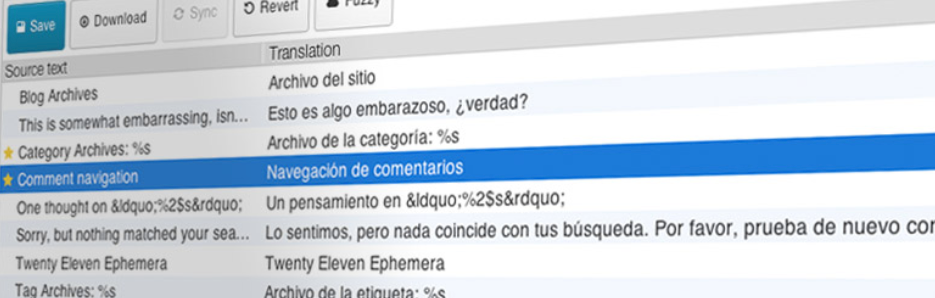
Esta herramienta te permite traducir plugins y temas directamente desde tu panel de WordPress. Adem ilde{a}s de la edici ilde{o}n en el navegador, ofrece integraci ilde{o}n con servicios de traducci ilde{o}n autom ilde{a}tica.
Una vez que lo actives en tu sitio, puedes empezar a usarlo navegando a Loco Translate > Ajustes:
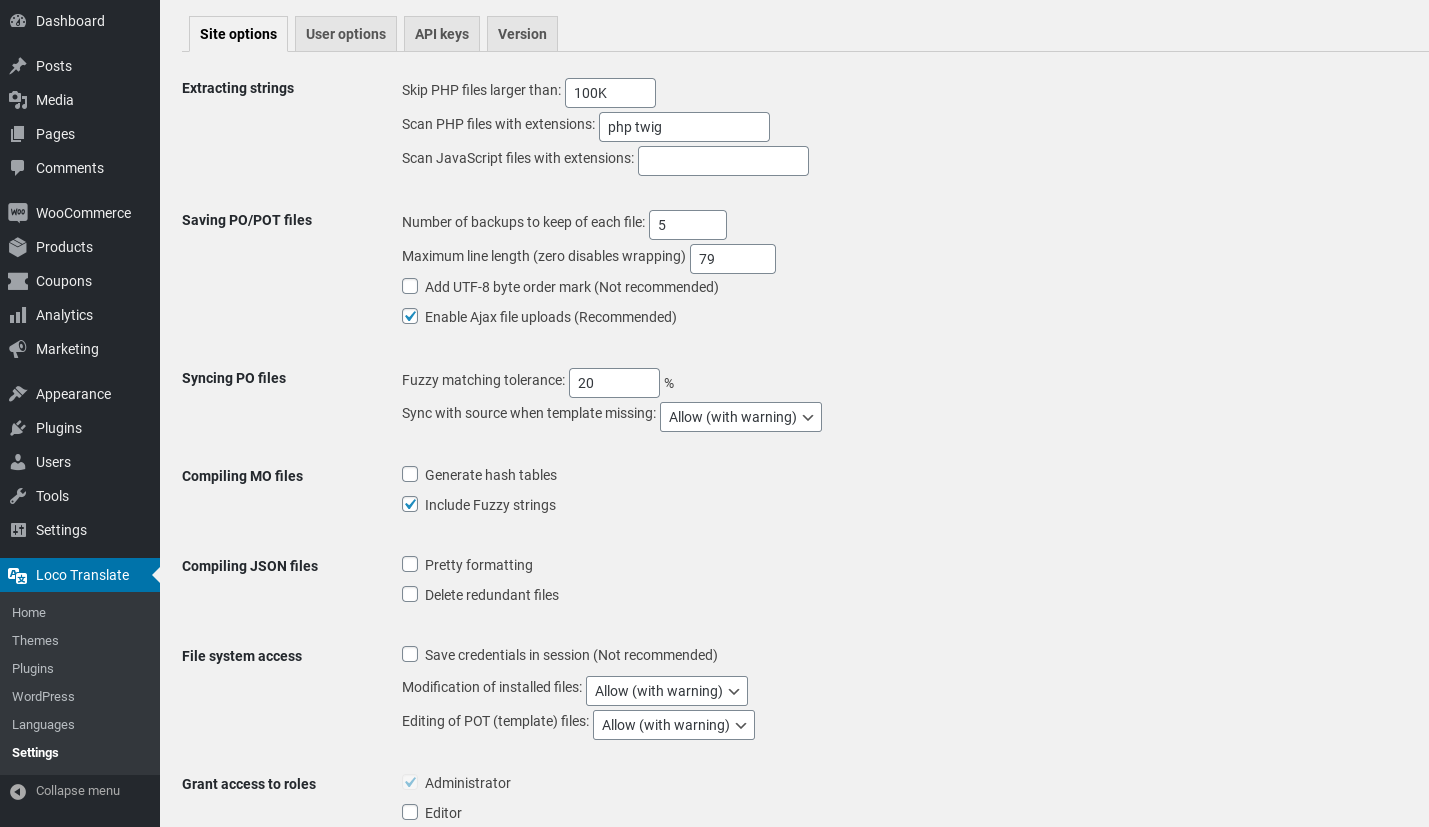
Luego puedes traducir plugins y temas navegando a la pesta ilde{n}a Inicio:
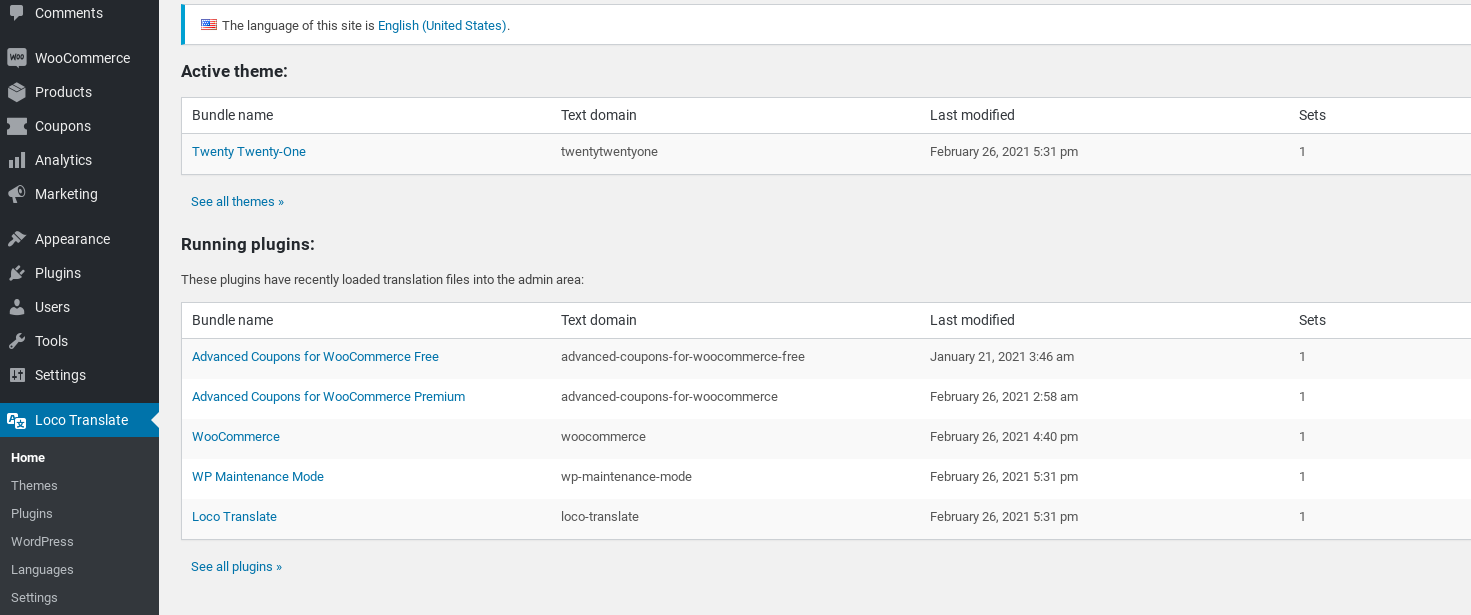
Simplemente haga clic en el nombre del plugin o tema para empezar a configurar los ajustes de idioma para cada uno. Para obtener una guía más detallada, puede consultar la documentación oficial del plugin.
Conclusión
Muchos propietarios de sitios web asumen que necesita crear varios sitios web si desea llegar a audiencias que hablan varios idiomas. Sin embargo, traducir su tienda en línea es en realidad bastante simple cuando utiliza las herramientas adecuadas.
Como discutimos en esta publicación, existen tres métodos que puede utilizar para traducir WooCommerce:
- Instalar el plugin WPML.
- Usar el plugin TranslatePress.
- Traducir WooCommerce manualmente usando Poedit o Loco Translate.
¿Tiene alguna pregunta sobre la traducción de su sitio web? ¡Háganoslo saber en la sección de comentarios!


