

Si tu cupón de WooCommerce no funciona, la causa suele ser un pequeño detalle de configuración que es fácil de pasar por alto. Los problemas comunes incluyen cupones caducados, límites de uso, reglas de gasto mínimo, restricciones de producto, conflictos de plugins y problemas de caché.
La buena noticia es que la mayoría de los problemas de cupones tienen soluciones sencillas una vez que sabes dónde buscar. En esta guía, repasaremos las razones más comunes por las que un cupón de WooCommerce falla y cómo solucionar cada una paso a paso.
Empieza por las comprobaciones sencillas primero y luego pasa a las más técnicas si es necesario. De esa manera, podrás hacer que tus cupones vuelvan a funcionar lo más rápido posible.
Razones comunes por las que tu cupón de WooCommerce no funciona
La mayoría de los fallos de cupones se deben a restricciones, configuraciones o conflictos. Empieza por las comprobaciones más sencillas primero y luego pasa a las más técnicas si el cupón aún no se aplica.
1. El cliente está usando el código de cupón incorrecto
A veces, el problema es simplemente el código en sí. Si el código del cupón está mal escrito, se introduce con espacios adicionales o se escribe de forma diferente a como aparece en WooCommerce, el descuento fallará.
Verifica el código en tu panel de control, pruébalo tú mismo y hazlo en una sesión de incógnito o de invitado para asegurarte de que ves lo que ven los clientes.
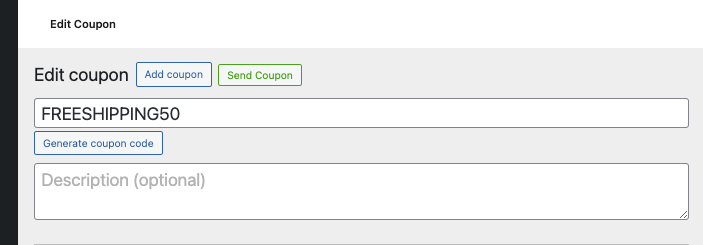
Para reducir este problema en futuras campañas, mantén los códigos de cupón cortos, claros y fáciles de escribir.
2. El cupón ha caducado
Si el cupón tiene una fecha de caducidad y esa fecha ha pasado, WooCommerce lo rechazará. Esta es una de las primeras configuraciones que vale la pena comprobar cuando un cupón deja de funcionar de repente.
Abre el cupón en tu panel y revisa el campo de fecha de caducidad. Si es necesario, actualízalo a una fecha futura o elimínalo por completo si la promoción debe permanecer activa.
Si sueles realizar campañas con plazos definidos, herramientas como Advanced Coupons pueden ayudarte con la programación para que tus cupones se activen y expiren de forma más predecible.
3. El cupón no está publicado
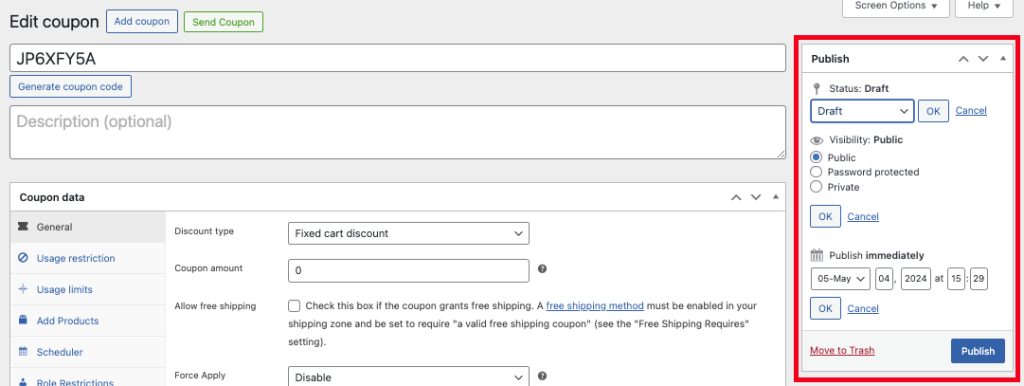
Si un cupón funciona para administradores o gerentes de tienda pero no para clientes o invitados, es posible que no esté publicado.
Abre la pantalla de edición del cupón y marca la casilla de publicación en la esquina superior derecha. Asegúrate de que el estado esté configurado como Publicado para que el cupón esté activo y disponible para los clientes.
4. Se han alcanzado los límites de uso
WooCommerce te permite limitar el uso de cupones de varias maneras, incluyendo el total de usos del cupón, los usos por cliente y el número de artículos a los que se puede aplicar el cupón.
Comprueba la configuración de los límites de uso del cupón y compáralos con el funcionamiento previsto de la promoción. Luego, confirma si el cliente ya ha alcanzado alguno de esos límites.
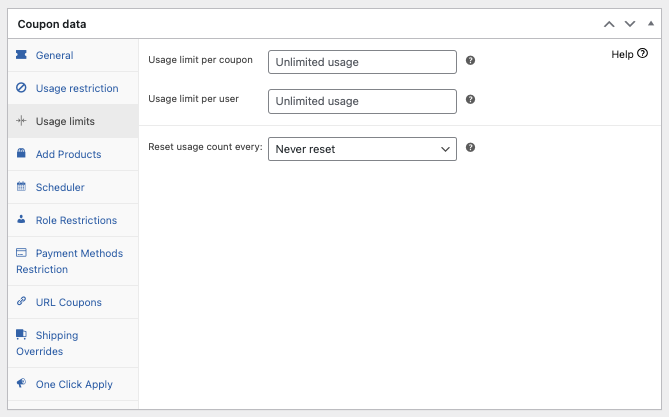
Una solución común aquí es ajustar el límite general de uso, el límite por usuario, o ambos, para que reflejen la campaña que realmente deseas ejecutar.
5. No se cumplen los requisitos de gasto mínimo o máximo
Si tu cupón solo funciona por encima de un gasto mínimo o por debajo de un gasto máximo, es posible que el carrito del cliente no cumpla los requisitos.
Abre la configuración del cupón y revisa los campos de gasto mínimo y máximo. Luego, compara esos valores con el subtotal real del carrito que se está utilizando en el proceso de pago.
Si es necesario, ajusta los umbrales para que reflejen mejor la promoción y el comportamiento del cliente que deseas fomentar.
6. Las restricciones de productos o categorías están bloqueando el cupón
El cupón puede estar limitado a productos o categorías específicas, mientras que el cliente intenta aplicarlo a artículos diferentes.
Comprueba los campos de productos/categorías permitidos y excluidos en la configuración del cupón. Asegúrate también de que el cupón no se haya copiado de una promoción anterior sin actualizar esas restricciones.
Si la promoción debe aplicarse de forma más general, amplía los artículos permitidos o elimina las restricciones que ya no sean necesarias.
7. Las restricciones de correo electrónico están filtrando clientes
Los cupones de WooCommerce se pueden limitar a direcciones de correo electrónico de facturación específicas o patrones de correo electrónico. Si el correo electrónico del cliente no coincide, el cupón fallará.
Revisa el campo de correos electrónicos permitidos en la configuración del cupón y confirma que el correo electrónico de facturación que se introduce en el proceso de pago coincide con la regla que has establecido.
Si el cupón está destinado a un público más amplio, elimina la restricción o amplíala para que los clientes previstos puedan calificar.
8. El cupón está configurado para uso individual solamente
Si el cupón está marcado como Uso individual solamente, no se puede combinar con otros cupones en el carrito. Eso puede hacer que sea rechazado incluso cuando el resto de la configuración parece correcta.
Comprueba si ya hay otro cupón aplicado y si la opción de uso individual est a habilitada. Si se permite la combinaci n de cupones, actualiza la configuraci n de los cupones en consecuencia.
Si necesitas m s de control sobre c mo se pueden combinar los cupones, las condiciones del carrito de Advanced Coupons pueden ayudarte a crear reglas m s precisas.
9. No se cumplen las condiciones del carrito
Si est s utilizando Advanced Coupons u otro plugin de cupones, es posible que el cup n incluya condiciones adicionales del carrito, como requisitos de cantidad, roles de usuario, m to de env o u otras reglas avanzadas.
Abre el cup n y revisa detenidamente el ea de Condiciones del carrito. Cada condici n debe cumplirse antes de que se pueda aplicar el cup n.
Si la configuraci n se ha vuelto demasiado restrictiva, simplifica las condiciones y prueba el cup n de nuevo con un carrito realista.
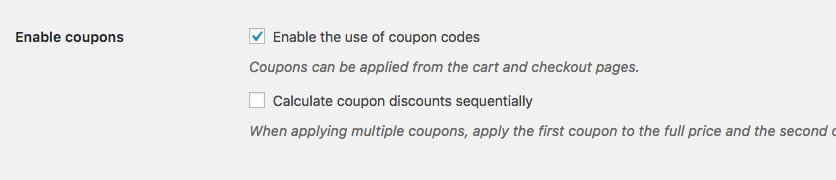
10. Los cupones est nn deshabilitados globalmente en WooCommerce
WooCommerce tiene una configuraci n global que habilita o deshabilita los cupones en toda la tienda. Si est deshabilitada, ning n cup n funcionar en ninguna parte de la tienda.
Para comprobar esta configuraci n:
- Ve a WooCommerce > Ajustes.
- Abre la pesta na General.
- Busca la opci n que habilita los c digos de cup n.
- Aseg ate de que est marcada y, a continuaci n, guarda los cambios.
11. Un conflicto de plugins est interfiriendo
Si la configuraci n de los cupones parece correcta pero el descuento a n no se aplica, es posible que otro plugin est interfiriendo con la l gica de cupones de WooCommerce.
Una forma est ndar de diagnosticar esto es desactivar temporalmente todos los plugins excepto WooCommerce y, a continuaci n, probar el cup n de nuevo. Si funciona, reactiva los dem s plugins uno por uno hasta que reaparezca el problema.
Una vez que a extes el plugin conflictivo, busca actualizaciones o ponte en contacto con el desarrollador con los detalles del problema.
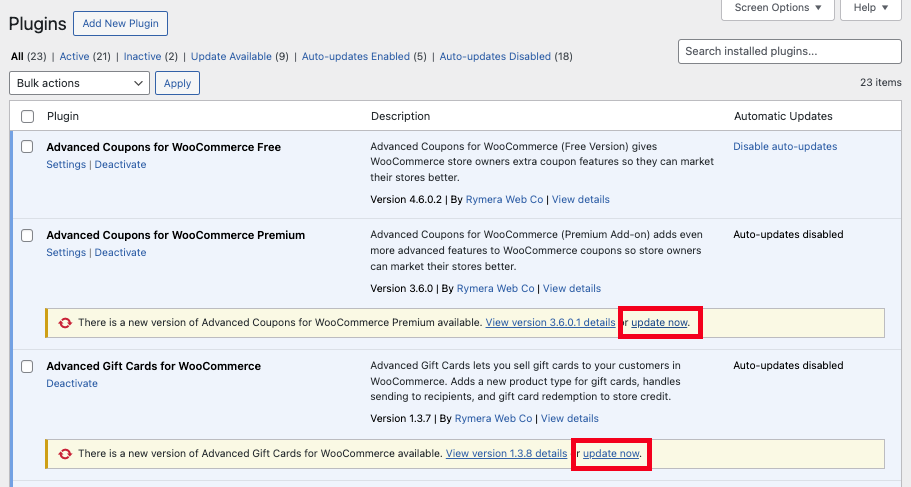
12. Tus plugins o el n extleo de WooCommerce est nn desactualizados
Los plugins desactualizados o una versi n obsoleta de WooCommerce pueden provocar errores en el comportamiento de los cupones, especialmente despu s de que otras partes de la tienda ya se hayan actualizado.
Revisa la p gina de actualizaciones de tu panel y aseg ate de que WooCommerce, tus plugins relacionados con cupones y tu tema est nn actualizados. Si tienes varias versiones de retraso, prueba con cuidado y haz una copia de seguridad de tu sitio antes de aplicar actualizaciones importantes.
13. La cach est sirviendo una p gina de carrito o de pago obsoleta
La cach puede interferir con p ginas din icas de WooCommerce, como las p ginas de carrito, pago y cuenta. Si se est sirviendo una versi n cacheada obsoleta, la aplicaci n del cup n puede fallar o comportarse de forma inconsistente.
Prueba el cup n en una ventana privada/de inc gnito. Si funciona all pero no en tu navegador normal, es posible que la cach est involucrada. Tambi n deber s asegurarte de que tu plugin de cach excluya /cart/, /checkout/ y /my-account/ del cach .
Despu s de actualizar las reglas de exclusi n, borra la cach y prueba el cup n de nuevo.
Evita problemas con los cupones de WooCommerce antes de que ocurran
La mayoría de los problemas con los cupones de WooCommerce se deben a pequeñas configuraciones erróneas que son fáciles de pasar por alto. El sistema de cupones integrado funciona bien para promociones básicas, pero a medida que tus campañas se vuelven más avanzadas, la resolución de problemas puede llevar más tiempo.
Ahí es donde Advanced Coupons puede ayudar. Extiende las funciones nativas de cupones de WooCommerce con más control sobre cómo se configuran, programan y aplican los descuentos.
- Programación de cupones: Establece fechas de inicio y fin más claras para promociones temporizadas
- Condiciones del carrito: Añade reglas más específicas para cuándo deben aplicarse los cupones
- Aplicación automática de cupones: Reduce la fricción aplicando descuentos automáticamente cuando se cumplen las condiciones
- Controles de uso: Obtén una mejor visibilidad de cómo se comportan los límites y restricciones de los cupones

Si tu tienda depende en gran medida de las promociones, darte a ti mismo mejores controles de cupones puede facilitar la resolución de problemas y ayudar a prevenir problemas de cara al cliente antes de que ocurran.
Preguntas frecuentes
¿Por qué no se aplica mi código de cupón de WooCommerce?
Las razones más comunes incluyen un cupón caducado, límites de uso alcanzados, requisitos de gasto no cumplidos, restricciones de producto o categoría, restricciones de correo electrónico o que otro cupón ya esté activo en el carrito. Empieza por revisar la configuración del cupón una por una.
¿Cómo soluciono un conflicto de plugins con los cupones de WooCommerce?
Desactiva temporalmente todos los plugins excepto WooCommerce y prueba el cupón. Si funciona, reactiva tus otros plugins uno por uno hasta que el problema reaparezca. Eso te ayudará a aislar el conflicto.
¿El almacenamiento en caché puede impedir que los cupones de WooCommerce funcionen?
Sí. Si las páginas de tu carrito o de pago están en caché, los clientes pueden ver estados del carrito obsoletos que impiden que los cupones se apliquen correctamente. Excluir las páginas dinámicas de WooCommerce del almacenamiento en caché suele resolver este problema.
¿Puede Advanced Coupons ayudar a prevenir problemas con los cupones?
Puede ayudar al darte más control sobre la programación, las condiciones del carrito, las reglas de uso y la aplicación automática de cupones. Eso puede reducir las posibilidades de una mala configuración y facilitar la gestión de promociones complejas.
Soluciona tus cupones de WooCommerce y mantén contentos a tus clientes
Un cupón de WooCommerce que no funciona no es solo un problema técnico. Puede significar una venta perdida y un cliente frustrado. La buena noticia es que la mayoría de los problemas se pueden resolver rápidamente una vez que identifiques la configuración o el conflicto que causa el problema.
Aquí tienes un resumen rápido de lo que debes comprobar primero:
- Comprueba el código del cupón, la fecha de caducidad y el estado de publicación
- Revisa los límites de uso y los requisitos de gasto
- Confirma las restricciones de productos, categorías y correos electrónicos
- Comprueba si los cupones están habilitados globalmente
- Prueba conflictos de plugins, software desactualizado y problemas de caché
Si deseas controles de cupones más fiables para tu tienda WooCommerce, explora Advanced Coupons y crea promociones más inteligentes con menos resolución de problemas.





¿Qué pasa si el descuento del cupón aparece en la página del carrito pero se cambia a 0 € en la página de pago?
Puede ser que las condiciones del cupón se cumplan para ser añadido, pero no haya nada a lo que aplicarlo en el carrito.
Sin embargo, no debería haber ninguna diferencia entre la página del carrito y la de pago.
Nada funciona... Tengo miedo de perder mi sitio web por esto. ¡¡¡Montones de trabajo!!! Ya no sé qué hacer 😭
¿Qué hace o no hace Ricardo?
El plugin se ha configurado correctamente y está activo.
Sin embargo, la oferta BOGO se activa en el carrito (página/widget del carrito), pero tan pronto como el cliente procede al pago, vuelve a los precios normales en las páginas de pago. ¿Alguna razón conocida para esto?
Hola Marcy, solo asegúrate de que tu página de pago/carrito no esté en caché. Si sigues teniendo problemas con la funcionalidad de Advanced Coupons, por favor contacta con soporte :)
Preocupación similar aquí. BOGO funciona hasta que se actualiza la dirección o se procede al carrito. Luego duplica el descuento.
En lugar de 'sobrescribir precio' para el artículo gratuito de 0 €, descuenta la oferta Y el carrito. Por lo tanto, proporciona un 'doble beneficio'.
Hola Jeff, ¿puedes asegurarte de que tienes las últimas versiones tanto del plugin gratuito como del plugin Premium?
Si todavía está sucediendo, envía un ticket de soporte para nosotros aquí: https://advancedcouponsplugin.com/support/
¡Gracias!
¿No puedo publicar mis cupones? ¿Cuál podría ser el problema?
¿Algún error en tu registro php? ¿Has intentado cambiar al tema predeterminado y desactivar otros plugins además de WooCommerce?
estoy usando woo commerce v4.8 la última pero falta el menú Marketing -> cupón
Si vienes de una versión anterior de WC, mostrará un aviso de administrador para moverlo. Si no lo ves, ve a WooCommerce -> Ajustes y debería aparecer. Si eso no funciona, es posible que la acción programada que lo mueve esté atascada. Es posible que tengas que ir a WooCommerce -> Estado, pestaña Acciones programadas y ejecutarla manualmente.
El código de cupón funciona aproximadamente el 65% de las veces. El 45% es demasiado alto para que alguien escriba un código incorrecto (incluso añadimos diferentes ortografías por si acaso). Mi gente de la web no puede duplicar los errores, así que dicen que no pueden hacer nada. Esto significa que no puedo usar un código de cupón en mi tienda, ya que crea demasiados correos electrónicos y tengo que corregir y enviar un reembolso a demasiados pedidos. ¿Tenéis alguna idea de lo que podría estar mal? No soy nada técnico, pero se lo pasaré a mi gente de la web.
Hola Barbara, ¿has considerado tener cupones autoaplicados o cupones que aplicas con un clic? Advanced Coupons hace esto y podría reducir la complejidad si tus clientes tienen problemas. También te animo a usar nombres más estándar en lugar de los códigos de cupón generados automáticamente/revueltos que aparecen cuando haces clic en el botón generar proporcionado por Woo. A menudo, si los nombras de forma más sencilla, la gente no tendrá tantos problemas.
¡¡¡Gracias!!!
Nuestro código de cupón aplica un descuento del 100% para una entrada a un evento, pero el botón de pago desaparece por completo cuando se aplica el código y detiene el proceso de registro para nuestro evento. ¿Hay alguna forma de evitar esto?
Hola Randi,
Incluso si el subtotal del carrito es de 0 €, deberían poder finalizar la compra. Esto parece ser algo específico del tema. ¿Puedes probarlo con uno de los temas predeterminados de WordPress y ver qué sucede?
al intentar introducir texto en el cuadro del código de cupón, la página del carrito se recarga abruptamente. ¿Hay alguna forma de solucionarlo?
Parece que tienes algún javascript recargando la página. ¿Es un tema personalizado? ¿Estás usando Advanced Coupons?
me ayudó mucho.
Gracias.
He aplicado la regla "Compra X, llévate X" (Bogof), el cupón está configurado para aplicarse automáticamente y el descuento se aplica en la cesta y muestra un descuento del 100% en el producto añadido, lo cual es correcto. Sin embargo, debajo de eso, el cuadro de totales del carrito muestra el subtotal completo y, por lo tanto, el descuento no se aplica realmente. ¿Alguien puede ayudar con esto?
Hola Joe,
Por favor, envía un ticket y lo revisaremos por ti:
https://advancedcouponsplugin.com/support/
Hola, tengo un problema en curso ahora mismo:
Después de habilitar "Advanced Coupons for Woo Commerce Premium", cada vez que introduzco un código de descuento de porcentaje simple, dice que el cupón se aplicó, pero no se aplica ningún descuento real.
No hay otros plugins en conflicto, el producto en particular es una suscripción. Cualquier ayuda sería muy apreciada. Gracias.
Hola Jorge, esto parece ser un problema con la configuración de "Aplicación automática" y "Condiciones del carrito". Por favor, escribe a soporte, estamos aquí para ayudar: https://advancedcouponsplugin.com/support/