

El marketing de cupones es un equilibrio delicado. Tienes que tentar a los clientes a realizar compras adicionales, pero también evitar que se lleven tus productos por menos de lo que valen. Un cupón de WooCommerce para el próximo pedido puede ser un tipo de descuento muy rentable, pero el plugin de comercio electrónico no te permite crearlos directamente.
Afortunadamente, nuestro plugin Advanced Coupons te permite implementar condiciones de carrito para otorgar descuentos a los clientes en sus próximos pedidos. Incluso puedes exigirles que completen su segunda compra dentro de un plazo específico para motivarlos a actuar más rápido.
En esta publicación, haremos una breve explicación de los cupones para el próximo pedido de WooCommerce y por qué son valiosos. Luego te mostraremos cómo crear este tipo de descuento con la ayuda de Advanced Coupons.
¿Qué es un cupón de WooCommerce para el próximo pedido?
Un cupón de WooCommerce para el próximo pedido es exactamente lo que parece.
Otorga a los clientes un descuento en el próximo pedido que realicen en tu sitio de comercio electrónico.
El principal beneficio de este tipo particular de cupón es que proporciona una fuerte motivación para que los clientes realicen una compra adicional. Incluso los compradores que de otro modo no regresarían a tu tienda en línea podrían volver para usar un cupón por miedo a perderse una oferta.
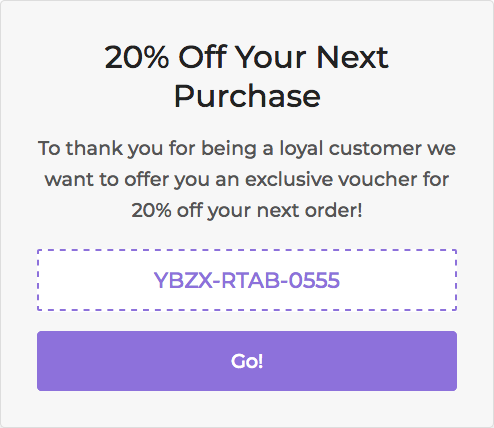
Puedes aumentar significativamente su motivación para realizar compras adicionales imponiendo restricciones adicionales, como un límite de tiempo.
Por ejemplo, podrías ofrecer a los clientes un diez por ciento de descuento en su próximo pedido si lo realizan dentro de un mes de su primero. Otra opción es otorgar a los clientes descuentos si vuelven a pedir ciertos productos.
Esto puede ser particularmente efectivo si vendes artículos como cosméticos, alimentos o artículos de limpieza que los compradores usarán y necesitarán reemplazar.
4 pasos para crear un cupón para el próximo pedido en WooCommerce
Independientemente de cómo desees incorporar los cupones para el próximo pedido de WooCommerce en tu tienda en línea, puedes hacerlo realidad con Advanced Coupons.
Nuestro plugin te permite configurar condiciones de carrito para exigir que los clientes cumplan ciertos requisitos (como haber realizado un pedido anterior) antes de usar el descuento.
A continuación, te guiaremos a través del proceso de creación de un cupón de WooCommerce para el próximo pedido con Advanced Coupons. Asumiremos que ya has instalado y activado el plugin, así que asegúrate de hacerlo antes de continuar.
Paso 1: Configura los ajustes generales de tu cupón
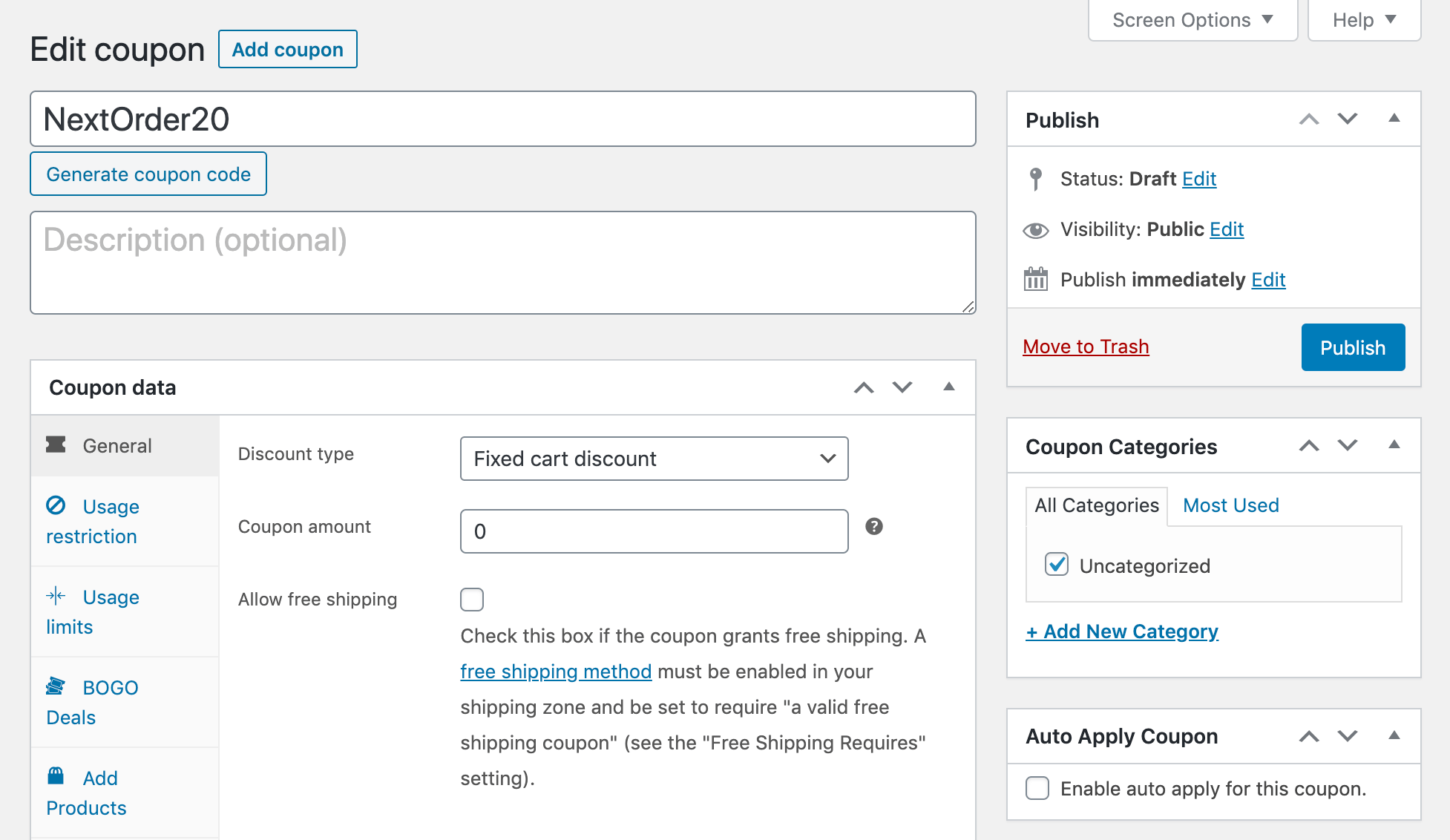
Primero, necesitarás crear tu cupón para el próximo pedido y especificar qué tipo de descuento deseas ofrecer. Navega a Cupones > Añadir nuevo e introduce el código que deseas que los clientes utilicen para aplicar este descuento al finalizar la compra:
Luego, en la pestaña General, dentro de Datos del cupón, especifica el tipo y el monto del descuento:
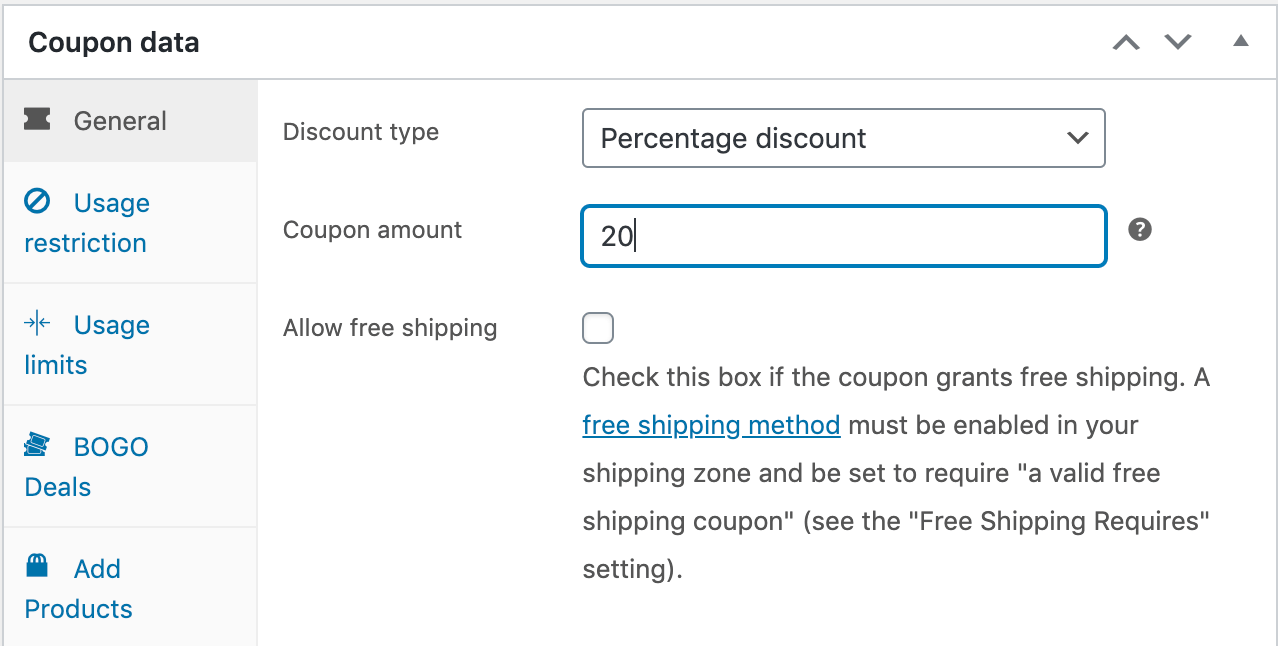
Para este ejemplo, simplemente otorgamos a los clientes un 20 por ciento de descuento en su próximo pedido. Sin embargo, puede usar cualquier tipo de descuento, incluido un monto fijo sobre el precio total, ofertas de Compra Uno y Llévate Otro (BOGO), o incluso un descuento en un producto específico.
Paso 2: Establece tu límite de uso
Una vez que tu descuento esté configurado, haz clic en la pestaña Límites de uso en la sección Datos del cupón.
Aquí, establece el Límite de uso por usuario a uno:
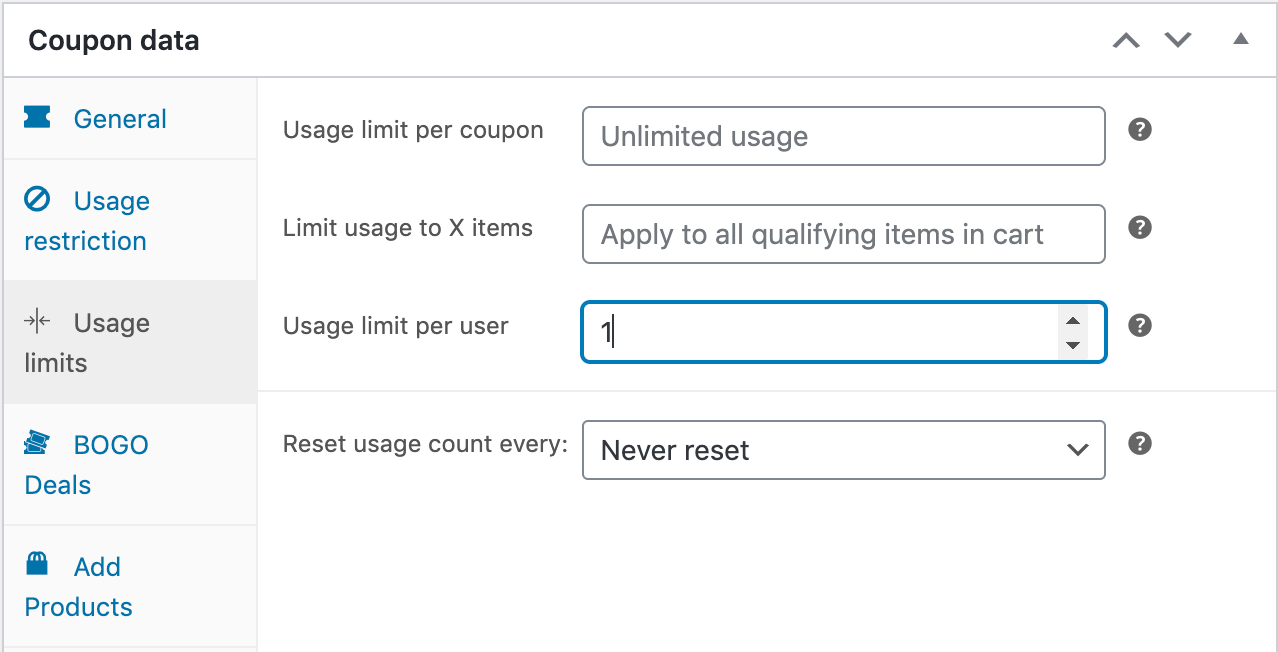
Esto asegurará que los clientes solo puedan aplicar este descuento a su próximo pedido, y no a todos los pedidos posteriores que realicen. Si lo deseas, también puedes aplicar otros límites o restricciones en este momento, aunque no es estrictamente necesario.
Paso 3: Añade restricciones de rol
Como medida adicional, es posible que desees exigir que los clientes estén registrados e inicien sesión para recibir un descuento en sus próximos pedidos. Si este es el caso, haz clic en la pestaña Restricciones de rol y Habilita las restricciones de rol:
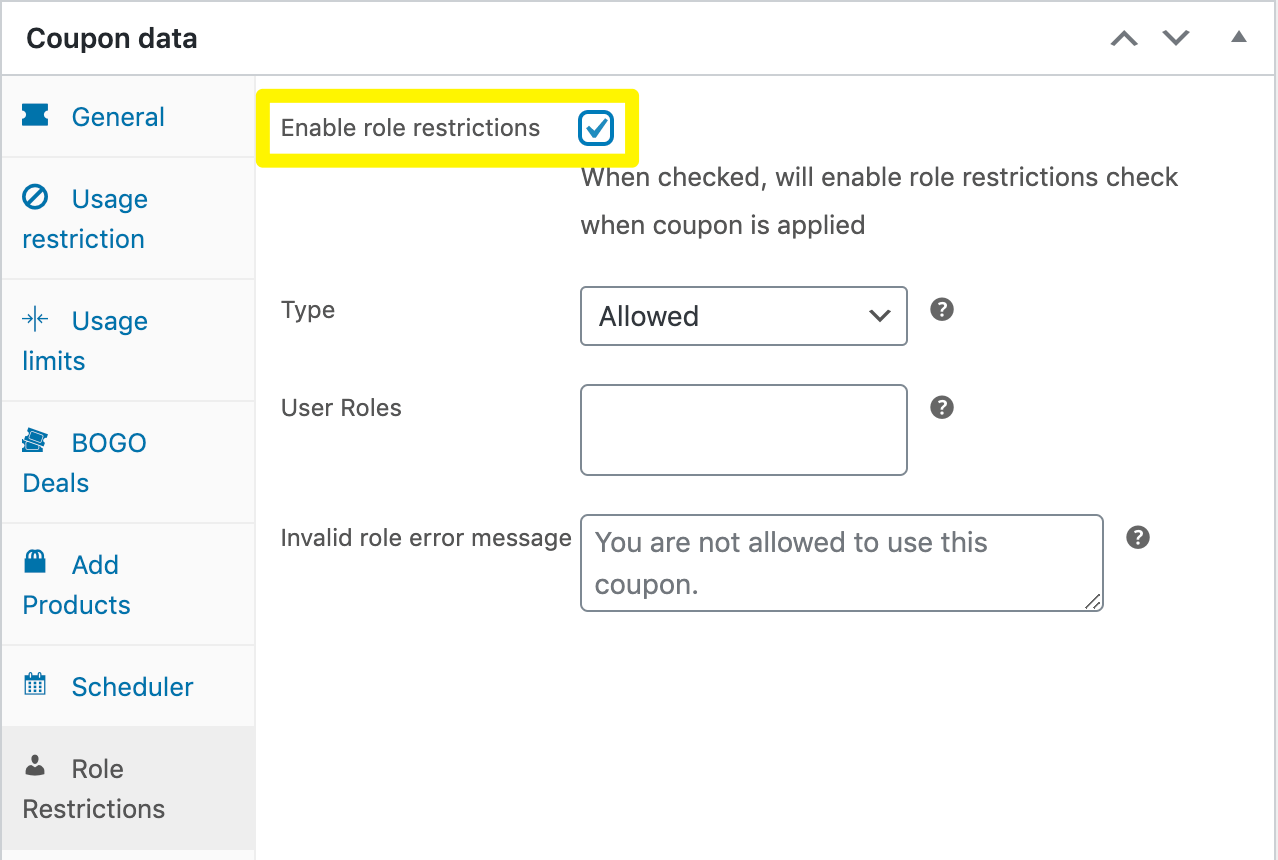
Establece el Tipo como Permitido e introduce "Cliente" en el campo Roles de usuario:
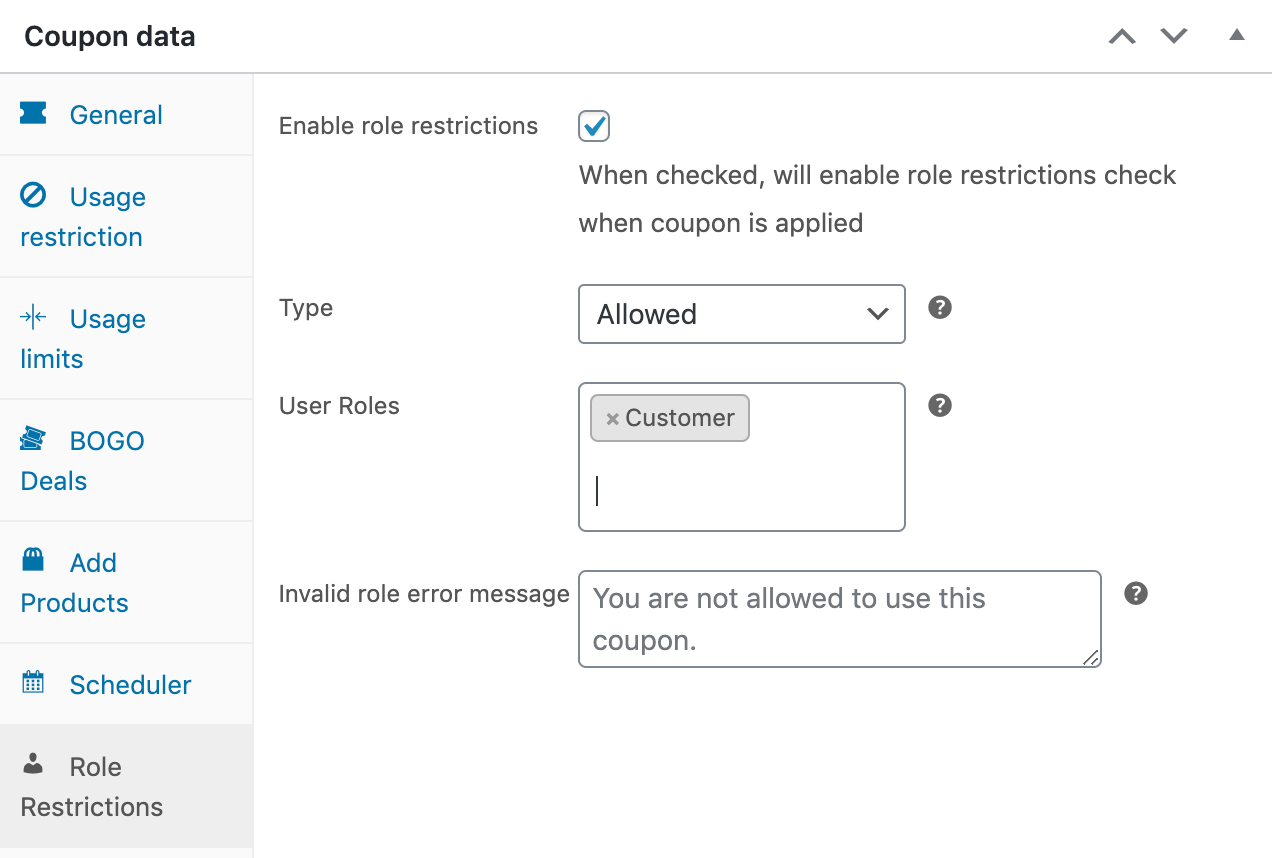
Si un comprador intenta introducir el código de este cupón sin iniciar sesión primero, verá un mensaje de rol no válido.
Paso 4: Implementa las condiciones del carrito
Una vez que tu descuento, límites y restricciones estén en su lugar, desplázate hacia abajo hasta la sección Condiciones del carrito:
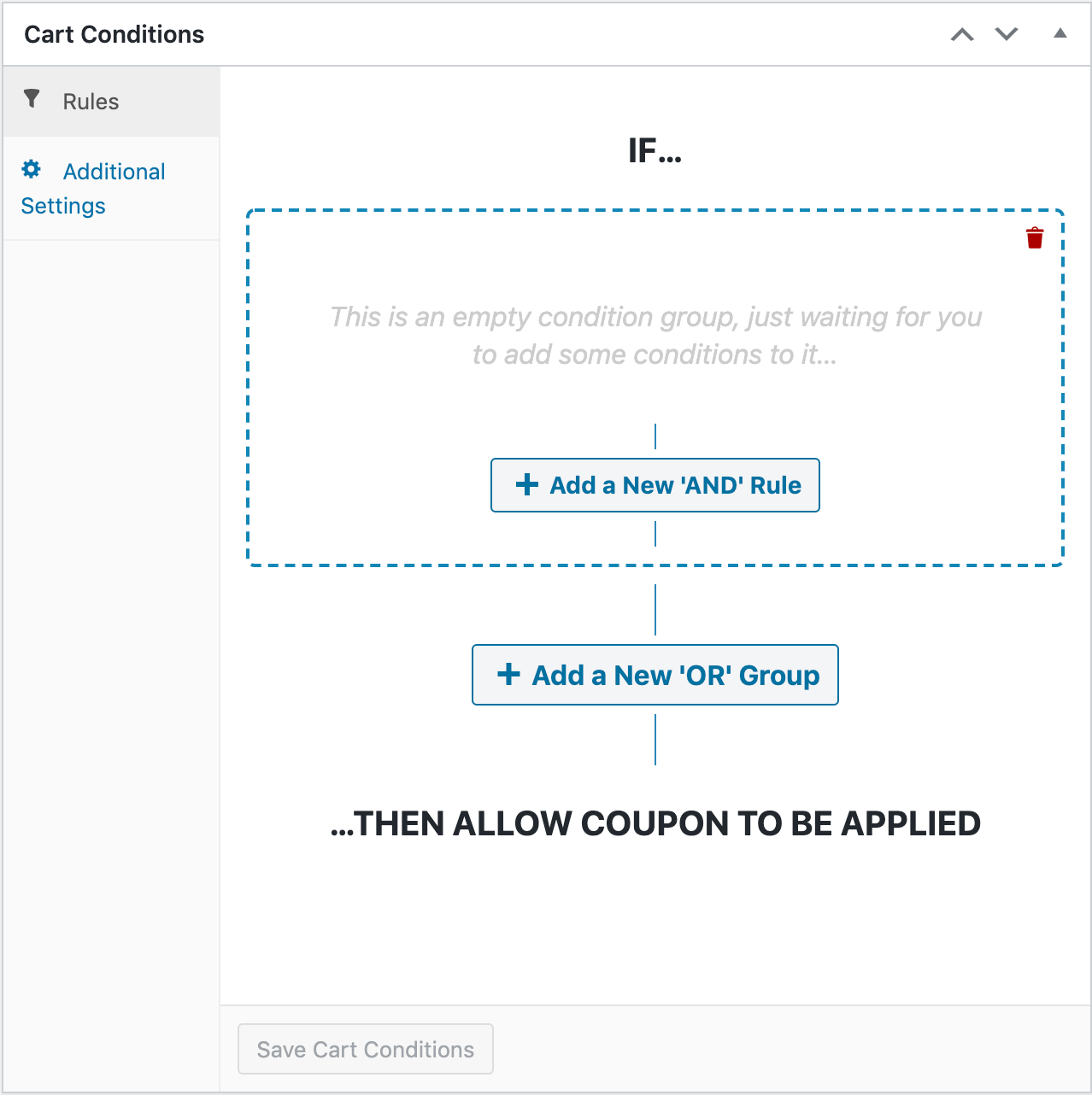
Aquí, hay un par de reglas diferentes que puedes usar para otorgar descuentos a los usuarios en sus próximos pedidos. Cuál es mejor para tu tienda online depende de ti.
Descuento en el próximo pedido dentro de un plazo determinado
Una opción es intentar motivar a los clientes estableciendo un límite de tiempo en tu cupón para el próximo pedido. Haz clic en Añadir una nueva regla 'Y' y selecciona Dentro de las horas posteriores al último pedido del cliente. Luego haz clic en Añadir:
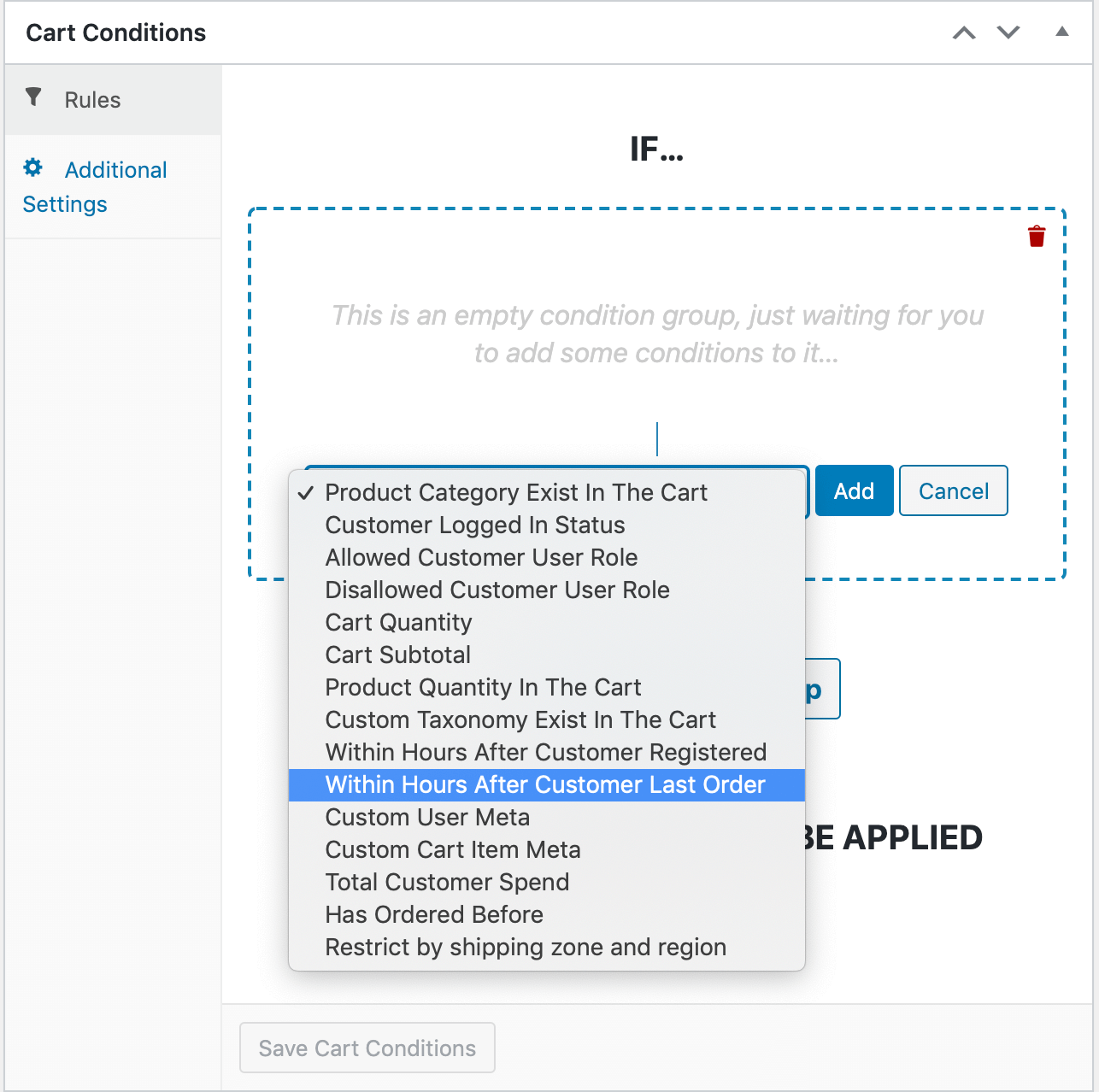
Introduce el número de horas que los clientes tienen para usar sus cupones para el próximo pedido. Ten en cuenta que hacer este número demasiado bajo puede no ser tan efectivo, ya que los clientes acaban de completar una compra:
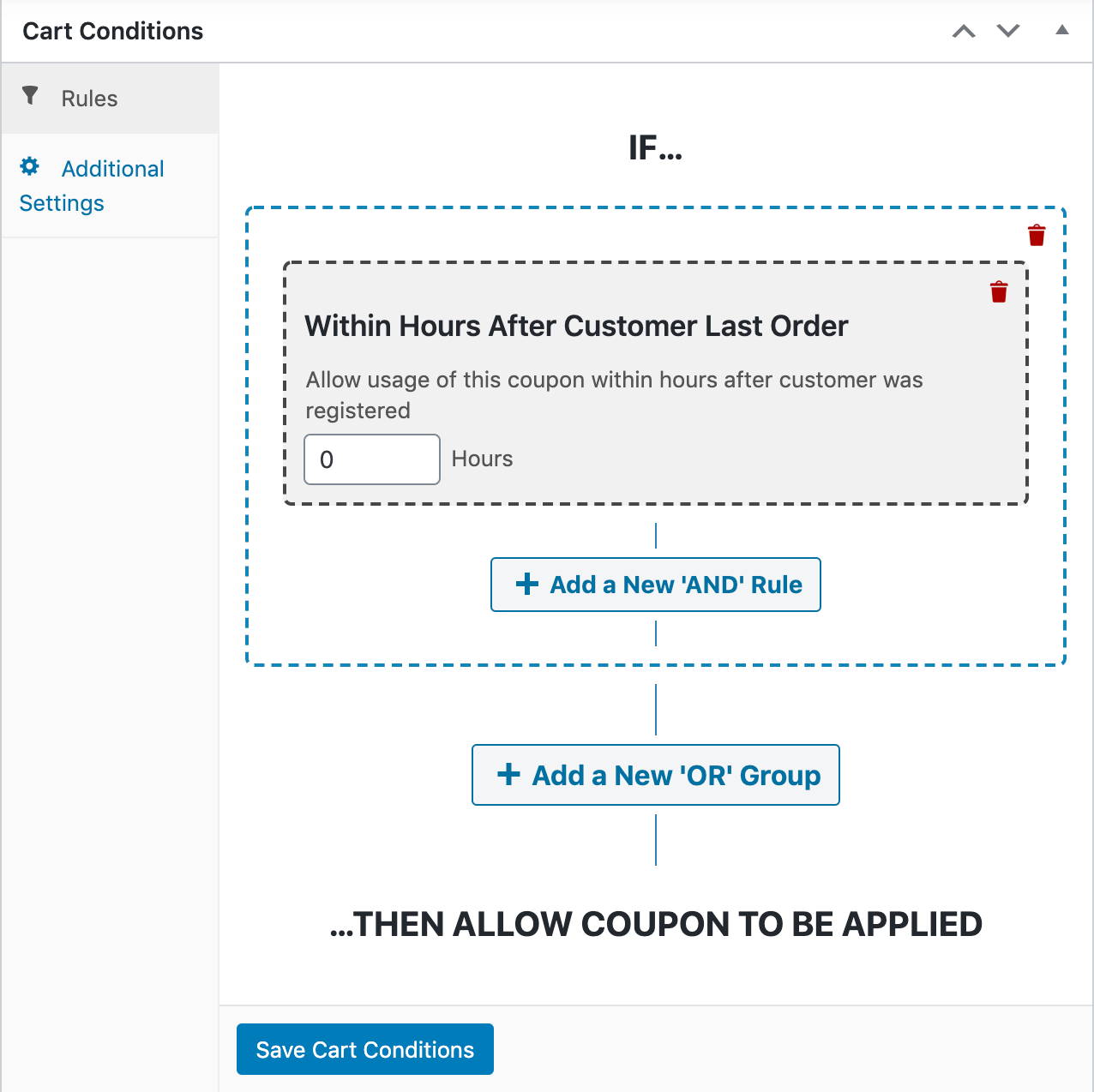
Dentro de una semana (168 horas) o dentro de 30 días (720 horas) son plazos razonables para ofrecer. Haz clic en Guardar condiciones del carrito cuando hayas terminado.
Descuento en el próximo pedido de un producto específico
Otra opción es descontar el próximo pedido si un cliente ha comprado un producto determinado antes. Para hacerlo, selecciona Ha pedido antes en el menú desplegable de la regla 'Y':
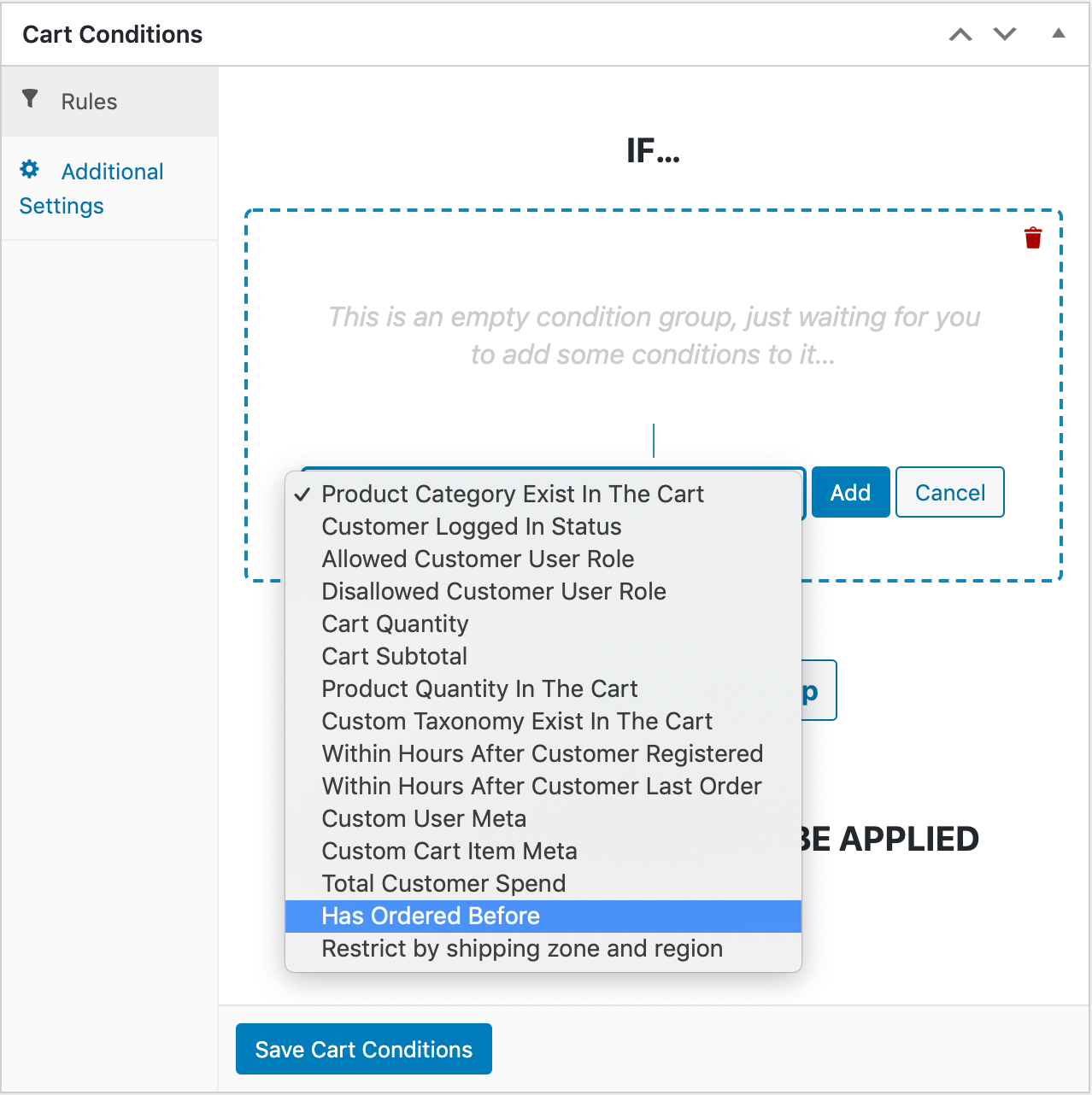
Haz clic en Añadir. Hay dos formas de implementar esta Condición del carrito:
- Dentro de un período: Similar a la regla Dentro de las horas del último pedido del cliente, esto requiere que los clientes realicen su próximo pedido dentro de un plazo determinado.
- Número de pedidos: Esto requerirá que los clientes pidan un artículo un cierto número de veces antes de recibir un descuento.
Una vez que hayas elegido el tipo de regla, deberás seleccionar qué producto(s) debe haber pedido previamente el cliente. Haz clic en Añadir producto, selecciona el artículo y luego especifica la cantidad que el cliente debe haber comprado:
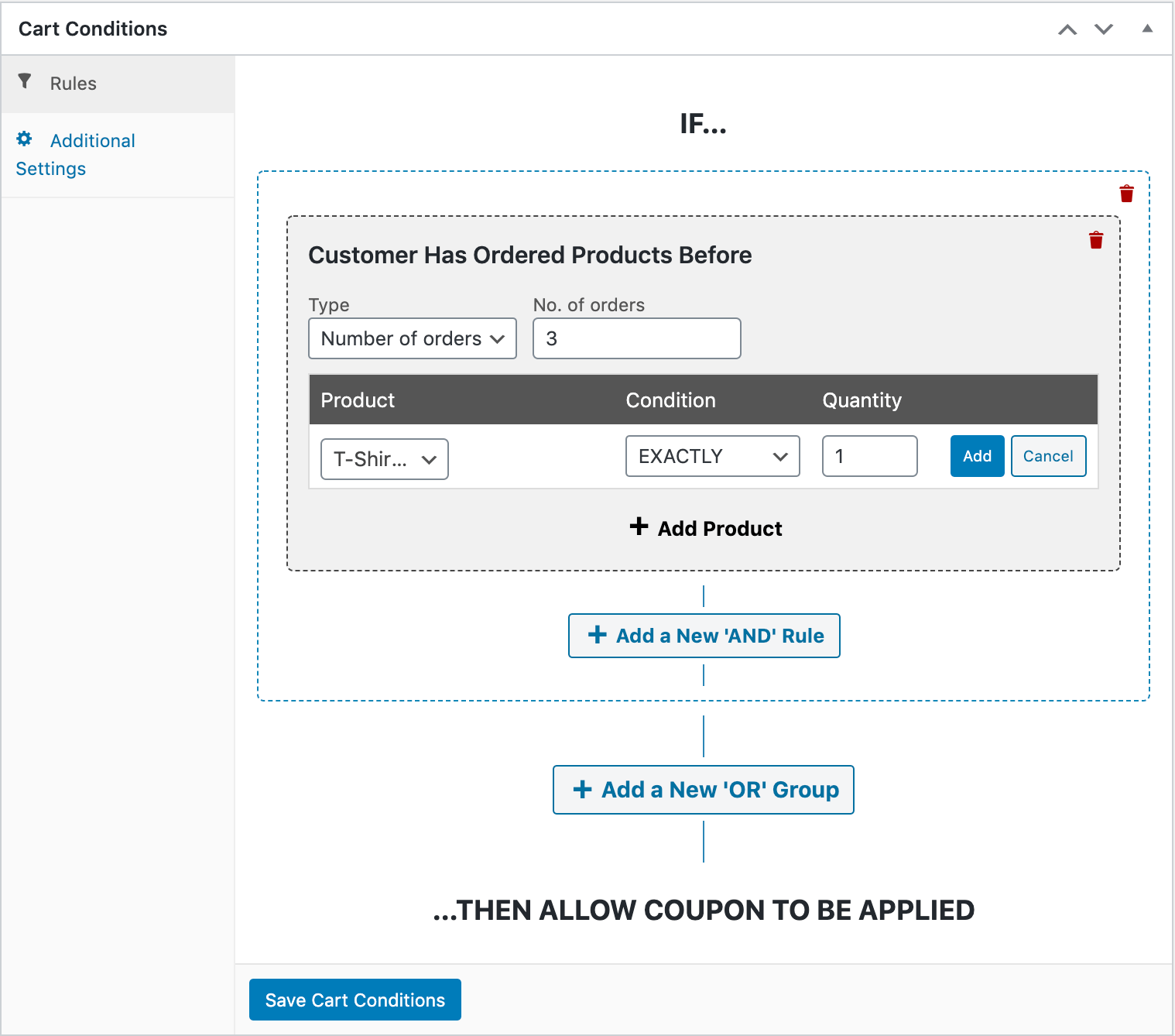
Hay muchas partes móviles aquí, así que vamos a desglosar un ejemplo.
Por ejemplo, en la imagen de arriba, hemos creado un cupón de WooCommerce para el próximo pedido que los clientes pueden usar después de haber pedido exactamente una camiseta en tres ocasiones separadas.
Puedes jugar con la configuración aquí para crear varias combinaciones de productos y plazos. Solo recuerda hacer clic en Guardar condiciones del carrito cuando hayas terminado.
Conclusión
Crear un cupón de WooCommerce para el próximo pedido puede ayudar a aumentar las ventas de tu tienda online. Aunque el plugin de comercio electrónico no te permite hacerlo, nuestro plugin Advanced Coupons sí.
Puedes empezar a aplicar descuentos a los próximos pedidos de los clientes en solo cuatro sencillos pasos:
- Configura los ajustes generales de tu cupón.
- Establece tu límite de uso.
- Añade restricciones de rol.
- Implementa condiciones del carrito.
¿Tienes alguna pregunta sobre los cupones para el próximo pedido? ¡Déjanosla en la sección de comentarios!



¿Cómo sabe el cliente sobre el cupón para el próximo pedido? ¿Aparece automáticamente en su próximo pedido o le envían un correo electrónico para que haga un pedido?
Hola Adam,
Dependiendo de cómo tengas configuradas las condiciones del carrito del cupón, es posible que desees activar la función de aplicación automática para que el cupón se aplique automáticamente cuando cumplan los requisitos.
En cuanto a la comunicación, probablemente sea mejor gestionarla dentro de tu software de marketing por correo electrónico.
¡Espero que esto ayude!