


No es ningún secreto que la mayoría de las empresas hoy en día utilizan sistemas de crédito en tienda porque han demostrado aumentar las ventas y mejorar la retención de clientes. Al brindar a los clientes la flexibilidad de usar créditos en tienda, las empresas crean un incentivo adicional para compras repetidas y refuerzan una relación positiva con su clientela.
Como propietario de una tienda, tener un esquema de crédito confiable puede ser beneficioso de dos maneras: primero, puede usarse para reembolsos y compensaciones, y segundo, puede utilizarse como método de pago alternativo que sus clientes pueden encontrar más accesible y conveniente.
En este artículo, te mostraremos cómo otorgar crédito en tienda a tus clientes después de que compren algo. ¡También tenemos una herramienta única que nos gustaría compartir contigo para que la concesión de crédito en tienda sea muy fácil! ¡Así que, vamos a ello!
Los beneficios de usar crédito en tienda en WooCommerce
Por supuesto, como propietarios de tiendas, tenemos un objetivo en mente: maximizar las ganancias.
Hay muchas maneras de optimizar los ingresos en WooCommerce; sin embargo, tener una opción de crédito en tienda bien implementada sigue siendo una de las opciones más viables para principiantes y especialistas en marketing de comercio electrónico experimentados.
En un estudio realizado por LendingTree en 2021, casi el 40% de los consumidores prefirieron el crédito en tienda a los préstamos BNPL (Compra ahora, paga después), ya que ofrecía más flexibilidad en cuanto a las dificultades de presupuesto a corto plazo.
Pero, por otro lado, las empresas también pueden beneficiarse significativamente de la concesión de crédito en tienda. Esto se debe a que puedes capitalizar las mayores tasas de retención de clientes, las compras repetidas y las estrategias de marketing flexibles, además de las tasas de interés aparentes.
Aquí tienes algunas de las muchas ventajas que el crédito en tienda puede ofrecer a dueños de negocios como tú:
- Puede mejorar el tráfico de la tienda y la visibilidad de la marca.
- Puedes motivar a los clientes a gastar más.
- Puede disminuir la pérdida de ingresos o las devoluciones de productos.
- Puedes permitir que tus clientes combinen vales de crédito con otros cupones.
Cómo otorgar crédito en tienda después de la compra de un producto en WooCommerce
Ahora que entiendes cómo el crédito en tienda puede ayudar a tu negocio a crecer, podrías estar interesado en configurar tu crédito en tienda para probar cómo funciona para tu tienda en línea.
Afortunadamente para ti, puedes hacerlo fácilmente en solo tres sencillos pasos con las herramientas adecuadas. Profundicemos en ello en esta sección:
Paso 1: Descarga y configura el plugin gratuito Advanced Coupons
Primero: tienes que tener la herramienta adecuada para implementar e integrar correctamente los Créditos en Tienda en tu tienda.
Aunque hay muchas opciones disponibles en WooCommerce, recomendamos encarecidamente descargar el Plugin GRATUITO Advanced Coupons. ¡Esto proporciona una amplia gama de soluciones de cupones y excelentes funciones como Créditos de Tienda y muchas más!

Por otro lado, si ya tienes este plugin desde hace un tiempo, comprueba si tienes el plugin actualizado a la versión 4.0 o superior.
Paso 2: Navegar a Créditos de Tienda
¿Tienes todo listo y preparado?
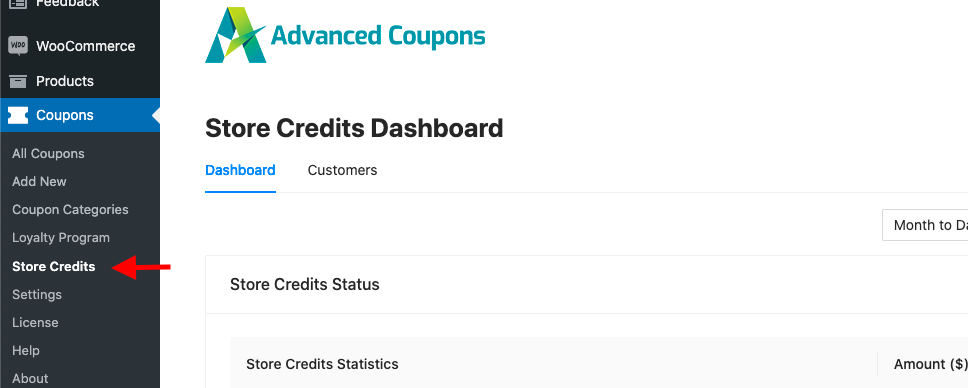
¡Ahora puedes dirigirte a tu Panel de Créditos de Tienda! Simplemente haz clic en Cupones, ubicado en el lado izquierdo de tu pantalla, y luego haz clic en Crédito de Tienda en la opción desplegable:
Una vez que estés en el Panel de Créditos de Tienda, dirígete a la pestaña Clientes:
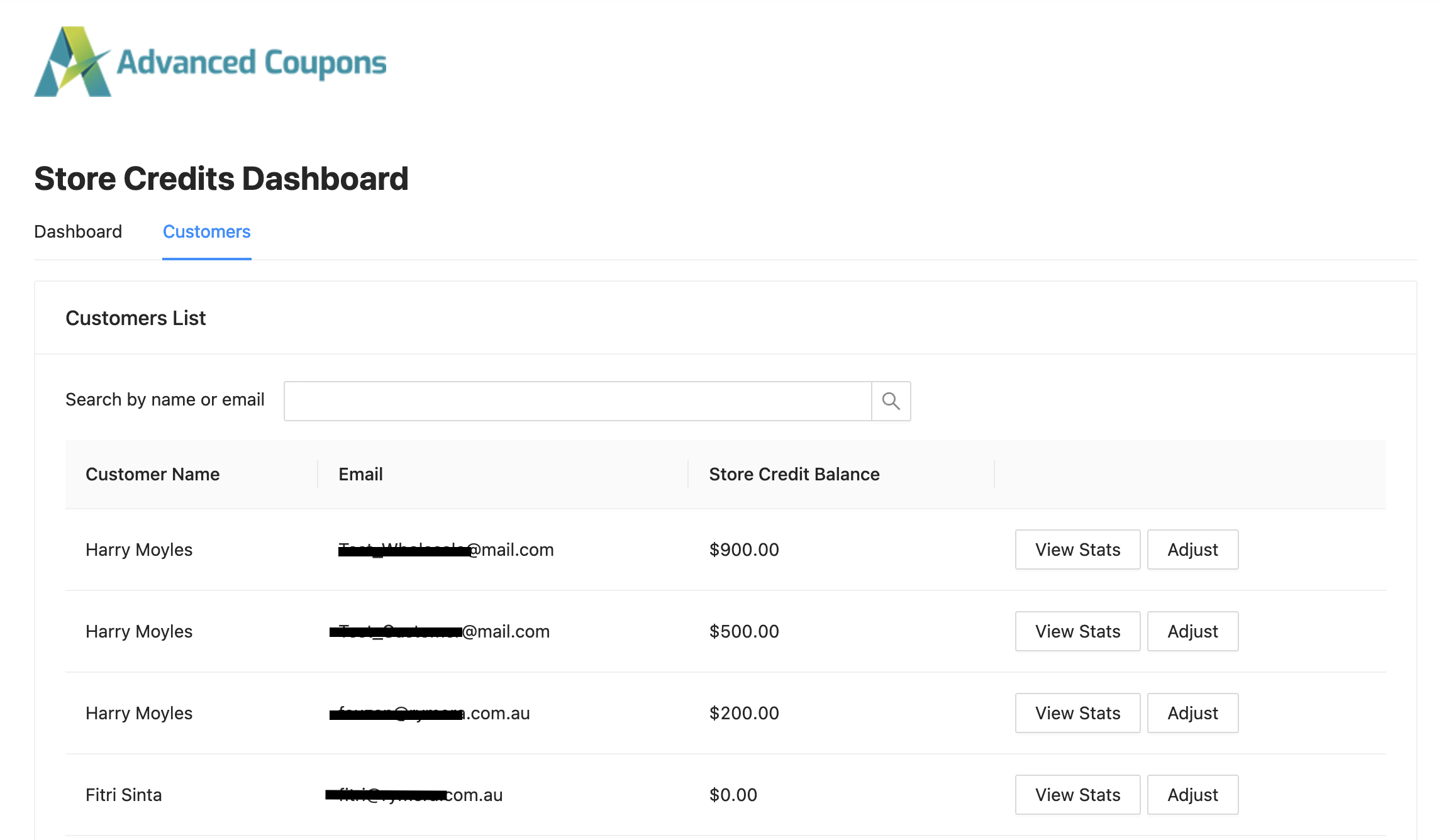
La pestaña Clientes contiene una lista completa de tus clientes. Esta sección te permite gestionar tu saldo de crédito.
Si deseas ver los detalles completos del historial de crédito de tienda de un comprador, simplemente haz clic en el botón Ver Estadísticas. Te presentará la información de un cliente, como su Estado de Crédito, Fuentes e Historial:

Paso 3: Ajustar el Crédito de Tienda
Una vez que pueda confirmar y verificar el historial de compras de su cliente, ahora puede ajustar o modificar su crédito de tienda.
Tanto el Administrador como el Gerente de la Tienda pueden aumentar o disminuir el saldo de crédito de tienda en la cuenta del cliente simplemente haciendo clic en el botón Ajustar:
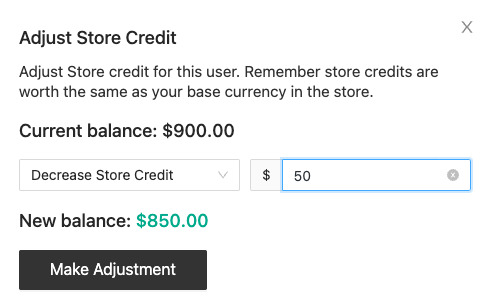
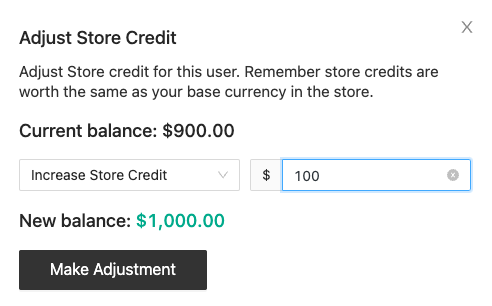
Solo una nota rápida: los créditos de tienda valen lo mismo que la moneda base de tu tienda.
Conclusión
¡La función de Crédito de Tienda del Plugin Advanced Coupons Free es la mejor opción para ti si deseas lanzar un programa de Crédito de Tienda flexible y fácil de usar en tu tienda!
Por ejemplo, si deseas otorgar crédito de tienda después de una transacción de producto en WooCommerce, todo lo que tienes que hacer es seguir estos tres sencillos pasos:
- Tener instalado el Plugin Advanced Coupons Free Versión 4.0 o superior
- ¡Ajusta el saldo de crédito de tienda del cliente!
Si deseas un tutorial más completo sobre Créditos de Tienda, consulta nuestro artículo de la base de conocimientos. Además, si tienes alguna pregunta o inquietud, no dudes en enviarnos un mensaje o comentar a continuación; ¡estaremos encantados de responderlas!




