


El crédito de tienda brinda a los compradores un saldo flexible que pueden usar en un pedido futuro, y las últimas actualizaciones de Advanced Coupons le brindan más control sobre cómo funciona ese saldo en su tienda.
El mayor cambio es un vencimiento de crédito de tienda de WooCommerce más flexible. Ahora puede establecer una ventana de inactividad en días, meses o años en lugar de trabajar solo con años.
También puede ocultar el campo de crédito de tienda cuando se aplica un cupón y administrar los cambios de saldo masivos a través de un flujo guiado de tres pasos. Así es como funciona cada actualización y dónde encontrarla.
Establecer el vencimiento del crédito de tienda de WooCommerce en días o meses
Anteriormente, el vencimiento del crédito de tienda solo se podía establecer en años. Eso funcionaba para períodos de vencimiento más largos, pero no le daba a los dueños de tiendas una forma de usar ventanas más cortas.
Con esta actualización, puede elegir días, meses o años y establecer una ventana de inactividad de 30 días, 90 días o dos años utilizando el mismo par de configuraciones.
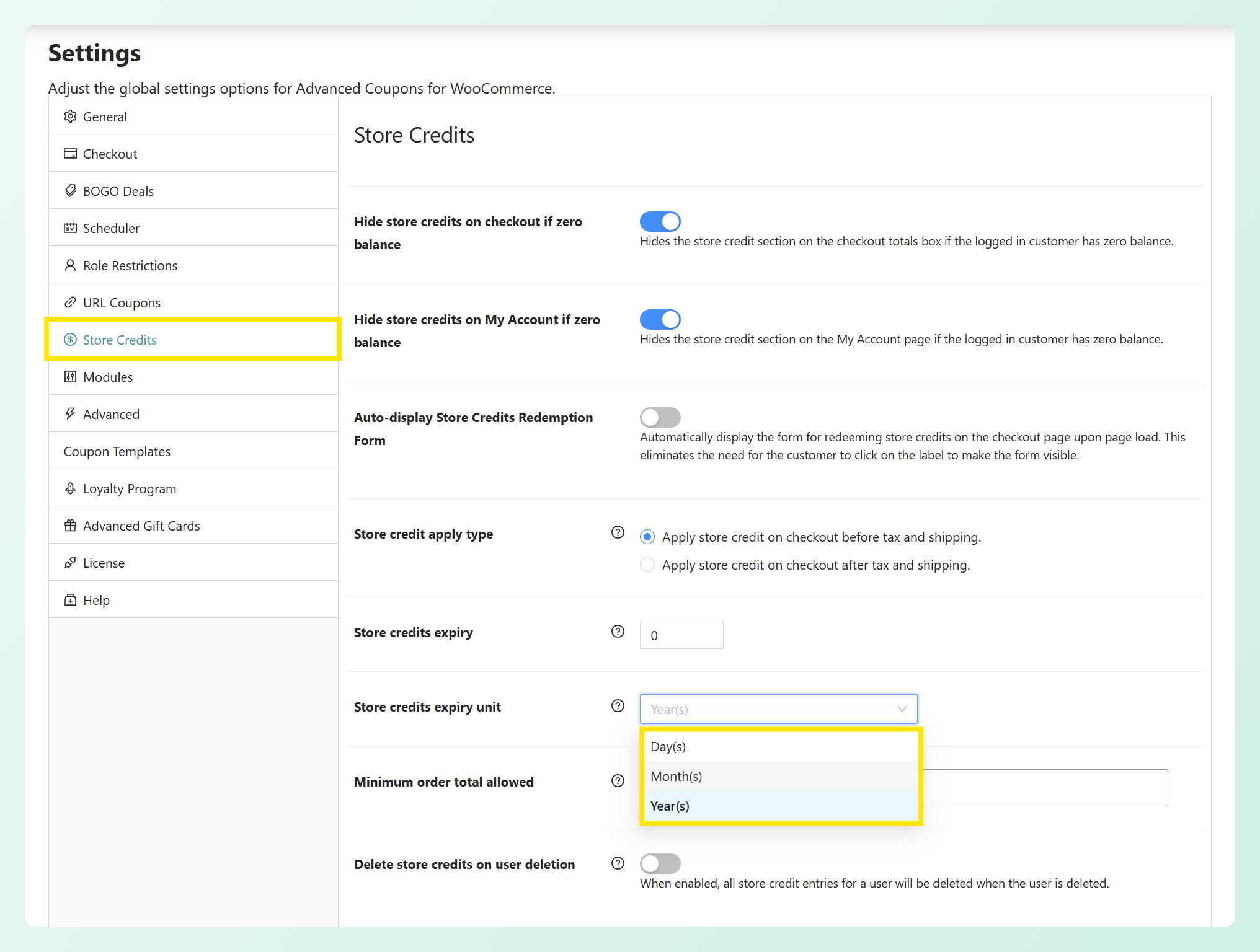
Encontrará ambas configuraciones en Cupones > Configuración > Créditos de tienda:
- Caducidad de créditos de tienda: El número de días, meses o años. Déjalo en 0 y los créditos nunca caducarán, que es el valor predeterminado.
- Unidad de caducidad de créditos de tienda: Elige Día(s), Mes(es) o Año(s) para el período de caducidad.
Antes de elegir un período de caducidad, vale la pena entender cómo se mide la cuenta atrás.
Cómo se mide el período de caducidad
La cuenta atrás no comienza en la fecha en que emites el crédito. En su lugar, se cuenta desde la actividad de crédito de tienda más reciente de cada cliente.
Si estableces un período de 30 días, el saldo restante del cliente caduca después de 30 días sin una nueva entrada de crédito de tienda. Añadir crédito o gastar parte del saldo reinicia la cuenta atrás. Una vez que pasa el período completo, el saldo restante caduca durante la comprobación diaria.
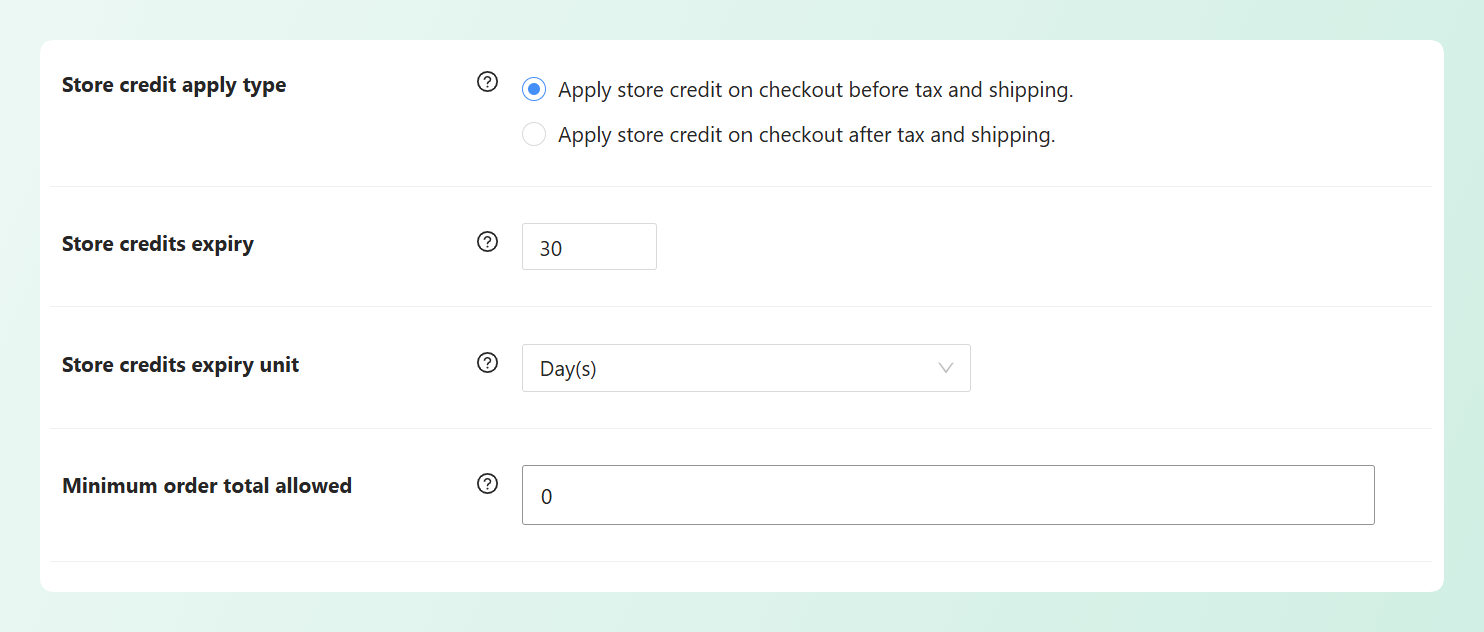
Esto significa que la configuración funciona como una ventana de inactividad en lugar de una fecha de caducidad separada para cada entrada de crédito. Cualquier saldo restante permanece disponible siempre que la actividad de crédito de tienda continúe dentro de la ventana.
💡 BUENO SABER: Advanced Coupons comprueba los saldos caducados una vez al día. Las tiendas existentes que ya tienen un valor de caducidad guardado mantendrán Año(s) como unidad después de actualizar. Antes de establecer un período de caducidad, comprueba cualquier normativa local que se aplique y deja la política clara a los clientes.
Una ventana de inactividad más corta puede dar a los clientes una razón más clara para volver y usar su saldo. Elige un período que se ajuste a la frecuencia con la que la gente compra habitualmente en tu tienda, y asegúrate de que tu política de caducidad se comunique claramente para que los clientes sepan qué esperar.
Esta opción está disponible en el plugin gratuito Advanced Coupons, por lo que no necesitas Advanced Coupons Premium para establecer un período de caducidad.
Más controles de crédito de tienda en Advanced Coupons Premium
Las dos siguientes actualizaciones están disponibles con Advanced Coupons Premium. Una evita que los compradores inicien una nueva redención de crédito de tienda después de aplicar un cupón, mientras que la otra te da una forma más clara de revisar y aplicar cambios de saldo a varios clientes.
Ocultar crédito de tienda cuando se aplica un cupón
Esta configuración ayuda a evitar que los compradores rediman crédito de tienda después de que ya se haya aplicado un cupón, sin desactivar el crédito de tienda en toda tu tienda.
Ve a Cupones > Ajustes > Créditos de Tienda y activa “Ocultar créditos de tienda cuando se aplica un cupón.” Una vez activado, el campo de redención de crédito de tienda desaparece del carrito y de la página de pago siempre que se aplique un cupón activo.
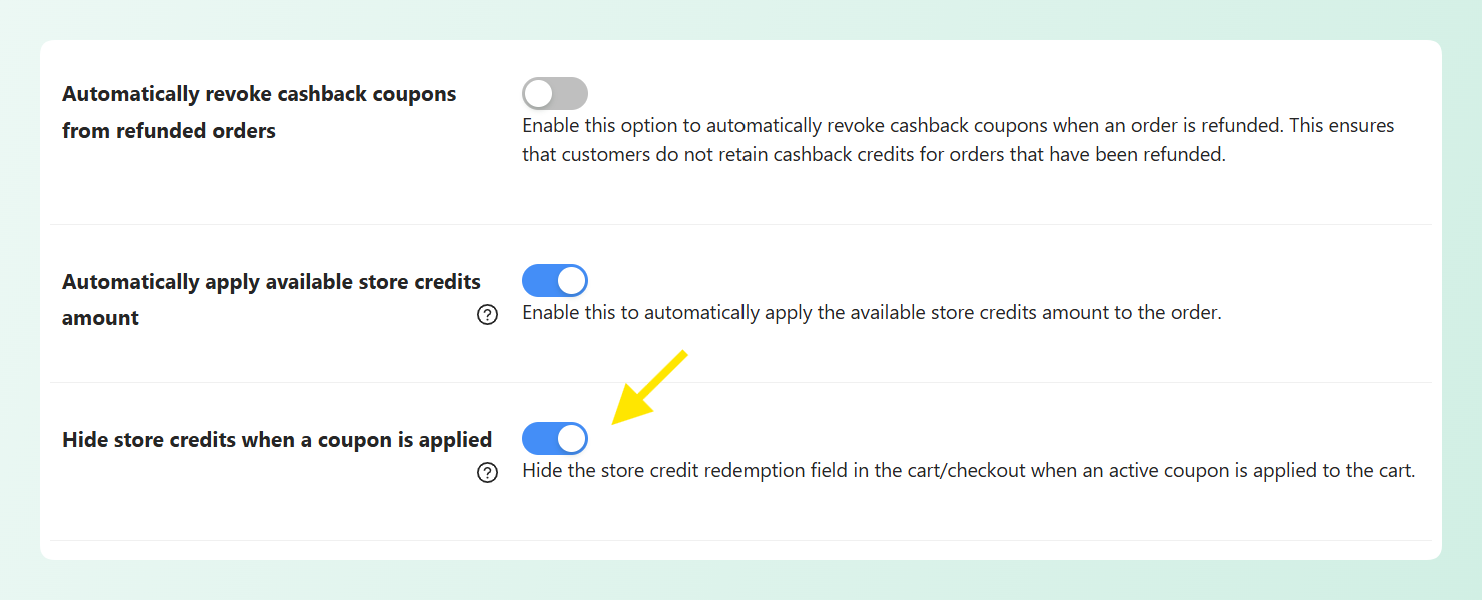
Aquí tienes algunos detalles que vale la pena conocer:
- El campo se oculta y se bloquean las nuevas redenciones mientras se aplica un cupón.
- Si el crédito de tienda ya se aplicó antes del cupón, permanece en el pedido. La configuración no elimina la redención existente.
- Los saldos de los clientes permanecen sin cambios. Elimina el cupón y el campo de canje vuelve a aparecer.
- Funciona tanto con el carrito clásico como con los bloques de Carrito y Pago.
Una vez que un cupón está en el carrito, los compradores no pueden agregar un nuevo canje de crédito de tienda además de él. La configuración no cambia el saldo de su cuenta, por lo que cualquier crédito no utilizado permanece disponible para un pedido futuro.
CONSEJO PRO: Esto también puede respaldar una política de emitir crédito de tienda en lugar de reembolsos. Los clientes pueden usar su saldo acreditado en una compra futura, mientras que la configuración ayuda a evitar que se agregue un nuevo canje de crédito de tienda después de que ya se haya aplicado un cupón promocional.
Ajustes masivos de crédito de tienda, ahora paso a paso
Para cambios de saldo más grandes, Advanced Coupons Premium ahora te guía a través de un proceso de tres pasos en Cupones > Administrar créditos de tienda > Ajuste masivo.
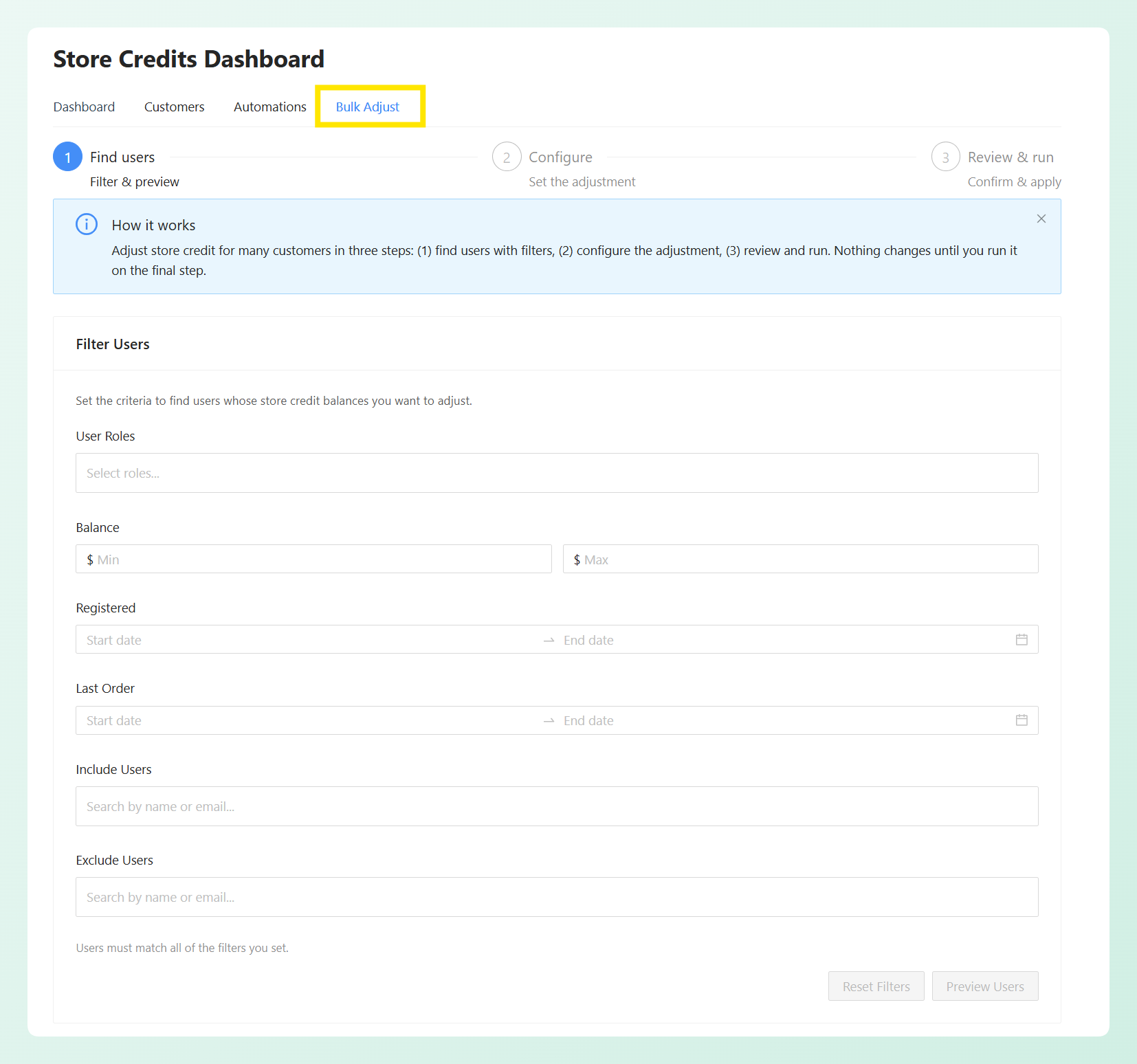
Los tres pasos son Encontrar usuarios, Configurar y Revisar y ejecutar. Esto es lo que sucede en cada uno.
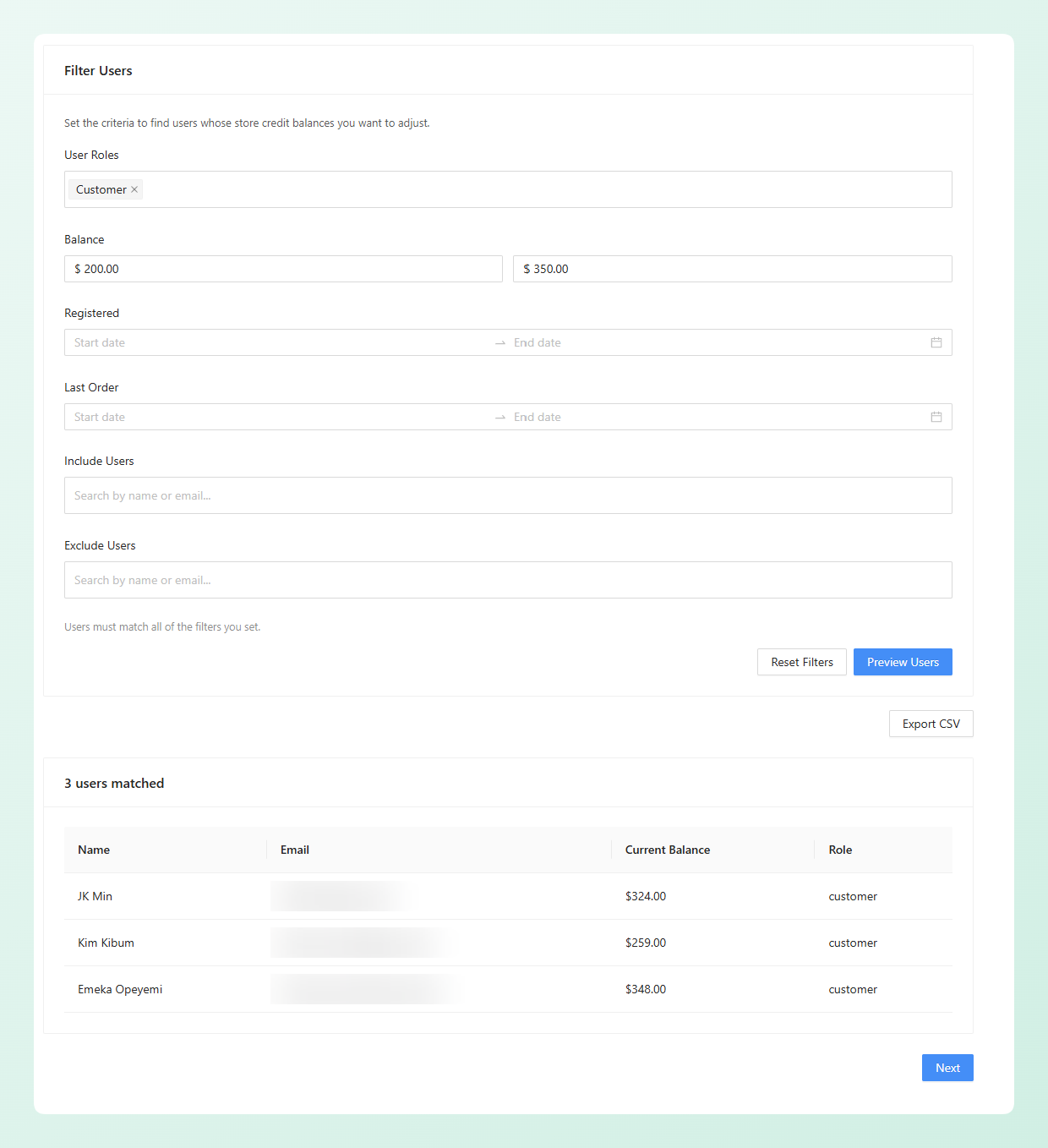
Paso 1: Encontrar usuarios. Filtra por rol de usuario, saldo actual (mínimo y máximo), rango de fecha de registro o rango de fecha del último pedido. También puedes nombrar clientes específicos para incluir o excluir. Los clientes deben coincidir con todos los filtros que establezcas. Haz clic en Vista previa de usuarios y verás exactamente quién califica, junto con su saldo y rol actuales.
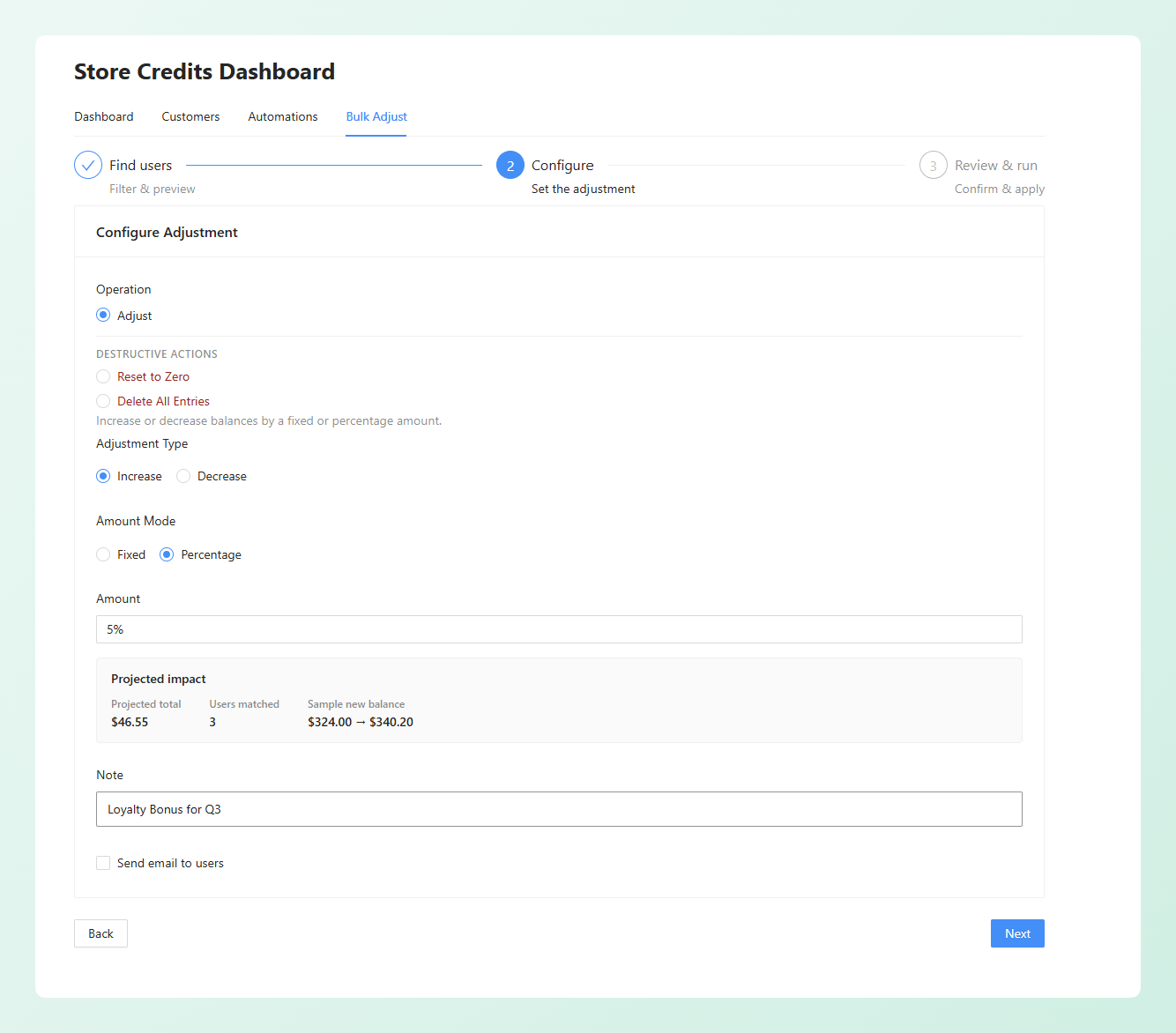
Paso 2: Configurar. Elige si estás aumentando o disminuyendo, y si la cantidad es fija o un porcentaje. A medida que escribes, un resumen de Impacto proyectado se actualiza junto a él, mostrando cuántos clientes coinciden, el total proyectado y una muestra del saldo "actual a nuevo". También puedes agregar una nota para tus propios registros, algo como "bono de lealtad del segundo trimestre", y opcionalmente enviar un correo electrónico a todos los afectados.
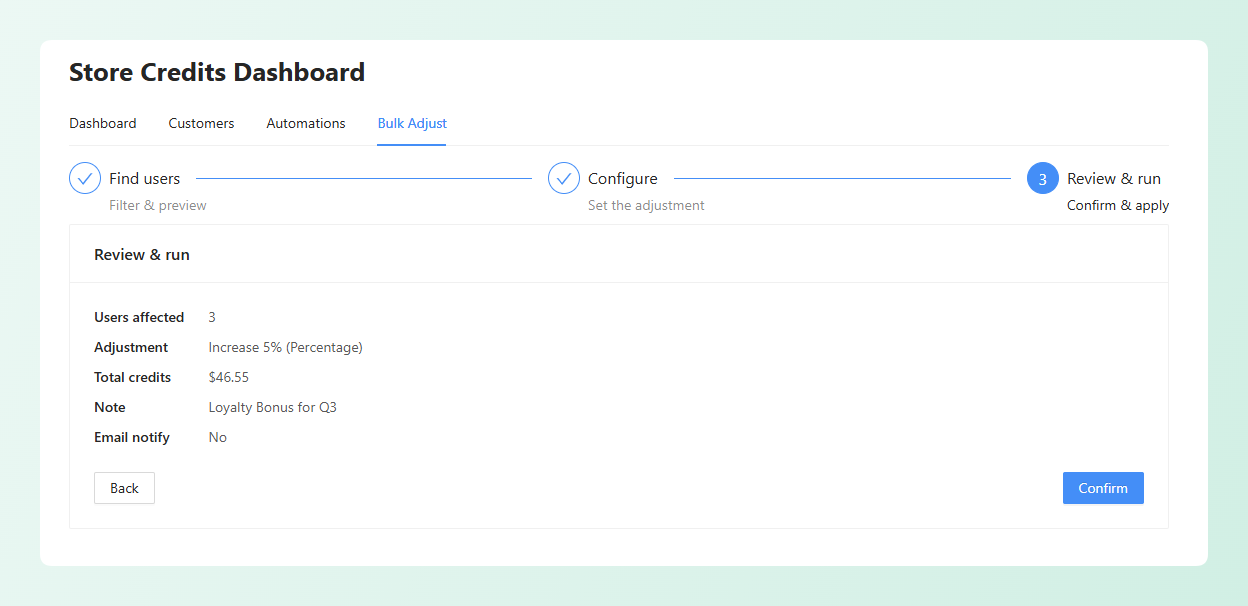
Paso 3: Revisar y ejecutar. El resumen final muestra los clientes afectados, la operación seleccionada, el monto total que se agrega o elimina, y si se enviará un correo electrónico. Nada cambia hasta que confirmes la acción en este último paso.
Más allá de la operación estándar Ajustar, hay dos opciones destructivas agrupadas por separado: Restablecer a cero, que establece los saldos coincidentes a cero pero mantiene el historial del libro mayor, y Eliminar todas las entradas, que elimina permanentemente tanto los saldos como su historial de crédito de tienda. Ninguna de las opciones tiene una opción de deshacer automática, y Eliminar todas las entradas requiere que escribas DELETE antes de poder continuar.
El flujo guiado te da la oportunidad de confirmar los clientes coincidentes y los cambios proyectados antes de que se aplique nada. Esto es especialmente útil cuando estás actualizando un grupo grande o corrigiendo varios saldos a la vez.
Preguntas frecuentes
¿Cuándo expira exactamente el crédito de tienda de un cliente?
Su saldo expira una vez que transcurre el período configurado sin actividad de crédito de tienda en su cuenta. El reloj comienza desde su entrada más reciente, por lo que agregar crédito o gastar algo lo reinicia. Si ha establecido 60 días y la última actividad de crédito de tienda del cliente fue hace 61 días, su saldo expirará durante la próxima verificación diaria.
¿Qué sucede con el crédito que ya he emitido si cambio la configuración de vencimiento?
La configuración se aplica en toda la tienda y utiliza la actividad de crédito de tienda más reciente de cada cliente, por lo que afecta tanto a los saldos existentes como a los nuevos. Si acorta el período, algunos saldos existentes pueden expirar durante la próxima verificación diaria cuando esa actividad caiga fuera de la nueva ventana. Revise los saldos afectados y comunique el cambio antes de usar un período de vencimiento más corto.
¿Ocultar el crédito de tienda elimina el saldo de mi cliente?
En absoluto. La configuración solo afecta lo que los compradores pueden ver y hacer al finalizar la compra mientras se aplica un cupón. Los saldos permanecen exactamente como están, y el campo de canje reaparece en el momento en que se elimina el cupón. El crédito ya aplicado a ese pedido permanece aplicado.
¿Puedo deshacer un ajuste masivo?
Una operación de Ajustar añade entradas al libro de registro de créditos de la tienda, para que puedas revisar lo que cambió. No hay una opción de deshacer con un clic, pero puedes ejecutar un nuevo ajuste fijo para corregir saldos cuando sea necesario. Restablecer a Cero y Eliminar todas las entradas tampoco tienen deshacer automático, y Eliminar todas las entradas elimina permanentemente el historial del libro de registro.
¿Puedo configurar que el crédito de tienda de WooCommerce nunca expire?
Sí. Deja el valor de Expiración de créditos de tienda en 0, que es el valor predeterminado, y los saldos de los clientes no expirarán. Cuando decidas añadir un período de expiración, introduce el número y elige Día(s), Mes(es) o Año(s) como unidad. Esto te permite mantener los créditos abiertos o introducir una ventana de inactividad más corta más adelante.
Resumiendo
En conjunto, estas tres actualizaciones te dan más control sobre cómo funciona el crédito de tienda de WooCommerce en tu tienda: cuánto tiempo permanecen disponibles los saldos, si el campo de canje aparece junto a un cupón activo y cómo revisas los cambios masivos antes de aplicarlos.
En esta guía, aprendimos:
- Cómo establecer la expiración del crédito de tienda en días o meses
- Cómo ocultar el crédito de tienda cuando se aplica un cupón y cómo ajustar saldos en bloque
Después de actualizar, encontrarás los controles de expiración y cupones en Cupones > Ajustes > Créditos de tienda. Para gestionar saldos en bloque, ve a Cupones > Gestionar créditos de tienda > Ajuste en bloque.
¿Tienes alguna pregunta sobre estas actualizaciones? Háznoslo saber en los comentarios. ¡Feliz de ayudar!




