

Offrir des remises aux consommateurs peut les inciter à choisir votre magasin plutôt que la concurrence. Cependant, à moins que les acheteurs ne soient au courant de vos supports marketing et de vos promotions, ils pourraient ne pas être au courant des offres potentielles. C'est pourquoi il est judicieux d'aider les clients à réclamer des coupons lors du paiement.
Heureusement, il existe quelques moyens simples d'aider les clients à réclamer des coupons dans votre boutique WooCommerce. Cela inclut l'application de remises automatiques et la création d'URL qui ajoutent le code du coupon au panier de l'acheteur.
Dans cet article, nous expliquerons pourquoi vous devriez envisager de faciliter la réclamation des coupons par les acheteurs en ligne dans votre boutique. Ensuite, nous vous montrerons trois moyens simples d'y parvenir. Allons-y !
Pourquoi vous devriez envisager de faciliter la réclamation des coupons par les clients
Il existe de nombreuses stratégies que vous pouvez utiliser pour aider votre boutique en ligne à réussir. Celles-ci incluent la création d'une boutique d'aspect professionnel, la promotion de votre entreprise sur les réseaux sociaux et l'utilisation de descriptions bien écrites et de photos attrayantes pour vos produits.
De plus, les coupons peuvent aider votre boutique à se démarquer de la concurrence. Offrir des remises, des offres « Achetez-en un, obtenez-en un gratuitement » (BOGO) et d'autres promotions peut rendre votre boutique plus attrayante pour les consommateurs :

Après tout, 88 % des acheteurs américains ont utilisé des coupons en ligne en 2022. De plus, près de 2/3 des consommateurs déclarent que les coupons les ont motivés à finaliser des achats dont ils n'étaient pas certains. Par conséquent, offrir des remises et des offres dans votre boutique peut convertir les acheteurs qui hésitent.
Cependant, à moins que les visiteurs ne soient abonnés à vos e-mails marketing ou ne surveillent activement vos promotions, ils ne sauront peut-être pas que vous offrez des remises. Ils pourraient même se tourner vers des concurrents qui rendent leurs coupons plus accessibles. C'est pourquoi il vaut la peine de simplifier le processus de réclamation des bons dans votre boutique en ligne.
3 façons de faciliter la réclamation des coupons dans WooCommerce
Pour ce tutoriel, nous utiliserons notre plugin Advanced Coupons Premium. Notre outil convivial vous permet de gérer tous les aspects de votre stratégie de coupons, y compris la création d'offres, l'émission de crédits en magasin, la spécification des conditions du panier, et plus encore.
Notez que vous aurez également besoin d'une boutique WooCommerce fonctionnelle et d'une copie activée de notre plugin gratuit Advanced Coupons pour que l'outil premium fonctionne. Explorons maintenant comment Advanced Coupons Premium peut aider les clients à réclamer plus facilement des coupons !
1. Appliquer automatiquement les coupons
L'une des meilleures options pour aider les clients à réclamer des coupons est d'appliquer automatiquement des remises à leur panier lorsqu'ils remplissent certaines conditions. Par exemple, vous pourriez offrir 10 % de réduction aux acheteurs qui dépensent au moins 100 $.
Cette méthode est efficace car les consommateurs n’auront aucun effort à faire pour réclamer leurs remises. Au lieu de cela, ce sera une agréable surprise lorsqu’ils navigueront vers leurs paniers.
Heureusement, il est également facile d’appliquer automatiquement les coupons avec Advanced Coupons Premium. Tout d’abord, allez dans Marketing > Coupons et ajoutez un nouveau coupon. Vous pouvez entrer votre propre code ou en générer un automatiquement :
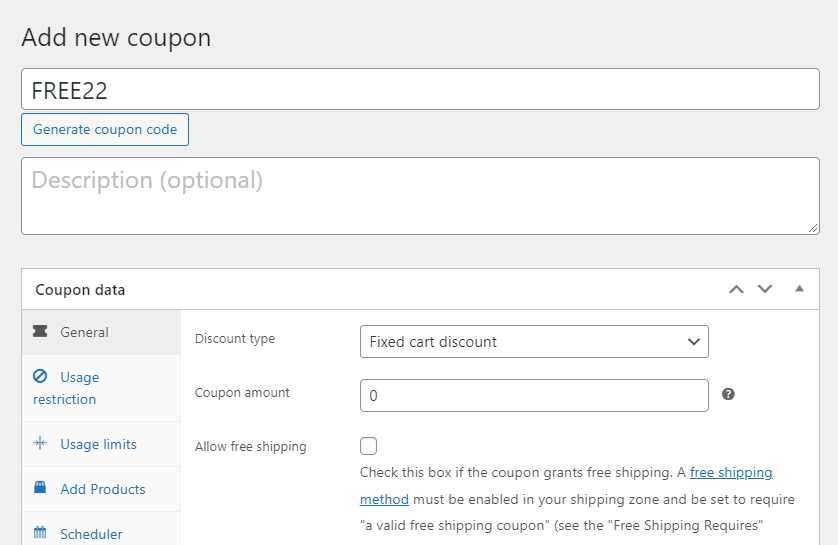
Descendez ensuite dans Données du coupon. Ici, vous pouvez choisir ce que le coupon fera. Par exemple, vous pourriez appliquer la livraison gratuite à la commande, offrir une remise fixe de 10% sur le panier, et déterminer quand le coupon expirera.
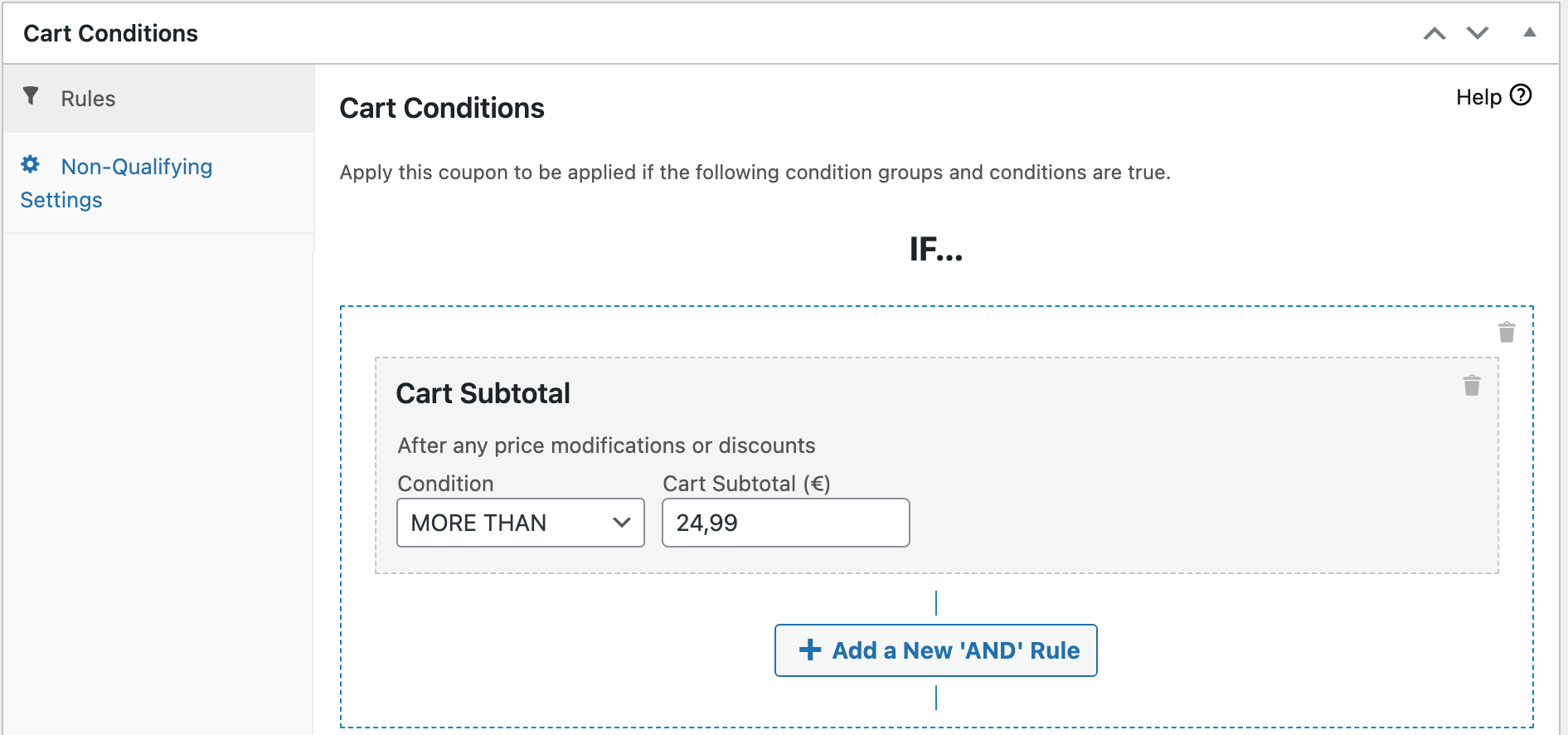
Vous devrez ensuite configurer le coupon pour qu’il s’applique automatiquement lorsque le panier du client remplit certaines conditions. Allez dans Général > Conditions du panier et choisissez parmi un ensemble différent de règles.
Vous pourriez par exemple offrir votre coupon uniquement lorsqu’un client dépense plus de 25 $ :
Il existe de nombreuses façons de configurer différentes conditions de panier. Par conséquent, nous vous recommandons de consulter notre documentation officielle pour obtenir des conseils.
Enfin, faites défiler vers le haut de la page et cochez la case sous Appliquer automatiquement le coupon :
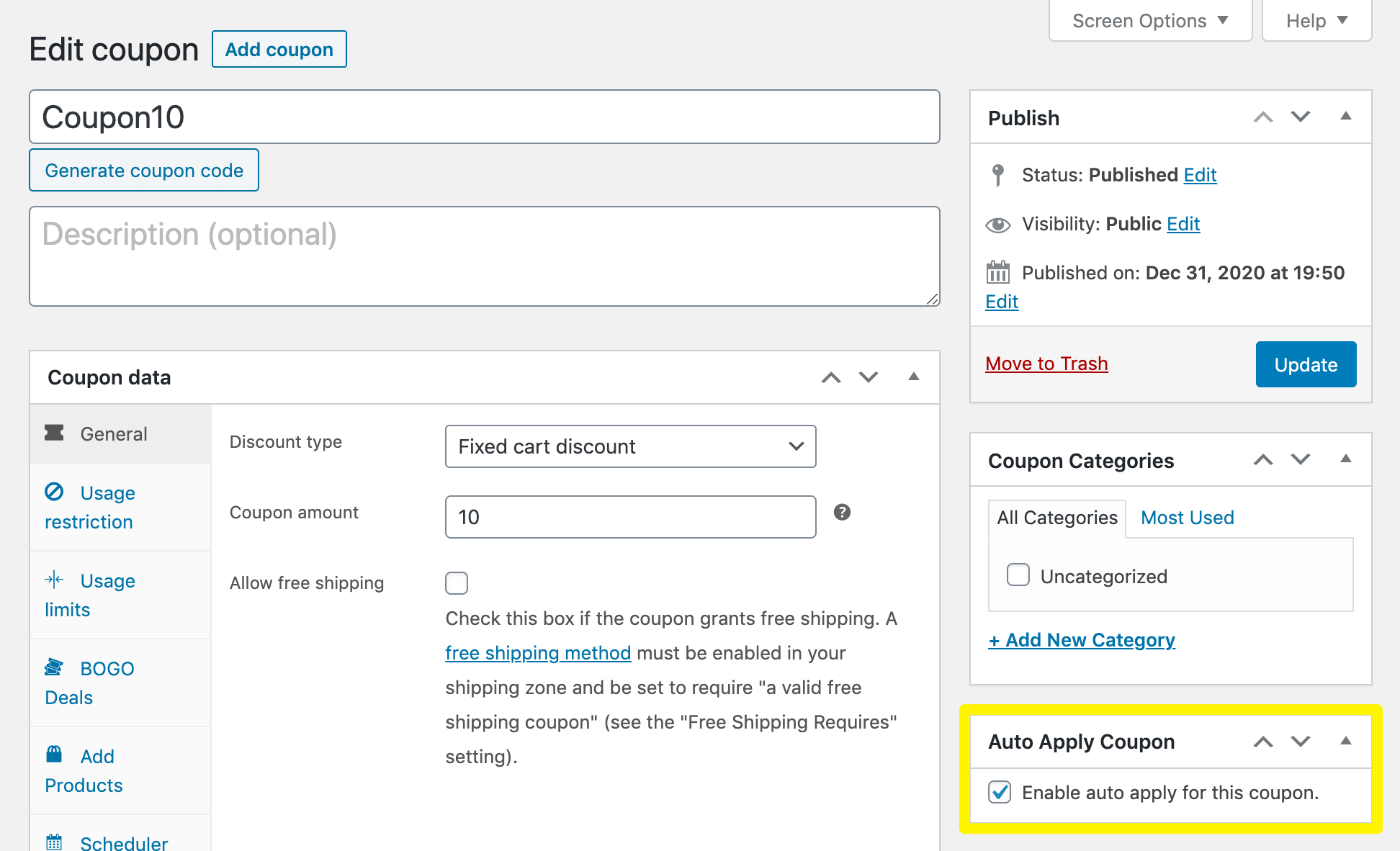
Assurez-vous de Mettre à jour ou Publier votre coupon. Il est maintenant prêt !
2. Utiliser les coupons par URL
Alternativement, vous pouvez utiliser des coupons par URL pour rationaliser l’expérience d’achat de vos clients. Lorsque les acheteurs cliquent sur le lien, ils seront automatiquement dirigés vers votre boutique et la remise ou l’offre sera appliquée à leurs paniers.
Cette méthode est pratique car les utilisateurs devront faire un minimum d’effort pour réclamer leurs coupons. De plus, vous pouvez facilement promouvoir vos offres dans vos publications sur les réseaux sociaux, vos messages d’email marketing et votre site web.
De plus, il est très facile de créer des coupons par URL. Allez dans Marketing > Coupons et générez un coupon comme vous le feriez normalement.
Ensuite, ouvrez l’onglet Coupons par URL et trouvez l’URL du coupon :
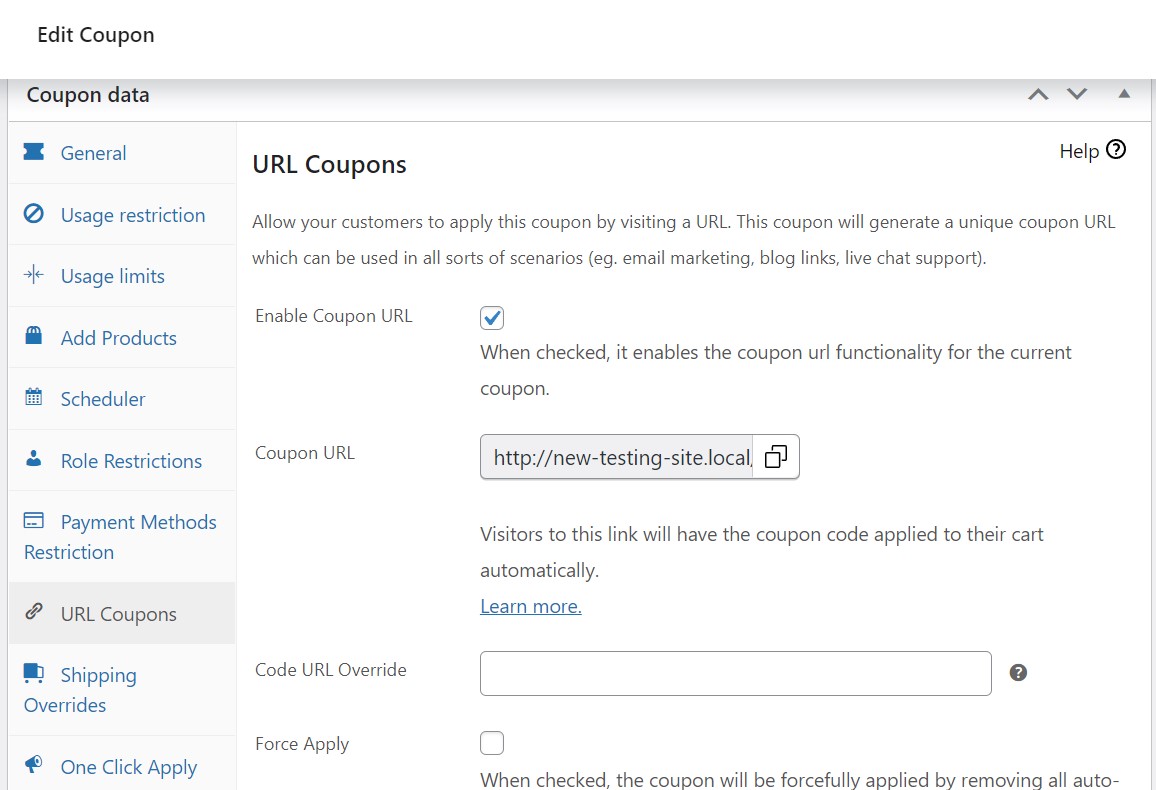
Assurez-vous que la case est cochée à côté de Activer l’URL du coupon. Vous pouvez ensuite copier le lien de votre coupon, remplacer son URL et choisir où les visiteurs seront envoyés lorsqu’ils cliqueront dessus. Vous pouvez même personnaliser le message de succès pour faire savoir aux clients que le coupon a été appliqué à leurs paniers :
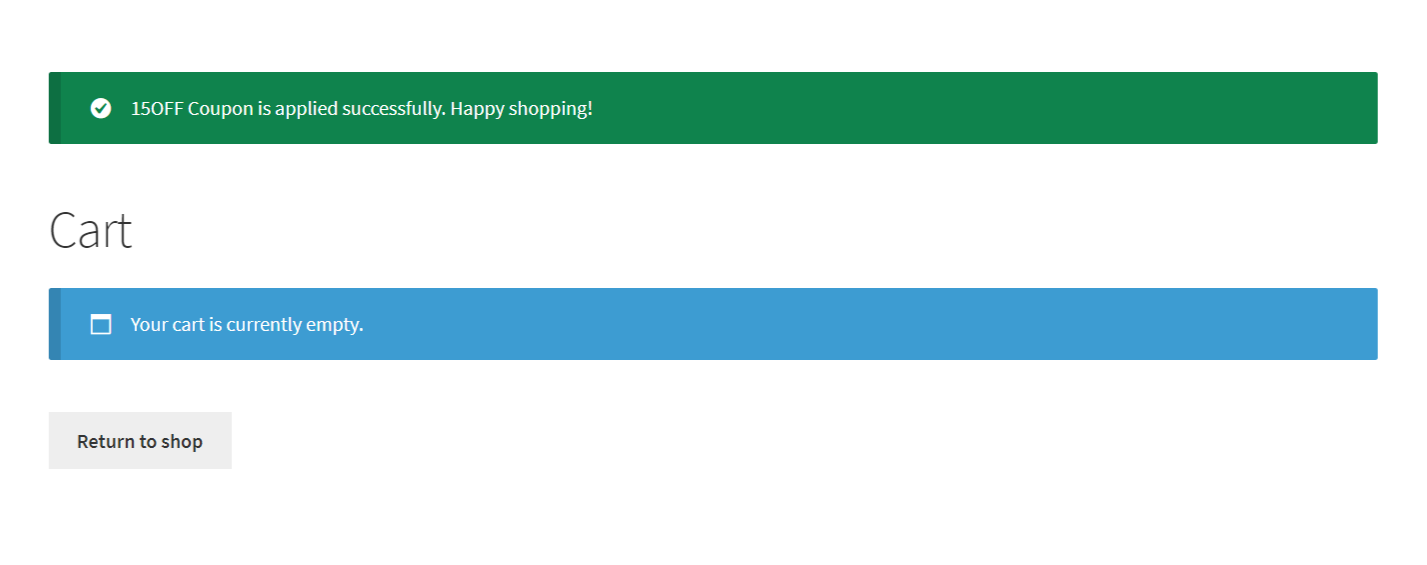
C’est aussi simple que ça ! Il ne vous reste plus qu’à partager votre lien de coupon avec les clients potentiels.
3. Ajouter automatiquement des produits
Enfin, vous pouvez ajouter automatiquement des produits gratuits ou à prix réduit aux paniers des acheteurs lorsqu’ils remplissent certaines conditions. Cette méthode est un excellent moyen de mettre en œuvre une offre BOGO (achetez-en un, obtenez-en un gratuitement) ou de récompenser les clients qui dépensent beaucoup d’argent en une seule transaction.
Encore une fois, vous devrez créer un coupon en utilisant Advanced Coupons Premium. Ensuite, ouvrez l’onglet Ajouter des produits dans le panneau des paramètres Données du coupon :
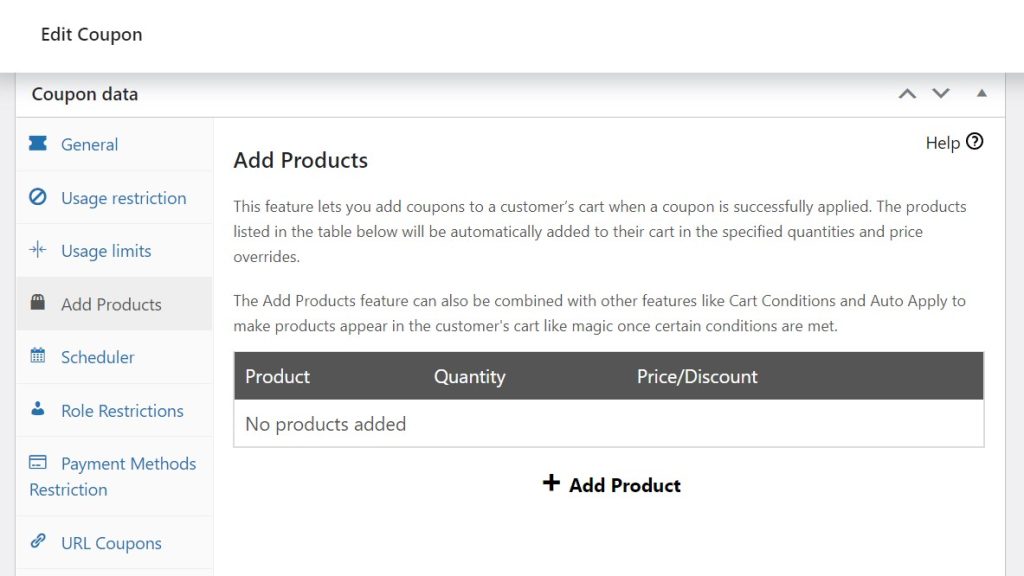
Cliquez sur + Ajouter un produit pour choisir un article de votre boutique. Vous pouvez ensuite remplacer son prix pour le rendre moins cher ou le réduire de 100 % pour l'offrir gratuitement :
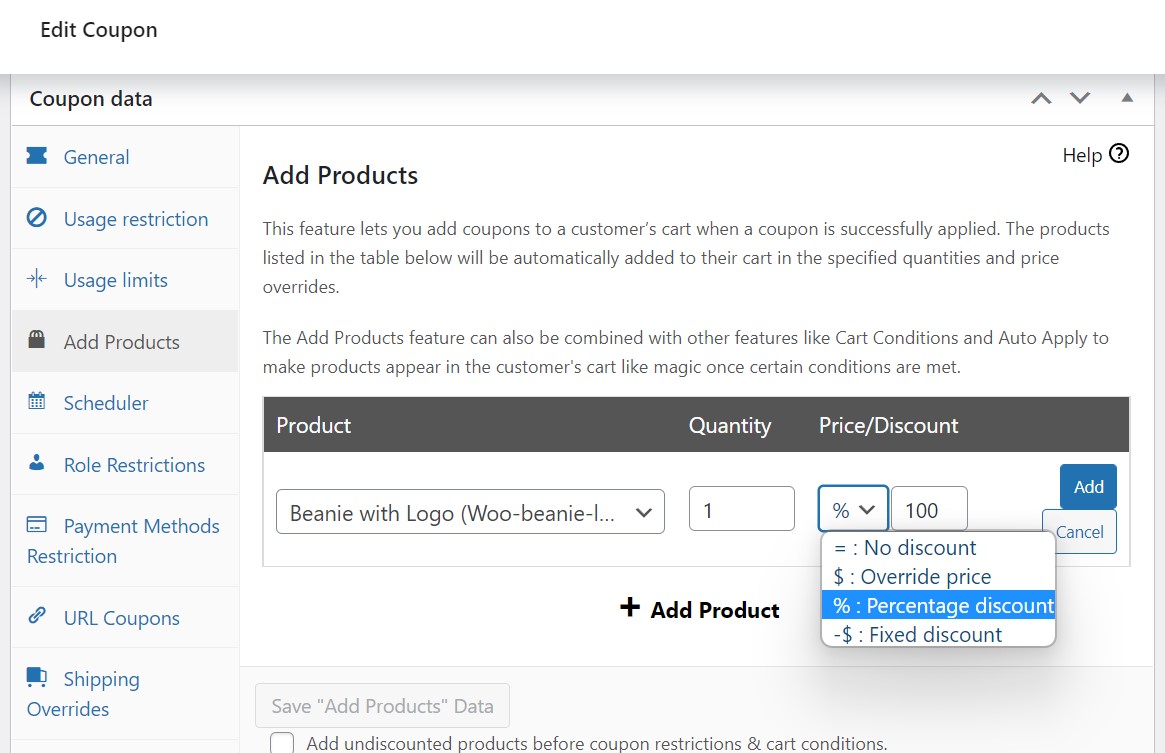
Assurez-vous de cliquer sur Ajouter, puis sur Enregistrer les données « Ajouter des produits ».
Notez que vous pouvez également définir des conditions de panier pour déterminer qui peut bénéficier de votre article gratuit ou à prix réduit et l'appliquer automatiquement à son panier. Nous expliquons comment faire plus tôt dans ce tutoriel !
Conclusion
Les coupons attirent les clients à la recherche du meilleur prix ou de bonnes affaires spéciales en ligne. Cependant, il peut être difficile de faire connaître vos coupons aux visiteurs et de leur faire prendre conscience des avantages de choisir vos produits par rapport à la concurrence.
Pour récapituler, voici trois façons simples d'aider les clients à réclamer des coupons avec Advanced Coupons Premium :
- Appliquer automatiquement les coupons.
- Utiliser les coupons par URL.
- Ajouter automatiquement des produits aux paniers des acheteurs.
Avez-vous des questions sur la façon d'aider les clients à réclamer des coupons dans votre boutique en ligne ? Faites-nous savoir dans la section des commentaires ci-dessous !


