Quelles sont les meilleures astuces pour la gestion des coupons dans WooCommerce ?
Pour les propriétaires de boutiques, gérer les coupons une fois que vous en avez plus que quelques-uns peut être un véritable casse-tête.
L'art de la gestion des coupons vous aidera à être un propriétaire de boutique plus organisé et vous fera gagner du temps dans la gestion de tous ces coupons.
Astuce de gestion de coupons n°1 : Nommez les coupons avec soin
Nommer vos coupons de manière intelligente est votre meilleure défense contre le désordre des coupons.
Voici quelques astuces pour nommer vos coupons :
- Indiquez clairement ce qu'il fait (au lieu de « DGBCADEAU » essayez « CADEAUDOGMAI »)
- Incluez un nombre (comme le montant de la réduction)
- Incluez le moment, la date ou le mois afin de pouvoir identifier quand il a été créé
- Nommez-le pour les fêtes (par ex. BLACKFRIDAY2019, XMAS2019, VALENTINE2019)
- Utilisez le nom complet de quelqu'un s'il s'agit d'un coupon personnel unique
- Incluez le type de coupon (par ex. VETEMENTSDINNERBOGO20)
Astuce de gestion de coupons n°2 : Catégorisez vos coupons
La catégorisation des coupons peut sembler inhabituelle et vous ne savez peut-être même pas comment le faire. C'est parce que ce n'est pas quelque chose qui est disponible dans le cœur de WooCommerce en tant que fonctionnalité des coupons.
Pour ce faire, vous aurez besoin d'une extension de coupon WooCommerce, spécifiquement Advanced Coupons.
Elle vous permet de configurer des catégories pour vos coupons et de filtrer la liste des coupons par ces catégories de coupons.
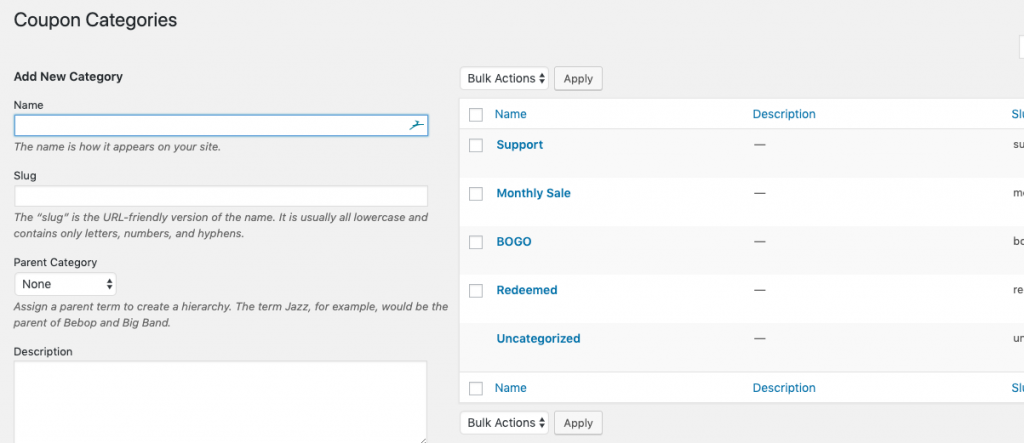
Vous pouvez même définir une catégorie par défaut afin que si les coupons sont créés par des programmes externes (comme les systèmes de panier abandonné), vous puissiez toujours les séparer.
Astuce de gestion de coupons n°3 : Supprimez les anciens coupons à usage unique
Si vous avez créé un tas de coupons dans le passé, et c'est généralement pour des raisons de support, qui sont à usage unique, il serait peut-être préférable de les supprimer complètement.
Il n'y a aucun intérêt à les conserver car vous n'avez pas vraiment besoin de les rapporter via le coupon de toute façon, toutes les données sont stockées sur les commandes.
Astuce de gestion de coupons n°4 : Protégez-vous contre les abus
Protéger votre désavantage est aussi important que de gagner du temps.
Il suffit d'un seul abus d'un coupon pour impacter négativement le retour sur investissement de ce coupon, je vous suggère donc de vous assurer d'avoir quelques garde-fous en place.
1. Définir les dates de début et d'expiration
C'est une chose simple à oublier, mais la plupart des campagnes ont une date de fin. Pourquoi voudriez-vous garder le coupon actif après cela ?
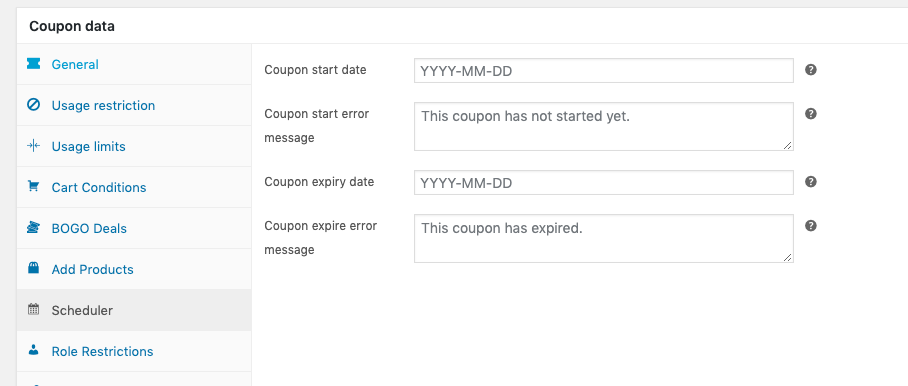
De même, laisser un coupon ouvert à l'utilisation avant le début de la campagne peut être imprudent. Définissez les dates de début et d'expiration.
Dans WooCommerce par défaut, vous pouvez définir la date d'expiration, mais dans WooCommerce avec Advanced Coupons installé, vous aurez également l'onglet Planificateur sur vos coupons. Cela signifie que vous pouvez facilement spécifier la date et un message s'ils sont en dehors de cette période.
2. Définir qui est autorisé
Restreindre qui est autorisé à utiliser vos coupons est une mesure de sécurité facile à mettre en place.
Dans les coupons WooCommerce, vous pouvez même définir les e-mails spécifiques autorisés. Vous pouvez également indiquer combien de fois les personnes sont autorisées à l'utiliser. Ces paramètres se trouvent sous les onglets Restriction d'utilisation et Limites d'utilisation.
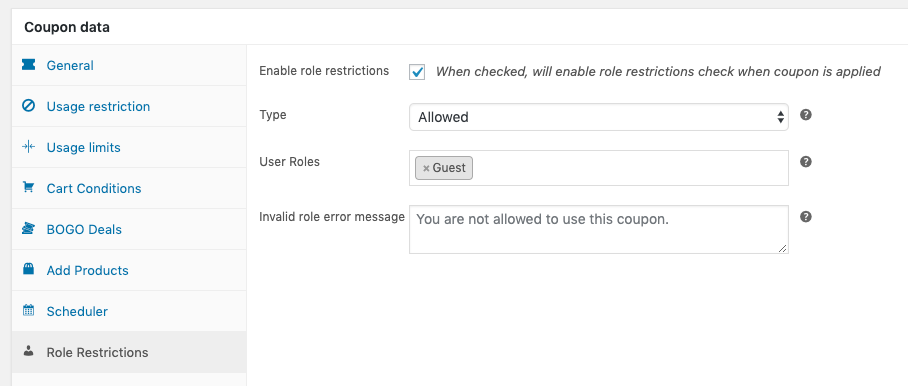
Vous pouvez également définir des restrictions de rôle si vous avez installé Advanced Coupons.
3. Définir les conditions du panier
Les conditions du panier sont une fonctionnalité d'Advanced Coupons qui vous permet de spécifier exactement quelles préconditions doivent être vraies avant que le coupon ne puisse être appliqué.
Elles sont testées lorsqu'ils tentent d'appliquer le coupon et si elles ne sont pas vraies, le coupon ne s'appliquera pas.
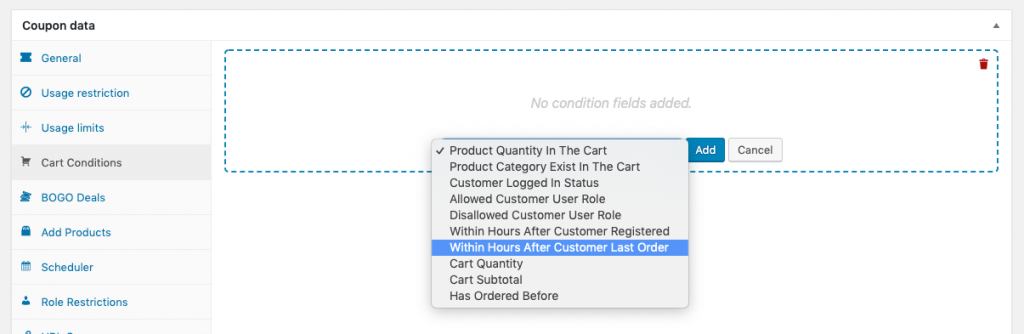
Les conditions incluent des éléments tels que la vérification si un produit spécifique est dans le panier, la vérification du rôle de l'utilisateur, la vérification de la présence d'une catégorie de produits, la vérification si le client a déjà commandé quelque chose et bien plus encore.