

Nous avons eu un cas intéressant sur notre ligne de support aujourd'hui, j'ai donc pensé écrire un tutoriel à ce sujet. Le client voulait créer un coupon pour que les membres de son personnel puissent commander gratuitement des t-shirts de marque sur le site Web de son entreprise.
Cependant, il ne voulait pas que les autres articles du panier soient remisés car il s'agissait d'un coupon à montant fixe qu'il prévoyait de donner à chaque membre du personnel.
Cela peut également être appliqué à d'autres magasins.
Si vous menez une campagne où vous souhaitez offrir une remise fixe sur une catégorie particulière, cela peut aider à faire deux choses :
- Empêcher le coupon d'être appliqué s'il n'y a rien de cette catégorie dans le panier
- Appliquer la remise uniquement aux articles du panier qui appartiennent à cette catégorie
De cette façon, même s'ils n'utilisent pas le montant fixe du coupon, le reste du solde ne s'appliquera pas aux autres articles.
Il y a aussi un cas où vous pourriez vouloir que le coupon s'applique automatiquement aux clients lorsqu'ils ont des articles de cette catégorie dans leur panier.
Tutoriel vidéo : Appliquer un coupon à prix fixe sur une catégorie dans WooCommerce
La vidéo ci-dessus vous expliquera comment configurer un coupon et faire en sorte qu'il ne puisse être appliqué que lorsque des produits d'une catégorie particulière sont présents dans le panier, et également, lorsqu'il est appliqué, qu'il ne s'applique qu'aux produits de cette catégorie.
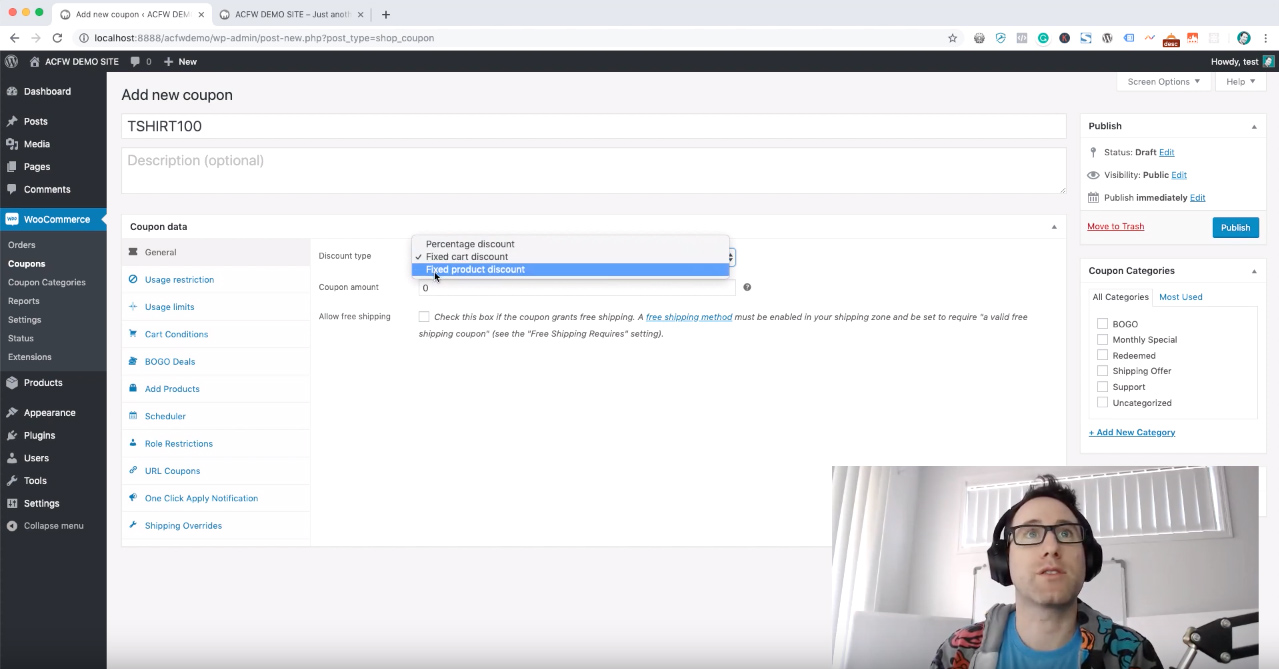
Étape 1 – Définir le bon type de coupon
La configuration du type de coupon dans ce cas particulier est très importante. Vous devez vous assurer qu'il est défini sur le type Remise fixe sur les produits.
Si vous ne le faites pas, le coupon ne s'appliquera pas uniquement à ces produits, il s'appliquera à tous les produits du panier.
Étape 2 – Les deux endroits pour restreindre la catégorie (et la différence)
Ce n'est pas vraiment une étape en soi, mais je veux faire une pause ici pour expliquer les différences entre les deux endroits où je vais vous suggérer de restreindre les catégories.
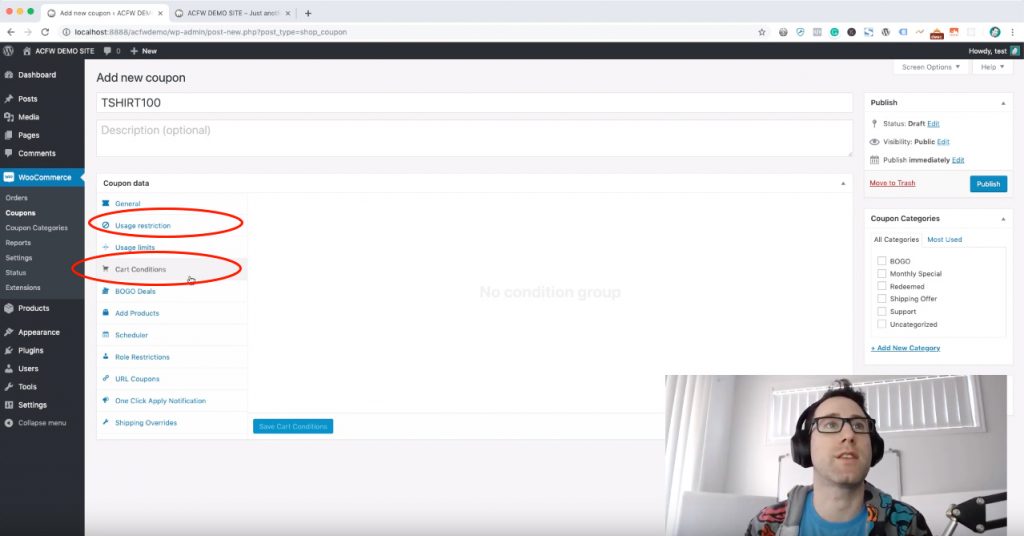
Le premier est les Restrictions d'utilisation.
C'est une section fournie par le cœur de WooCommerce. Elle contient une boîte pour définir les catégories concernées.
Lorsque votre type de coupon est défini sur Remise fixe sur les produits, le coupon accordera la remise uniquement sur les catégories définies ici.
Il s'agit davantage de ce à quoi le coupon accorde la remise.
Le second s'appelle Conditions du panier.
C'est une section fournie par Advanced Coupons pour WooCommerce. Elle vous permet de définir des « règles » pour le coupon AVANT qu'il ne soit autorisé à être appliqué.
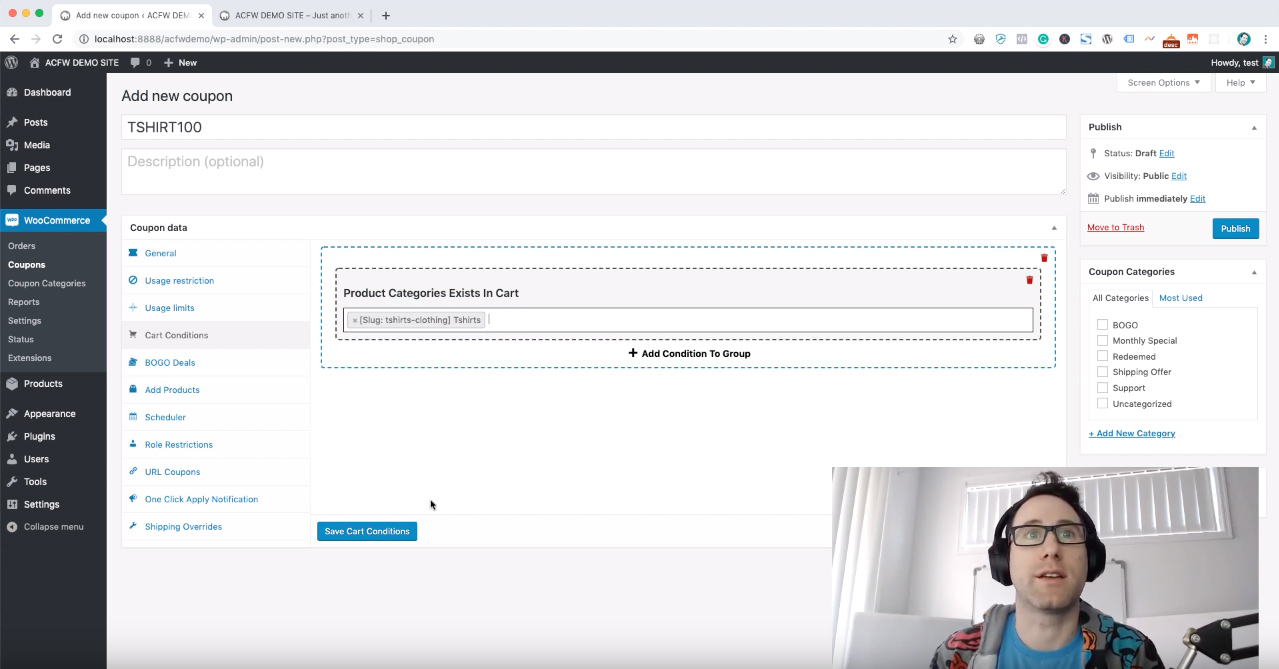
Il existe une condition de panier que vous pouvez ajouter appelée La catégorie de produit existe dans le panier. Cela permet au coupon de vérifier s'il existe des produits appartenant à cette catégorie de produits dans le panier.
Étape 4 – Condition de panier par catégorie de produit
Donc, avec tout cela à l'esprit, mettons en place la condition de panier La catégorie de produit existe dans le panier.
Tout ce que vous avez à faire est d'ajouter un groupe de conditions, puis d'ajouter une condition au groupe. Sélectionnez la condition La catégorie de produit existe dans le panier, puis tapez le nom de la catégorie. Il suggérera les correspondances les plus proches.
Dans ce cas, j'ai tapé t-shirts et il a trouvé la catégorie pour moi, puis vous pouvez cliquer sur Enregistrer les conditions du panier dans l'onglet.
Étape 5 – Définir les restrictions d'utilisation
Nous devons maintenant configurer la restriction d'utilisation par catégories de produits. Cela permettra au coupon de savoir à quelle catégorie de produits il doit s'appliquer lors de l'octroi de la réduction.
Tapez simplement la catégorie dans cette case et elle la trouvera pour vous.

Étape 6 – Tester l'offre
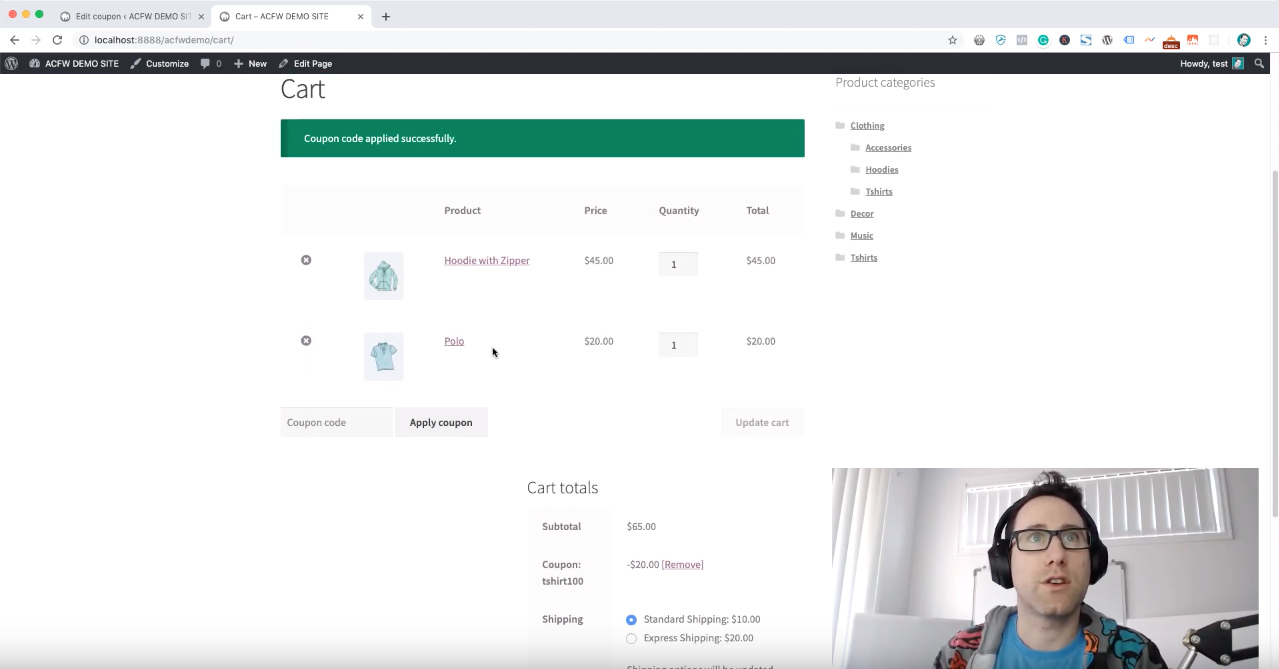
Maintenant, il vous suffit de tester sur le devant du site. C'est une bonne pratique de toujours tester que les offres fonctionnent comme vous le souhaitez lors de la configuration des coupons. Cela vous évite des erreurs stupides.
En résumé
Voici donc nos deux règles en action. Vous pouvez voir que la catégorie de produit existe dans le panier. Et que l'application de cette réduction est limitée à cette catégorie.
J'espère que vous avez trouvé ce tutoriel utile et que vous pouvez maintenant voir comment créer un coupon dans WooCommerce qui ne s'applique qu'au produit dans le panier appartenant à la catégorie de produit que vous souhaitez. De plus, qu'il ne permet au client d'appliquer le coupon que s'il a un produit de cette catégorie dans le panier.




