
Ce guide montre la manière la plus simple de créer de nombreux codes de cartes-cadeaux en utilisant Advanced Gift Cards pour WooCommerce avec WooCommerce et Advanced Coupons. Les cartes-cadeaux en masse vous aident à générer rapidement plusieurs codes de crédit de magasin pour des promotions, des récompenses clients ou une distribution manuelle.
Où créer des cartes-cadeaux
- Allez dans WP Admin > Coupons
- Ouvrez Advanced Gift Cards > Gérer les cartes-cadeaux
- Vous verrez les cartes-cadeaux existantes et les options pour Ajouter ou Importer
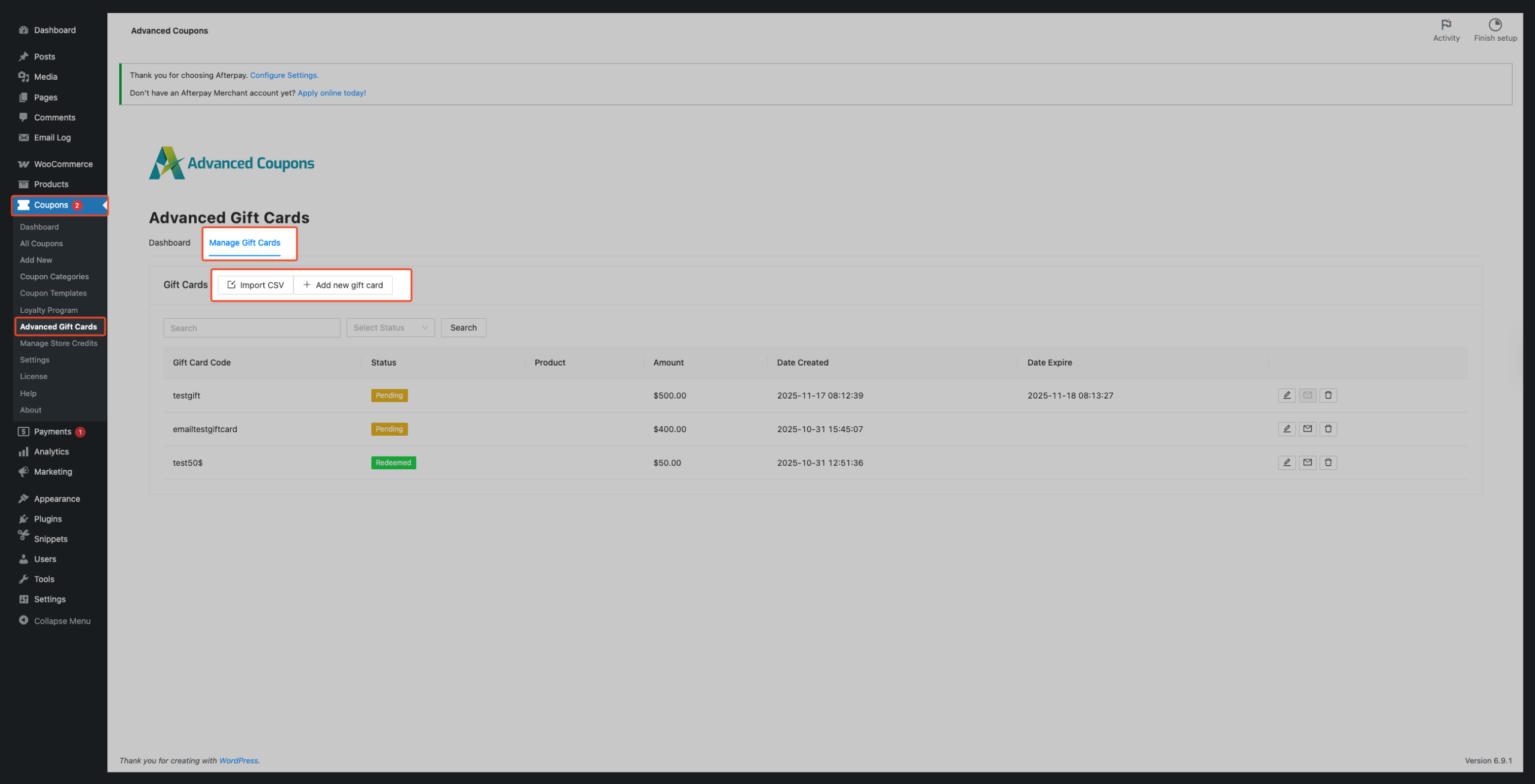
Meilleure méthode : Créer de nombreuses cartes-cadeaux en utilisant un CSV
C'est la méthode la plus rapide et la plus courante.
Étape 1 : Créer un fichier CSV
Créez un fichier CSV simple avec 3 colonnes :
| code | valeur | statut |
|---|
Utilisez en attente pour les nouvelles cartes-cadeaux.
Exemple
code,value,status
gc-1001,50,pending
gc-1002,25,pending
gc-1003,100,pending
Vous pouvez télécharger un exemple de fichier CSV en cliquant sur Télécharger un exemple de CSV dans la fenêtre contextuelle d'importation CSV.
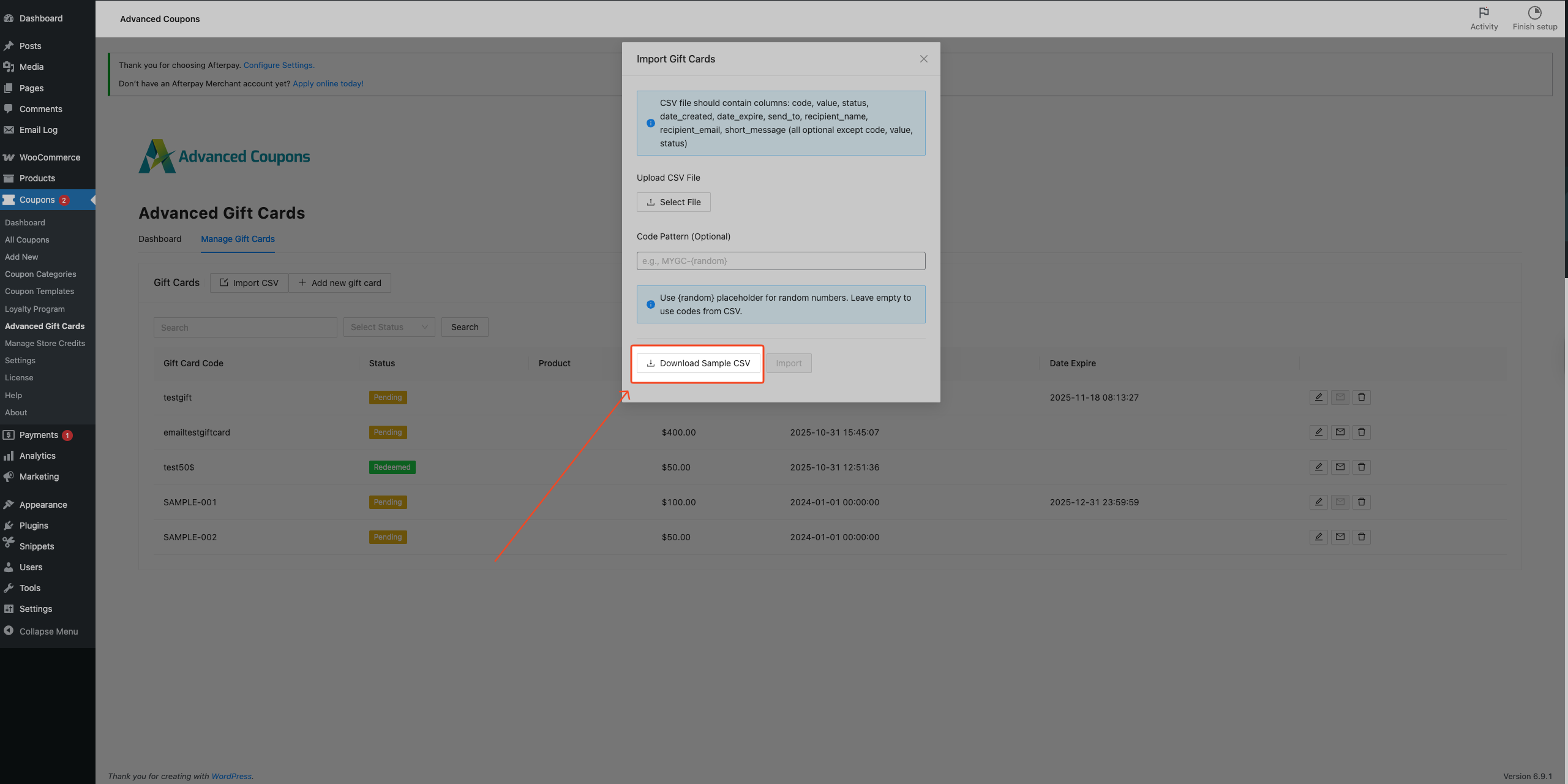
Étape 2 : Importer le CSV
- Allez dans WP Admin > Coupons > Advanced Gift Cards
- Cliquez sur Importer un CSV
- Téléchargez votre fichier CSV
- Démarrer l'importation
Après l'importation, le système créera automatiquement toutes les cartes-cadeaux, et un message de succès
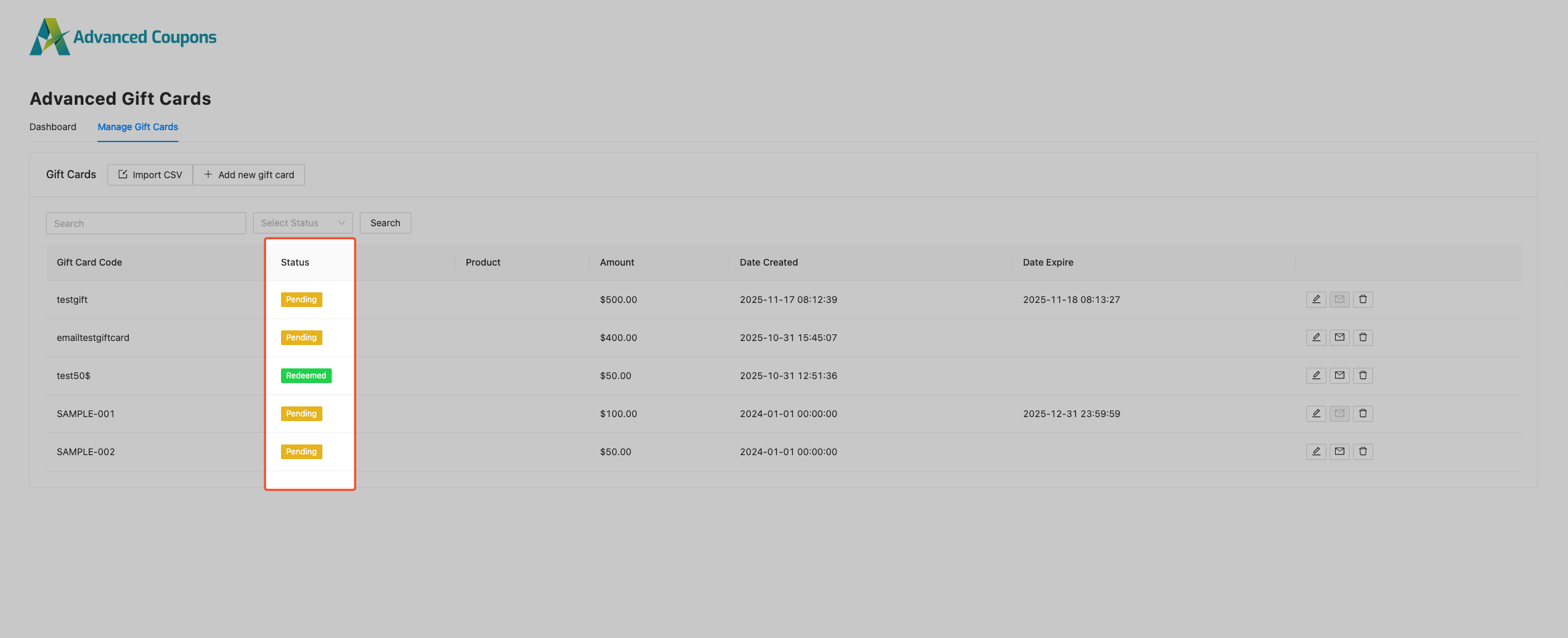
Étape 3 : Vérifier les cartes-cadeaux
- Ouvrez la liste des cartes-cadeaux
- Confirmez que les codes sont créés
- Le statut doit être En attente
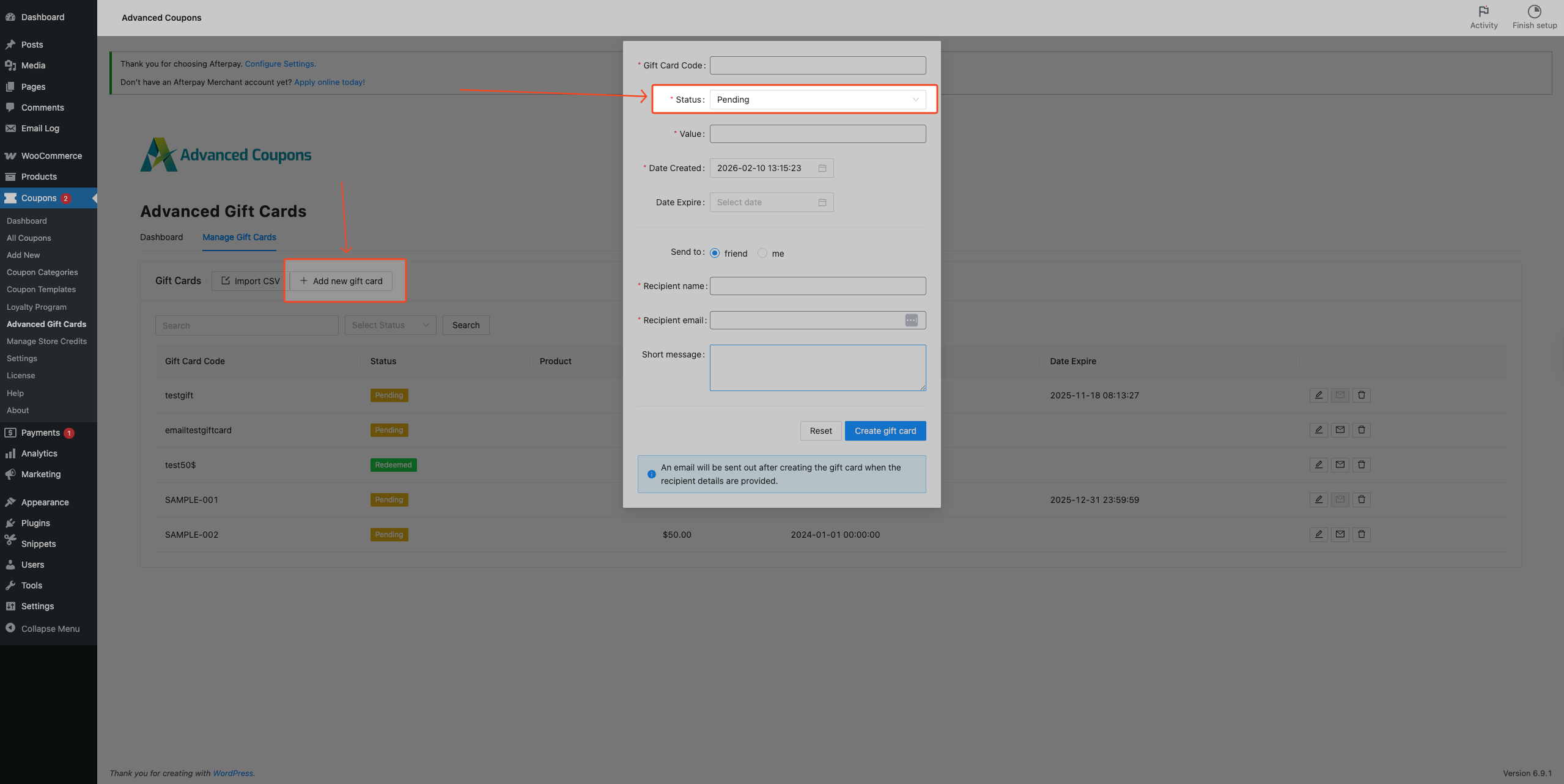
Créer des cartes-cadeaux manuellement (pour une petite quantité)
Si vous n'avez besoin que de quelques codes :
- Allez dans WP Admin > Coupons > Advanced Gift Cards
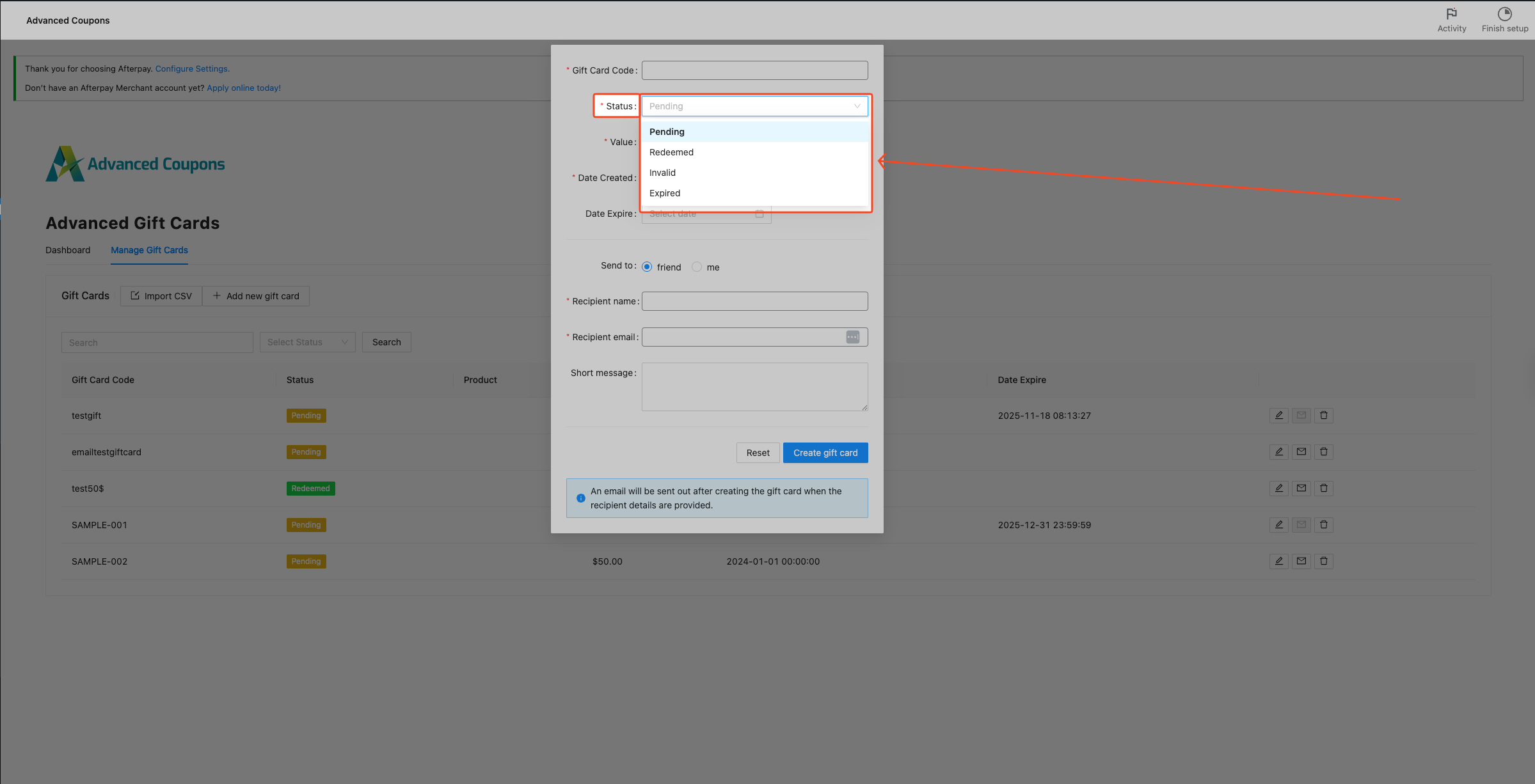
- Cliquez sur Ajouter une nouvelle carte-cadeau
- Entrez une valeur et définissez le statut sur En attente
- Laissez le code vide pour générer automatiquement
- Sauvegarder
Codes de carte cadeau automatiques (lors de l'achat par les clients)
Vous n'avez pas toujours besoin de créer le code manuellement.
Lorsque les clients achètent un produit Carte Cadeau, le système génère automatiquement un code de carte cadeau unique et l'envoie à l'acheteur ou au destinataire.
Configuration
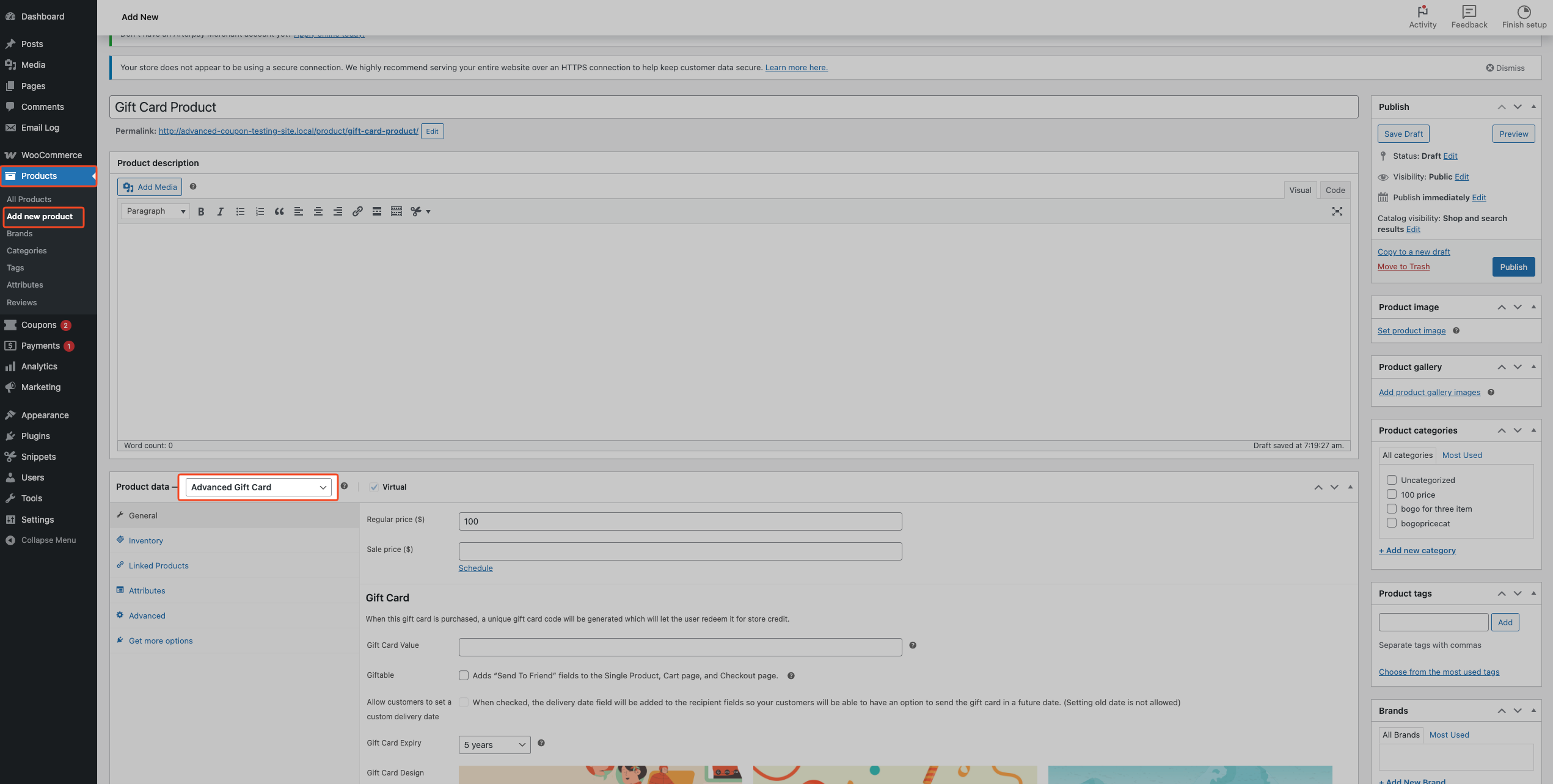
- Créer un produit WooCommerce
- Définir le type de produit sur Carte Cadeau Avancée
- Définir la valeur et publier
Statut de la carte cadeau
| Statut | Signification |
|---|---|
| en attente | Prêt à être utilisé |
| utilisé | Déjà échangé |
| invalide | Désactivé |
| expiré | Expiré |
Utilisez toujours en attente lors de la création de nouvelles cartes cadeaux en masse.
Résumé
- Besoin de nombreuses cartes cadeaux → Utiliser l'importation CSV
- Besoin de quelques-unes → Créer manuellement
- Envie d'automatique → Utiliser le produit Carte Cadeau
L'importation CSV est le moyen le plus simple et le plus rapide de créer des codes de cartes cadeaux en masse.
Aide et support
Nous avons une équipe de support dédiée pour Advanced Coupons qui connaît très bien nos produits, WooCommerce et le secteur. Vous êtes les bienvenus pour profiter de leur expertise à tout moment, partout dans le monde.
Si vous êtes un client existant, veuillez vous rendre sur le formulaire de demande de ticket de support et envoyez-nous un message.
Si vous êtes un utilisateur du plugin gratuit, veuillez nous envoyer une demande de support sur le forum. Nous surveillons activement les forums de support WordPress.org pour le plugin gratuit et aidons nos utilisateurs du mieux que nous pouvons.

