
Les montants fixes de carte-cadeau (25 $, 50 $, 100 $) ne conviennent pas à tous les acheteurs. Advanced Gift Cards for WooCommerce permet au client de saisir ou de sélectionner son propre montant sur la page produit. Ce montant devient la valeur de la carte-cadeau.
Ce guide montre comment activer Laisser le client choisir le montant sur une carte-cadeau simple et sur une variation d'une carte-cadeau variable. Il couvre également le minimum, le maximum, le pas, la valeur par défaut, les boutons prédéfinis et comment ces limites se convertissent lorsqu'un sélecteur de devise est actif.
Pour une carte-cadeau à valeur fixe, consultez plutôt Comment créer un produit carte-cadeau ?
Prérequis
- Advanced Gift Cards for WooCommerce 1.4.3 ou version ultérieure.
- WooCommerce est actif.
- Vous pouvez créer ou modifier des produits.
Activer un montant choisi par le client sur une carte-cadeau simple
- Allez à Produits → Ajouter, ou ouvrez un produit carte-cadeau existant.
- Définissez Données produit sur Carte-cadeau avancée.
- Dans les options de la carte-cadeau, cochez Laisser le client choisir le montant.
Lorsque cette option est activée, le champ fixe Valeur de la carte-cadeau est masqué. Le client choisit un montant dans les limites que vous avez définies. Le minimum devient le prix du produit.
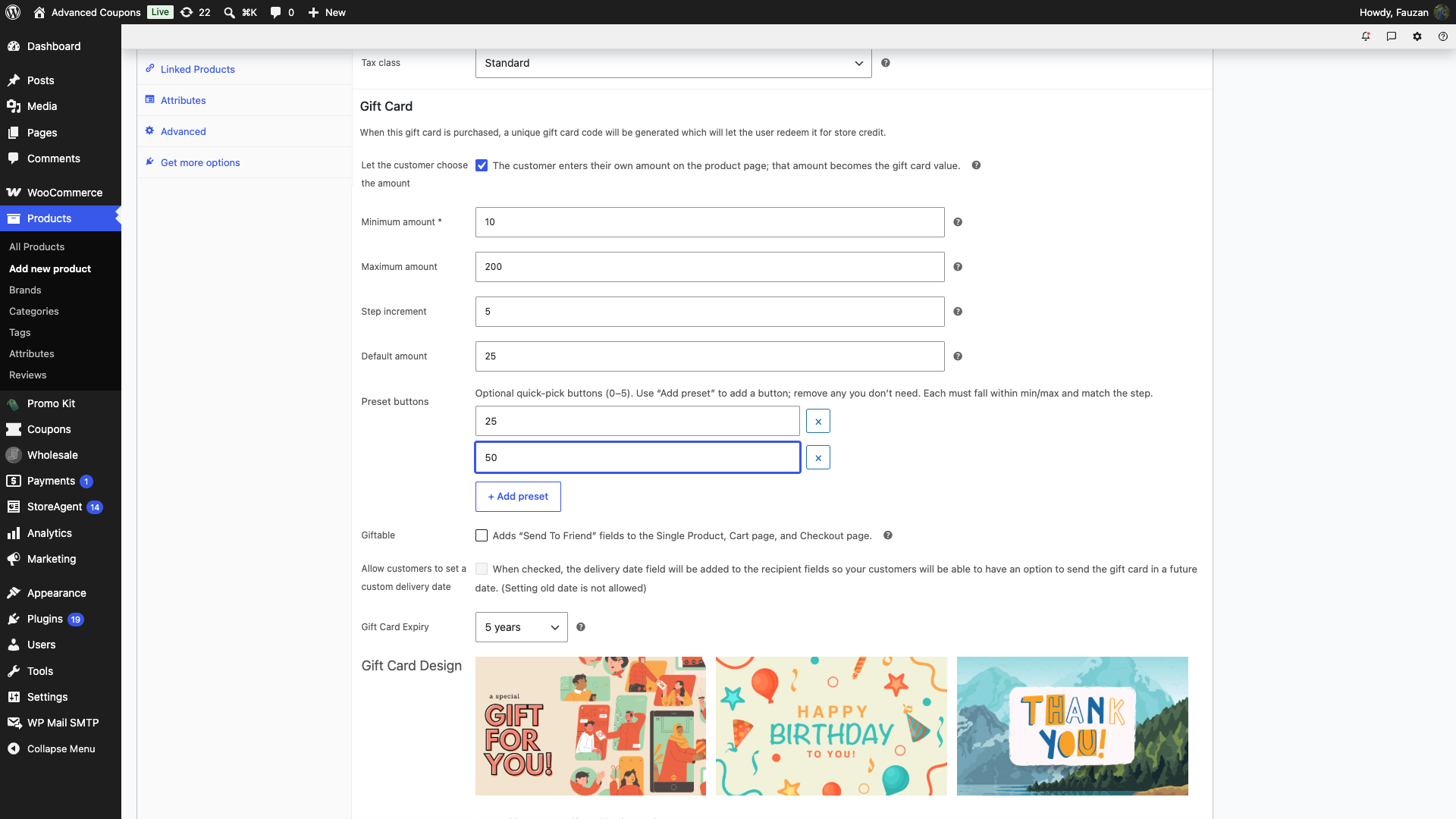
Définir les limites
- Entrez le Montant minimum (obligatoire). C'est le montant le plus bas qu'un client peut choisir.
- Entrez éventuellement le Montant maximum. Laissez vide pour aucun maximum.
- Entrez éventuellement le Pas d'incrémentation. Les montants doivent suivre un pas à partir du minimum. Si vous laissez ce champ vide, la boutique utilise la plus petite unité de la devise (par exemple, 0,01 lorsque les prix utilisent 2 décimales).
- Entrez éventuellement le Montant par défaut. Cela pré-remplit le champ de l'acheteur. Il doit se situer entre le minimum et le maximum et correspondre au pas.
Si vous activez la case à cocher mais que le minimum (ou d'autres limites) échoue à la validation, la sauvegarde du produit affiche une erreur d'administration et le mode manuel reste désactivé.
Ajouter des boutons prédéfinis (facultatif)
Les boutons prédéfinis sont des sélections rapides sur la page produit. Vous pouvez en ajouter 0 à 5. Chacun doit se situer dans les limites min/max et correspondre au pas.
- Cliquez sur + Ajouter un prédéfini pour chaque montant que vous souhaitez.
- Saisissez le montant dans la nouvelle ligne.
- Cliquez sur le contrôle × (Supprimer le prédéfini) sur toute ligne dont vous n'avez pas besoin.
Enregistrer le produit
Cliquez sur Publier pour un nouveau produit, ou sur Mettre à jour pour un produit existant. Les paramètres de la carte-cadeau sont enregistrés avec le produit.
Utiliser un montant choisi par le client sur une carte-cadeau variable
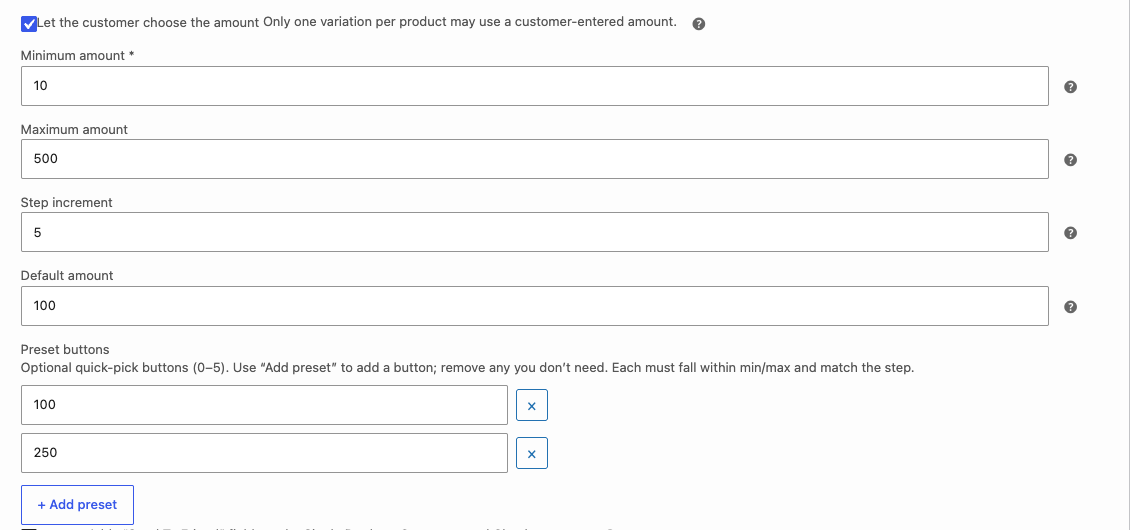
Sur une Carte-cadeau avancée variable, une seule variation peut utiliser un montant saisi par le client. Les variations supplémentaires qui tentent de l'activer sont rejetées avec le message : « Une seule variation peut utiliser un montant manuel. La variation manuelle supplémentaire n'a pas été activée. »
- Définissez le type de produit sur Carte cadeau avancée variable et créez vos variations comme d'habitude, comme décrit dans le Guide de démarrage des cartes cadeaux avancées.
- Ouvrez la variation qui doit accepter un montant saisi.
- Cochez Laisser le client choisir le montant sur cette variation uniquement.
- Remplissez Montant minimum et les champs facultatifs maximum, pas, par défaut et présélections.
- Enregistrez la variation, puis mettez à jour le produit.
Sur cette variation, le minimum devient le prix de la variation. Les autres variations peuvent conserver des valeurs de carte cadeau fixes.
Ce que le client voit
Sur une carte cadeau simple, la page produit affiche un champ Montant. L'espace réservé du champ indique la plage acceptée dans la devise du magasin, par exemple « 10 $ - 200 $ ». Si vous définissez un montant par défaut, le champ s'ouvre pré-rempli avec celui-ci. Les boutons de présélection se trouvent sous le champ.
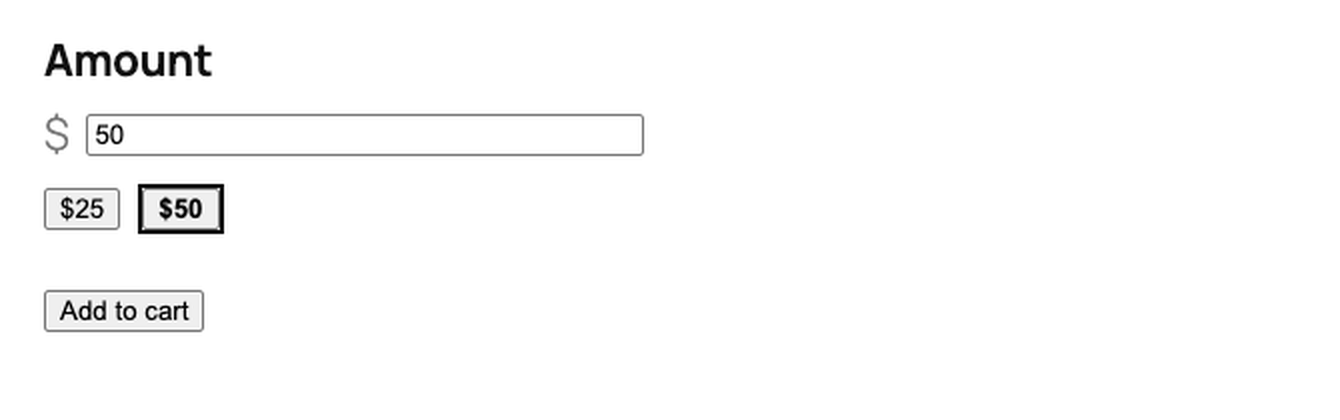
Sur une carte cadeau variable, le champ Montant reste masqué jusqu'à ce que le client sélectionne la variation qui a le mode manuel.
Messages de validation que le client peut voir. Vos propres valeurs minimum, maximum et pas s'affichent à la place des montants ci-dessous.
- Veuillez saisir un montant.
- Veuillez saisir un montant valide.
- Le montant doit être d'au moins 10 $.
- Le montant ne doit pas dépasser 200 $.
- Le montant doit être par incréments de 5 $.
Le montant qu'ils soumettent devient la valeur de la carte cadeau lors de l'ajout au panier, puis lors de l'émission après l'achat.
Magasins multi-devises
À partir de Advanced Gift Cards 1.4.3, les montants minimum, maximum, pas, par défaut et présélectionnés sont convertis dans la devise active du client lorsqu'un sélecteur de devise pris en charge est actif. Le plugin utilise les mêmes taux de change qu'Advanced Coupons, puis arrondit aux décimales de cette devise. La plage affichée, les boutons de présélection et le montant accepté par le magasin restent en accord.
Configurez les limites dans la devise de base de votre magasin. Testez la page produit après avoir changé de devise. Si la conversion semble incorrecte, vérifiez le taux et les paramètres décimaux du sélecteur plutôt que de modifier un second ensemble de champs de carte cadeau.
Dépannage
Le champ Montant est manquant sur un produit variable. Sélectionnez la variation qui a l'option Laisser le client choisir le montant. Les autres variations ne l'affichent pas.
Je ne peux pas l'activer sur une deuxième variation. Une seule variation par produit peut utiliser un montant manuel. Désactivez-le sur la première variation, ou conservez des valeurs fixes sur les autres.
Le produit ne s'est pas enregistré avec la case cochée. Lisez l'erreur administrateur. Le montant minimum est requis. Le montant par défaut et les présélections doivent se situer dans les limites min/max et correspondre au pas.
Les montants présélectionnés sur lesquels le client clique sont rejetés. Vérifiez à nouveau chaque présélection par rapport aux limites minimum, maximum et au pas après avoir modifié ces limites.
Foire aux questions
Le montant saisi remplace-t-il la valeur de la carte cadeau ?
Oui, lorsque l'option Laisser le client choisir le montant est activée. Le champ Valeur de carte cadeau fixe est masqué. Le minimum est utilisé comme prix catalogue.
Puis-je mélanger des variations fixes et un montant ouvert ?
Oui. Conservez 25 $ et 50 $ comme variations normales, et activez le montant choisi par le client sur une variation supplémentaire telle que « Personnalisé ».
Combien de boutons prédéfinis puis-je ajouter ?
Jusqu'à 5. Chaque préréglage doit se situer entre votre minimum et votre maximum, et il doit correspondre à l'incrément de pas. Un préréglage en dehors de ces limites empêche l'enregistrement du produit.
Articles connexes
- Comment créer un produit carte-cadeau ?
- Guide de démarrage du plugin Advanced Gift Cards
- Comment échanger des cartes-cadeaux
Besoin d'aide ?
Si vous avez une question ou rencontrez des problèmes, nous sommes là pour vous aider.
- Utilisateurs Premium : Ouvrir un ticket de support
- Utilisateurs gratuits : Visitez notre forum communautaire

