
Si vous vendez des cartes cadeaux dans WooCommerce, vous les créez en tant que produit Advanced Gift Card. Ce guide vous montre comment configurer une carte cadeau simple ou variable, et quand les commandes contre remboursement émettent le code.
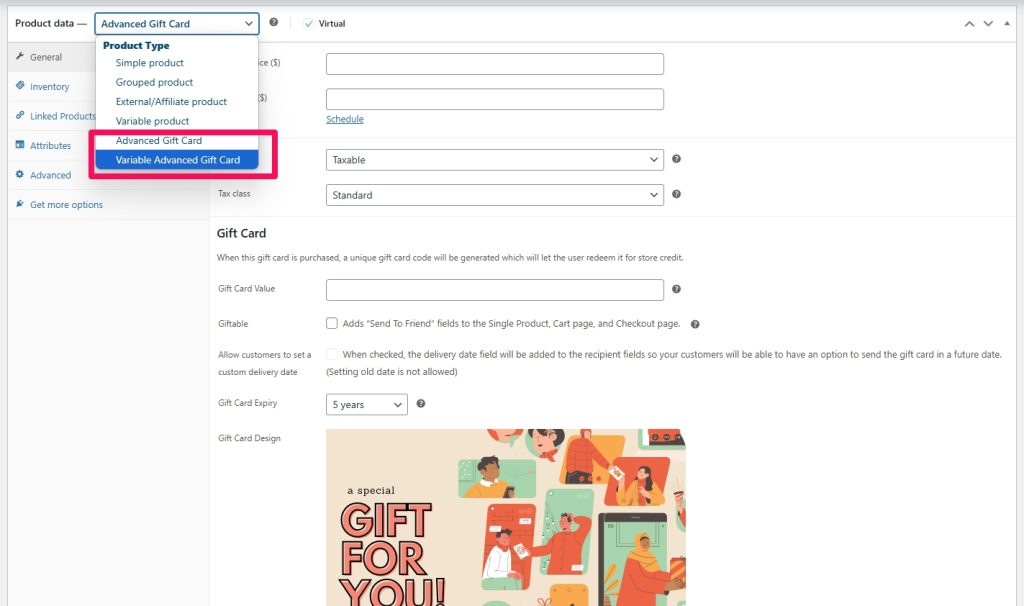
Vous pouvez créer deux types de cartes cadeaux :
- Advanced Gift Card
- Carte cadeau avancée variable
Prérequis
- WooCommerce installé et actif
- Advanced Gift Cards for WooCommerce installé et actif
Advanced Gift Card
Utilisez ce type de produit pour une carte cadeau d'une valeur fixe. Sa création fonctionne de la même manière que la création d'un produit simple.
- Allez à Produits → Ajouter.
- Entrez un nom et une description de produit.
- Dans le menu déroulant Données produit, sélectionnez Advanced Gift Card.
- Remplissez les options de carte cadeau décrites ci-dessous.
- Cliquez sur Publier.
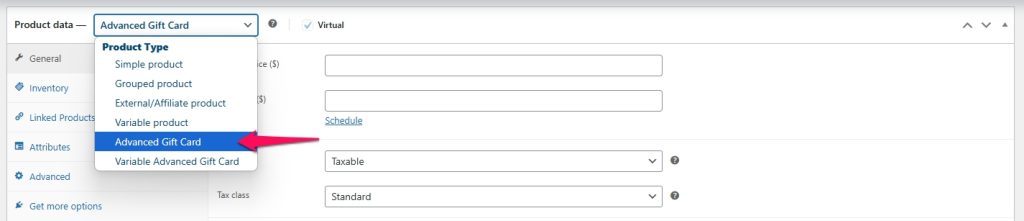
Une fois que vous sélectionnez Advanced Gift Card, les options suivantes apparaissent.
Valeur de la carte cadeau
Définissez la valeur de la carte cadeau. Une fois la carte cadeau utilisée, sa valeur devient un crédit de magasin sur le compte du client.
Offrable
Décidez si les clients peuvent envoyer la carte cadeau à quelqu'un d'autre.
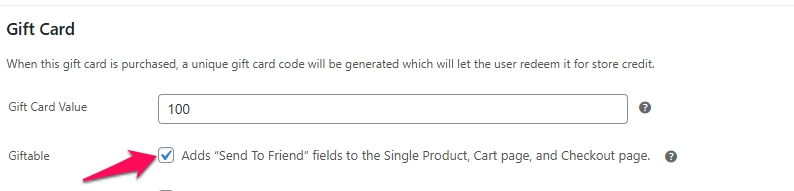
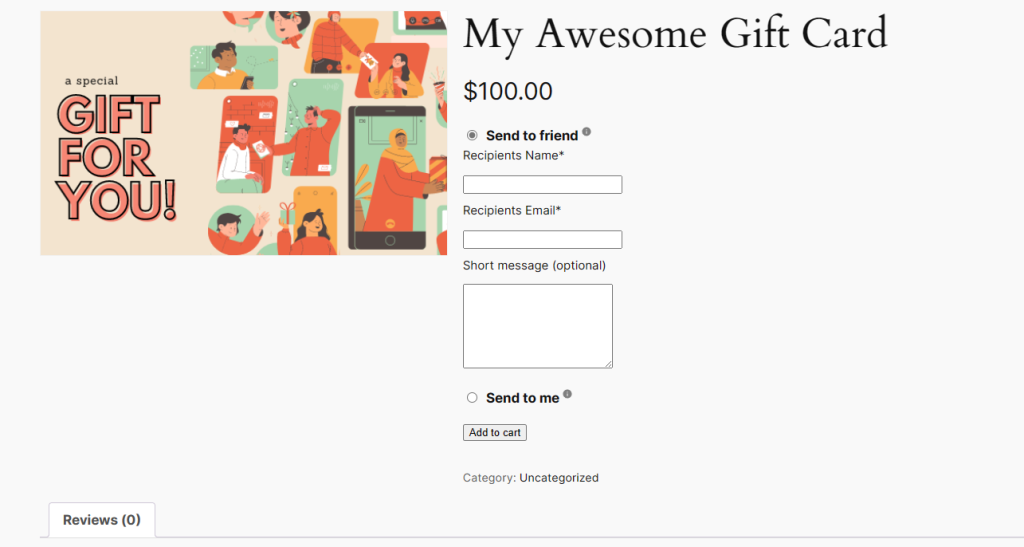
Avec Offrable coché, les clients voient une option Envoyer à un ami sur la page produit et entrent les détails du destinataire.
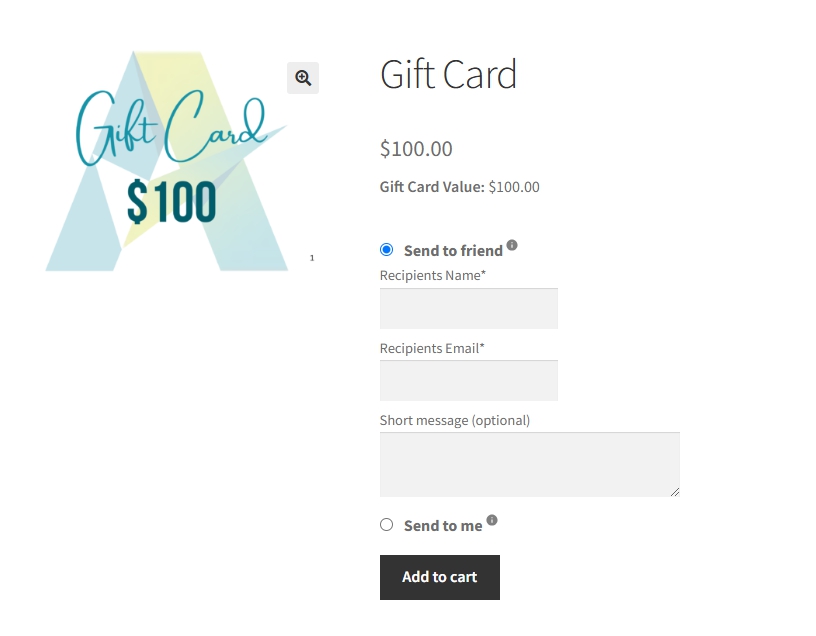
Avec Offrable décoché, les clients ne peuvent acheter la carte cadeau que pour eux-mêmes.
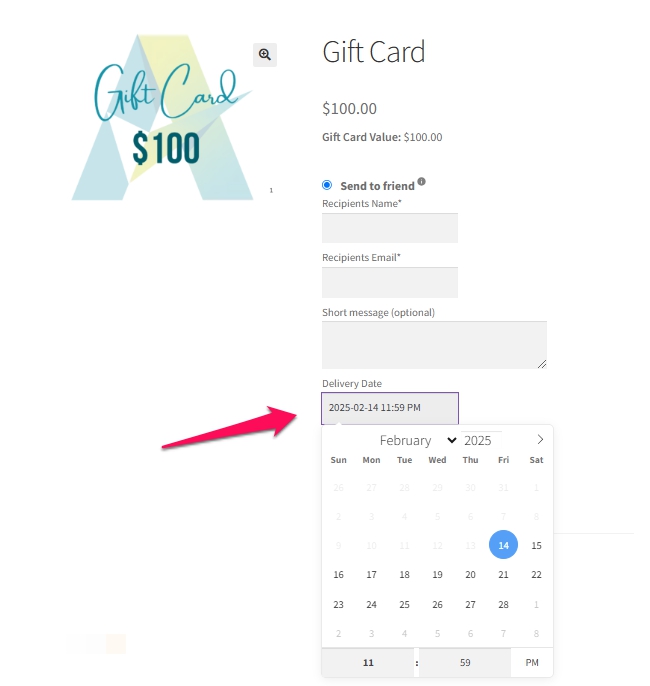
Permettre aux clients de définir une date de livraison personnalisée
Cette option n'apparaît que lorsque Offrable est coché. Elle permet à l'acheteur de choisir quand l'e-mail de la carte cadeau est envoyé.

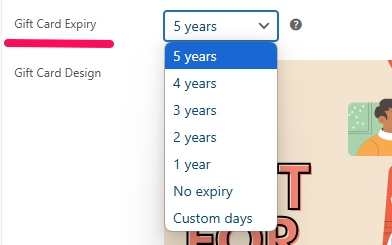
Expiration de la carte cadeau
Définissez une date d'expiration pour la carte cadeau, ou laissez-la désactivée pour que la carte n'expire pas.
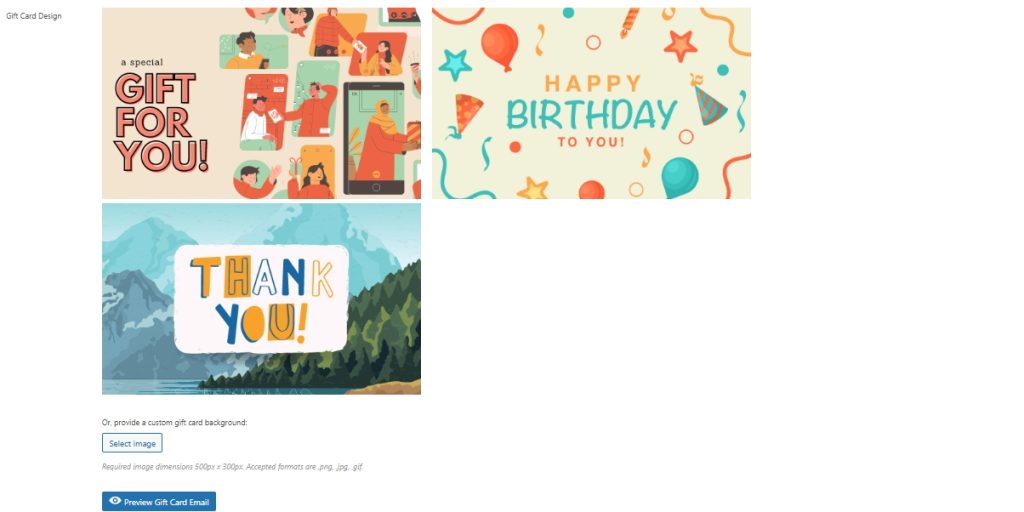
Conception de la carte cadeau
Les cartes cadeaux sont virtuelles. Le client reçoit un e-mail après l'achat, avec l'image de la carte en haut de l'e-mail. Il n'y a pas de carte physique.
Trois designs standard sont fournis avec le plugin :
- Carte Cadeau Pour Vous
- Joyeux Anniversaire
- Merci
Pour utiliser vos propres illustrations, cliquez sur Sélectionner une image et choisissez une image existante dans la médiathèque ou téléchargez-en une nouvelle. Un produit ne peut contenir qu'une seule image, créez donc un produit carte cadeau séparé pour chaque design.
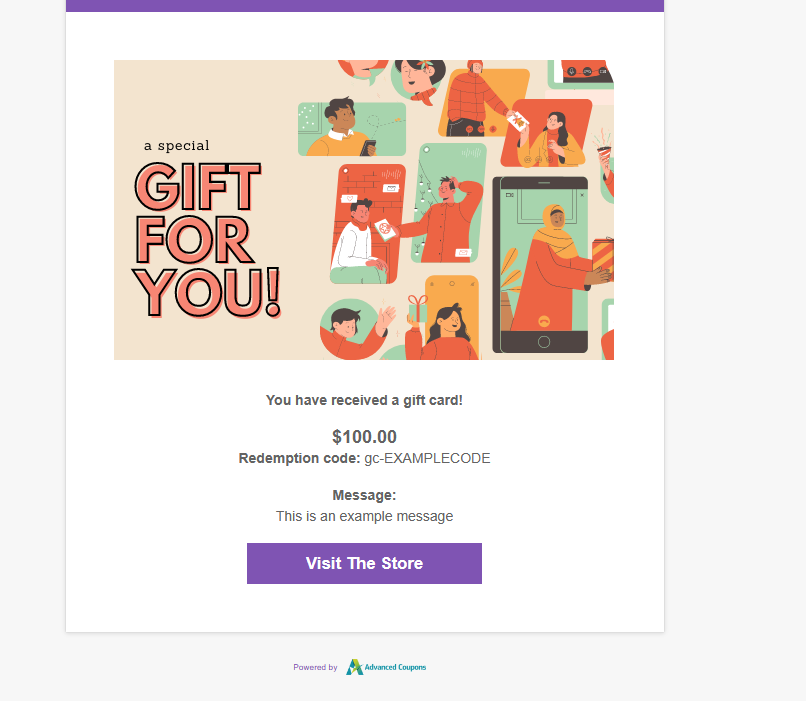
Aperçu de l'e-mail de la carte cadeau
Cliquez sur Aperçu de l'e-mail de la carte cadeau pour voir ce que le client reçoit. Définissez d'abord la valeur de la carte cadeau, sinon l'aperçu ne s'affichera pas.
L'e-mail inclut la valeur de la carte cadeau, le code de réclamation et les instructions pour la réclamer.
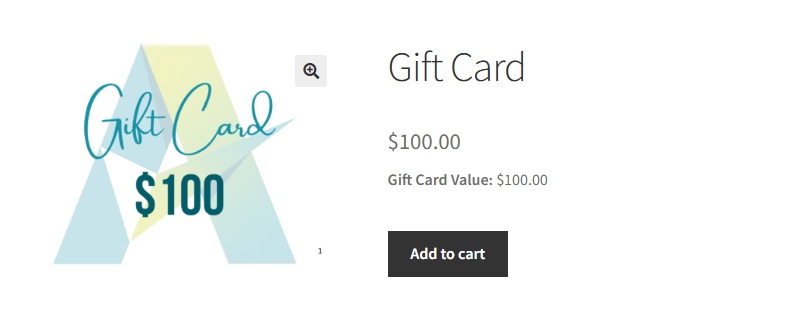
Voici comment la carte cadeau apparaît sur la page produit.
Carte cadeau avancée variable
Utilisez ce type de produit pour offrir une carte cadeau à différents montants, au lieu de créer un produit séparé pour chaque montant. Cela fonctionne de la même manière qu'un produit variable.
- Allez à Produits → Ajouter et entrez un nom et une description.
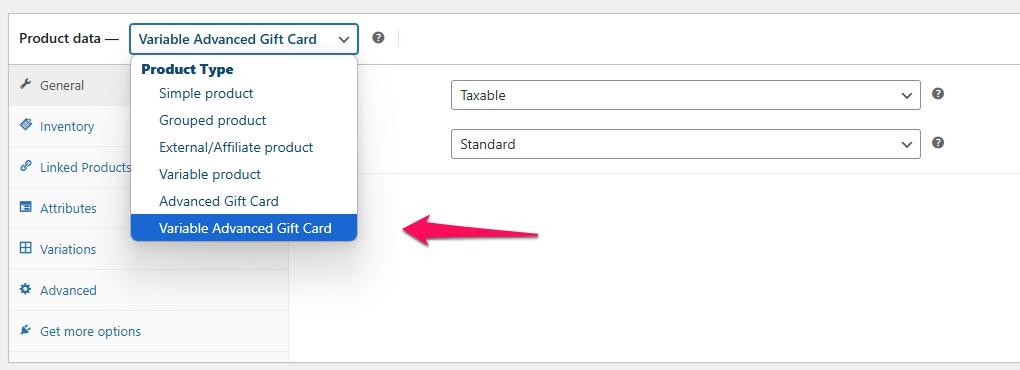
- Dans le menu déroulant Données produit, sélectionnez Carte cadeau avancée variable.
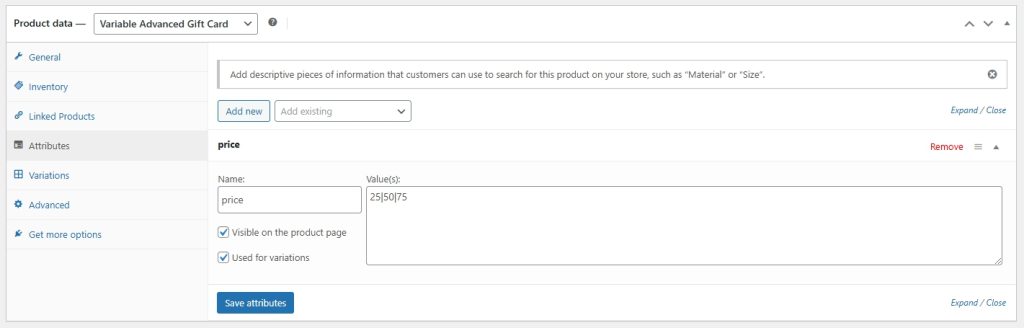
- Ouvrez l'onglet Attributs et ajoutez les valeurs de carte cadeau que vous souhaitez proposer.
- Cochez Visible sur la page produit et Utilisé pour les variations.
- Cliquez sur Enregistrer les attributs.
- Ouvrez l'onglet Variations.
- Cliquez sur Générer les variations.

Une section développable apparaît par variation. Trois valeurs d'attributs vous donnent trois variations.

- Cliquez sur Modifier sur une variation.
- Définissez sa description, son prix et ses options de carte cadeau.
- Répétez pour chaque variation.
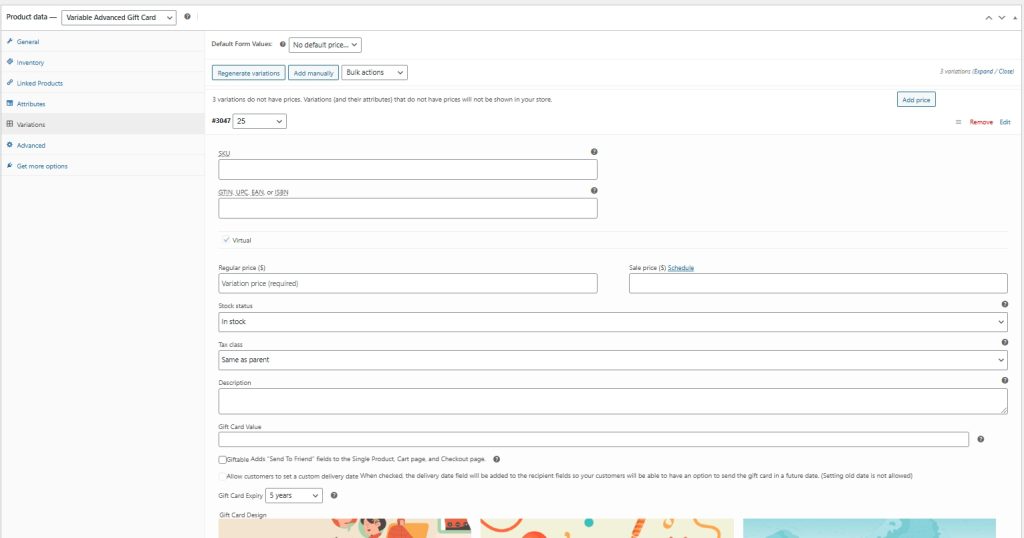
Chaque variation reprend les mêmes options de carte cadeau décrites dans la section Carte cadeau avancée ci-dessus.
Dépannage
L'acheteur a utilisé le paiement à la livraison et n'a pas encore de code de carte cadeau
Marquez la commande comme Terminée après avoir collecté le paiement. Les commandes à la livraison ne génèrent pas de carte cadeau tant que le statut est En cours.
Foire aux questions
Quand une carte cadeau achetée est-elle émise ?
Le plugin crée la carte cadeau lorsque la commande atteint un statut payé, généralement En cours ou Terminée.
Que se passe-t-il si le client paie à la livraison ?
Les commandes à la livraison ne génèrent pas de carte cadeau tant que la commande est En cours. La carte est créée uniquement lorsque vous marquez la commande comme Terminée, après avoir collecté le paiement. Il n'y a pas de paramètre distinct « attendre le paiement ». Si vous ne souhaitez pas que le paiement à la livraison soit utilisé avec les cartes cadeaux, désactivez le paiement à la livraison dans les paramètres de paiement de WooCommerce.
Besoin d'aide ?
Si vous avez une question ou rencontrez des problèmes, nous sommes là pour vous aider.
- Utilisateurs Premium : Ouvrir un ticket de support
- Utilisateurs gratuits : Visitez notre forum communautaire

