
En tant que propriétaire de boutique, vous voudrez peut-être générer un code de carte cadeau que vous pourrez facilement remettre à vos nouveaux clients ou offrir en récompense à vos clients les plus fidèles.
À partir de la version 1.3.7 de Advanced Gift Card, vous pouvez désormais le faire depuis votre tableau de bord. Naviguez simplement vers Coupons > Advanced Gift Cards, puis cliquez sur l'onglet Gérer les cartes cadeaux. Vous devriez voir le bouton Ajouter une nouvelle carte cadeau.
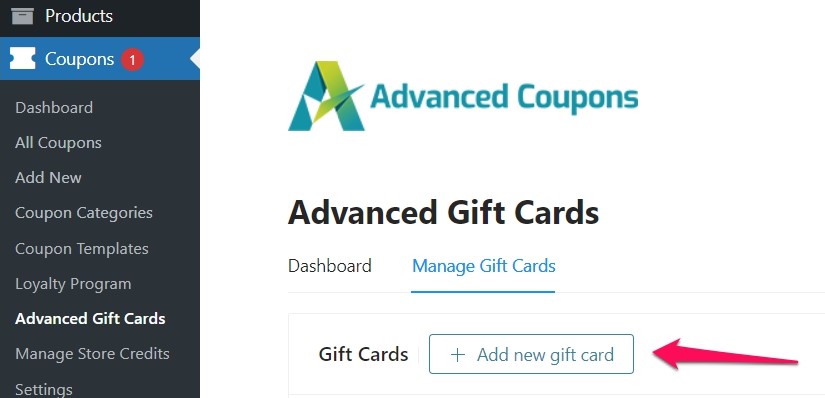
Après avoir cliqué sur le bouton, un formulaire contextuel apparaîtra. Remplissez les champs suivants pour créer votre carte cadeau.
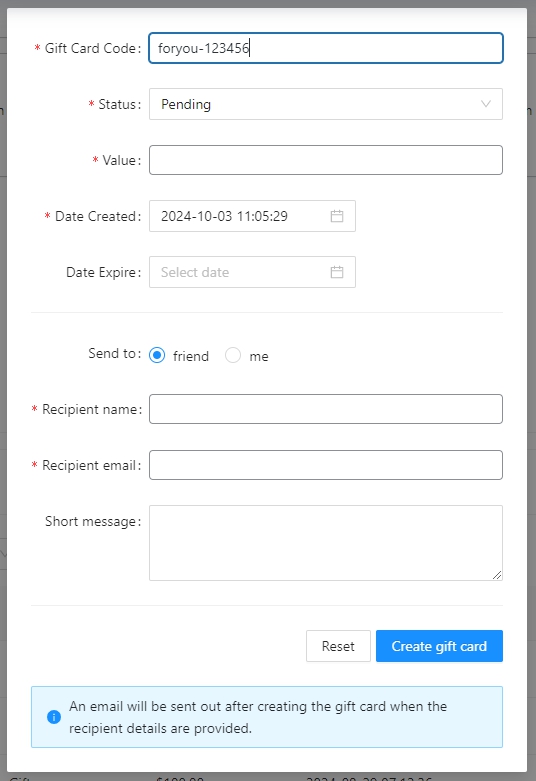
- Code de la carte cadeau – vous pouvez créer un code de carte cadeau personnalisé. C'est le code qui sera utilisé lors de l'échange de la carte cadeau.
- Statut – Vous avez la possibilité de définir le statut sur En attente, Échangé, Invalide et Expiré
- Date de création – Par défaut, ceci sera défini sur la date et l'heure de votre site.
- Date d'expiration – Par défaut, ceci est défini sur vide. Mais vous pouvez définir une date si vous souhaitez ajouter une date d'expiration à vos cartes cadeaux.
- Envoyer à – Vous avez la possibilité de l'envoyer à votre ami (client) ou d'envoyer temporairement la carte cadeau à moi (vous-même).
- Image de la carte-cadeau (facultatif) – cliquez sur Sélectionner une image pour choisir une image de votre médiathèque pour cette carte-cadeau, ou laissez-la vide pour utiliser l'image par défaut de la carte-cadeau. Un aperçu et un bouton Supprimer l'image apparaissent une fois que vous en avez choisi une.
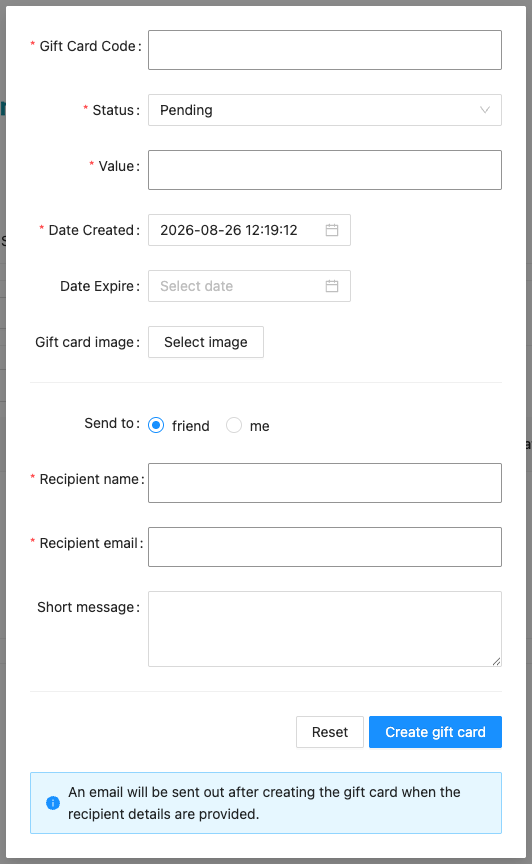
Si vous choisissez d'envoyer la carte cadeau à votre ami (client), il y a d'autres champs que vous devez remplir.
- Nom du destinataire – le nom du destinataire de la carte cadeau.
- E-mail du destinataire – l'e-mail auquel la carte cadeau sera envoyée.
- Message court – vous aurez la possibilité d'ajouter de courts messages qui seront inclus dans l'e-mail.
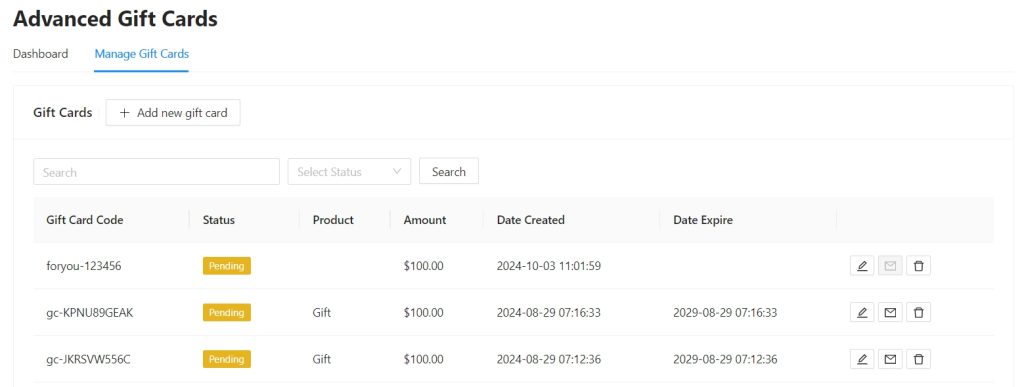
Après avoir rempli les détails de votre carte-cadeau, cliquez sur le bouton Créer une carte-cadeau. La carte-cadeau sera envoyée sous peu à la bonne adresse e-mail et s'affichera dans le tableau de bord aux côtés des cartes-cadeaux créées ou achetées précédemment. Si vous n'avez pas choisi d'image de carte-cadeau, l'e-mail utilise l'image par défaut de la carte-cadeau, de sorte que l'e-mail du destinataire n'arrive jamais sans image.
Si vous avez des questions ou besoin de plus de précisions pour créer manuellement une carte cadeau, contactez-nous ici : Soumettre un ticket de support – Advanced Coupons (advancedcouponsplugin.com)

