
Ajouter des cartes-cadeaux une par une convient pour une poignée de produits. Lorsque vous avez besoin d'une douzaine de dénominations, ou que vous déplacez un magasin, l'importateur CSV de produits intégré à WooCommerce les crée tous en une seule passe. Ce guide vous donne les valeurs de colonnes exactes que Advanced Gift Cards for WooCommerce attend, y compris la colonne qui détermine la valeur réelle de chaque carte.
Ce dont vous aurez besoin
- WooCommerce, avec l'importateur CSV de produits intégré dans Produits > Tous les produits > Importer.
- Advanced Gift Cards for WooCommerce installé et actif. Le plugin enregistre les types de produits de cartes-cadeaux, il doit donc être actif pendant l'exécution de l'importation.
- Un outil de tableur capable d'enregistrer un fichier
.csv, tel que Google Sheets ou Excel.
Les types de produits de cartes-cadeaux
La colonne Type indique à WooCommerce quel type de produit créer. Les cartes-cadeaux utilisent leurs propres clés de type, et vous devez entrer la clé, pas l'étiquette que vous voyez dans l'éditeur de produit.
| Valeur de la colonne Type | Ce qu'il crée |
|---|---|
advanced_gift_card | Une carte-cadeau à montant fixe, par exemple une carte de 50,00. |
variable-advanced_gift_card | Une carte-cadeau qui propose plusieurs montants en variations. |
variation | Un montant sous une carte-cadeau variable. Définissez Parent sur le SKU de la carte parente. |
Taper l'étiquette d'affichage Carte-cadeau avancée dans la colonne Type échoue l'importation avec Type de produit invalide. Utilisez la clé du tableau.
Définir la valeur de la carte, pas seulement le prix
C'est l'étape que la plupart des flux de travail CSV manquent. Le Prix régulier est ce que l'acheteur paie à la caisse. La valeur de la carte-cadeau est ce que le destinataire peut dépenser, et elle est stockée séparément. L'importateur ne copie jamais l'un dans l'autre.
Si vous omettez la colonne de valeur, les cartes s'importent et semblent correctes dans la liste des produits, mais le plugin refuse d'émettre une carte-cadeau lorsqu'une est achetée. Votre client paie et aucun code ne lui parvient jamais. Incluez toujours la colonne Meta: _agcfw_gift_card_value, et faites-la correspondre au Prix régulier, sauf si vous vendez délibérément une carte en dessous de sa valeur nominale.
Construire votre CSV
Voici un CSV minimal qui crée deux cartes-cadeaux à montant fixe.
Type,SKU,Name,Published,Regular price,Meta: _agcfw_gift_card_value
advanced_gift_card,GC-25,Gift card 25,1,25,25
advanced_gift_card,GC-50,Gift card 50,1,50,50
Commencez chaque colonne de carte-cadeau par Meta: puis la clé. Ce préfixe est ce qui indique à WooCommerce de mapper la colonne pour vous. Gardez l'espace après les deux-points, comme dans Meta: _agcfw_gift_card_value, car cette forme conserve la clé exactement telle que vous la tapez.
Vous n'avez pas besoin d'une colonne pour virtuel ou expédition. Les cartes-cadeaux sont toujours traitées comme virtuelles et ne demandent jamais d'adresse de livraison, quoi que dise le CSV.
Colonnes qui contrôlent la carte-cadeau
| En-tête de colonne | Ce qu'il définit | Valeurs acceptées |
|---|---|---|
Meta: _agcfw_gift_card_value | Le montant que le destinataire peut dépenser. | Un nombre, par exemple 50. |
Meta: _agcfw_gift_card_design | Quel visuel de carte intégré utiliser. | default, birthday, thankyou |
Meta: _agcfw_gift_card_custom_bg | Votre propre visuel de carte. | L'ID de la pièce jointe d'une image déjà dans votre médiathèque. |
Meta: _agcfw_expiry | Combien de temps la carte reste valide. | 5, 4, 3, 2, 1, noexpiry, custom |
Meta: _agcfw_expiry_custom | La période d'expiration en jours, lorsque l'expiration est définie sur personnalisée. | Un nombre de jours. |
Meta: _agcfw_is_giftable | Permet à l'acheteur d'envoyer la carte à quelqu'un d'autre. | oui |
Laissez la colonne d'expiration de côté et la carte expirera par défaut dans 5 ans, ce qui est le même défaut que celui utilisé par l'éditeur de produits. Si vous définissez à la fois un design et un arrière-plan personnalisé, l'arrière-plan personnalisé l'emporte.
Pour un visuel personnalisé, téléchargez d'abord l'image à Média > Ajouter un fichier multimédia, puis ouvrez-la dans la médiathèque. L'ID de la pièce jointe est le nombre dans la barre d'adresse du navigateur, indiqué comme item= dans la vue grille ou post= dans la vue liste. Le visuel de la carte est une image distincte de l'image du produit, et aucun réglage ne permet à la carte de réutiliser l'image du produit. Cela fonctionne dans l'autre sens : lorsqu'un produit carte cadeau n'a pas sa propre image de produit, le visuel de la carte est affiché dans votre catalogue de boutique.
Importez votre CSV
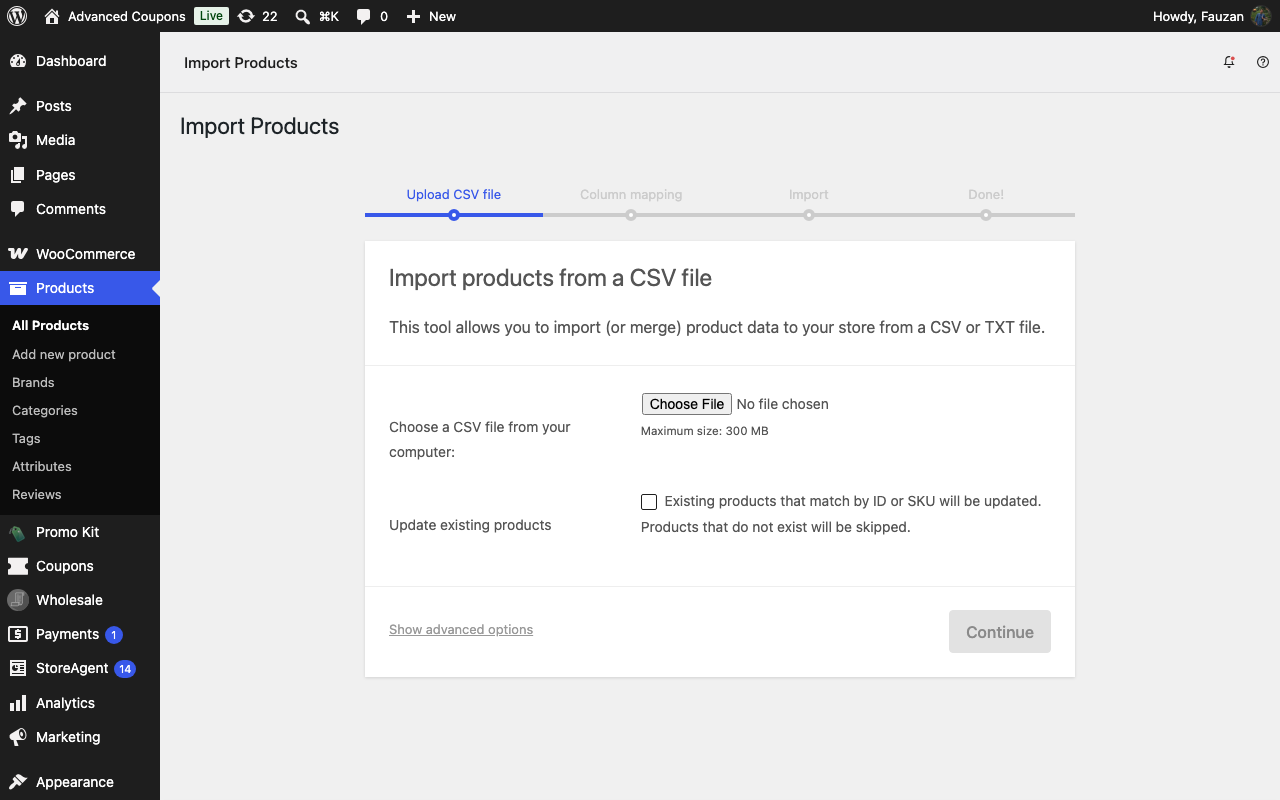
- Allez à Produits > Tous les produits et cliquez sur Importer.
- Sélectionnez votre CSV sous Choisir un fichier CSV sur votre ordinateur.
- Cliquez sur Continuer.
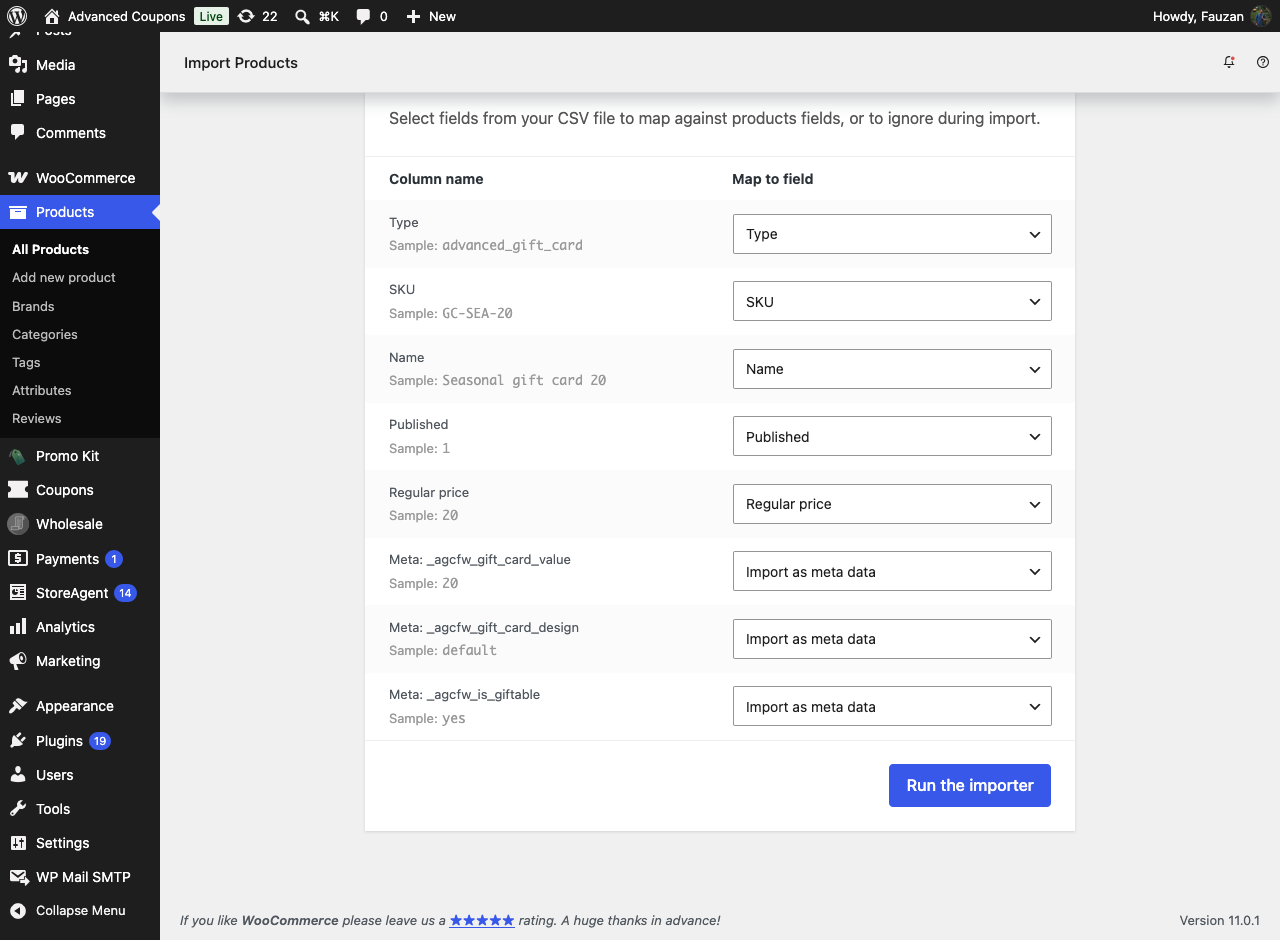
- Vérifiez l'écran Mappage des colonnes. Chaque colonne méta doit afficher Importer comme métadonnées à droite, et Type doit être mappé à Type.
- Cliquez sur Exécuter l'importateur.
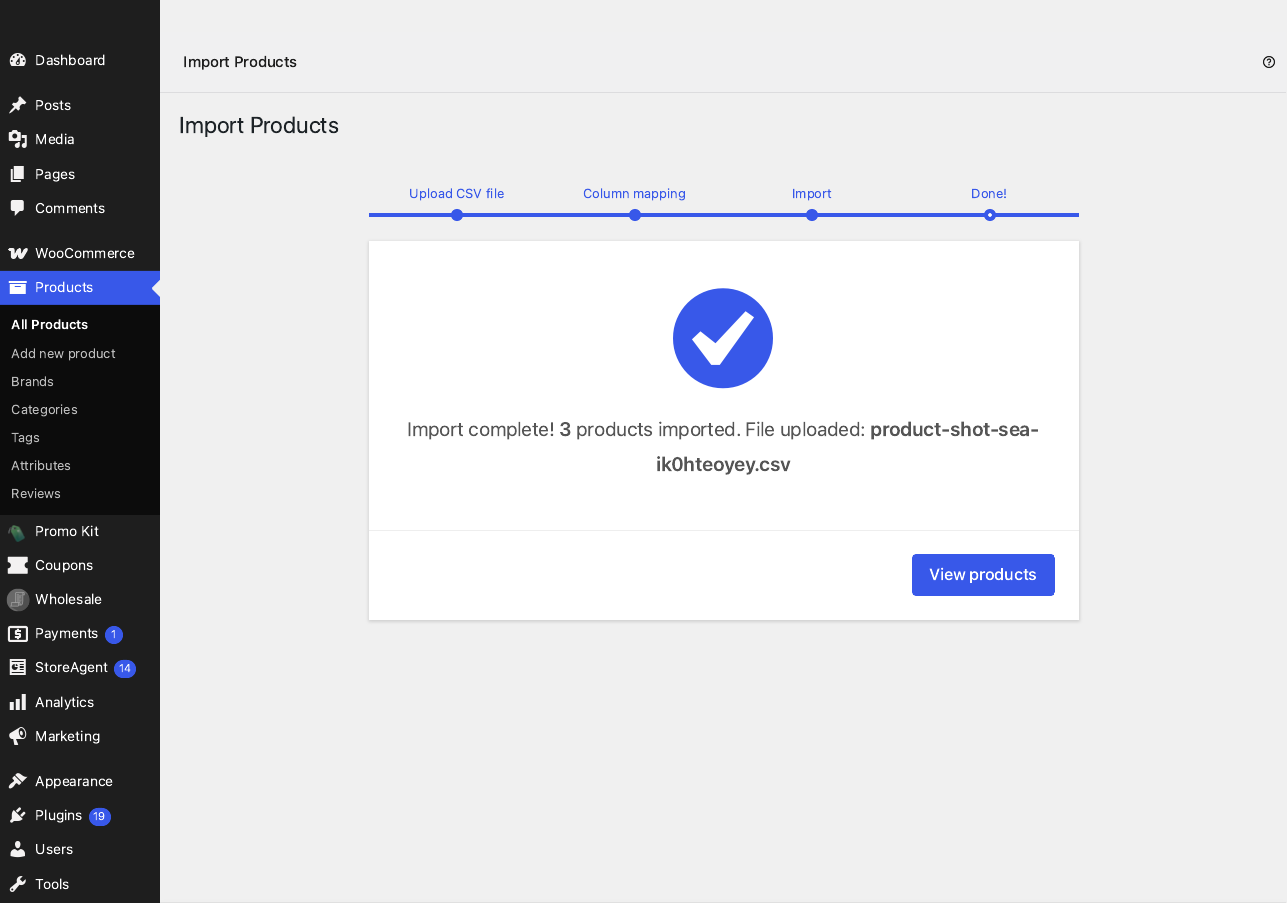
- Ouvrez votre liste de produits une fois l'importation terminée.
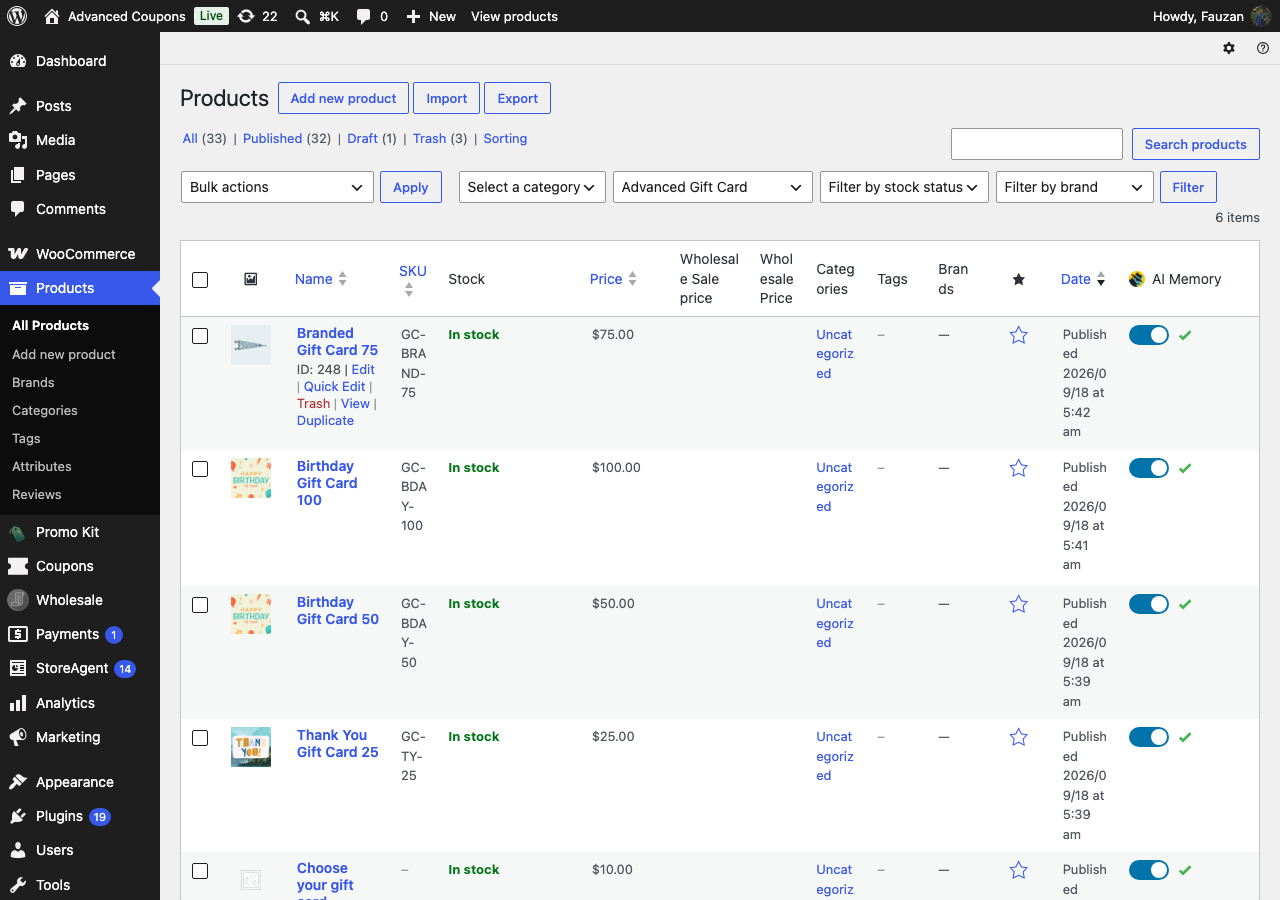
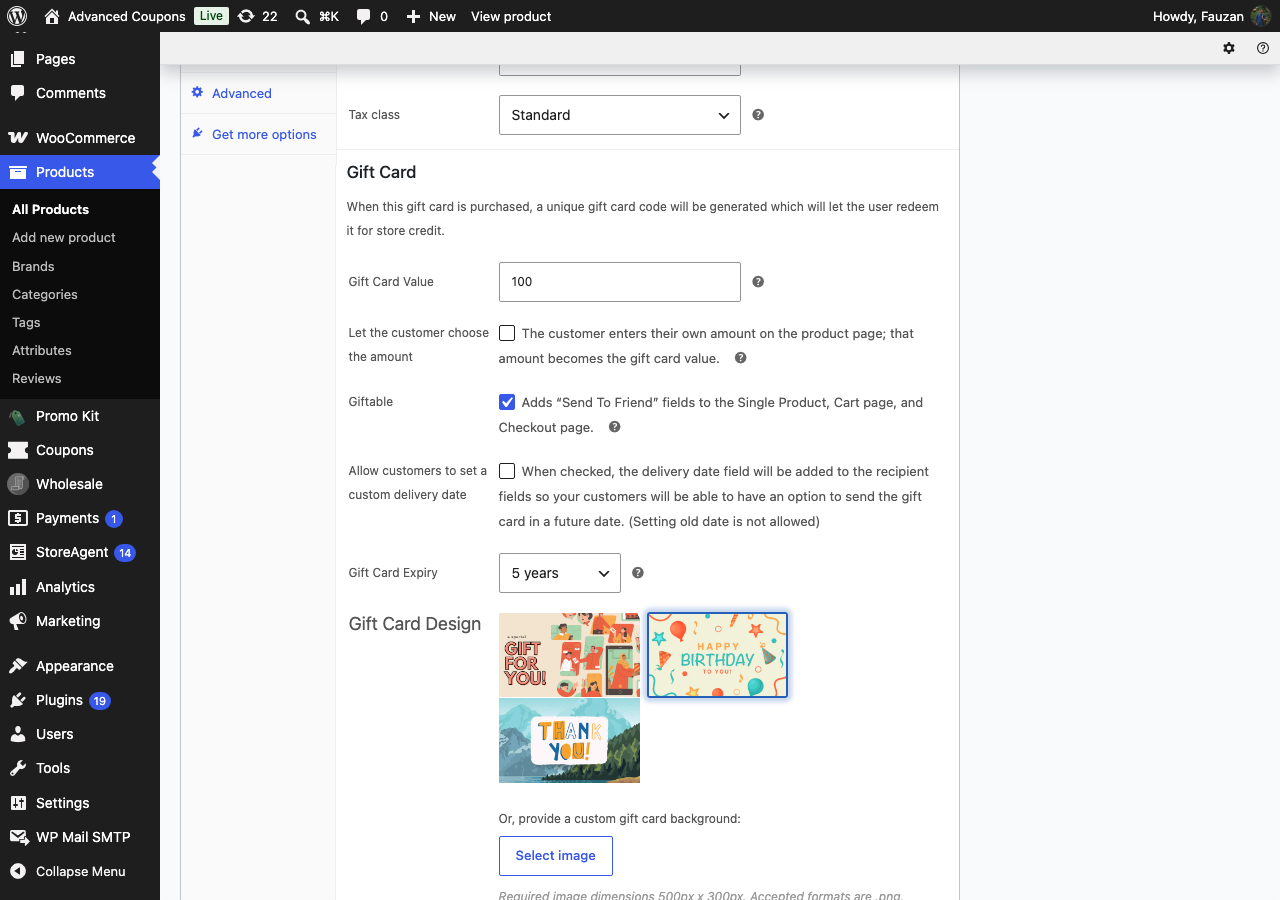
Vos nouvelles cartes cadeaux apparaissent maintenant dans la liste des produits. Utilisez le menu déroulant du type de produit pour filtrer par Carte Cadeau Avancée si vous souhaitez voir uniquement vos cartes. Ouvrez-en une et restez dans l'onglet Général. La section Carte Cadeau y contient le champ Valeur de la Carte Cadeau et le design de la carte, vous pouvez donc confirmer que les deux sont bien passés.
Proposez plusieurs montants sur une seule carte cadeau
Une carte cadeau variable offre aux acheteurs un choix de montants sur une seule page produit. Construisez-la avec une ligne parente et une ligne par montant. La ligne parente porte l'attribut et ses valeurs. Chaque ligne de variation pointe vers le SKU parent et a besoin de sa propre colonne de valeur.
Type,SKU,Name,Published,Parent,Regular price,Attribute 1 name,Attribute 1 value(s),Meta: _agcfw_gift_card_value
variable-advanced_gift_card,GC-VAR,Store gift card,1,,,Amount,"25, 50",
variation,GC-VAR-25,Store gift card - 25,1,GC-VAR,25,Amount,25,25
variation,GC-VAR-50,Store gift card - 50,1,GC-VAR,50,Amount,50,50
Laissez la colonne de valeur vide sur la ligne parente. Le montant se trouve sur chaque variation, donc un acheteur qui choisit l'option 50 reçoit une carte d'une valeur de 50.
Convertir des produits existants en cartes-cadeaux
Si vous avez déjà des produits qui auraient dû être des cartes-cadeaux, vous pouvez changer leur type sur place. Les deux méthodes ci-dessous conservent le produit existant, son SKU et son URL.
Réimporter un CSV
C'est l'option à privilégier en premier, car elle ne nécessite rien de plus que l'importateur que vous avez déjà utilisé.
- Créez un petit CSV avec le SKU de chaque produit que vous souhaitez convertir, un Type de
advanced_gift_card, et une colonneMeta: _agcfw_gift_card_value. - Démarrez l'importation à Produits > Tous les produits > Importer.
- Cochez Mettre à jour les produits existants sur l'écran d'upload.
- Vérifiez le mappage des colonnes.
- Cliquez sur Exécuter l'importateur.
SKU,Type,Meta: _agcfw_gift_card_value
OLD-SKU-1,advanced_gift_card,40
OLD-SKU-2,advanced_gift_card,60
WooCommerce fait correspondre chaque ligne au produit existant par SKU et change son type, laissant le reste des données du produit intact.
Utiliser WP-CLI
Si vous avez un accès en ligne de commande à votre serveur, ou si votre hébergeur exécute des commandes pour vous, WP-CLI convertit un produit en un seul appel. Remplacez <id> par l'ID du produit et <admin> par un nom d'utilisateur administrateur.
wp wc product update <id> --type=advanced_gift_card \
  --meta_data='[{"key":"_agcfw_gift_card_value","value":"35"}]' --user=<admin>
La valeur est importante ici pour la même raison qu'elle l'est dans un CSV. Changer uniquement le type laisse la carte sans valeur, et une carte sans valeur n'est jamais émise. Pour traiter une liste de produits, bouclez sur les ID :
Remplacez par la vraie valeur pour chaque carte. La boucle ci-dessous utilise le même chiffre pour chaque produit, exécutez-la donc une fois par groupe de cartes partageant une valeur.
for id in 101 102 103; do
  wp wc product update $id --type=advanced_gift_card \
    --meta_data="[{\"key\":\"_agcfw_gift_card_value\",\"value\":\"35\"}]" --user=<admin>
done
Dépannage
L'importation échoue avec « Type de produit invalide ».
Vérifiez l'orthographe dans votre colonne Type par rapport au tableau ci-dessus. Deux choses provoquent cela. Soit l'étiquette d'affichage Carte-cadeau avancée a été saisie au lieu de la clé advanced_gift_card, soit Advanced Gift Cards for WooCommerce n'était pas actif lors de l'exécution de l'importation. WooCommerce n'accepte que les types de produits enregistrés par un plugin, alors activez le plugin et importez à nouveau.
Les produits ont été importés, mais aucun code de carte-cadeau n'est émis
La colonne Meta: _agcfw_gift_card_value était manquante ou vide, donc chaque carte a une valeur de zéro et le plugin ne créera pas de code pour elle. Corrigez cela avec une seconde importation : créez un CSV des SKU affectés avec cette colonne remplie, cochez Mettre à jour les produits existants, et exécutez-le. Un prix seul ne définit jamais la valeur de la carte.
Une colonne méta s'affiche comme « Ne pas importer »
Vérifiez l'en-tête de colonne pour le préfixe Meta:. Un en-tête comme _agcfw_gift_card_value ou Valeur de la carte-cadeau n'indique rien à WooCommerce qu'il s'agit de données personnalisées, donc l'importateur le laisse tel quel. Renommez l'en-tête en Meta: _agcfw_gift_card_value et importez à nouveau, ou définissez cette ligne sur Importer comme métadonnées sur l'écran Mappage des colonnes et continuez.
La colonne Virtuel s'affiche comme « Ne pas importer »
Laissez-la définie sur Ne pas importer. WooCommerce n'a pas de colonne Virtuel dans son importateur, il n'y a donc rien à y mapper. Cela ne change rien ici, car les cartes-cadeaux sont toujours virtuelles.
Une variation importée comme son propre produit
Vérifiez la colonne Parent sur la ligne de la variation. Elle doit contenir le SKU de la carte parente, et la ligne parente doit se trouver dans le même fichier ou déjà dans votre boutique.
Foire aux questions
Puis-je modifier les illustrations des cartes cadeaux que j’ai déjà importées ?
Oui. Lancez une deuxième importation avec Mettre à jour les produits existants cochée, en utilisant un CSV des SKU et une colonne Meta: _agcfw_gift_card_design ou Meta: _agcfw_gift_card_custom_bg. Vous pouvez également la modifier un produit à la fois dans la section Carte cadeau de l’onglet Général du produit.
Cette importation inclut-elle également les codes de cartes cadeaux ?
Non. Ceci crée les produits de cartes cadeaux que les clients achètent. L’émission des codes eux-mêmes est un travail distinct, abordé dans Comment créer des codes de cartes cadeaux en masse.
Que se passe-t-il si je définis une valeur différente du prix ?
L’acheteur paie le prix normal et le destinataire reçoit une carte d’une valeur que vous avez définie. C’est ainsi que vous exécutez une promotion telle qu’une carte de 50,00 € pour 45,00 €. Gardez les deux chiffres identiques, sauf si vous avez l’intention de le faire.
Besoin d'aide ?
Si vous avez une question ou rencontrez des problèmes, nous sommes là pour vous aider.
- Utilisateurs Premium : Ouvrir un ticket de support
- Utilisateurs gratuits : Visitez notre forum communautaire

