

Ce tutoriel vous montrera comment planifier un coupon dans WooCommerce avec une date de début et de fin.
Techniquement, vous ne pouvez planifier que la date de début dans WooCommerce, MAIS cet article vous montrera un outil qui vous permettra également de planifier la date de fin !
De plus, vous pourrez afficher un message spécial aux personnes qui l'utilisent trop tôt ou trop tard.
Avoir une planification pour le coupon que vous utilisez pour une promotion de vente sur votre boutique WooCommerce est essentiel pour éviter les abus.
Vous ne voulez pas que les gens utilisent votre coupon à l'avance s'ils devinent le bon code ? Et vous ne voulez pas que les gens utilisent le coupon après la fin de la promotion, n'est-ce pas ?
C'est là que cette méthode s'avère utile.
Tutoriel vidéo : Comment planifier un coupon dans WooCommerce
Regardez la vidéo ci-dessus pour un tutoriel vidéo complet sur la façon de planifier un coupon dans WooCommerce avec l'extension Advanced Coupons.
Voici les étapes :
Étape 1 – Définir la date de début (l'ancienne méthode)
Comme je l'ai suggéré plus haut, il existe en fait un moyen de définir la date de début dans WooCommerce sans avoir Advanced Coupons installé.
Les coupons WooCommerce, en fin de compte, ne sont qu'un nouveau type de publication dans WordPress. Et à ce titre, ils héritent également des capacités de planification de publication que les articles de blog possèdent.
Vous pouvez définir la date de publication planifiée d'un coupon et, par conséquent, cela équivaut à définir une « date de début » pour le coupon.
Le seul inconvénient est que si quelqu'un essaie de l'utiliser, il reçoit un message indiquant que le coupon n'existe pas, ce qui peut prêter à confusion.
Mais n'ayez crainte, vous pouvez également résoudre ce problème avec Advanced Coupons.
Étape 2 – Définir la date de début d'un coupon et un joli message
Les outils d'Advanced Coupons (qui est un plugin WooCommerce ajoutant des fonctionnalités de coupon supplémentaires) vous donnent un peu plus de contrôle sur l'ensemble de ce processus.
Une fois installé, modifiez votre coupon et cliquez sur l'onglet Planificateur sur votre écran de modification de coupon. Vous verrez quatre cases, les deux premières sont liées à la définition de la date de début de votre coupon.
La première case vous permet de sélectionner la date à laquelle il doit être disponible pour les clients.
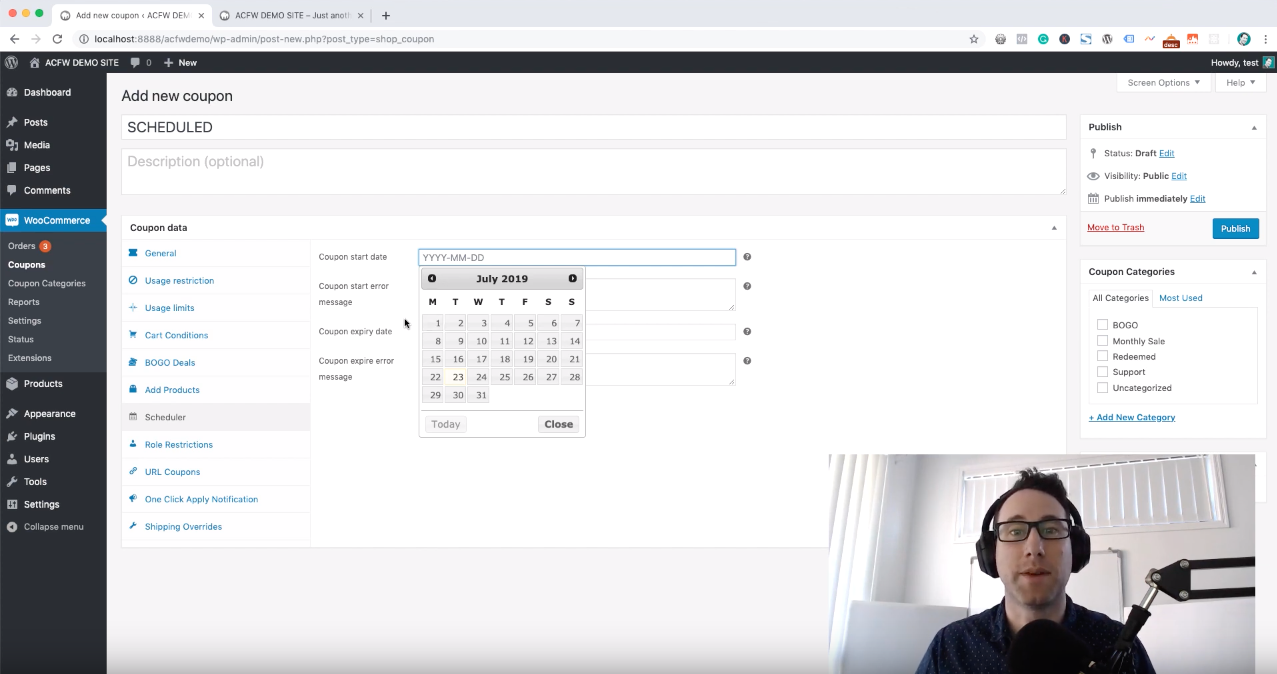
La deuxième case vous permet de définir un message personnalisé qui s'affichera aux utilisateurs qui tentent d'utiliser le coupon avant qu'il ne soit prêt.

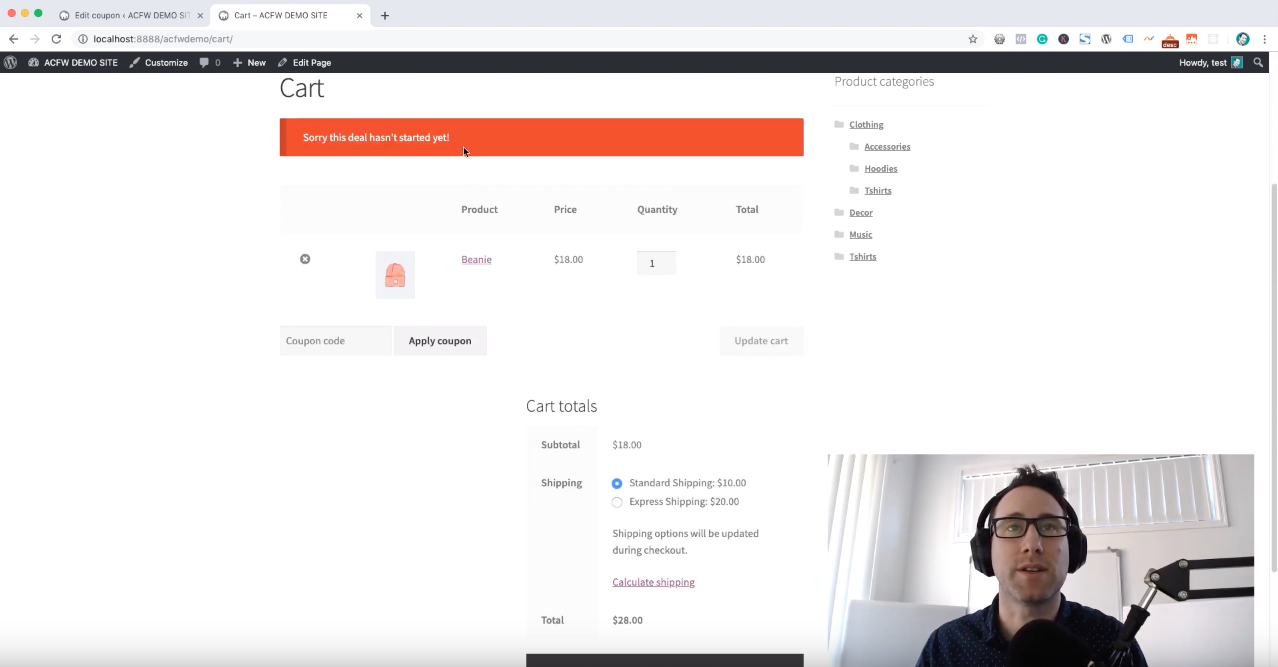
C'est beaucoup mieux que le message déroutant « Le coupon n'existe pas ! » que le cœur de WooCommerce affiche lors de l'ancienne méthode.
Voici à quoi cela ressemble sur le front-end lorsque vous le testez :
Étape 3 – Définir la date de fin/expiration d'un coupon et un joli message
La modification de la date de fin est assez similaire. Vous avez deux cases, la première définit la date réelle à laquelle il doit expirer. La seconde définit le joli message qui doit s'afficher aux clients s'ils tentent d'utiliser le coupon après sa fin.
Vous pouvez mettre ce que vous voulez dans cette boîte et elle le convertira en une notification WooCommerce. De cette façon, si vous connaissez un peu le HTML, vous pouvez même créer un lien vers une page de coupons actuelle ou une page d'offres spéciales.
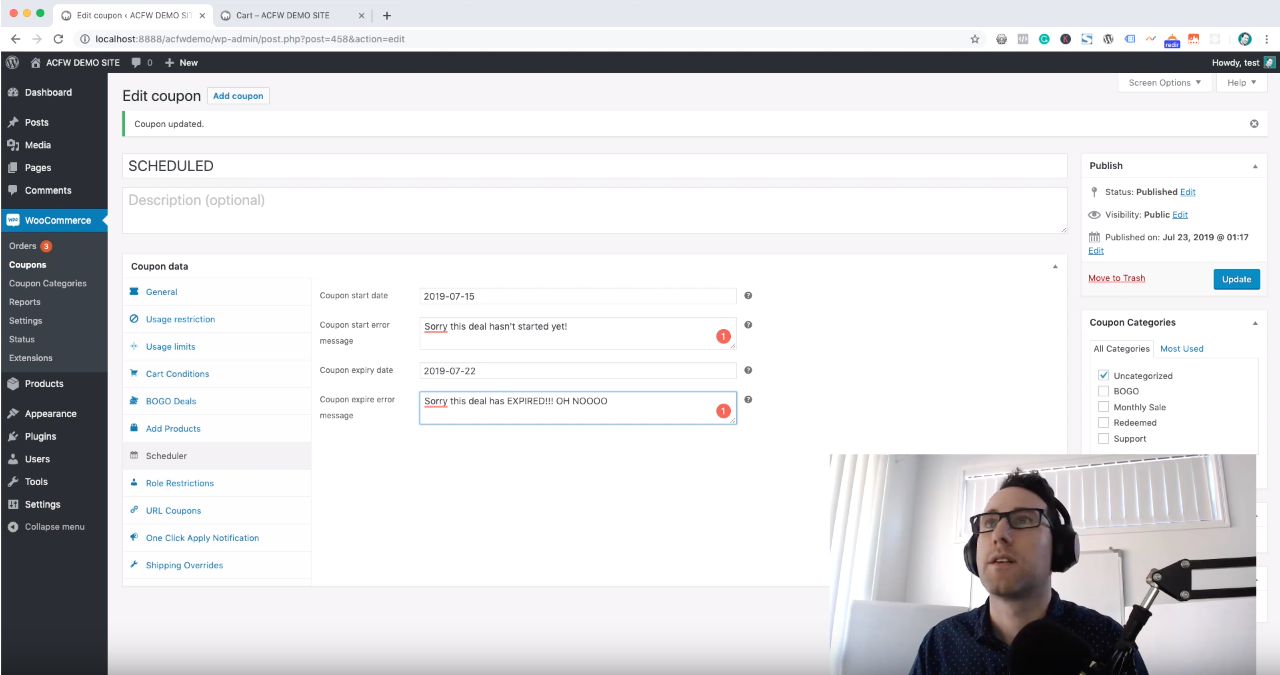
Et voici à quoi ressemblera le message lorsque vous le testerez sur le front-end.
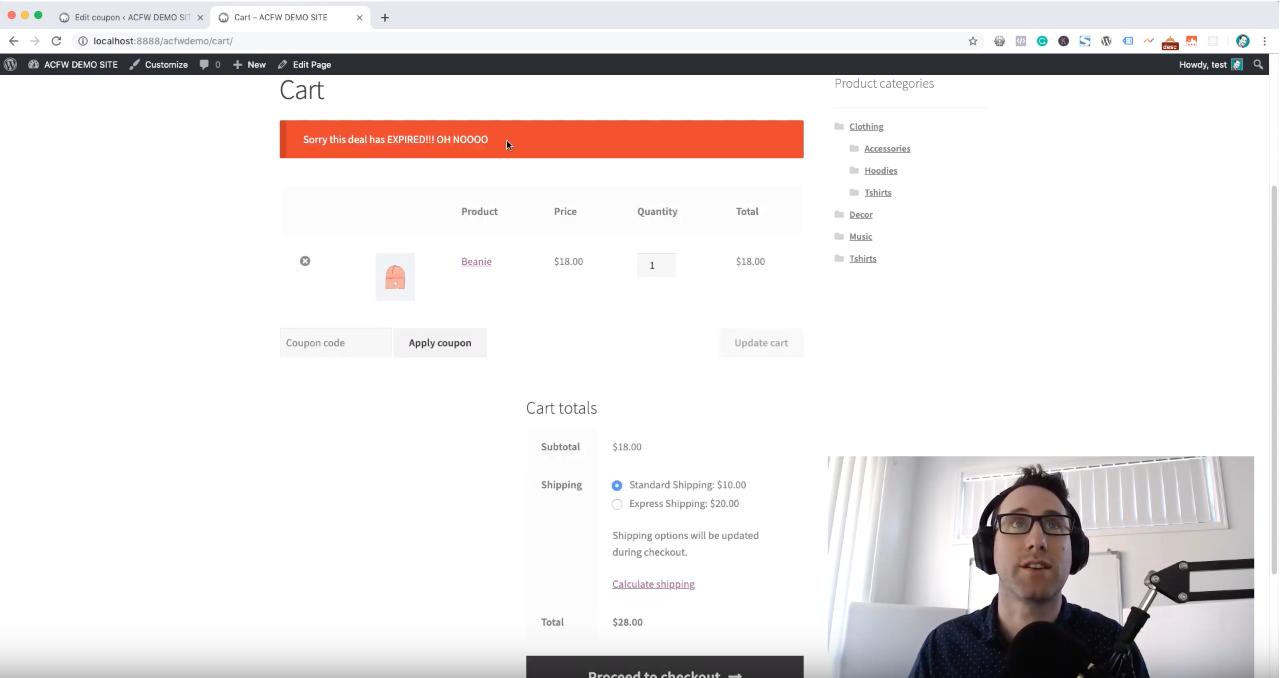
Encore une fois, ce qui est formidable avec ceci, c'est que vous pouvez fournir un message aux clients qui a du sens. Il s'agit d'améliorer l'expérience client et de leur faire sentir l'amour.




