

Créer des codes de coupon un par un dans WooCommerce fonctionne bien lorsque vous n'en avez besoin que de quelques-uns. Mais lorsque vous avez besoin d'un lot plus important de codes uniques pour un événement, une campagne d'influenceurs, une promotion d'affiliés ou une offre de reconquête client, la création manuelle de coupons devient rapidement difficile à gérer.
Un générateur de codes de coupon WooCommerce vous aide à créer plusieurs codes de coupon uniques à partir d'un coupon parent. Cela signifie que vous pouvez définir les règles de remise une fois, générer les codes en masse et les distribuer sur différentes campagnes sans reconstruire le même coupon encore et encore.
Dans ce guide, vous apprendrez comment fonctionnent les coupons groupés WooCommerce, quand les utiliser et comment les générer en utilisant la fonctionnalité Coupons Virtuels dans Advanced Coupons.
Que sont les coupons groupés WooCommerce ?
Les coupons groupés WooCommerce sont des lots de codes de coupon uniques qui partagent les mêmes règles de remise de base. Au lieu de créer chaque coupon manuellement, vous créez un coupon parent, configurez ses paramètres de remise, puis générez plusieurs codes de coupon virtuels à partir de celui-ci.
Dans Advanced Coupons, cette fonctionnalité s'appelle Coupons Virtuels. Chaque coupon virtuel fonctionne comme un code alternatif pour le même coupon parent. Le coupon parent détient le type de remise, le montant, les restrictions, les paramètres d'utilisation et toutes les autres règles de coupon que vous configurez.
C'est utile car chaque client, influenceur, affilié ou segment de campagne peut recevoir un code unique tout en suivant les mêmes règles de promotion globales.
Pourquoi vous avez besoin d'un générateur de coupons groupés
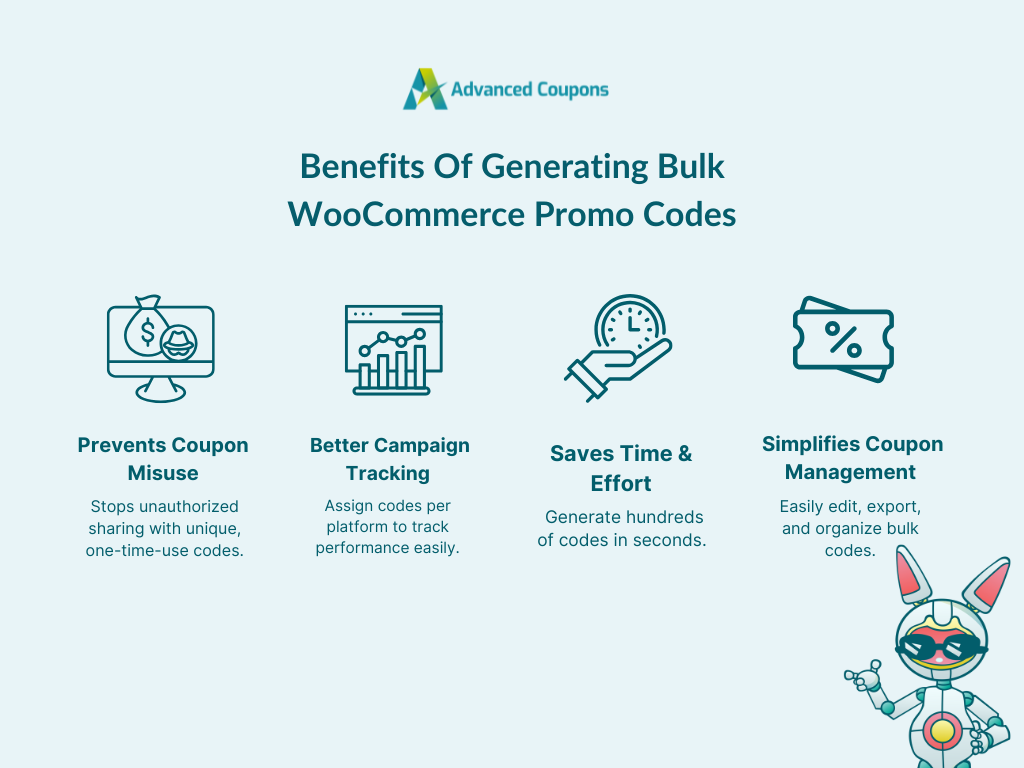
Un générateur de coupons en masse fait plus que de faire gagner du temps. Il vous donne également plus de contrôle sur la manière dont les codes de coupon sont partagés, suivis et gérés dans les campagnes.
Le suivi des campagnes devient plus clair
Lorsque chaque destinataire a un code de coupon unique, il devient plus facile de voir quels codes ont été échangés et d'où provient la vente. Ceci est particulièrement utile lorsque vous distribuez des codes par e-mail, sur les réseaux sociaux, à des influenceurs, des affiliés ou des participants à des événements.
Le partage de coupons est plus facile à contrôler
Un seul code générique peut se propager rapidement en dehors de votre public cible. Les codes de coupon virtuels uniques vous donnent plus de contrôle car chaque code peut avoir son propre statut d'utilisation et peut être géré individuellement à partir de l'écran Coupons virtuels.
Les promotions à grande échelle deviennent plus pratiques
Si vous avez besoin de dizaines ou de centaines de codes de coupon, leur génération manuelle n'est pas réaliste. Avec Coupons virtuels, vous pouvez créer un lot de codes uniques à partir d'un coupon parent, puis copier ou exporter ces codes pour distribution.
Comment générer des coupons en masse WooCommerce (étape par étape)
Pour générer des coupons en masse WooCommerce avec Advanced Coupons, vous utiliserez la fonctionnalité Coupons virtuels. Celle-ci est disponible dans Advanced Coupons Premium. Assurez-vous donc que le plugin premium est installé et actif avant de commencer.
Étape 1 : Créer un coupon parent
Commencez par créer le coupon qui servira de modèle pour vos codes générés. Dans votre tableau de bord WordPress, allez dans Marketing > Coupons > Ajouter. Selon la configuration de votre tableau de bord, vous pouvez également voir le menu Coupons comme un élément de niveau supérieur.
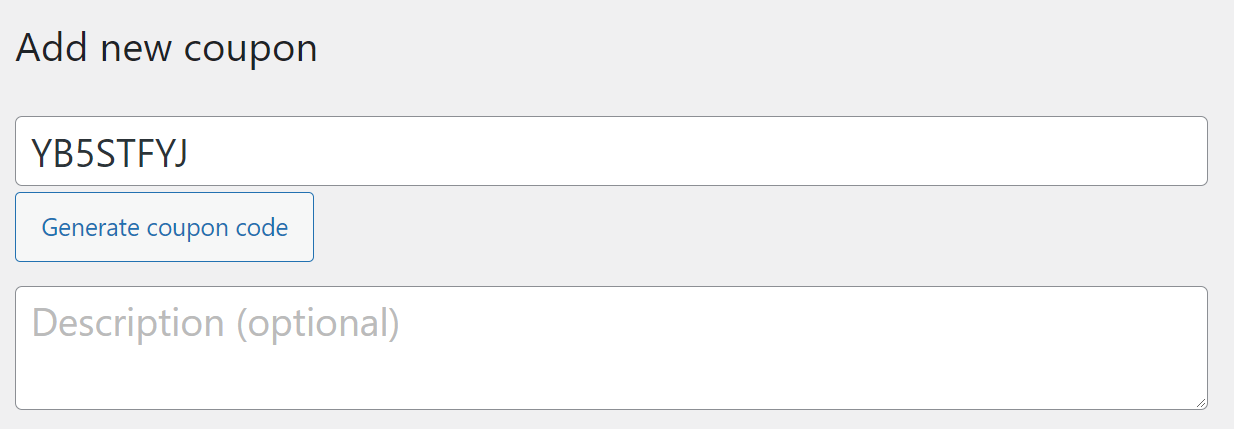
Entrez un code de coupon et ajoutez une courte description si vous souhaitez faciliter l'identification de la campagne ultérieurement.
Ensuite, configurez les paramètres du coupon sous Données du coupon. Le type de remise, le montant, les restrictions d'utilisation, les limites d'utilisation, les conditions du panier et les autres paramètres que vous configurez ici s'appliqueront aux codes de coupon virtuels que vous générez à partir de ce coupon parent.
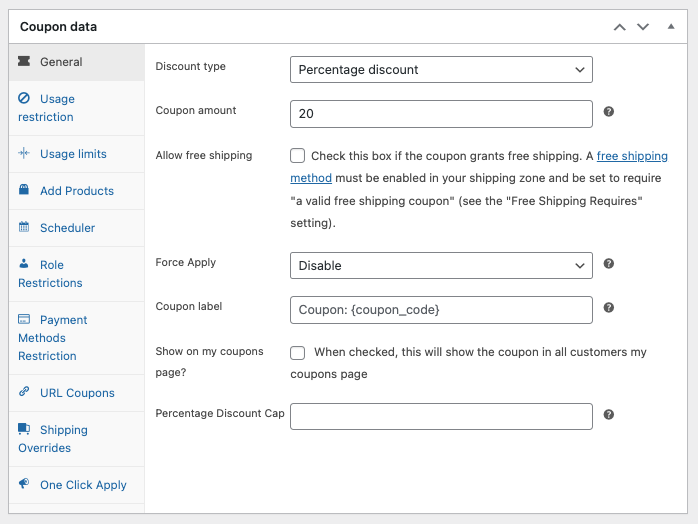
Considérez ce coupon parent comme la version maître de votre promotion. Une fois les règles définies, les codes de coupon virtuels deviennent des codes alternatifs pour la même offre.
Étape 2 : Activer les coupons virtuels
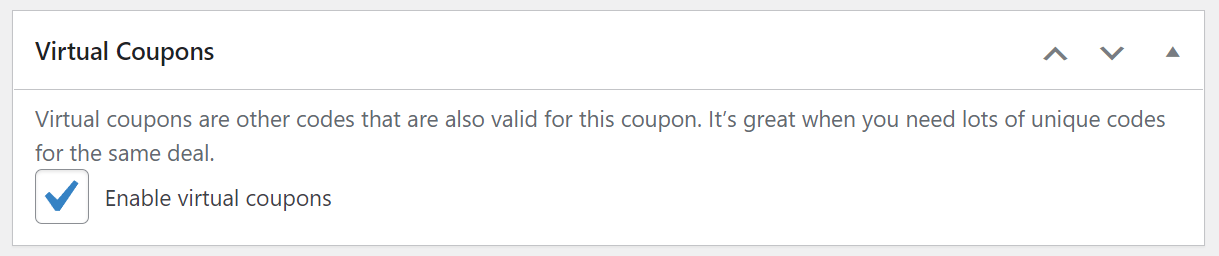
Après avoir configuré le coupon parent, recherchez le widget Coupons virtuels sur l'écran de l'éditeur de coupon. Activez les coupons virtuels, puis publiez ou mettez à jour le coupon pour actualiser l'éditeur.
Une fois la page actualisée, entrez le nombre de codes de coupon virtuels que vous souhaitez générer. Cliquez ensuite sur Générer des codes de coupon virtuels.
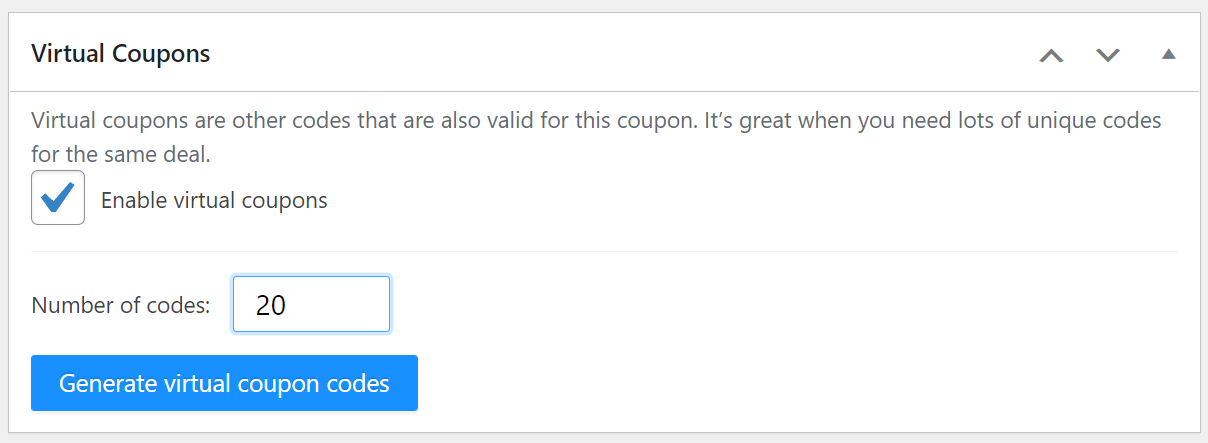
Advanced Coupons créera des codes de coupon alternatifs pour le coupon parent, de sorte que chaque code généré puisse être partagé avec un destinataire différent ou un segment de campagne.
Étape 3 : Gérer et personnaliser vos codes
Après avoir généré vos coupons virtuels, vous verrez des options pour gérer et copier vos codes dans la section Coupons virtuels.
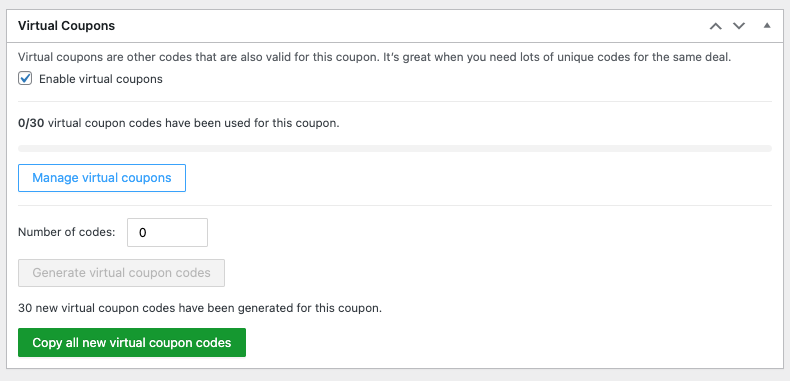
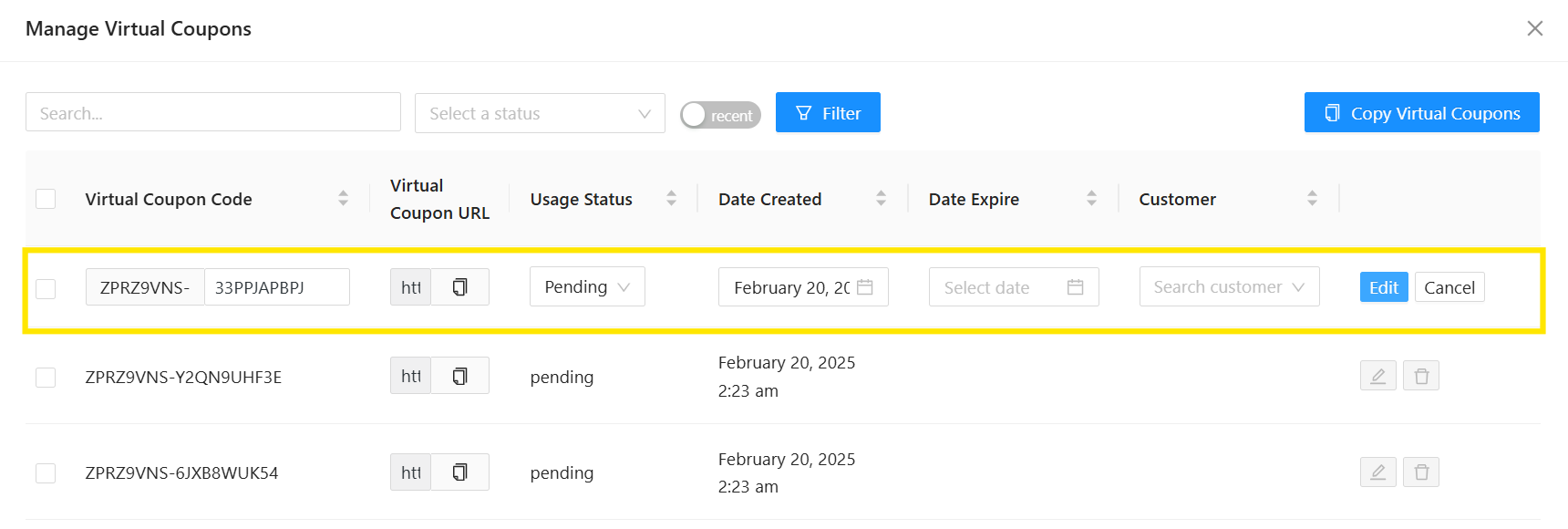
Cliquez sur Gérer les coupons virtuels pour examiner la liste des codes générés. À partir de cet écran, vous pouvez voir chaque code, son coupon parent, son statut d'utilisation, sa date de création, sa date d'expiration et les détails du client attribué le cas échéant.
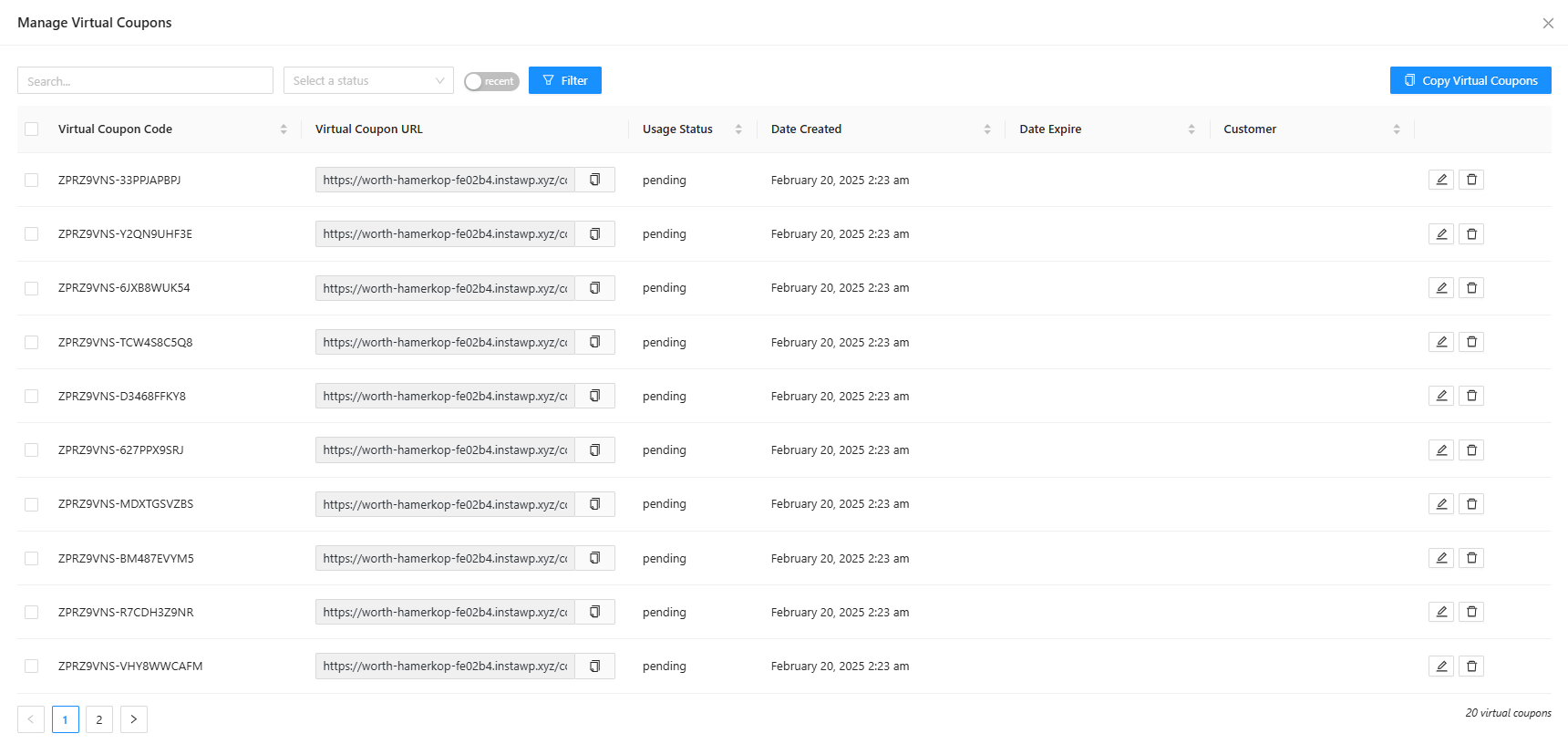
Vous pouvez également modifier les entrées individuelles de coupons virtuels. Ceci est utile si vous avez besoin d'ajuster un code spécifique, de modifier sa date d'expiration, de mettre à jour son statut d'utilisation ou de l'attribuer à un client spécifique.
Étape 4 : Copiez ou exportez vos codes
Une fois vos codes de coupons virtuels prêts, utilisez l'option Copier les coupons virtuels pour les préparer à la distribution. Advanced Coupons peut générer une liste de codes de coupons virtuels en texte brut, et vous pouvez également les exporter en fichier CSV.
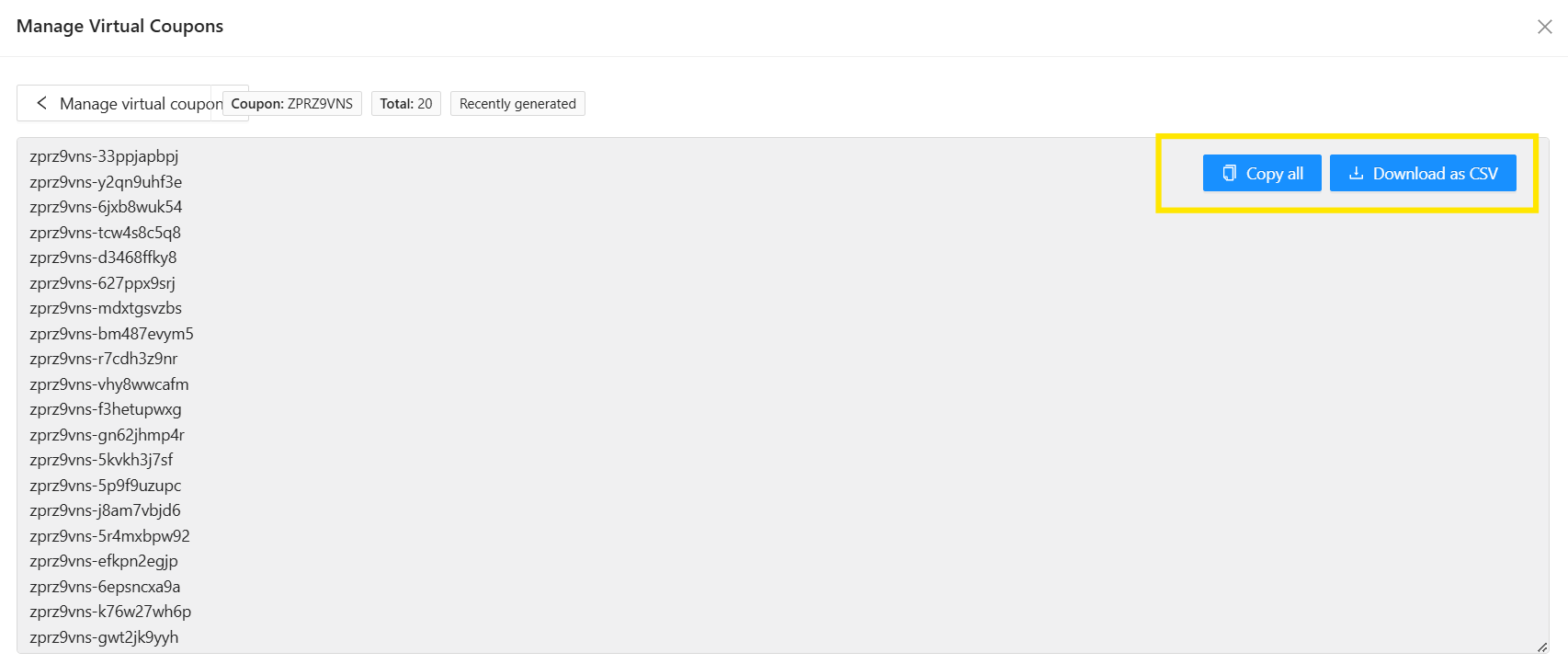
L'exportation CSV est particulièrement utile lorsque vous souhaitez associer des codes spécifiques à des destinataires spécifiques. Vous pouvez ajouter la liste exportée à une feuille de calcul, faire correspondre les codes aux e-mails des clients ou aux noms des partenaires, puis importer les données dans votre flux de travail de marketing par e-mail ou de gestion de campagne.
Cas d'utilisation pour les coupons en masse WooCommerce
La génération de coupons en masse ouvre des types de campagnes plus difficiles à gérer avec des codes de coupons créés manuellement. Voici quelques exemples pratiques :
Promotions d'événements
Si vous organisez un webinaire, un salon professionnel, un marché local ou un événement de lancement de produit, vous pouvez générer des codes uniques pour les participants. Cela vous aide à suivre les contacts de l'événement qui ont utilisé leur offre après la campagne.
Campagnes d'influenceurs
Les campagnes d'influenceurs sont plus faciles à mesurer lorsque chaque influenceur reçoit un code de coupon unique. Après la campagne, vous pouvez examiner quels codes ont été utilisés et comparer les performances entre les partenaires.
Codes d'affiliation
Les programmes d'affiliation peuvent également bénéficier de codes uniques. Chaque affilié peut recevoir un code dédié, ce qui facilite la connexion des achats au bon partenaire ou à la bonne campagne.
Campagnes saisonnières
Les ventes de fêtes, les promotions du Black Friday et les campagnes de fin de saison sont souvent diffusées sur plusieurs canaux. Vous pouvez générer un lot de codes uniques, puis les organiser par canal, public ou segment de campagne.
Réactivation de clients
Pour les campagnes de réactivation, un code de coupon unique peut sembler plus personnel qu'une remise publique générique. Cela vous aide également à voir quels clients inactifs sont revenus et ont utilisé leur offre.
Conseils pour gérer efficacement les coupons en masse
La génération de codes n'est que la première étape. Quelques habitudes de gestion simples peuvent rendre vos campagnes plus faciles à suivre et à nettoyer par la suite.
- Nommez clairement les coupons parents : Utilisez des noms basés sur la campagne comme « PRINTEMPS-INFLUENCEUR » ou « BFCM-EMAIL-BATCH1 » afin de pouvoir reconnaître la promotion plus tard.
- Définir des règles d'utilisation claires : Décidez si chaque coupon virtuel doit être en attente, utilisé ou illimité, en fonction de la manière dont vous souhaitez que la campagne fonctionne.
- Utiliser des dates d'expiration : Ajoutez des dates d'expiration pour éviter que les campagnes ne durent plus longtemps que prévu. Vous pouvez également ajuster individuellement les dates d'expiration des coupons virtuels si nécessaire.
- Ajouter des conditions au panier si pertinent : Si vous souhaitez que la réduction ne s'applique qu'à des paniers spécifiques, configurez ces conditions sur le coupon parent avant de générer vos codes de coupon virtuels.
- Surveiller les utilisations pendant les campagnes actives : Consultez l'écran de gestion des coupons virtuels pour voir quels codes ont été utilisés et lesquels sont encore en attente.
- Exporter les codes pour une distribution organisée : Utilisez l'exportation CSV lorsque vous devez attribuer des codes spécifiques à des clients, affiliés, influenceurs ou participants à un événement spécifiques.
Questions fréquemment posées
Combien de codes promo puis-je générer à la fois ?
La fonctionnalité Coupons Virtuels vous permet de générer plusieurs codes promo alternatifs à partir d'un seul coupon parent. Pour les campagnes très importantes, il est conseillé de générer et de tester vos codes par lots pratiques afin de pouvoir confirmer que tout fonctionne comme prévu avant la distribution.
Puis-je personnaliser les codes individuels après les avoir générés ?
Oui. Depuis l'écran de gestion des Coupons Virtuels, vous pouvez modifier les entrées individuelles de coupons virtuels. Advanced Coupons vous permet de mettre à jour des détails tels que le code du coupon virtuel, le statut d'utilisation, la date de création, la date d'expiration et l'utilisation spécifique par le client.
Les codes générés en masse fonctionnent-ils avec les autres fonctionnalités d'Advanced Coupons ?
Les codes de coupon virtuels sont des codes alternatifs pour le coupon parent, ils suivent donc les règles de coupon que vous configurez sur ce coupon parent. Cela peut inclure le type de remise, le montant du coupon, les restrictions d'utilisation, les limites d'utilisation, les conditions du panier et d'autres paramètres disponibles dans votre configuration.
La fonctionnalité Coupons Virtuels est-elle disponible dans la version gratuite ?
Non. Coupons Virtuels est une fonctionnalité d'Advanced Coupons Premium. La version gratuite d'Advanced Coupons inclut plusieurs fonctionnalités de coupon utiles, mais la génération de coupons en masse via Coupons Virtuels nécessite le plugin premium.
Puis-je exporter les codes de coupon générés ?
Oui. Vous pouvez utiliser l'option Copier les coupons virtuels pour copier vos codes générés sous forme de texte brut ou les exporter sous forme de fichier CSV. Cela facilite la distribution des codes par e-mail, listes d'affiliés, systèmes d'événements ou feuilles de calcul.
Comment puis-je suivre les codes qui ont été échangés ?
L'écran de gestion des Coupons Virtuels affiche chaque code généré et son statut d'utilisation. Cela vous aide à examiner quels codes sont encore en attente, lesquels ont été utilisés et lesquels peuvent nécessiter un suivi pendant la campagne.
Puis-je définir des dates d'expiration différentes pour différents codes dans le même lot ?
Oui. Vous pouvez modifier les entrées de coupon virtuelles individuelles et ajuster leurs dates d'expiration. Cela peut être utile lorsque différents clients, affiliés ou partenaires de campagne ont besoin de délais différents.
Commencez à générer des coupons groupés WooCommerce dès aujourd'hui
La génération de coupons groupés WooCommerce ne signifie pas nécessairement la création de codes un par un. Avec les coupons virtuels dans Advanced Coupons, vous pouvez créer un coupon parent, générer des codes alternatifs uniques, gérer l'état d'utilisation individuel et exporter les codes pour vos campagnes.
Voici un bref récapitulatif :
- Les coupons groupés WooCommerce vous permettent de créer des codes uniques à partir d'un coupon parent partagé
- Le processus de configuration commence par un coupon parent, puis utilise les coupons virtuels pour générer des codes alternatifs
- Les cas d'utilisation des coupons groupés incluent les événements, les campagnes d'influenceurs, les affiliés, les campagnes saisonnières et les offres de reconquête
- De bonnes habitudes de gestion des coupons facilitent le suivi, l'exportation et l'organisation de vos codes de campagne
Prêt à arrêter de créer des codes de coupon un par un ? Obtenez Advanced Coupons et commencez à générer des coupons groupés WooCommerce pour votre prochaine campagne.



Testé et approuvé pour envoyer un « coupon de remerciement » aux clients après avoir écrit un avis via la plateforme d'avis du partenaire que nous utilisons.
Merci beaucoup : Je n’ai plus à créer de coupons uniques (mais des clones) par programmation !
Super fonctionnalité, évite les tracas de la création manuelle de coupons.
Merci pour le commentaire Esther ! Je suis content que la fonctionnalité vous plaise 🙂 Nous avons travaillé dur pour la mettre en place.
Salut ! Peu de coupons ne fonctionnent pas et peu de coupons fonctionnent. Même règle, même et jamais utilisé. Pourquoi ? Tous sont en attente et le message d'erreur est « Le code promo « vip15-xxx » n’existe pas ! » une idée ? Les plugins sont à jour
Salut Eve, si le code a été utilisé, il ne peut plus être utilisé. Si ce n’est pas le cas, pouvez-vous contacter le support s’il vous plaît ?
« Ajouter un produit » ne semble pas fonctionner lors de l’utilisation de coupons virtuels. Est-ce parce que « appliquer automatiquement » ne peut pas être activé ?
Salut Rebecca, merci pour votre message. La fonctionnalité Ajouter un produit devrait fonctionner avec les coupons virtuels, elle ne dépend pas de l’activation de l’application automatique. Je viens de confirmer, nous avons déjà noté cela dans notre backlog et prévoyons de publier un correctif dans une future version.
Bonjour ! Questions avant la vente :
- puis-je modifier en masse les coupons virtuels, et dans ce cas, qu’est-ce qui peut être modifié en masse ?
– tous les coupons virtuels obtiennent-ils le statut « en attente » lors de leur création, ou puis-je le définir sur illimité dans le coupon parent ?
– quels types de filtres puis-je appliquer dans la recherche de coupons virtuels ?
Merci !
Salut Adra,
Merci pour vos questions !
1. Les coupons virtuels sont basés sur le coupon parent, donc tout changement apporté au parent se reflète sur les coupons virtuels.
2. Oui, ils sont définis sur « en attente » jusqu’à ce qu’ils soient utilisés. Une fois qu’un coupon virtuel est utilisé, il ne peut plus être utilisé.
3. La recherche filtrera en fonction du nom du coupon
N’hésitez pas à nous contacter en utilisant le formulaire en bas de cette page si vous avez d’autres questions avant la vente 🙂
J'espère que cela vous aide !
Bonjour,
Si je définis une limite d’utilisation sur le coupon parent (Limite d’utilisation par utilisateur = 1 et Limite d’utilisation par coupon = 1)
est-ce que cela signifie qu’un seul coupon virtuel fonctionnera ?
Est-ce la bonne façon de faire en sorte que chaque coupon virtuel s’applique une fois ? ou dois-je laisser ces limites non configurées et la limite par défaut du coupon virtuel sera de 1 fois par défaut ?
Merci et cordialement
Bonjour Besir, oui les coupons virtuels sont à usage unique par défaut, c’est l’idée générale avec eux.