

Si votre coupon WooCommerce ne fonctionne pas, la cause est généralement un petit détail de configuration facile à manquer. Les problèmes courants incluent les coupons expirés, les limites d'utilisation, les règles de dépenses minimales, les restrictions de produits, les conflits de plugins et les problèmes de mise en cache.
La bonne nouvelle est que la plupart des problèmes de coupons ont des solutions simples une fois que vous savez où chercher. Dans ce guide, nous passerons en revue les raisons les plus courantes pour lesquelles un coupon WooCommerce échoue et comment les résoudre étape par étape.
Commencez par les vérifications simples, puis passez aux plus techniques si nécessaire. De cette façon, vous pourrez faire fonctionner à nouveau vos coupons le plus rapidement possible.
Raisons courantes pour lesquelles votre coupon WooCommerce ne fonctionne pas
La plupart des échecs de coupons sont dus à des restrictions, des paramètres ou des conflits. Commencez par les vérifications les plus simples, puis passez aux plus techniques si le coupon ne s'applique toujours pas.
1. Le client utilise le mauvais code de coupon
Parfois, le problème est simplement le code lui-même. Si le code du coupon est mal orthographié, saisi avec des espaces supplémentaires, ou tapé différemment de ce qu'il apparaît dans WooCommerce, la réduction échouera.
Vérifiez à nouveau le code dans votre tableau de bord, testez-le vous-même et essayez-le dans une session incognito ou invité pour vous assurer que vous voyez ce que les clients voient.
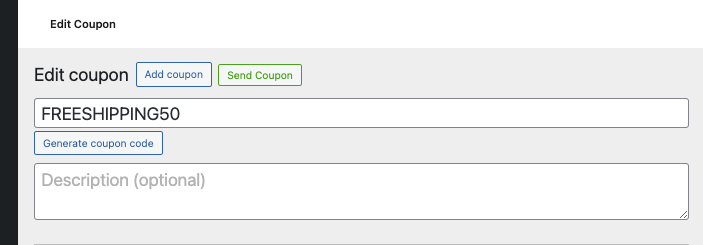
Pour réduire ce problème dans les futures campagnes, gardez les codes de coupon courts, clairs et faciles à taper.
2. Le coupon a expiré
Si le coupon a une date d'expiration et que cette date est dépassée, WooCommerce le rejettera. C'est l'un des premiers paramètres à vérifier lorsqu'un coupon cesse soudainement de fonctionner.
Ouvrez le coupon dans votre tableau de bord et examinez le champ de date d'expiration. Si nécessaire, mettez-le à jour vers une date future ou supprimez-le complètement si la promotion doit rester active.
Si vous organisez souvent des campagnes sensibles au temps, des outils comme Advanced Coupons peuvent vous aider à planifier afin que vos coupons s'activent et expirent de manière plus prévisible.
3. Le coupon n'est pas publié
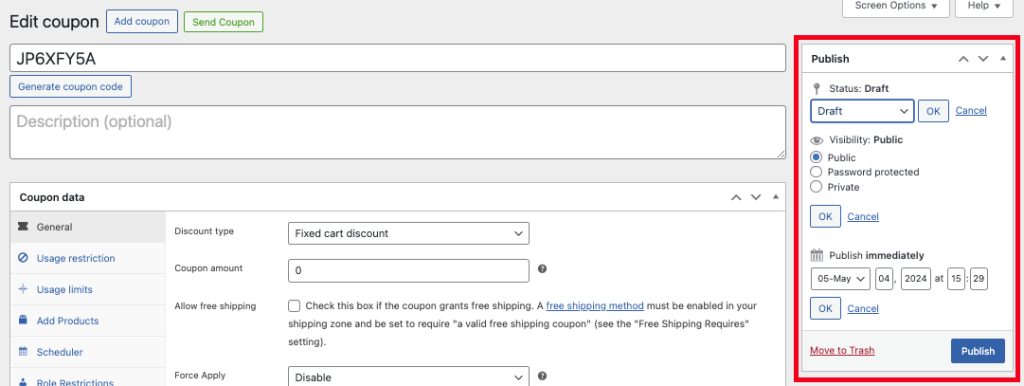
Si un coupon fonctionne pour les administrateurs ou les responsables de boutique mais pas pour les clients ou les invités, il se peut qu'il ne soit pas publié.
Ouvrez l'écran de modification du coupon et cochez la case de publication dans le coin supérieur droit. Assurez-vous que le statut est défini sur Publié afin que le coupon soit actif et disponible pour les clients.
4. Les limites d'utilisation ont été atteintes
WooCommerce vous permet de limiter l'utilisation des coupons de plusieurs manières, notamment le nombre total d'utilisations du coupon, les utilisations par client et le nombre d'articles auxquels le coupon peut s'appliquer.
Vérifiez les paramètres de limite d'utilisation du coupon et comparez-les au fonctionnement prévu de la promotion. Confirmez ensuite si le client a déjà atteint l'une de ces limites.
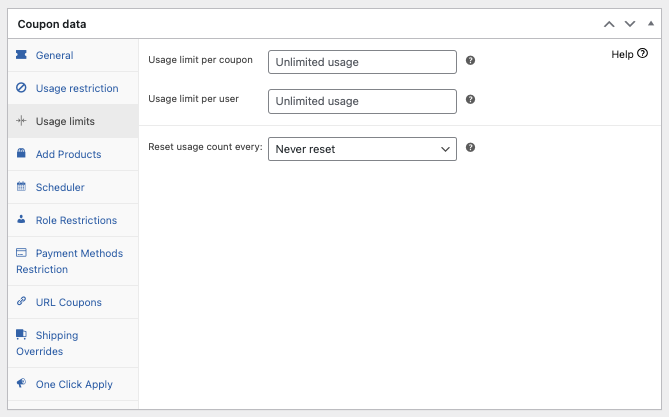
Une solution courante ici consiste à ajuster le plafond d'utilisation global, la limite par utilisateur, ou les deux, afin qu'ils reflètent la campagne que vous souhaitez réellement mener.
5. Les exigences de dépense minimale ou maximale ne sont pas satisfaites
Si votre coupon ne fonctionne qu'au-dessus d'une dépense minimale ou en dessous d'une dépense maximale, le panier du client peut ne pas être éligible.
Ouvrez les paramètres du coupon et examinez les champs de dépense minimale et maximale. Comparez ensuite ces valeurs au sous-total réel du panier utilisé lors du paiement.
Si nécessaire, ajustez les seuils afin qu'ils reflètent mieux la promotion et le comportement client que vous souhaitez encourager.
6. Les restrictions de produits ou de catégories bloquent le coupon
Le coupon peut être limité à des produits ou catégories spécifiques, tandis que le client essaie de l'appliquer à des articles différents.
Vérifiez les champs de produits/catégories autorisés et exclus dans les paramètres du coupon. Assurez-vous également que le coupon n'a pas été copié d'une promotion antérieure sans mettre à jour ces restrictions.
Si la promotion est censée s'appliquer plus largement, élargissez les articles autorisés ou supprimez les restrictions qui ne sont plus nécessaires.
7. Les restrictions d'e-mail filtrent les clients
Les coupons WooCommerce peuvent être limités à des adresses e-mail de facturation spécifiques ou à des modèles d'e-mail. Si l'e-mail du client ne correspond pas, le coupon échouera.
Examinez le champ d'e-mails autorisés dans les paramètres du coupon et confirmez que l'e-mail de facturation saisi lors du paiement correspond à la règle que vous avez définie.
Si le coupon est destiné à un public plus large, supprimez la restriction ou élargissez-la afin que les clients visés puissent effectivement être éligibles.
8. Le coupon est défini sur utilisation individuelle uniquement
Si le coupon est marqué comme Utilisation individuelle uniquement, il ne peut pas être combiné avec d'autres coupons dans le panier. Cela peut entraîner son rejet même si le reste des paramètres semble correct.
Vérifiez si un autre coupon est déjà appliqué et si le paramètre d'utilisation individuelle est activé. Si l'empilement doit être autorisé, mettez à jour les paramètres du coupon en conséquence.
Si vous avez besoin de plus de contrôle sur la façon dont les coupons peuvent être combinés, les conditions du panier d'Advanced Coupons peuvent vous aider à créer des règles plus précises.
9. Les conditions du panier ne sont pas remplies
Si vous utilisez Advanced Coupons ou un autre plugin de coupon, le coupon peut inclure des conditions de panier supplémentaires telles que des exigences de quantité, des rôles d'utilisateur, des méthodes d'expédition ou d'autres règles avancées.
Ouvrez le coupon et examinez attentivement la zone Conditions du panier. Chaque condition doit être satisfaite avant que le coupon puisse s'appliquer.
Si la configuration est devenue trop restrictive, simplifiez les conditions et testez à nouveau le coupon avec un panier réaliste.
10. Les coupons sont désactivés globalement dans WooCommerce
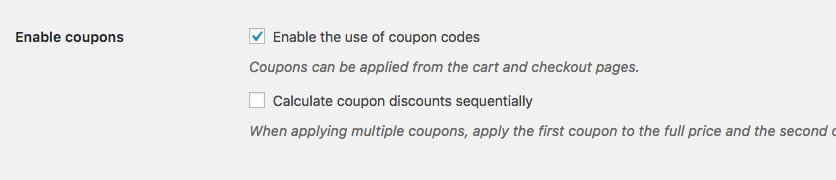
WooCommerce dispose d'un paramètre global qui active ou désactive les coupons sur l'ensemble du site. S'il est désactivé, aucun coupon ne fonctionnera nulle part dans la boutique.
Pour vérifier ce paramètre :
- Allez dans WooCommerce > Réglages.
- Ouvrez l'onglet Général.
- Recherchez le paramètre qui active les codes de coupon.
- Assurez-vous qu'il est coché, puis enregistrez vos modifications.
11. Un conflit de plugin interfère
Si les paramètres du coupon semblent corrects mais que la réduction ne s'applique toujours pas, un autre plugin peut interférer avec la logique des coupons de WooCommerce.
Une méthode standard pour diagnostiquer cela est de désactiver temporairement tous les plugins sauf WooCommerce, puis de tester à nouveau le coupon. S'il fonctionne, réactivez les autres plugins un par un jusqu'à ce que le problème revienne.
Une fois que vous avez isolé le plugin conflictuel, recherchez les mises à jour ou contactez le développeur avec les détails du problème.
12. Vos plugins ou le cœur de WooCommerce sont obsolètes
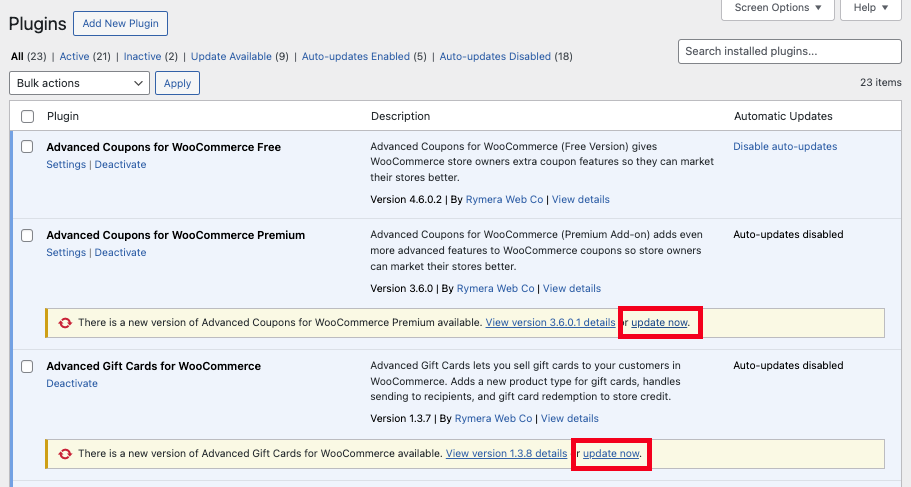
Des plugins obsolètes ou une version obsolète de WooCommerce peuvent entraîner des dysfonctionnements du comportement des coupons, surtout après que d'autres parties du magasin aient déjà été mises à jour.
Examinez la page des mises à jour de votre tableau de bord et assurez-vous que WooCommerce, vos plugins liés aux coupons et votre thème sont tous à jour. Si vous avez plusieurs versions de retard, testez soigneusement et sauvegardez votre site avant d'appliquer des mises à jour majeures.
13. La mise en cache sert une page de panier ou de paiement obsolète
La mise en cache peut interférer avec les pages dynamiques de WooCommerce telles que le panier, le paiement et les pages de compte. Si une version mise en cache obsolète est servie, l'application du coupon peut échouer ou se comporter de manière incohérente.
Testez le coupon dans une fenêtre privée/incognito. S'il fonctionne là mais pas dans votre navigateur normal, la mise en cache peut être impliquée. Vous devriez également vous assurer que votre plugin de mise en cache exclut /cart/, /checkout/ et /my-account/ de la mise en cache.
Après avoir mis à jour les règles d'exclusion, videz le cache et testez à nouveau le coupon.
Prévenir les problèmes de coupons WooCommerce avant qu'ils ne surviennent
La plupart des problèmes de coupons WooCommerce proviennent de petites erreurs de configuration faciles à manquer. Le système de coupons intégré fonctionne bien pour les promotions de base, mais à mesure que vos campagnes deviennent plus avancées, le dépannage peut prendre plus de temps.
C'est là que Advanced Coupons peut vous aider. Il étend les fonctionnalités de coupons natives de WooCommerce avec plus de contrôle sur la façon dont les remises sont configurées, planifiées et appliquées.
- Planification des coupons : Définissez des dates de début et de fin plus claires pour les promotions chronométrées
- Conditions du panier : Ajoutez des règles plus spécifiques pour l'application des coupons
- Application automatique des coupons : Réduisez les frictions en appliquant automatiquement les remises lorsque les conditions sont remplies
- Contrôles d'utilisation : Obtenez une meilleure visibilité sur le comportement des limites et des restrictions de coupons

Si votre boutique repose fortement sur les promotions, vous donner de meilleurs contrôles sur les coupons peut faciliter le dépannage et aider à prévenir les problèmes rencontrés par les clients avant qu'ils ne surviennent.
Questions fréquemment posées
Pourquoi mon code de réduction WooCommerce ne s'applique-t-il pas ?
Les raisons les plus courantes incluent un coupon expiré, des limites d'utilisation atteintes, des exigences de dépense non satisfaites, des restrictions de produits ou de catégories, des restrictions d'e-mail, ou un autre coupon déjà actif dans le panier. Commencez par vérifier les paramètres du coupon un par un.
Comment résoudre un conflit de plugin avec les coupons WooCommerce ?
Désactivez temporairement tous les plugins sauf WooCommerce, puis testez le coupon. S'il fonctionne, réactivez vos autres plugins un par un jusqu'à ce que le problème réapparaisse. Cela vous aidera à isoler le conflit.
La mise en cache peut-elle empêcher les coupons WooCommerce de fonctionner ?
Oui. Si vos pages de panier ou de paiement sont mises en cache, les clients peuvent voir des états de panier obsolètes qui empêchent les coupons de s'appliquer correctement. Exclure les pages dynamiques de WooCommerce de la mise en cache résout généralement ce problème.
Advanced Coupons peut-il aider à prévenir les problèmes de coupons ?
Il peut aider en vous donnant plus de contrôle sur la planification, les conditions du panier, les règles d'utilisation et l'application automatique des coupons. Cela peut réduire les risques de mauvaise configuration et faciliter la gestion des promotions complexes.
Réparez vos coupons WooCommerce et gardez vos clients heureux
Un coupon WooCommerce qui ne fonctionne pas n'est pas seulement un problème technique. Cela peut signifier une vente perdue et un client frustré. La bonne nouvelle est que la plupart des problèmes peuvent être résolus rapidement une fois que vous identifiez le paramètre ou le conflit qui cause le problème.
Voici un bref récapitulatif de ce qu'il faut vérifier en premier :
- Vérifiez le code du coupon, la date d'expiration et le statut de publication
- Examinez les limites d'utilisation et les exigences de dépense
- Confirmez les restrictions de produits, de catégories et d'e-mails
- Vérifiez si les coupons sont activés globalement
- Testez les conflits de plugins, les logiciels obsolètes et les problèmes de mise en cache
Si vous souhaitez des contrôles de coupons plus fiables pour votre boutique WooCommerce, explorez Advanced Coupons et créez des promotions plus intelligentes avec moins de dépannage.





Et si la remise du coupon apparaissait sur la page du panier mais était changée à 0 $ sur la page de paiement ?
Il se peut que les conditions du coupon soient remplies pour être ajoutées, mais qu'il n'y ait rien à appliquer dans le panier.
Il ne devrait vraiment y avoir aucune différence entre la page du panier et la page de paiement.
Rien ne fonctionne... J'ai peur de perdre mon site à cause de ça. Des tonnes de travail !!! Je ne sais plus quoi faire 😭
Que fait-il ou ne fait-il pas, Ricardo ?
Le plugin a été correctement configuré et est actif.
Cependant, l'offre BOGO s'active dans le panier (page panier/widget), mais dès que le client passe à la caisse, il revient aux prix normaux sur les pages de paiement. Y a-t-il des raisons connues à cela ?
Salut Marcy, vérifie juste que ta page de paiement/panier n'est pas mise en cache. Si tu rencontres toujours des problèmes avec la fonctionnalité Advanced Coupons, n'hésite pas à contacter le support 🙂
Préoccupation similaire ici. Le BOGO fonctionne jusqu'à ce que l'adresse soit mise à jour ou que l'on passe au panier. Ensuite, il duplique la remise.
Au lieu d'un « remplacement de prix » pour un article gratuit à 0 $, il réduit le prix de vente ET le panier. Offrant ainsi un « double profit ».
Salut Jeff, peux-tu t'assurer que tu utilises les dernières versions du plugin gratuit et du plugin Premium ?
Si cela se produit toujours, veuillez soumettre un ticket de support pour nous ici : https://advancedcouponsplugin.com/support/
Merci !
Impossible de publier mes coupons. Quel pourrait être le problème ?
Des erreurs dans ton journal php ? As-tu essayé de passer au thème par défaut et de désactiver les autres plugins autres que WooCommerce ?
j'utilise woo commerce v4.8 la dernière version mais le menu Marketing -> coupon est manquant
Si tu viens d'une version antérieure de WC, un avis d'administration s'affichera pour le déplacer. Si tu ne le vois pas, va dans WooCommerce->Paramètres et il devrait s'afficher. Si cela ne fonctionne pas, il est possible que l'action planifiée qui le déplace soit bloquée. Tu devras peut-être aller dans WooCommerce->Statut, onglet Actions planifiées et l'exécuter manuellement.
Le code promo fonctionne environ 65 % du temps. 45 % est trop élevé pour que quelqu'un tape un code incorrect (nous avons même ajouté différentes orthographes au cas où). Mes webmestres ne parviennent pas à reproduire les erreurs, donc ils disent qu'ils ne peuvent rien faire. Cela signifie que je ne peux pas utiliser de code promo sur ma boutique car cela crée trop d'e-mails et je dois corriger et rembourser trop de commandes. Avez-vous des idées sur ce qui pourrait clocher. Je ne suis pas du tout technique mais je transmettrai à mes webmestres.
Bonjour Barbara, avez-vous envisagé d'avoir des coupons auto-appliqués ou des coupons que vous appliquez en un clic ? Advanced Coupons fait cela et cela pourrait réduire la complexité si vos clients ont des difficultés. Je vous encourage également à utiliser une dénomination plus standard au lieu des codes de coupon générés automatiquement/mélangés qui apparaissent lorsque vous cliquez sur le bouton de génération fourni par Woo. Souvent, si vous les nommez plus simplement, les gens auront moins de problèmes.
Merci !!!
Notre code promo applique une remise de 100% pour un billet d'événement, mais le bouton de paiement disparaît complètement lorsque le code est appliqué et arrête le processus d'inscription à notre événement. Y a-t-il des solutions ?
Salut Randi,
Même si le sous-total du panier est de 0 $, ils devraient toujours pouvoir passer à la caisse. Cela ressemble à quelque chose de spécifique au thème. Pouvez-vous le tester par rapport à l'un des thèmes par défaut de WordPress et voir ce qui se passe ?
lorsque j'essaie de saisir du texte dans la boîte du code promo, la page du panier se recharge brusquement ! y a-t-il un moyen de résoudre ce problème ?
On dirait que vous avez du javascript qui recharge la page. Est-ce un thème personnalisé ? Utilisez-vous Advanced Coupons ?
m'a beaucoup aidé.
Merci.
J'ai appliqué la règle "Achetez X, obtenez X" (Bogof), le coupon est configuré pour s'appliquer automatiquement et la remise est appliquée dans le panier et affiche une remise de 100% sur le produit ajouté, ce qui est correct. Cependant, en dessous, la boîte des totaux du panier affiche le sous-total complet et la remise n'est donc pas réellement appliquée. Quelqu'un peut-il m'aider avec ça ?
Salut Joe,
Veuillez soumettre un ticket et nous examinerons cela pour vous :
https://advancedcouponsplugin.com/support/
Bonjour, j'ai un problème en cours en ce moment :
Après avoir activé "Advanced Coupons for Woo Commerce Premium", chaque fois que j'entre un code de remise en pourcentage simple, il indique que le coupon a été appliqué, mais aucune remise réelle n'a lieu.
Il n'y a pas d'autres plugins conflictuels, le produit en particulier est un abonnement. Toute aide serait grandement appréciée. Merci.
Salut Jorge, cela ressemble à un problème avec la configuration de l'application automatique et des conditions du panier. Veuillez écrire au support, nous sommes là pour vous aider : https://advancedcouponsplugin.com/support/