


La mise à jour d'une boutique WooCommerce est un processus délicat. Parfois, lorsque vous apportez des modifications à un site Web, vous pouvez casser certaines de ses fonctionnalités les plus critiques et le rendre inutilisable. C'est pourquoi il peut être utile d'utiliser un plugin de mode maintenance WooCommerce lors de modifications importantes.
Avec le mode maintenance, vous pouvez temporairement désactiver l'accès à votre boutique WooCommerce pendant que vous effectuez des mises à jour importantes et des tâches de maintenance. L'utilisation d'un plugin de mode maintenance WooCommerce est le moyen le plus simple d'y parvenir, car il peut vous aider à rediriger chaque visiteur vers la bonne page en attendant.
Dans cet article, nous allons expliquer ce qu'est le mode maintenance et quelles sont les alternatives à son utilisation. Ensuite, nous vous montrerons comment utiliser un plugin pour activer le mode maintenance dans WooCommerce. Allons-y !
Comment fonctionne le mode maintenance (Et quelles sont les alternatives à son utilisation)
Vous avez probablement rencontré de nombreuses pages de maintenance en naviguant sur le Web. Les pages de maintenance vous indiquent quand un site Web est hors service en raison de travaux en cours en arrière-plan. Si vous mettez à jour votre site Web ou corrigez une erreur de votre boutique, une page de maintenance peut aider à informer les utilisateurs quand vous prévoyez que tout sera de nouveau opérationnel :

Les pages de maintenance sont excellentes car elles font savoir aux visiteurs que bien que votre boutique WooCommerce soit actuellement hors service, ce n'est que pour une maintenance programmée. Si les visiteurs voient un code d'erreur HTTP régulier ou s'ils ne peuvent pas accéder à votre boutique du tout, ils pourraient penser qu'elle est hors service de façon permanente et chercher ailleurs pour effectuer les achats dont ils ont besoin.
Une alternative aux pages de maintenance est d'utiliser un site de staging pour apporter des modifications à votre boutique en ligne. Les sites de staging vous fournissent un environnement qui est une copie parfaite de votre boutique.
Vous pouvez utiliser ces environnements pour tester les modifications, puis pousser le site en production une fois que vous êtes sûr que tout fonctionne comme il se doit.
Le problème est que tous les fournisseurs d'hébergement Web n'offrent pas d'environnements de staging. Si le vôtre n'en propose pas, l'utilisation d'un plugin de page de maintenance WordPress peut être une alternative fantastique. Enfin, il convient de noter que vous pouvez utiliser le mode maintenance pour configurer des pages "Bientôt disponible" comme espaces réservés pendant que vous travaillez à la mise en place d'une boutique WooCommerce complète.
Comment activer le mode maintenance dans WooCommerce (2 étapes)
Le moyen le plus simple d'activer le mode maintenance dans WooCommerce est d'utiliser un plugin.
Pour cette section, nous allons vous montrer comment utiliser notre plugin préféré de mode maintenance pour WooCommerce (qui fonctionne également avec Advanced Coupons). Allons-y :
Étape 1 : Configurer un plugin de mode maintenance pour WooCommerce
Il existe de nombreuses options en matière de plugins de mode maintenance pour WooCommerce. Cependant, notre premier choix est Coming Soon Page, Maintenance Mode & Landing Pages par SeedProd.
Le plugin vous permet d'utiliser un constructeur par glisser-déposer pour créer des pages de maintenance pour votre site Web ou d'utiliser l'un de ses modèles prédéfinis.

Le plugin de base est gratuit, mais il existe également une version premium qui vous donne accès à des fonctionnalités plus avancées et à une collection plus large de modèles.
Pour ce tutoriel, nous vous montrerons comment utiliser la version gratuite de Coming Soon Page, Maintenance Mode & Landing Pages par SeedProd pour configurer une page de maintenance simple pour WooCommerce.
Étape 2 : Sélectionner et modifier un modèle de mode maintenance
Au lieu de créer une page de maintenance à partir de zéro, nous vous recommandons d'utiliser l'un des modèles du plugin. Ainsi, vous pouvez avoir une page de maintenance opérationnelle en quelques minutes.
Après avoir activé le plugin, vous pouvez accéder à ses modèles en naviguant vers SeedProd > Pages dans le tableau de bord WordPress. Sélectionnez l'option Modifier la page sous Mode Maintenance et sur la page suivante, vous pourrez choisir parmi tous les modèles disponibles du plugin :
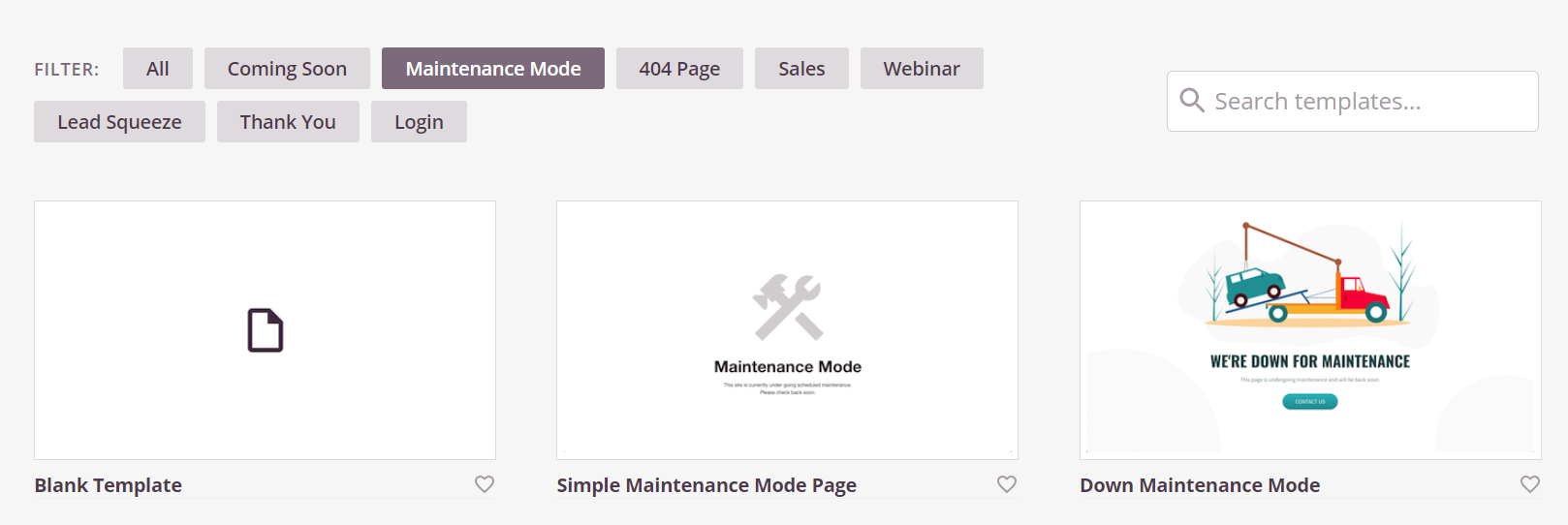
La plupart des modèles du plugin sont adaptables à tout type de site Web ou de boutique en ligne. Une fois que vous avez sélectionné un modèle, le plugin vous demandera de définir un nom et une URL pour votre nouvelle page de maintenance :
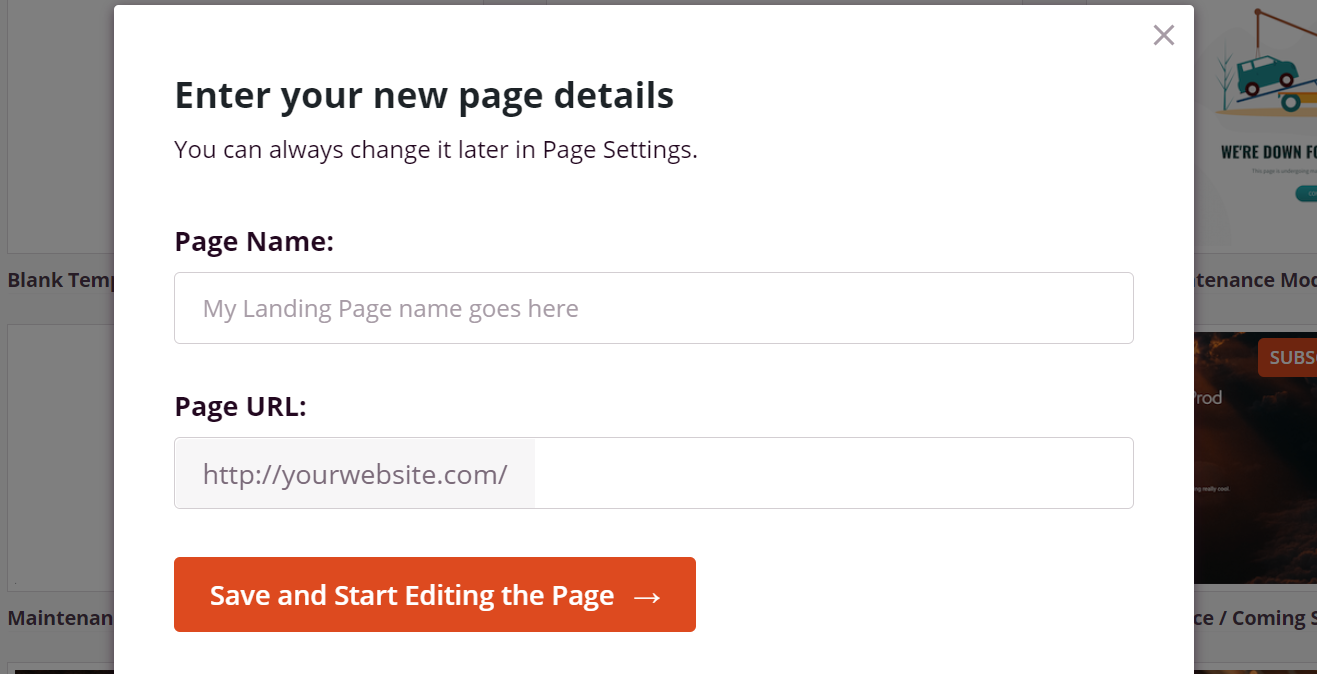
Vous aurez maintenant accès à l'éditeur de Coming Soon Page, Maintenance Mode & Landing Pages par SeedProd. Si vous avez déjà utilisé un outil de constructeur de pages auparavant, l'utilisation de l'éditeur du plugin devrait être très intuitive.
Modification de la page de mode maintenance
Vous pouvez sélectionner et modifier des éléments ainsi que les déplacer à l'aide de la fonctionnalité de glisser-déposer.
Le plugin vous permet également de choisir parmi une gamme d'éléments prédéfinis que vous pouvez ajouter à votre page de maintenance :
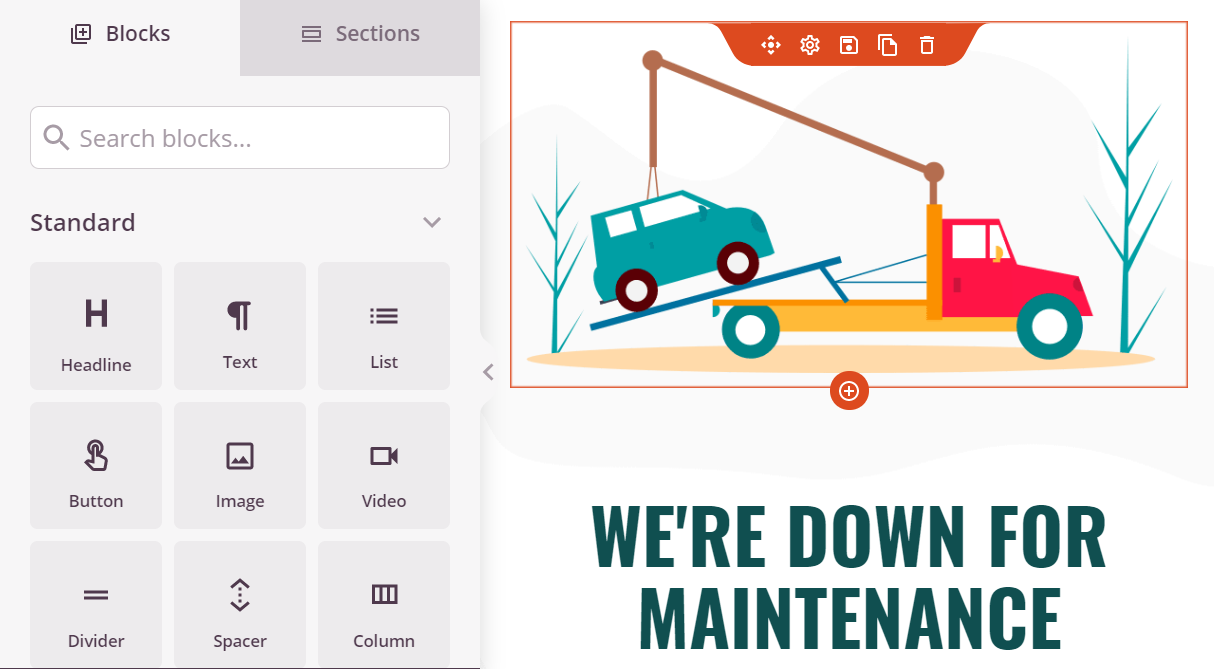
Il n'y a pas de règles définies pour les pages de mode maintenance. Cependant, nous vous recommandons d'inclure des informations expliquant pourquoi votre boutique n'est pas accessible pour le moment. Ainsi, les clients sauront quand revenir pour effectuer leurs achats.
Enregistrez les modifications apportées à votre page de mode maintenance et sélectionnez le bouton Publier. Quittez maintenant l'éditeur et revenez à SeedProd > Pages. Réglez le paramètre Mode Maintenance sur Actif et vous êtes prêt :
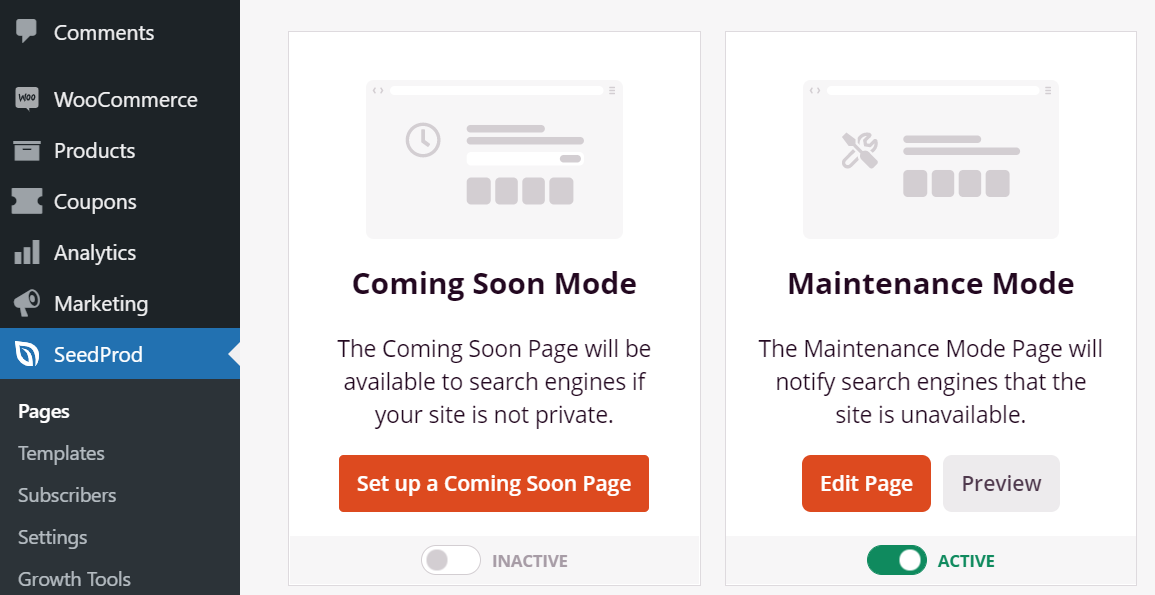
Une fois que vous activez le mode maintenance, les visiteurs verront la page que vous venez de configurer lorsqu'ils essaieront d'accéder à votre boutique. Vous pouvez maintenant effectuer les modifications ou corrections nécessaires en toute tranquillité. Lorsque vous avez terminé de travailler sur votre boutique, désactivez le mode maintenance en retournant dans SeedProd > Pages.
Conclusion
L'activation du mode maintenance est un excellent moyen de faire savoir aux clients que vous effectuez quelques modifications en arrière-plan, mais que votre boutique sera bientôt de retour à la normale. Si vous gérez une boutique WooCommerce, nous vous recommandons d'utiliser le mode maintenance en :
- Configuration d'un plugin de mode maintenance WooCommerce
- Sélection et modification d'un modèle de mode maintenance
Notre choix pour le meilleur plugin de mode maintenance WooCommerce : Plugin SeedProd
La façon la plus simple de le faire est d'utiliser un plugin de mode maintenance WooCommerce tel que Coming Soon Page, Maintenance Mode & Landing Pages by SeedProd. Ce plugin vous fournit plusieurs modèles de mode maintenance que vous pouvez utiliser et il vous permet de rediriger chaque visiteur vers votre page de maintenance en activant un seul réglage.
Avez-vous des questions sur la façon de mettre votre boutique WooCommerce en mode maintenance ? Parlons-en dans la section commentaires ci-dessous !


