

La plupart des processeurs de paiement (sinon tous) vous factureront des frais pour leur utilisation. Chaque fois qu'un client paie, le processeur collecte des frais pour le service qu'il fournit. Les frais de traitement des paiements font partie du coût de l'activité, mais il existe des moyens de les récupérer. L'ajout de frais de surtaxe WooCommerce en fait partie.
En configurant WooCommerce pour facturer des frais supplémentaires lors du paiement, vous pouvez augmenter les marges sur les produits et réduire les coûts. En facturant des frais de surtaxe pour des méthodes de paiement spécifiques, vous pouvez inciter les clients à utiliser des alternatives qui vous feront économiser de l'argent à tous les deux.
Dans cet article, nous allons parler un peu plus de ce que sont les frais de surtaxe et quand les utiliser. Ensuite, nous vous montrerons comment ajouter des frais de surtaxe WooCommerce à votre boutique. Allons-y !
Que sont les frais de surtaxe pour le e-commerce ?
Les processeurs de paiement collectent une petite commission chaque fois que vous les utilisez. Disons qu'un client paie par carte de crédit en utilisant PayPal. Le processeur de paiement débite sa carte, traite l'argent et vous l'envoie :
Au lieu de facturer une adhésion, les processeurs de paiement tels que PayPal vous facturent des frais individuels pour chaque transaction. Avec les cartes de crédit, ces frais de traitement représentent généralement 2,9 % + 0,30 $ (pour les transactions en ligne). C'est à peu près le tarif standard de l'industrie pour le traitement des cartes de crédit.
Bien que les frais de traitement aient tendance à être quelque peu raisonnables, ils peuvent rapidement s'accumuler. À un moment donné, vous pourriez constater que vous payez des centaines ou des milliers de dollars en frais de traitement. Tout cela, c'est de l'argent qui ne va pas dans votre compte bancaire.
Certains magasins choisissent de répercuter ce coût sur leurs clients sous forme de frais de "surtaxe". Le problème avec les frais de surtaxe est qu'ils sont très impopulaires auprès des clients. De plus, ces types de frais sont carrément illégaux dans plusieurs régions.
Dire aux clients que vous voulez leur facturer un supplément pour prendre leur argent n'est jamais une bonne image. Au lieu de cela, vous voulez offrir une alternative, comme des remises pour des méthodes de paiement spécifiques. S'il existe un type de paiement qui vous coûte moins cher en frais de traitement, vous pouvez encourager les clients à l'utiliser en offrant des remises.
Comment ajouter des frais supplémentaires WooCommerce au paiement (en 3 étapes)
WooCommerce ne vous offre pas la possibilité d'appliquer des frais de surtaxe aux achats des clients. Vous pouvez offrir des remises qui ne s'appliquent qu'à des méthodes de paiement spécifiques avec Advanced Coupons. Cependant, si vous cherchez un moyen d'ajouter spécifiquement des frais de surtaxe WooCommerce, nous vous recommandons d'utiliser WooCommerce Wholesale Prices Premium.
Étape 1 : Configurer WooCommerce Wholesale Prices Premium
Il existe une version gratuite du plugin WooCommerce Wholesale Prices que vous pouvez utiliser pour ajouter un rôle utilisateur grossiste personnalisé à votre boutique. Le plugin vous permet de définir des prix de gros spécifiquement pour ce rôle utilisateur :
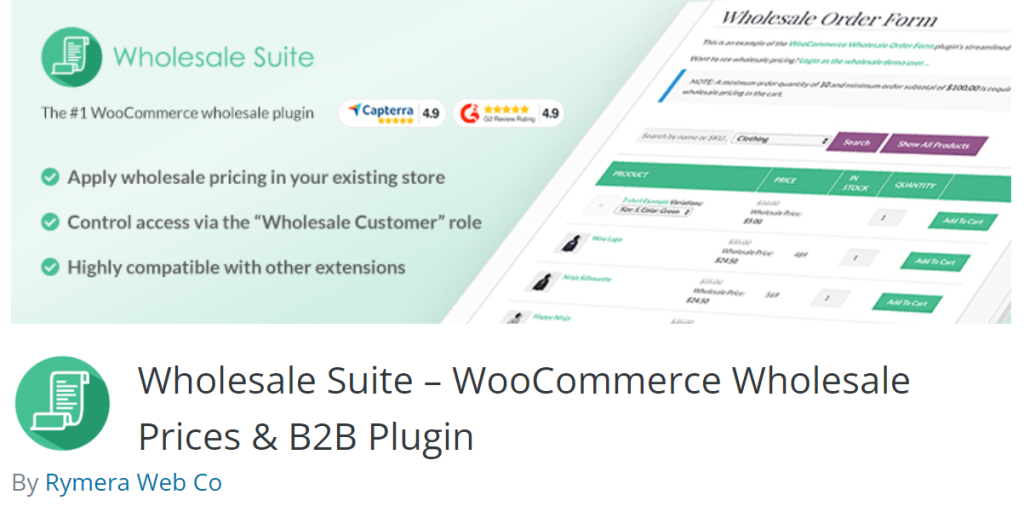
Le plugin gratuit fonctionne à merveille pour la mise en place d'une boutique de gros WooCommerce de base. Cependant, si vous souhaitez accéder à des fonctionnalités avancées telles que les frais de surtaxe, vous devrez opter pour la version premium du plugin.
Wholesale Prices Premium apporte plusieurs nouvelles fonctionnalités, y compris des rôles personnalisés illimités pour les utilisateurs grossistes. Vous pouvez également configurer les passerelles de paiement auxquelles chaque rôle grossiste a accès.
Pour commencer à ajouter des frais supplémentaires WooCommerce à la caisse, achetez une licence Wholesale Prices Premium et activez le plugin sur votre site web. Passez ensuite à l'étape numéro deux.
Étape 2 : Configurer vos paramètres de surtaxe WooCommerce
Si vous débutez avec Wholesale Prices Premium, vous aurez besoin d'un peu d'aide pour apprendre les subtilités de la configuration des prix de gros. Une fois que vous aurez pris le coup de main pour utiliser le plugin, allez dans WooCommerce > Réglages > Prix de gros > Passerelle de paiement.
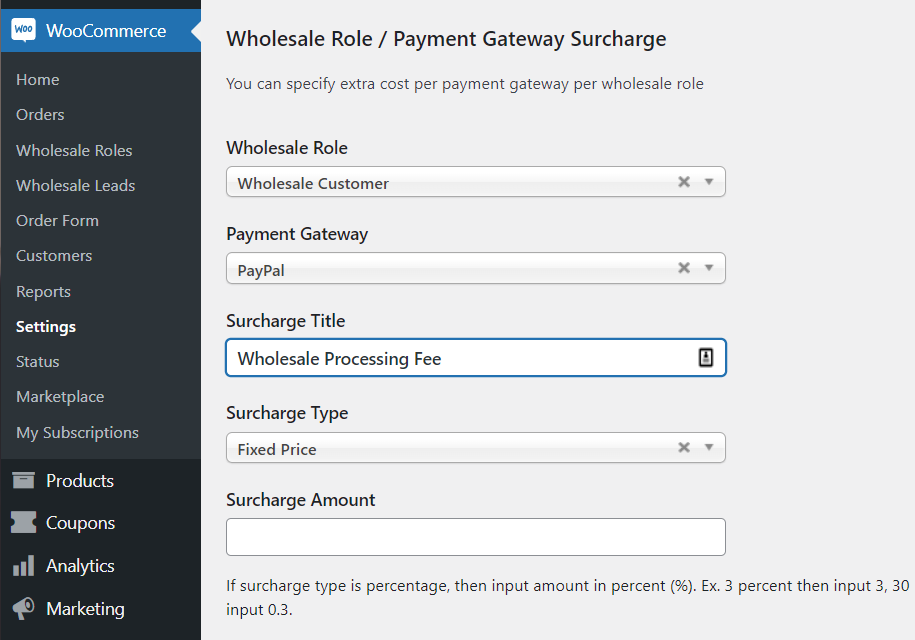
À partir de cet écran, vous pouvez choisir les passerelles de paiement auxquelles chaque rôle de client grossiste a accès. Si vous faites défiler vers le bas jusqu'à la section Surtaxe par rôle grossiste / Passerelle de paiement, vous verrez l'option de configurer les surtaxes pour des rôles utilisateur et des passerelles de paiement spécifiques :
Configuration de Wholesale Prices Premium
Passons en revue comment remplir chacun de ces champs et ce que chaque option signifie :
- Rôle grossiste. Ceci inclut une liste de tous les rôles grossistes personnalisés que vous avez configurés à l'aide de Wholesale Prices Premium.
- Passerelle de paiement. Une liste des passerelles de paiement disponibles dans votre boutique.
- Titre de la surtaxe. C'est l'explication que les clients verront à côté des frais de surtaxe. Nous recommandons de ne pas l'appeler "surtaxe" pour éviter les clients mécontents.
- Type de surtaxe. Il vous permet de définir des frais de surtaxe fixes et basés sur un pourcentage.
- Montant de la surtaxe. Entrez les frais de surtaxe fixes ou le pourcentage que vous souhaitez utiliser.
Wholesale Prices Premium vous permet également de déterminer si les frais de surtaxe doivent être taxés :
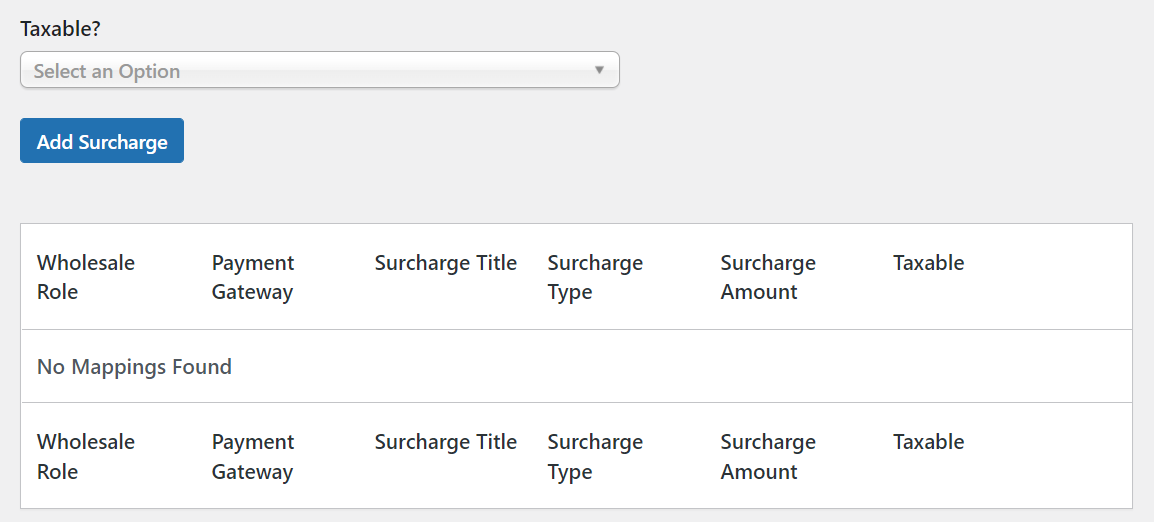
WooCommerce Wholesale Prices Premium vous oblige à associer des frais de majoration à des rôles utilisateur et des passerelles de paiement spécifiques. Chaque frais de majoration que vous ajoutez apparaîtra dans le tableau que vous pouvez voir juste au-dessus.
Ce système de majoration personnalisé signifie que vous n'êtes pas lié par les frais généraux du magasin.
Vous pouvez simplement ajouter des frais de majoration personnalisables pour les processeurs de paiement qui vous facturent le plus. Lorsqu'un client arrive à la caisse en utilisant ce processeur, il verra les frais, y compris le titre que vous avez défini pour ceux-ci.
Étape 3 : Exempter les utilisateurs des frais de majoration
Les frais de majoration peuvent vous faire économiser beaucoup d'argent.
Cependant, vous pourriez vouloir éviter de facturer des frais supplémentaires à vos meilleurs clients car ils vous apportent beaucoup d'affaires. Cela s'applique particulièrement aux gros clients de gros. En ce qui concerne les "baleines", vous voulez vous assurer que votre magasin offre les meilleurs prix et la meilleure expérience client qu'ils puissent trouver.
WooCommerce Wholesale Prices Premium vous permet d'exempter des utilisateurs spécifiques de tous les frais de majoration. Pour ce faire, allez dans Utilisateurs > Tous les utilisateurs et recherchez le client pour lequel vous souhaitez supprimer les frais. Modifiez leur profil et recherchez la section des paramètres qui indique Ignorer les options de passerelle de paiement :
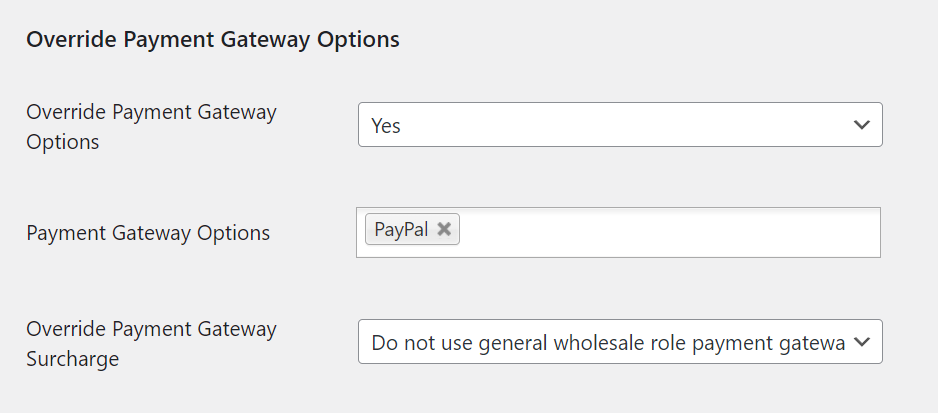
Si vous activez le paramètre Ignorer les options de passerelle de paiement, vous pourrez sélectionner les processeurs de paiement pour lesquels ignorer les majorations. Une fois que vous avez sélectionné les passerelles de paiement, l'option de majoration Ignorer la passerelle de paiement vous permettra de choisir si vous souhaitez définir des frais personnalisés ou les ignorer.
Conclusion
Les frais de majoration peuvent vous faire économiser beaucoup d'argent lorsque vous traitez avec des passerelles de paiement. Le problème est que la grande majorité des utilisateurs n'aiment pas payer pour le privilège de faire un achat. Pour éviter d'effrayer les utilisateurs, nous vous recommandons de ne pas désigner ces frais comme des majorations.
Dans cet article, nous avons discuté de 3 étapes faciles pour ajouter des frais de majoration WooCommerce à la caisse :
- Configurer WooCommerce Wholesale Prices Premium
- Configurer vos paramètres de majoration WooCommerce
- Exempter les utilisateurs des frais de majoration
Avez-vous des questions sur les frais de majoration WooCommerce ? Faites-le nous savoir dans les commentaires !


