

I coupon sono un pilastro dell'e-commerce e sapere come creare coupon in WooCommerce è essenziale se gestisci un negozio online. Offrire coupon ai tuoi clienti è un modo sicuro per aumentare le vendite e conoscere i modi migliori per crearli ti dà molto più controllo sui prezzi rispetto a sconti o saldi normali.
Certo, puoi già creare coupon di base utilizzando WooCommerce stesso. Ma con il plugin per coupon giusto, ottieni ancora più opzioni.
In questa guida, ti mostreremo come creare coupon in WooCommerce e modi aggiuntivi per utilizzare il plugin gratuito Advanced Coupons per aumentare ulteriormente le tue vendite. Iniziamo!
5 modi per creare coupon in WooCommerce
1. Usa i coupon di base in WooCommerce
Di base, WooCommerce ti consente di creare tre diversi tipi di coupon. Si tratta di coupon a carrello fisso, per prodotto o percentuali.
Per creare un coupon in WooCommerce, devi andare alla scheda Marketing > Coupon.
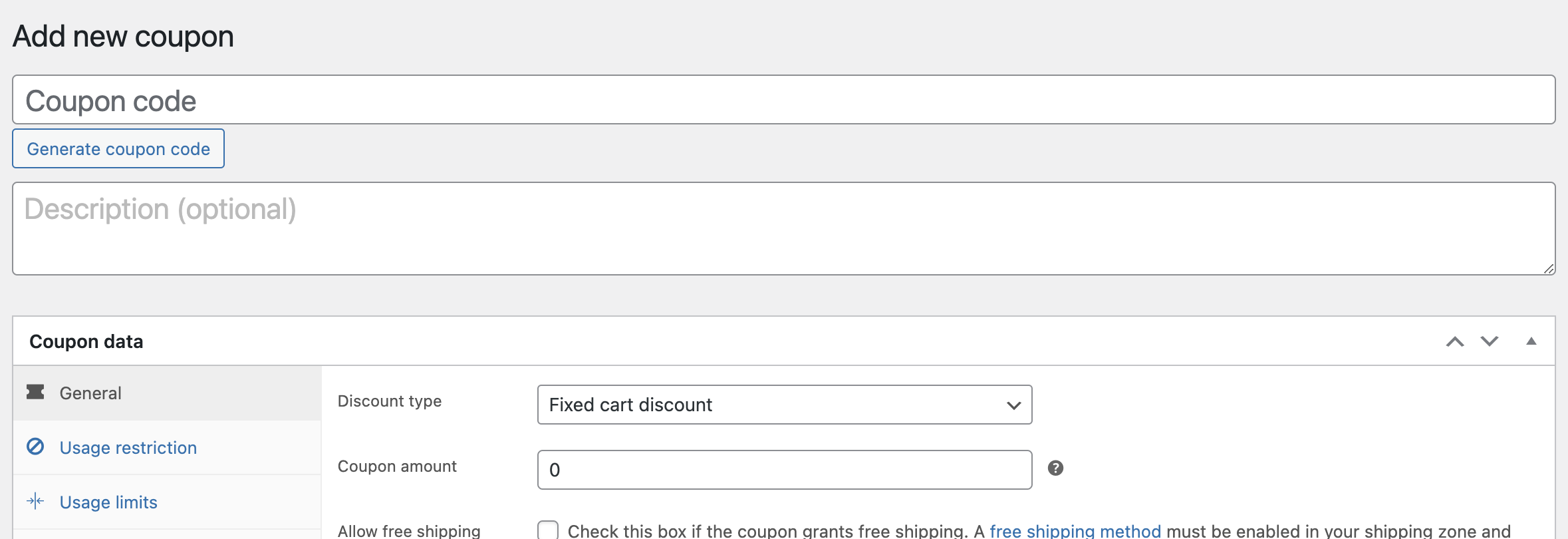
Una volta selezionata l'opzione per aggiungere un nuovo coupon, potrai generare un codice univoco e quindi configurarne le impostazioni:
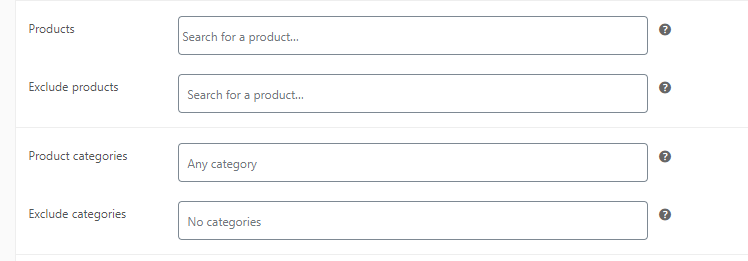
WooCommerce ti consente di limitare a quali prodotti i coupon possono essere applicati o escludere articoli specifici dall'essere in grado di utilizzarli. La stessa funzionalità funziona anche con le categorie di prodotti, il che rende più facile creare coupon che funzionano su intere linee di prodotti nel tuo negozio:
Inoltre, WooCommerce ti consente di impostare valori minimi e massimi per l'applicazione dei coupon.
Gli importi minimi di spesa sono utili per evitare situazioni in cui i tuoi coupon scontano valori superiori al prezzo di un prodotto:
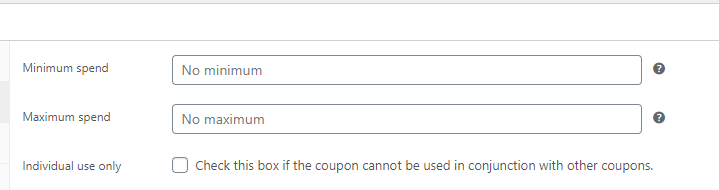
Allo stesso modo, puoi abilitare un'impostazione che limita l'uso del coupon a uno per ordine, evitando così di perdere denaro.
I singoli coupon possono anche avere limiti di utilizzo complessivi e limitazioni su base per cliente:
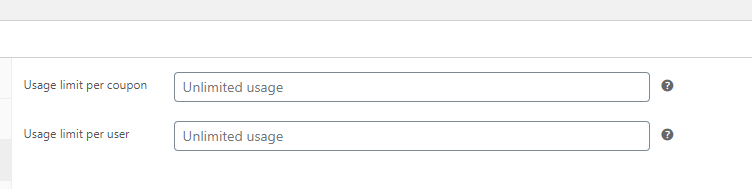
In sintesi, queste sono tutte le funzionalità che il sistema di coupon di WooCommerce offre di base.
È un sistema funzionale e ti consente di offrire alcune offerte nel tuo negozio, ma è sicuramente qualcosa che possiamo migliorare.
2. Crea un coupon di spedizione gratuita
Se sei pronto per iniziare a utilizzare funzionalità di coupon più avanzate, c'è un plugin che devi provare, ed è il plugin appropriatamente chiamato Advanced Coupons:

Ci ilde{A²} che fa questo plugin ilde{A¨} prendere lo stesso sistema di coupon di base che ti abbiamo mostrato nella sezione precedente e aggiungere dozzine di nuove funzionalit ilde{A '}. Per mostrarti come funziona in azione, lo useremo per impostare un coupon di spedizione gratuita.
Di base, WooCommerce non ti consente di creare coupon di spedizione gratuita. Usando Advanced Coupons, puoi farlo andando nella scheda Coupon > Aggiungi nuovo e abilitando l'opzione Consenti spedizione gratuita sotto Dati coupon > Generali:
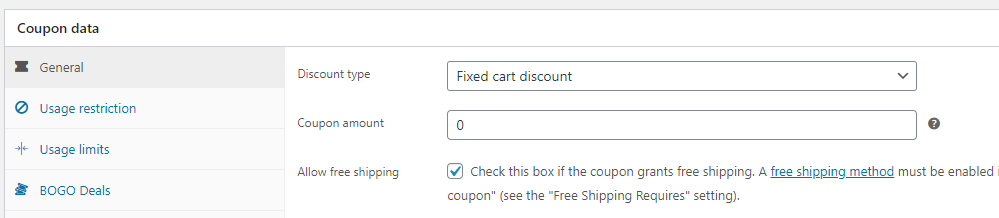
Assicurati di generare un codice coupon e salvare quelle impostazioni. Ora, vai su WooCommerce > Impostazioni > Spedizione e aggiungi un'opzione di spedizione gratuita per la zona in cui desideri abilitare il coupon:
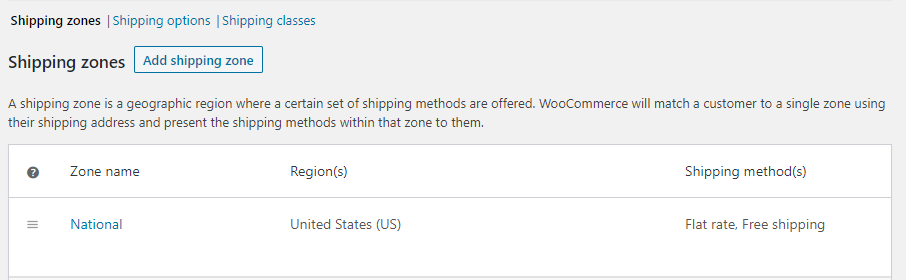
Questo ilde{A¨} solo un esempio di un coupon unico che puoi creare usando Advanced Coupons. Diamo un'occhiata ad alcuni altri.
3. Offri coupon auto-applicanti in WooCommerce
Uno dei pochi svantaggi dell'utilizzo dei coupon in WooCommerce ilde{A¨} che i clienti devono ricordarsi di applicarli. Non ilde{A¨} un problema insormontabile, ma significa anche che molti visitatori potrebbero dimenticare di avere un coupon in primo luogo.
Advanced Coupons Premium offre una funzionalit ilde{A '}, che ti consente di assicurarti che ci ilde{A ²} non accada.
Si chiama 'auto-apply' e fa precisamente ci ilde{A ²} che il suo nome implica (e c' ilde{A¨} anche un'opzione applica con un clic). Puoi abilitare l'auto-apply per qualsiasi coupon aprendo le sue impostazioni e cercando il widget Coupon Auto-Apply a destra dello schermo:
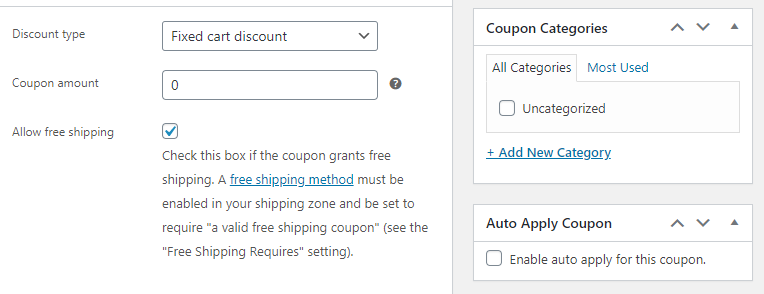
Sebbene l'auto-apply sia un'impostazione fantastica se vuoi migliorare l'usabilit ilde{A '}, significa anche che devi prestare particolare attenzione ai limiti e alle restrizioni dei coupon.
Senza alcuna restrizione, un coupon pu ilde{A ²} auto-applicarsi a qualsiasi acquisto nel tuo negozio. A meno che tu non stia offrendo uno sconto su tutto il sito, non ilde{A¨} qualcosa che desideri.
Per il prossimo tipo di coupon, esploreremo precisamente come Advanced Coupons ti consente di impostare restrizioni avanzate e condizioni del carrello.
4. Offri coupon per utenti appena registrati
Se vuoi offrire ai nuovi utenti un incentivo per effettuare un primo acquisto, uno dei modi migliori per farlo ilde{A¨} con un buono sconto una tantum.
Creare un coupon che funziona solo una volta per ogni cliente ilde{A¨} semplice. Questa ilde{A¨} persino una funzionalit ilde{A '}, che WooCommerce include di base. Per trovarla, crea un nuovo coupon e vai su Dati coupon > Limiti di utilizzo e cerca l'opzione Limite di utilizzo per utente :
Invece di Utilizzo illimitato, scegliamo uno. Ora, scorri verso il basso finch ilde{A ¨} trovi la nuovissima sezione Condizioni del carrello :
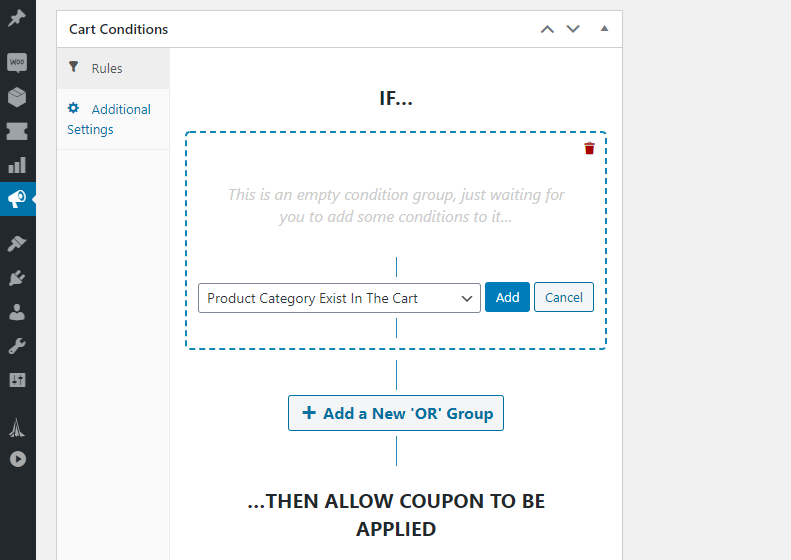
Le condizioni del carrello sono una funzionalit ilde{A '}, unica per Advanced Coupons che ti offre molto pi ilde{A ¹} controllo sui coupon rispetto ai normali limiti di utilizzo e restrizioni.
Con questo sistema, puoi creare un set di regole per i tuoi coupon utilizzando condizioni 'AND' e 'IF'. Ad esempio, puoi selezionare l'opzione Entro ore dalla registrazione del cliente sotto IF e impostarla su 24:
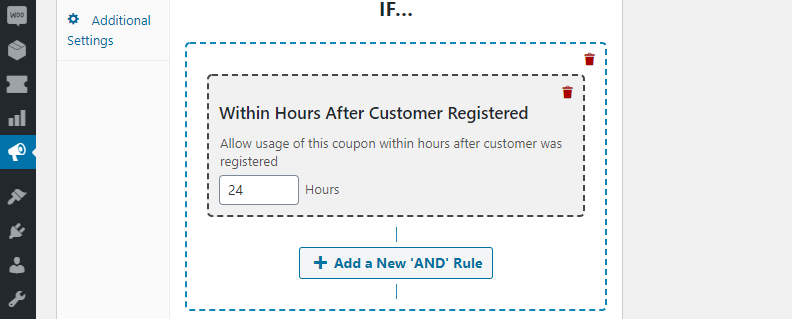
In pratica, ciò significa che i nuovi clienti hanno un giorno intero per approfittare del tuo coupon prima che scada. Che tipo di sconto offrire dipende da te, però.
5. Imposta coupon per ruoli utente specifici
Utilizzando Advanced Coupons, puoi creare coupon che funzionano solo per ruoli utente specifici. Questa funzionalità è utile se desideri offrire sconti per i clienti all'ingrosso, ad esempio.
Un modo per farlo è andare alla scheda Dati coupon > Restrizioni ruolo dei tuoi coupon e attivare l'opzione Abilita restrizioni ruolo :
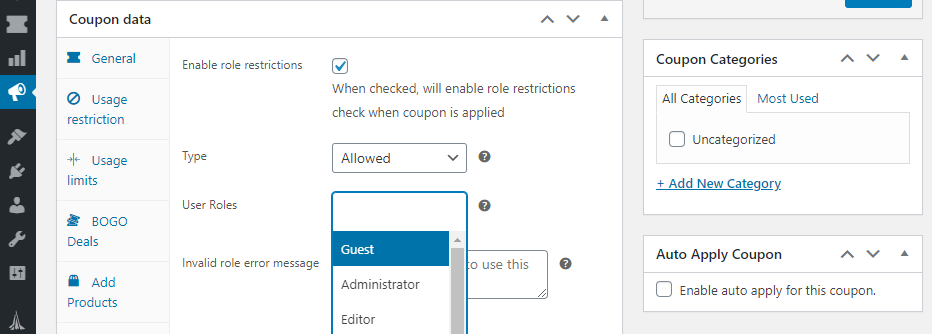
In quell'esempio, puoi vedere diversi ruoli utente predefiniti disponibili in WordPress e WooCommerce. Se stai cercando un modo per impostare un ruolo personalizzato per gli acquirenti all'ingrosso, puoi farlo utilizzando il plugin WooCommerce Wholesale Prices.
Puoi anche impostare restrizioni di ruolo avanzate utilizzando le condizioni del carrello se preferisci quell'approccio.
Combinando tutte le funzionalità che hai visto finora, puoi creare quasi ogni tipo di coupon che desideri in WooCommerce. Non ti resta che iniziare a sperimentare!
Conclusione
I coupon sono uno strumento potente e ti consentono di offrire sconti altamente mirati. Ciò diventa essenziale man mano che il tuo negozio cresce e le vendite normali non sono più sufficienti quando si tratta di fidelizzare i clienti.
Con WooCommerce, puoi offrire sconti a carrello fisso, per prodotto o in percentuale. Advanced Coupons ti consente di creare coupon molto più avanzati, come offerte per singoli prodotti, coupon per ruoli utente specifici e molto altro.
In questo articolo, abbiamo discusso 5 modi semplici per creare coupon in WooCommerce:
- Usa i coupon di base in WooCommerce
- Crea un coupon di spedizione gratuita
- Offri coupon auto-applicanti in WooCommerce
- Offri coupon per utenti appena registrati
- Imposta coupon per ruoli utente specifici
Hai domande su come impostare i coupon in WooCommerce? Parliamone nella sezione commenti qui sotto!


