

Quando gestisci un negozio online, probabilmente incontrerai clienti che occasionalmente desiderano restituire un prodotto. Quando ciò accade, è intelligente offrire un credito negozio per il primo ordine in WooCommerce. In questo modo, non solo rendi felici i clienti, ma elevi anche la loro esperienza di acquisto.
Offrire un credito negozio per il primo ordine può aiutare ad aumentare la fedeltà dei clienti e garantire acquisti ripetuti. Gli acquirenti potranno riscattare i crediti solo nel tuo negozio, non in quelli dei tuoi concorrenti.
In questo post, spiegheremo l'importanza di offrire credito negozio in WooCommerce. Poi ti guideremo su come offrire credito negozio dopo il primo ordine in WooCommerce. Iniziamo!
Perché Offrire Credito Negozio per il Primo Ordine in WooCommerce
Ci sono alcuni motivi per offrire credito negozio ai tuoi clienti WooCommerce.
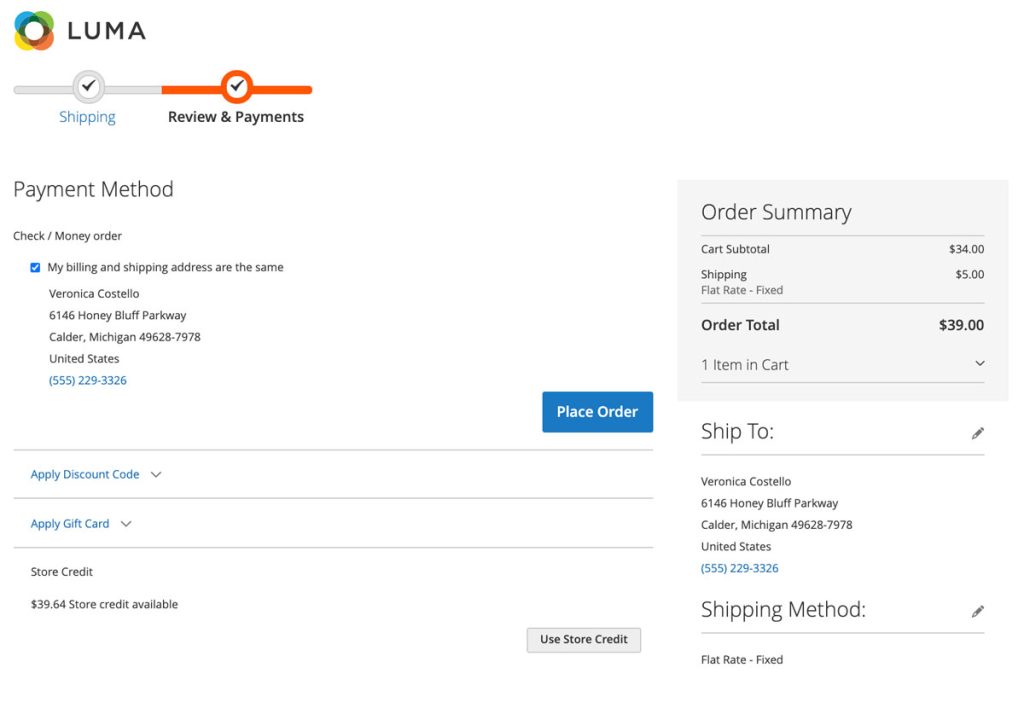
Forse vuoi dare ai tuoi clienti un piccolo incentivo in più per fare acquisti da te di nuovo.
O forse hai dovuto annullare un ordine e non vuoi emettere un rimborso. Qualunque sia il motivo, offrire credito negozio è un ottimo modo per mostrare il tuo apprezzamento per i tuoi clienti.
Ci sono anche diversi modi per sfruttare il credito negozio per il tuo negozio WooCommerce. I più comuni includono:
- Resi e cambi: Piuttosto che un rimborso completo per i prodotti, puoi offrire credito negozio per i primi ordini.
- Carte regalo: I clienti possono acquistare credito negozio e poi regalarlo a qualcun altro.
- Premi fedeltà: I clienti abituali possono guadagnare credito facendo acquisti ripetuti.
È anche un ottimo modo per incoraggiarli a fare acquisti da te di nuovo. Se hai dovuto annullare un ordine, offrire credito negozio è un'ottima alternativa all'emissione di un rimborso. Offrendo credito negozio per il primo ordine, puoi incentivare gli acquirenti ad acquistare da te, per poi tornare in futuro a riscuotere il loro saldo.
7 Passaggi per Offrire Credito Negozio Dopo il Primo Ordine in WooCommerce
Ora che comprendiamo meglio l'offerta di crediti negozio, diamo un'occhiata a come farlo in WooCommerce.
Di seguito una guida completa su come offrire credito negozio WooCommerce dopo i primi ordini:
Passaggio 1: Abilita il credito negozio WooCommerce
Il primo passo è capire come abilitare il credito negozio WooCommerce. Per fare ciò, puoi utilizzare il nostro plugin Advanced Coupons:

Una volta installato e attivato sul tuo sito web, puoi navigare su Coupon > Gestisci Crediti Negozio:
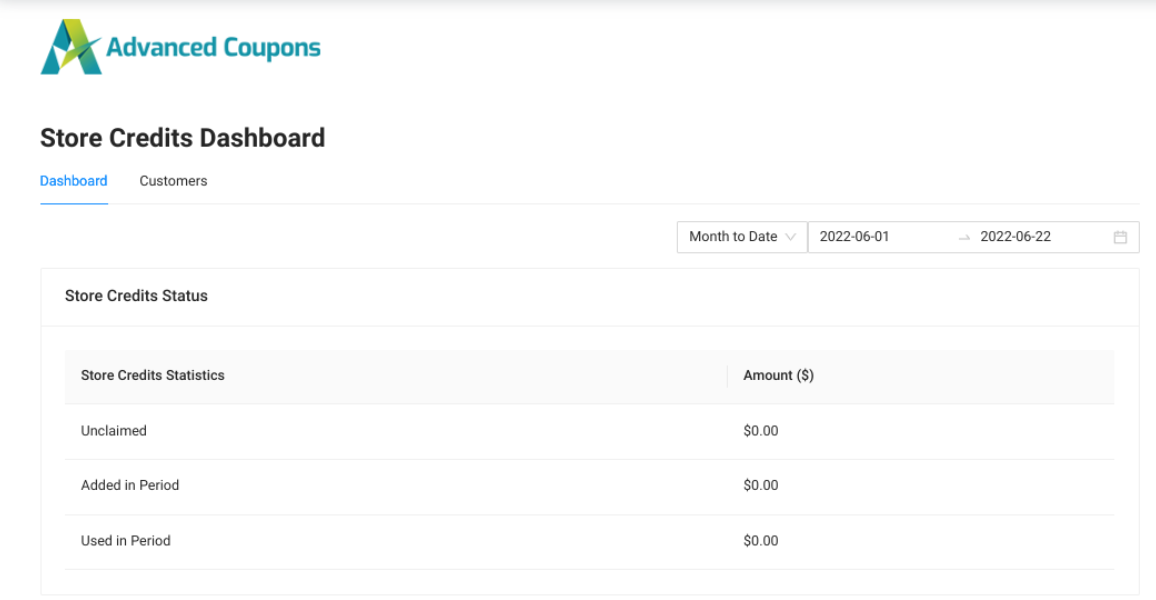
Qui puoi visualizzare i crediti non riscattati e utilizzati nel tuo negozio. Nella scheda Clienti, troverai un elenco completo dei tuoi clienti dove potrai gestire il loro saldo crediti. Per modificare il saldo crediti, puoi selezionare il pulsante Modifica:
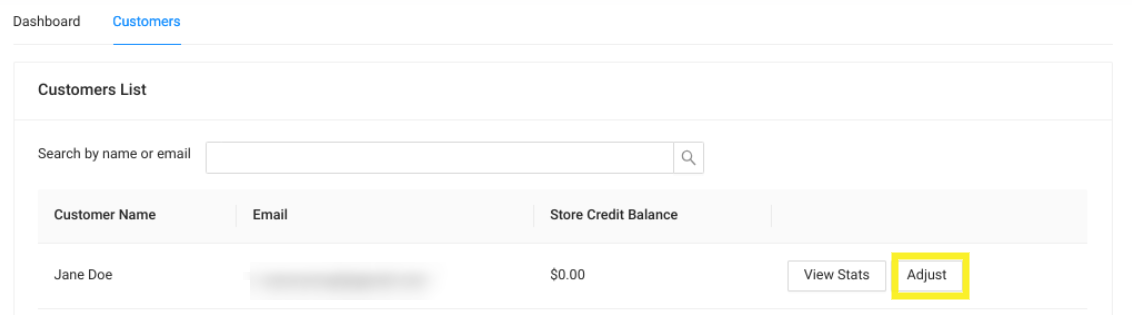
Nella finestra popup che appare, puoi inserire il credito negozio che desideri applicare. Al termine, fai clic su Applica Modifica.
Ora i tuoi clienti potranno visualizzare i loro crediti negozio dalla pagina Il mio account. Potranno anche applicare i crediti negozio nel loro saldo per gli acquisti.
Passaggio 2: Offri crediti negozio come rimborso
Se il tuo cliente effettua il primo ordine e in seguito decide di restituire il prodotto, è una buona idea offrirgli crediti negozio come rimborso.
Per fare ciò, puoi navigare alla pagina Modifica Ordine e quindi selezionare l'opzione Rimborso:
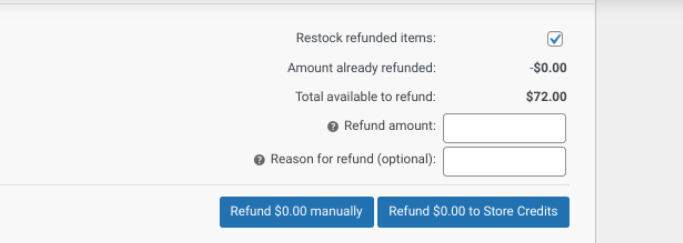
L'importo del rimborso verrà adeguato a un saldo crediti. Quindi puoi fare clic sul pulsante Rimborsa $X in Crediti Negozio.
Passaggio 3: Offri crediti negozio come buono regalo
Come accennato, un'altra opzione per i crediti del primo ordine è offrirli sotto forma di buono regalo. Per fare ciò, puoi scaricare il nostro plugin Advanced Gift Cards:
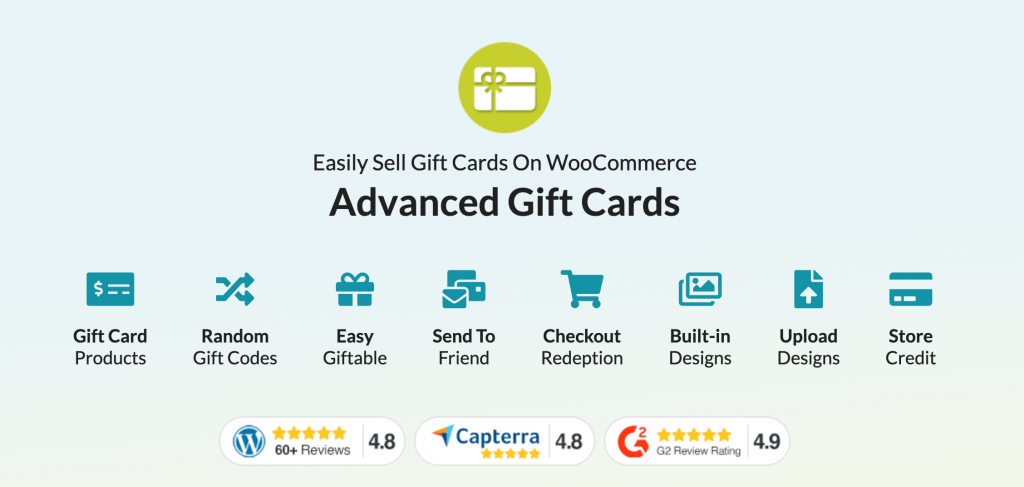
Questo strumento ti consente di creare facilmente buoni regalo per il tuo negozio WooCommerce. Una volta installato e attivato, puoi aggiungere un nuovo prodotto al tuo negozio. Sotto Dati Prodotto, seleziona Buono Regalo Avanzato:
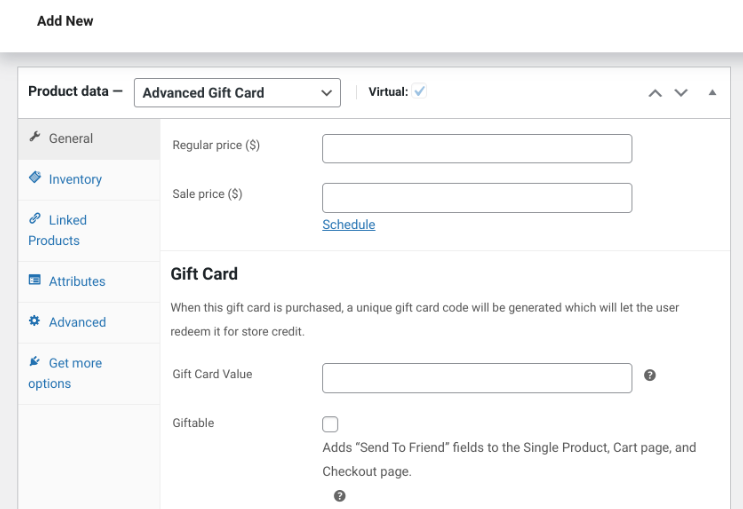
Puoi impostare un prezzo normale e un Valore Buono Regalo. Quest'ultimo determinerà l'importo dei crediti negozio disponibili sul buono regalo. Successivamente, puoi selezionare la casella Regalabile.
Puoi anche scegliere tra tre design per il tuo buono regalo. Al termine, salva le modifiche facendo clic sul pulsante Pubblica.
Passaggio 4: Installa il plugin Uncanny Automator
A questo punto, ti abbiamo mostrato come aggiungere crediti agli account utente. Tuttavia, questo è un processo manuale che può diventare dispendioso in termini di tempo nel corso del tempo.
Fortunatamente, per automatizzarlo, puoi usare Uncanny Automator:
Questo strumento ti consente di aggiungere crediti negozio WooCommerce agli account utente quando soddisfano determinati requisiti. Nota che per aggiungere crediti Advanced Coupons usando Uncanny Automator, avrai bisogno della versione premium del plugin Uncanny.
Passaggio 5: Crea una nuova ricetta e seleziona un trigger per automatizzare i crediti negozio
Dopo aver scaricato e installato il plugin sul tuo sito web, il passo successivo è creare una nuova ricetta e selezionare un trigger. Lo strumento ti consente di connetterti con strumenti e servizi di terze parti per attivare determinate reazioni da azioni specificate.
In questo caso, vogliamo configurare Advanced Coupons per applicare crediti negozio ogni volta che qualcuno effettua il suo primo ordine in WooCommerce. Per farlo, vai su Automator > Aggiungi nuovo:
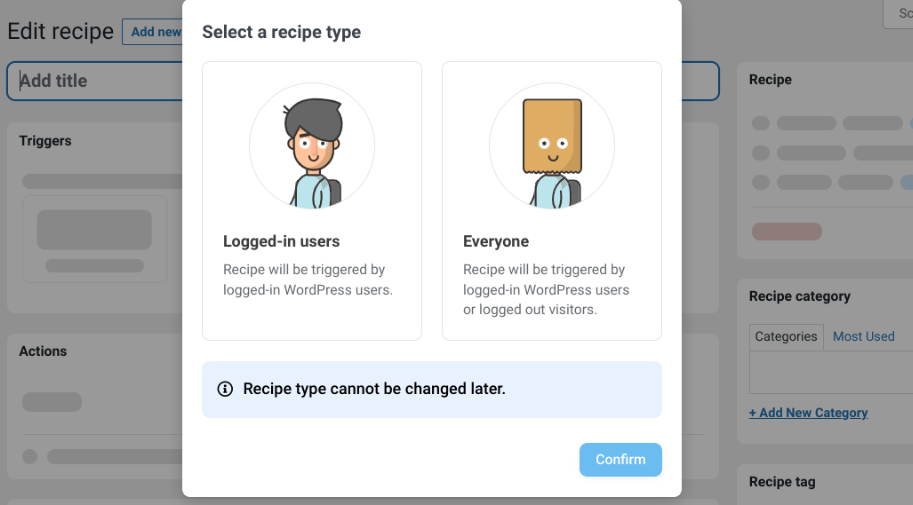
Puoi scegliere a quali utenti applicare la ricetta. Seleziona Utenti connessi, seguito da Conferma. Ora puoi creare un nome per la tua ricetta. Sotto Trigger, seleziona WooCommerce:
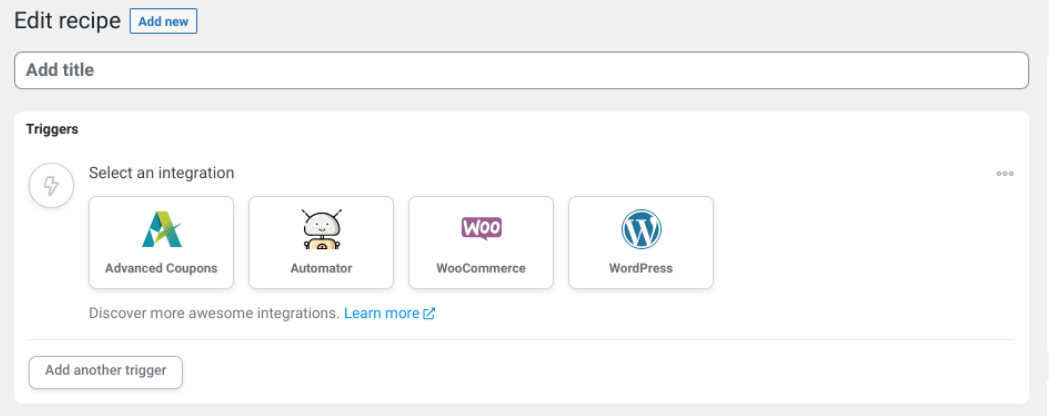
Scegli l'opzione che dice: “Un utente completa, paga, atterra su una pagina di ringraziamento per un ordine con un prodotto”.
Passaggio 6: Configura le condizioni del trigger
Successivamente, puoi configurare le condizioni per il trigger. Suggeriamo di selezionare l'opzione completa per garantire che solo i clienti che completano il loro acquisto ricevano crediti negozio:
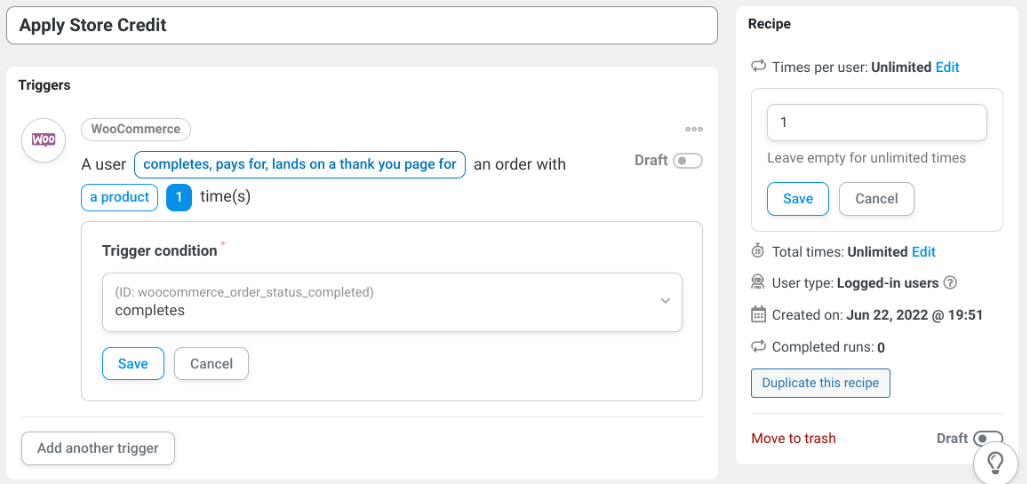
Puoi anche configurare le condizioni per i crediti negozio del primo ordine. Sotto la Sezione Ricetta a destra, cambia l'opzione Volte per utente in “1”. Quando hai finito, puoi passare alle azioni.
Passaggio 7: Imposta l'azione della ricetta
Successivamente, vai alla Sezione Azioni. Clicca sul Pulsante Aggiungi Azione e seleziona l'opzione Aggiungi un importo specifico di credito negozio all'account dell'utente.
Ora sarai in grado di determinare quanti crediti Uncanny Automator aggiungerà all'account del cliente quando attivano la ricetta. Quando hai finito, pubblica le tue modifiche. Fatto!
Conclusione
Offrire ai clienti crediti WooCommerce può essere un ottimo modo per fidelizzare e incoraggiare acquisti ripetuti. Tuttavia, se desideri abilitare la funzionalità di credito negozio per il primo ordine sul tuo sito, dovrai utilizzare un paio di plugin.
Come discusso in questo post, Advanced Coupons e Uncanny Automator possono aiutare a semplificare la tua automazione WooCommerce. Segui semplicemente questi semplici passaggi:
- Abilita il credito negozio WooCommerce
- Offri credito negozio come rimborso
- Offri credito negozio come buono regalo
- Installa il plugin Uncanny Automator
- Crea una nuova ricetta e seleziona un trigger per automatizzare il credito negozio
- Configura le condizioni del trigger
Hai domande su come dare credito negozio per il primo ordine in WooCommerce? Faccelo sapere nella sezione commenti qui sotto!


