

Siamo tutti consapevoli di quanto sia cruciale una politica di rimborso quando gestisci un negozio. Ma hai mai considerato i potenziali svantaggi che potrebbero portare? Sebbene svolgano un ruolo vitale nel fornire un eccellente servizio clienti, avere una politica di rimborso che comporti la restituzione di denaro può incidere sui tuoi profitti. È qui che entra in gioco l'idea di offrire rimborsi sotto forma di credito negozio.
I rimborsi sotto forma di credito negozio entrano in gioco quando un cliente decide di restituire un articolo che non desidera o non necessita più. Optare per rimborsi sotto forma di credito negozio potrebbe funzionare a tuo favore perché significa che il cliente riceve un credito o un buono che può utilizzare per acquisti futuri.
In questo articolo, approfondiremo come funzionano i rimborsi sotto forma di credito negozio all'interno di WooCommerce e i vantaggi della loro offerta. Successivamente, ti guideremo anche attraverso due semplici passaggi per implementare questo processo nel tuo negozio. Quindi, tuffiamoci subito!
Vantaggi dell'offerta di rimborsi sotto forma di credito negozio
Pensa ai rimborsi sotto forma di credito negozio come a un ulteriore strato di protezione per la tua attività.
I rimborsi sotto forma di credito negozio agiscono come uno scudo contro frodi e abusi potenziali rispetto al modello di rimborso tradizionale. Questo perché i clienti possono utilizzare il loro credito negozio solo quando tornano a fare acquisti da te.
Essenzialmente, questo ti permetterà di offrire un ottimo servizio clienti attraverso la tua politica di rimborso, salvaguardando al contempo i tuoi guadagni. Inoltre, questo approccio ti aiuta a:
- Aumentare la fedeltà dei clienti motivando gli acquirenti a tornare nel tuo negozio e
- Migliorare la gestione dell'inventario poiché i clienti sono più inclini a utilizzare il loro credito all'interno del tuo negozio.
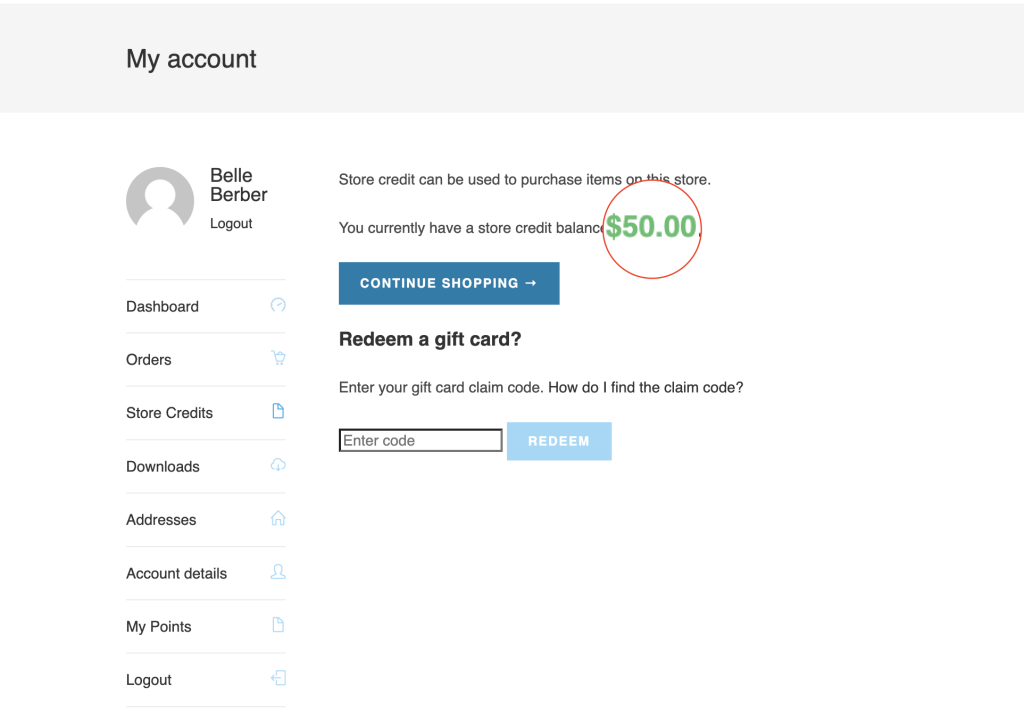
Tuttavia, è importante notare che questa strategia di rimborso non serve solo ai tuoi interessi. Porta vantaggi anche al cliente:
- Concedere ai clienti la libertà di selezionare articoli che catturano il loro interesse all'interno dello stesso negozio.
- Proteggere il cliente dal perdere il valore dell'articolo restituito, poiché può utilizzare il credito per effettuare un acquisto diverso.
- Fornire un'opzione conveniente per i clienti che desiderano restituire un articolo senza la complessità di scegliere un nuovo articolo o attendere un rimborso in contanti.
Come elaborare i rimborsi tramite credito negozio in WooCommerce (2 passaggi)
Ora che conosci i vantaggi, procediamo con l'impostazione in WooCommerce.
Prima di tutto: offrire crediti negozio è relativamente facile. Tuttavia, per una maggiore comodità sia per te che per i tuoi clienti, si consiglia di utilizzare uno strumento specializzato.
E uno dei migliori plugin per aiutarti in questo è Advanced Coupons!
Con questo potente plugin, ottieni l'accesso a opzioni di credito in negozio senza interruzioni che possono essere integrate senza sforzo nelle loro funzionalità WooCommerce Loyalty Program e Advanced Gift Cards. E la grande notizia è che la funzionalità di credito in negozio è disponibile all'interno della versione gratuita del plugin Advanced Coupons:
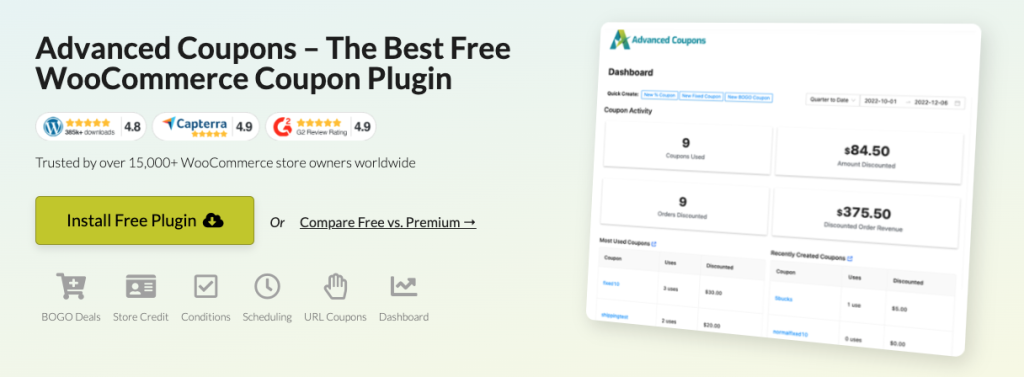
Una volta coperto questo passaggio, troverai le funzionalità di credito in negozio integrate perfettamente nel tuo negozio. Hai solo bisogno di qualche ritocco per utilizzarlo appieno a tuo favore! Dai un'occhiata a queste guide approfondite per aiutarti a iniziare:
- Come Funziona il Credito Negozio? (Guida Completa al Credito Negozio)
- Come aggiungere crediti in negozio per i nuovi utenti di WooCommerce in WordPress (Guida all'automazione)
- Come utilizzare il credito in negozio per un rimborso per ripensamento
Per l'elaborazione dei rimborsi in particolare, tuttavia, segui questi passaggi:
Passaggio 1. Naviga nei tuoi ordini WooCommerce
Inizia accedendo alla tua bacheca WordPress. Quindi, vai su WooCommerce > Ordini. In questa sezione, troverai un elenco completo di tutti gli acquisti dei clienti:
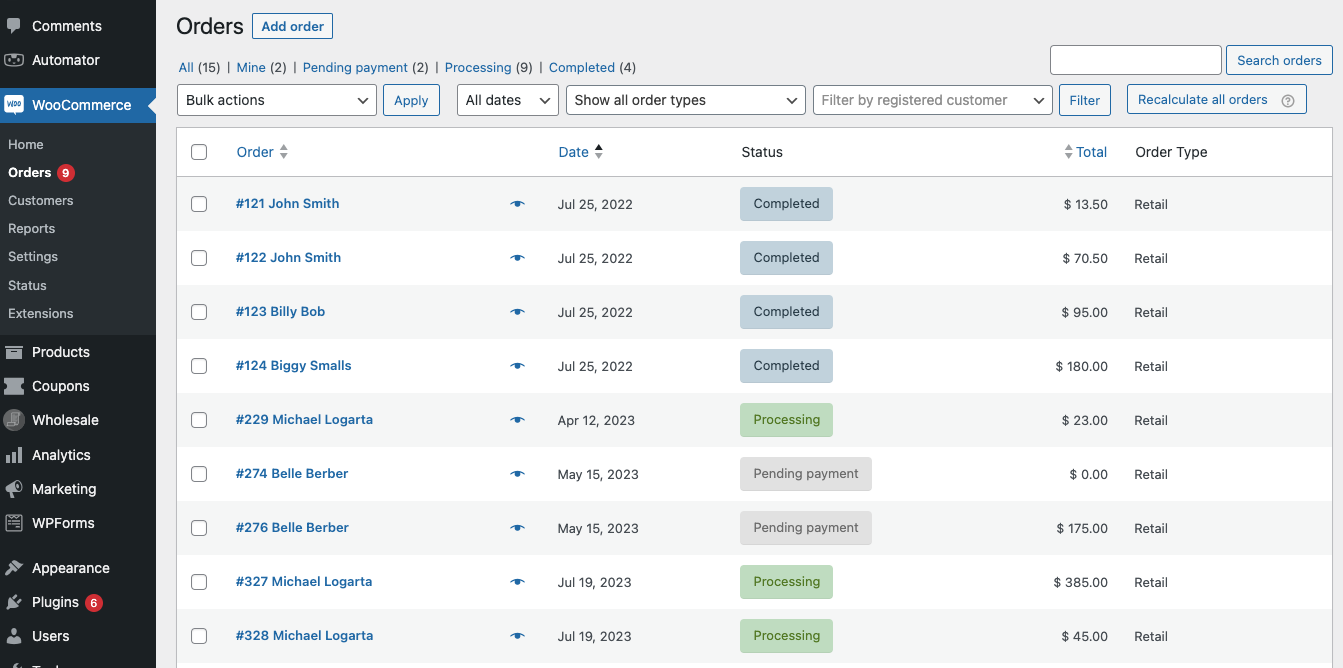
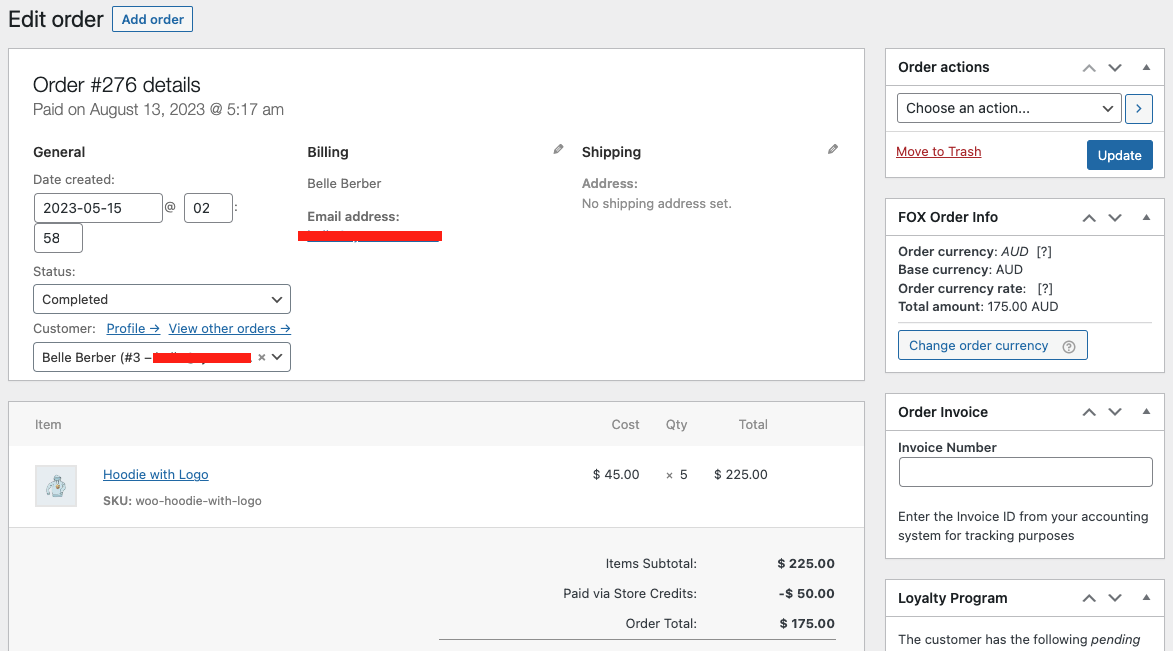
Una volta qui, individua e fai clic sull'ordine specifico per il quale desideri elaborare un rimborso. Questo ti indirizzerà al riepilogo dell'ordine del cliente:
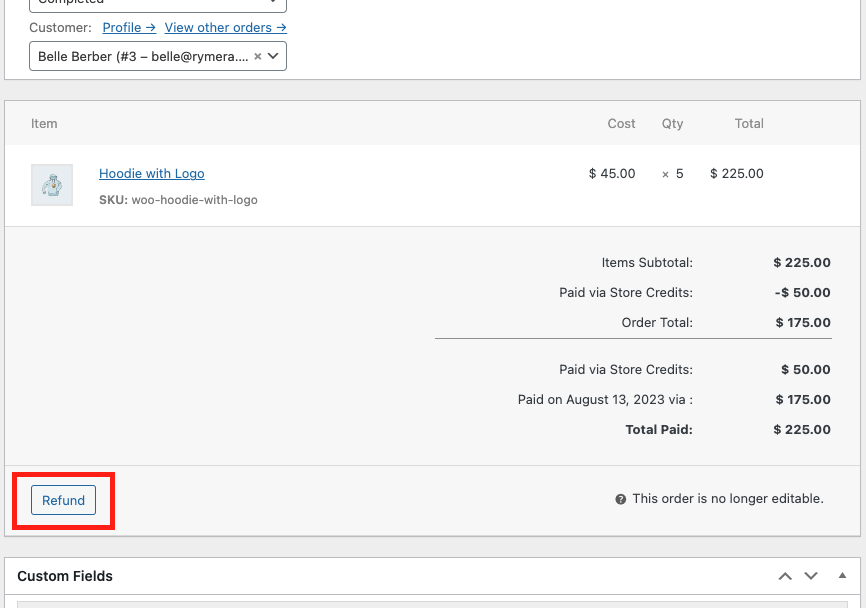
Scorri fino in fondo alla pagina, dove troverai un pulsante "Rimborso":
Passaggio 2. Inserisci l'importo del rimborso
Una volta fatto clic sul pulsante "Rimborso", otterrai l'accesso ai campi di configurazione per personalizzare il rimborso. In questi campi, puoi indicare precisamente l'importo esatto del rimborso:
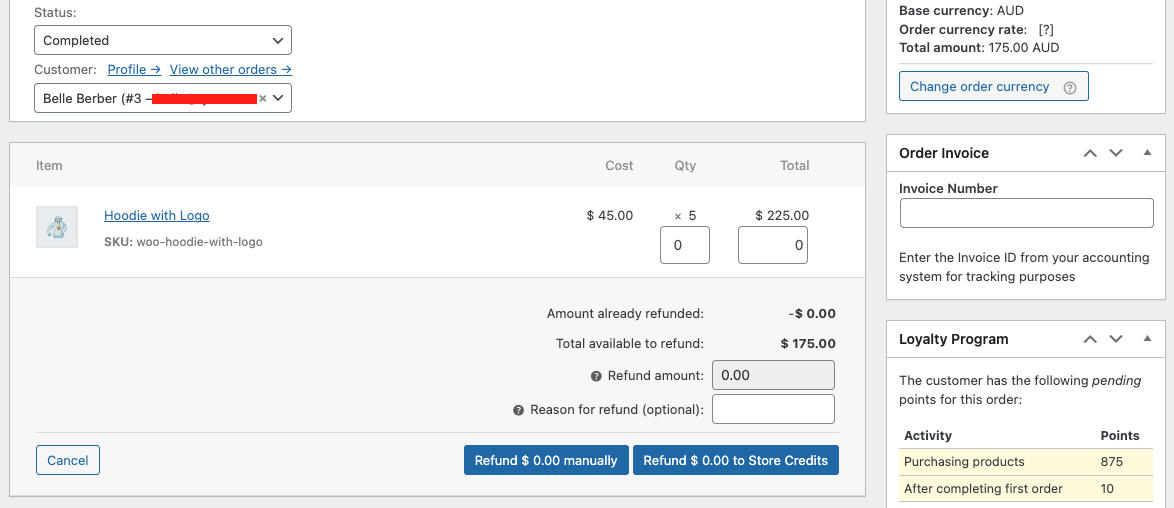
Tutto ciò che devi fare è inserire l'importo del rimborso desiderato e quindi optare per l'opzione "Rimborso su crediti in negozio". Questo processo semplice assicura che l'importo rimborsato venga trasferito come crediti in negozio:
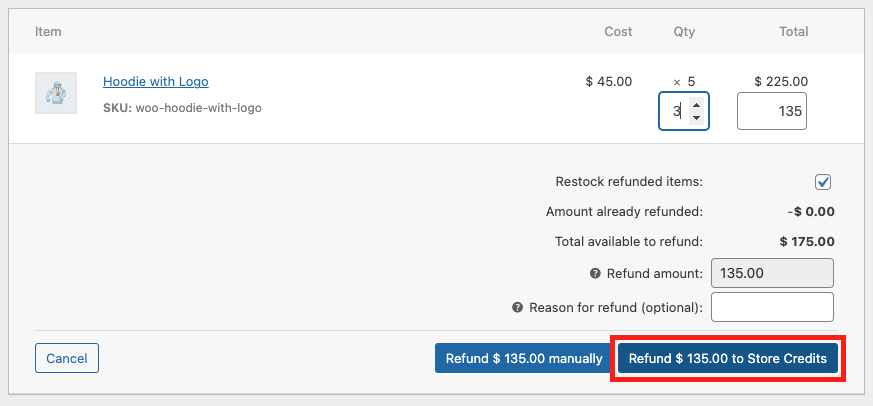
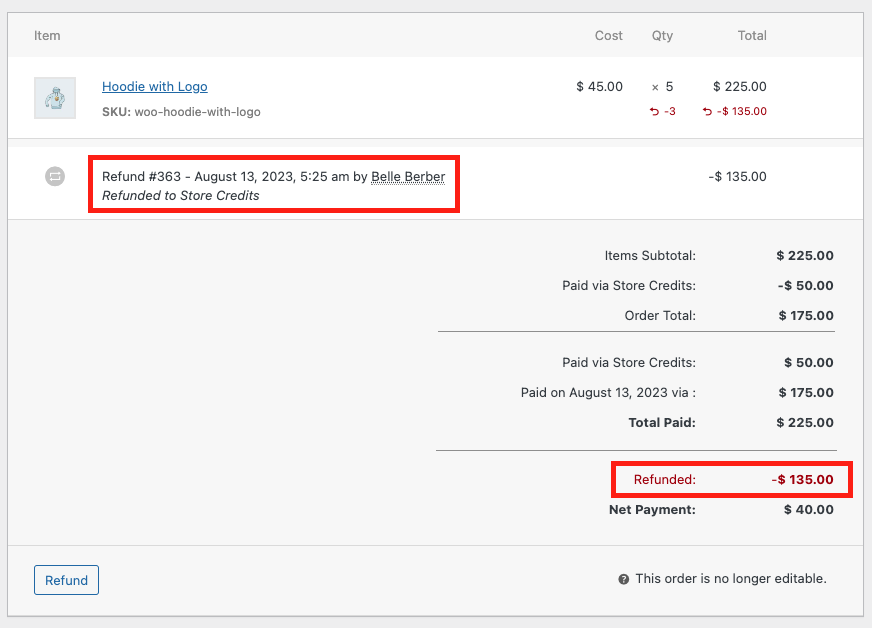
E il gioco è fatto! Lo stato dell'ordine passerà senza interruzioni a "Rimborsato" e potrai vedere chiaramente l'importo rimborsato:
Conclusione
Sebbene sia essenziale avere un'opzione di rimborso in contanti come parte della politica del tuo negozio, non dimentichiamo che alcuni clienti potrebbero ancora preferire ricevere indietro i contanti. Tuttavia, introdurre l'opzione di rimborsi tramite credito in negozio può davvero dare una spinta alla tua attività.
Non si tratta solo di proteggere i tuoi profitti da problemi legati ai rimborsi; si tratta anche di costruire una maggiore fedeltà dei clienti, incoraggiare acquisti ripetuti e rendere più efficiente la gestione del tuo inventario.
Fortunatamente, integrare i rimborsi tramite credito in negozio nel tuo negozio WooCommerce è incredibilmente facile con Advanced Coupons. Questo potente plugin ti consente di elaborare senza problemi i rimborsi utilizzando crediti in negozio in soli due semplici passaggi:
Hai domande o pensieri sui rimborsi tramite credito in negozio? Non esitare a lasciare un commento qui sotto – tuffiamoci nella discussione!




