

Offrire articoli gratuiti o scontati può essere una strategia efficace per aumentare le vendite nel tuo negozio online. Un approccio che può aiutare è offrire il 3° prodotto a un prezzo inferiore quando un cliente ne acquista due. Tuttavia, impostare manualmente questo tipo di promozione può richiedere tempo e essere soggetto a errori.
La buona notizia è che è semplice impostare tutti i tipi di promozioni in WooCommerce. Ad esempio, puoi automatizzare facilmente un'offerta 'compra due, ottieni uno con uno sconto', sia per l'intero negozio che solo per prodotti specifici.
In questo post, ti mostreremo esattamente come offrire il terzo prodotto a un prezzo inferiore utilizzando i coupon di WooCommerce. Seguendo la nostra guida passo passo, sarai in grado di implementare questa promozione nel tuo negozio e sfruttarne i vantaggi. Mettiamoci al lavoro!
Perché potresti voler offrire il 3° prodotto a un prezzo inferiore
Attirare le persone a visitare il tuo WooCommerce store può richiedere molto lavoro. Una volta arrivati, quindi, devi incoraggiarli ad acquistare il più possibile.
Offrire coupon è un ottimo modo per farlo. Gli articoli scontati possono:
- Incoraggiare i clienti ad aggiungere più articoli ai loro carrelli di quanto avevano originariamente inteso.
- Fare leva sulla paura di perdere un'occasione (FOMO) dei clienti, soprattutto se la promozione è offerta per un periodo di tempo limitato.
- Indurre i clienti a condividere informazioni sulla tua offerta sui social media.
Anche i numeri supportano il potere degli sconti. Ad esempio, il 64% dei consumatori aspetta di acquistare i prodotti finché non sono in saldo, e il 22% acquisterà prodotti solo quando sono in saldo o viene offerto un coupon, anche dai loro marchi preferiti.
Ci sono molti tipi di sconti efficaci che puoi offrire, ma una delle migliori opzioni è offrire un prezzo inferiore su un terzo articolo per i clienti che hanno già acquistato due articoli uguali (o simili).
Questo può incoraggiare i clienti che avevano pianificato di acquistare un solo prodotto ad aumentare il loro ordine e approfittare dell'offerta.
Come offrire il 3° prodotto a un prezzo inferiore con i coupon di WooCommerce (in 5 passaggi)
Quindi, come implementi questo tipo di sconto nel tuo negozio WooCommerce? Il metodo più semplice è utilizzare un coupon: vediamo come funziona questo processo.
Passaggio 1: Installa WooCommerce e Advanced Coupons
Per iniziare, presumeremo che tu abbia già un negozio WooCommerce attivo e funzionante. In caso contrario, la prima cosa che vorrai fare è configurare WooCommerce sul tuo sito web.
Inoltre, vorrai aggiungere il nostro plugin Advanced Coupons al tuo negozio. Questo plugin è progettato per estendere le funzionalità dei coupon di WooCommerce e aggiungere nuove opzioni, rendendo facile creare tutti i tipi di coupon e personalizzarli esattamente come desideri:
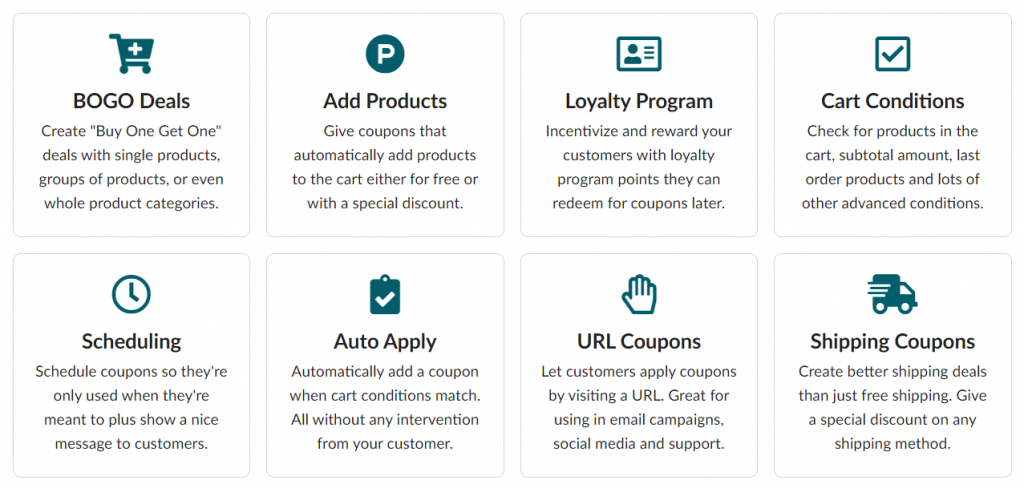
Quindi dovrai iniziare installando e attivando Advanced Coupons sul tuo sito web. La versione gratuita sarà sufficiente per impostare le offerte BOGO di base. Tuttavia, consigliamo la versione premium per questo caso d'uso, poiché offre accesso a maggiori funzionalità e opzioni.
Se opti per la versione premium, tieni presente che avrai bisogno anche della versione gratuita installata. Inoltre, non dimenticare di attivare la tua licenza in WooCommerce > Impostazioni > Advanced Coupons > Licenza.
Passaggio 2: Scegli il trigger del coupon e i prodotti
Ora che hai gli strumenti necessari, sei pronto per impostare la tua offerta. Vai su WooCommerce > Coupon e seleziona l'opzione per creare un nuovo coupon. Quindi fai clic sulla sezione chiamata Generale e scegli il tipo di sconto Offerta Compra X Ottieni X (BOGO):
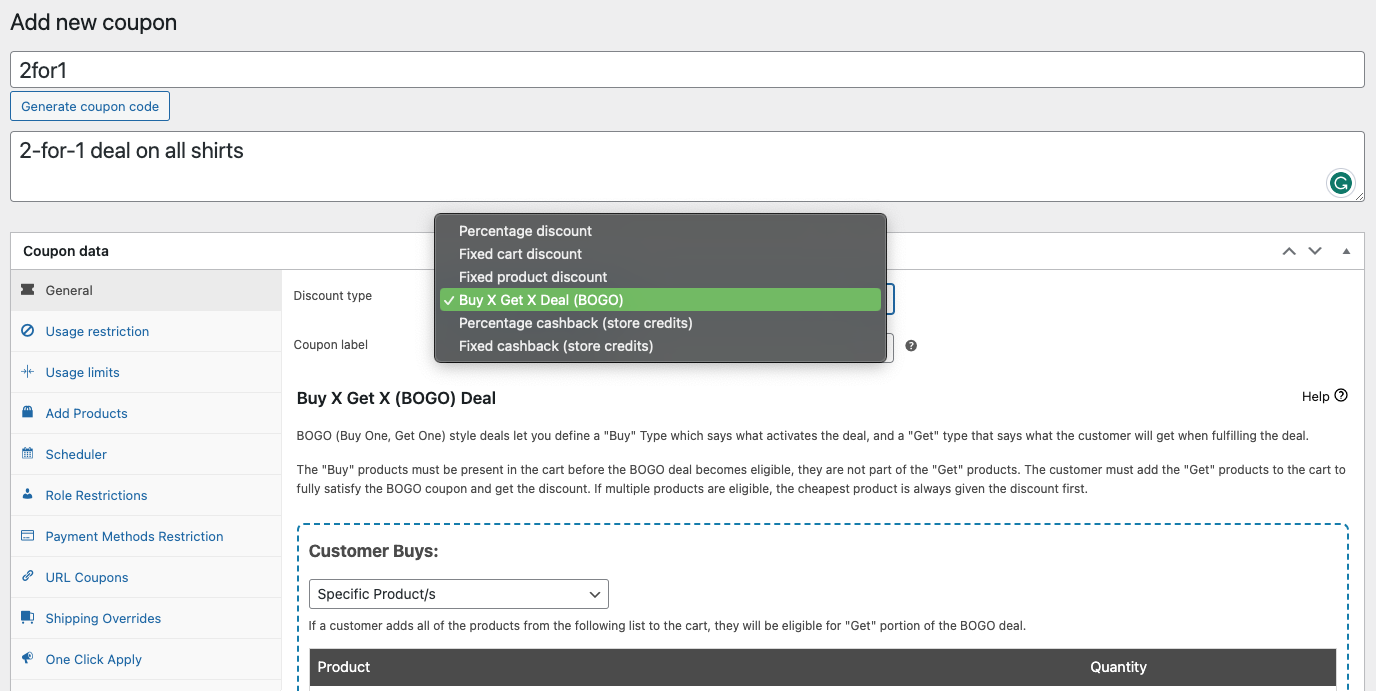
Qui, la prima cosa che dovrai fare è selezionare un tipo "Acquista". Questo determina quali condizioni attiveranno la tua offerta BOGO. Con la versione premium del plugin, avrai tre opzioni:
- Prodotti Specifici: Affinché l'offerta venga applicata, i clienti dovranno aggiungere prodotti specifici ai loro carrelli in quantità predeterminate.
- Qualsiasi Combinazione di Prodotti: I clienti devono semplicemente soddisfare la quantità richiesta, ma possono selezionare qualsiasi combinazione di articoli.
- Categorie di Prodotti: Ancora una volta, i clienti devono soddisfare la quantità richiesta e dovranno selezionare articoli da categorie specifiche.
- Qualsiasi Prodotto: I clienti possono aggiungere qualsiasi prodotto per attivare l'offerta
Scegli quale di questi trigger si adatta meglio alle tue esigenze. Sotto, troverai un campo etichettato Prodotti:
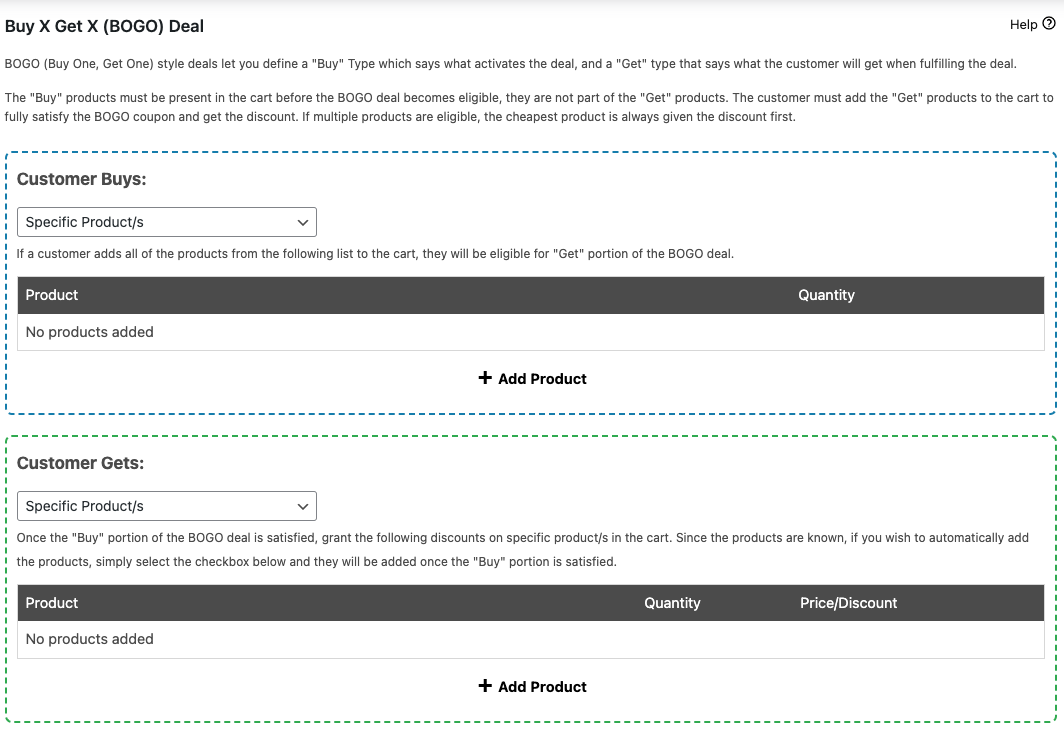
Lì, puoi decidere a quali prodotti specifici (o categorie di prodotti) verrà applicata la tua offerta.
Assicurati di inserire "2" come quantità – questo richiederà ai clienti di acquistare due articoli prima che siano applicabili allo sconto.
Passaggio 3: Imposta la tua offerta
Successivamente, dovrai scegliere un'opzione sotto Il Cliente Riceve:

Vedrai le stesse quattro opzioni che abbiamo descritto sopra. L'unica differenza è che questa impostazione verrà utilizzata per determinare a quali prodotti può essere applicato lo sconto.
Prodotti Specifici è un'opzione utile qui se stai impostando la tua offerta BOGO per un articolo particolare. Quando selezionato, ai clienti verrà aggiunto automaticamente l'articolo indicato ai loro carrelli una volta soddisfatte le condizioni dell'offerta.
Se si selezionano Qualsiasi combinazione di prodotti o Categorie di prodotti o Qualsiasi prodotto, i clienti potranno selezionare il loro articolo scontato tra tutte le opzioni disponibili. Ancora una volta, queste opzioni possono essere personalizzate aggiungendo prodotti e categorie nel campo Prodotto sottostante.
Per i tuoi prodotti scontati, assicurati di aggiungere "1" come quantità. Puoi anche specificare qualsiasi sconto desideri, sia in percentuale che in importo fisso.
Passaggio 4: Personalizza le impostazioni aggiuntive
Prima di finire, vale la pena controllare la sezione Impostazioni aggiuntive in fondo alla pagina:
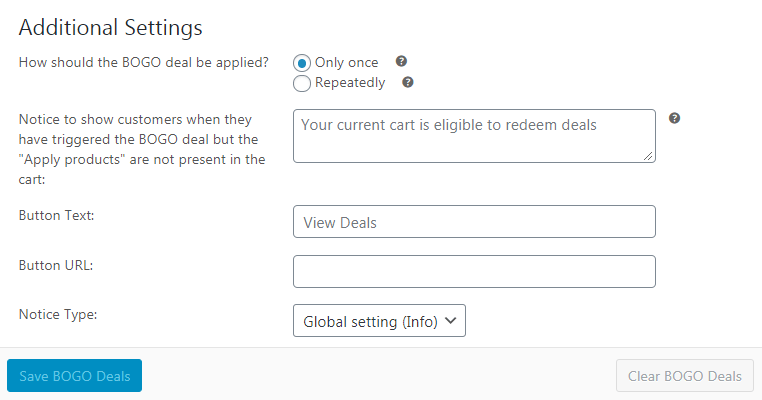
Qui puoi fare alcune scelte aggiuntive su come funzionerà la tua offerta. Ad esempio, puoi impostare il coupon in modo che venga applicato una sola volta per cliente. Oppure puoi selezionare "Ripetutamente" in modo che per ogni due articoli idonei, il cliente possa ottenerne un terzo scontato.
Inoltre, puoi personalizzare il messaggio e il pulsante che verranno visualizzati ai clienti, informandoli dell'offerta. Puoi anche modificare il modo in cui viene visualizzato l'avviso di WooCommerce utilizzando l'opzione Tipo di avviso.
Una volta terminato qui, premi Salva offerte BOGO. Questo attiverà l'offerta sul tuo sito e permetterà ai clienti di iniziare a beneficiarne! Naturalmente, è anche una buona idea promuovere il tuo sconto, sia sul tuo negozio stesso, tramite i social media, o nella tua lista email (o tutti e tre!).
Passaggio 5: Configura le condizioni del carrello
Tecnicamente, ora sai come dare il terzo prodotto a prezzo ridotto utilizzando un coupon WooCommerce. Tuttavia, c'è ancora una cosa che probabilmente vorrai fare.
In fondo alla pagina Aggiungi nuovo coupon, troverai una sezione chiamata Condizioni del carrello:
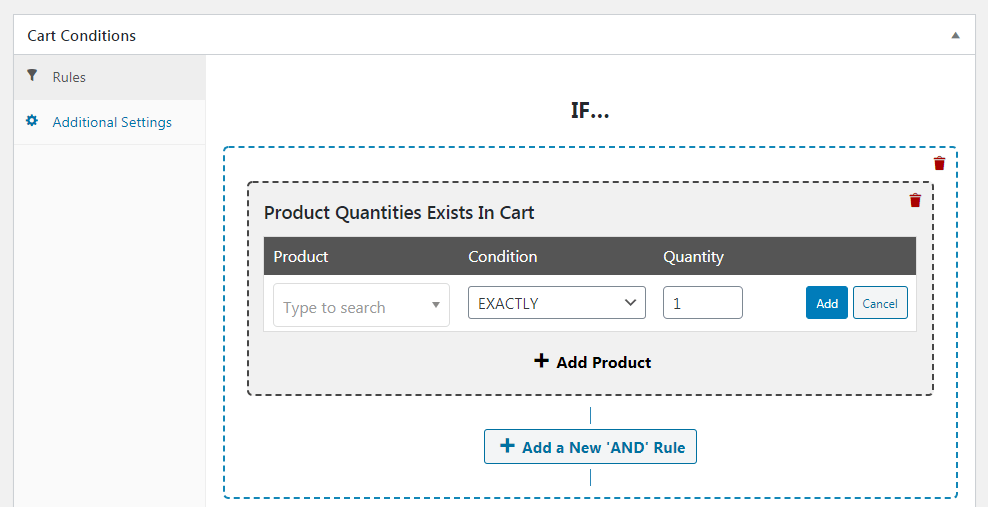
Questa sezione ti consente di automatizzare il tuo coupon, in modo che venga applicato non appena gli articoli nel carrello di un cliente soddisfano i requisiti per l'offerta.
Ad esempio, puoi selezionare Esistono quantità di prodotti nel carrello, quindi inserire il prodotto a cui si applica la tua offerta e una quantità di "2". Questo attiverà il coupon una volta che un cliente ha aggiunto due degli articoli idonei al proprio carrello.
Puoi anche configurare le condizioni del carrello per cercare prodotti in categorie specifiche e così via. Assicurati solo che le tue selezioni qui siano in linea con l'offerta che hai creato nei primi quattro passaggi. Quindi puoi salvare le condizioni del carrello e sei pronto.
Conclusione
Se vuoi dare una spinta alle vendite nel tuo negozio online, vale la pena imparare come dare il terzo prodotto a prezzo ridotto con i coupon WooCommerce. Questa è un'offerta facile da configurare e può incoraggiare i clienti ad aggiungere più articoli ai loro carrelli.
Per ricapitolare, ecco i cinque semplici passaggi che puoi seguire per creare questo tipo di sconto:
- Installa WooCommerce e il plugin Advanced Coupons.
- Scegli il trigger del coupon e i prodotti.
- Configura la tua offerta.
- Personalizza le impostazioni aggiuntive.
- Configura le condizioni del carrello.
Hai domande su come personalizzare il tuo coupon WooCommerce? Chiedi pure nella sezione commenti qui sotto!


