

Siamo onesti, impostare coupon flessibili che si adattino ai tuoi piani promozionali può essere un mal di testa senza gli strumenti giusti. Ed è per questo che abbiamo creato una soluzione che non è solo efficiente ma migliora anche le operazioni del tuo negozio – Modelli di coupon WooCommerce!
Basta stress per impostare i coupon in WooCommerce. Con pochi clic, sei a posto! Inoltre, abbiamo un intero elenco di modelli per promozioni comuni, quindi non dovrai pensarci troppo. In questo articolo, ti guideremo attraverso tutto ciò che devi sapere su questa funzionalità. Quindi, tuffiamoci!
Le sfide della creazione e gestione dei coupon
Certo, i coupon sono fantastici per aumentare le vendite, ma siamo onesti: impostarli e tenere traccia di tutto può sembrare un lavoro a tempo pieno.
I proprietari di negozi si ritrovano spesso sepolti in un labirinto di impostazioni e configurazioni sulle loro piattaforme e-commerce. È come una curva di apprendimento ripida con ampio margine di errore.
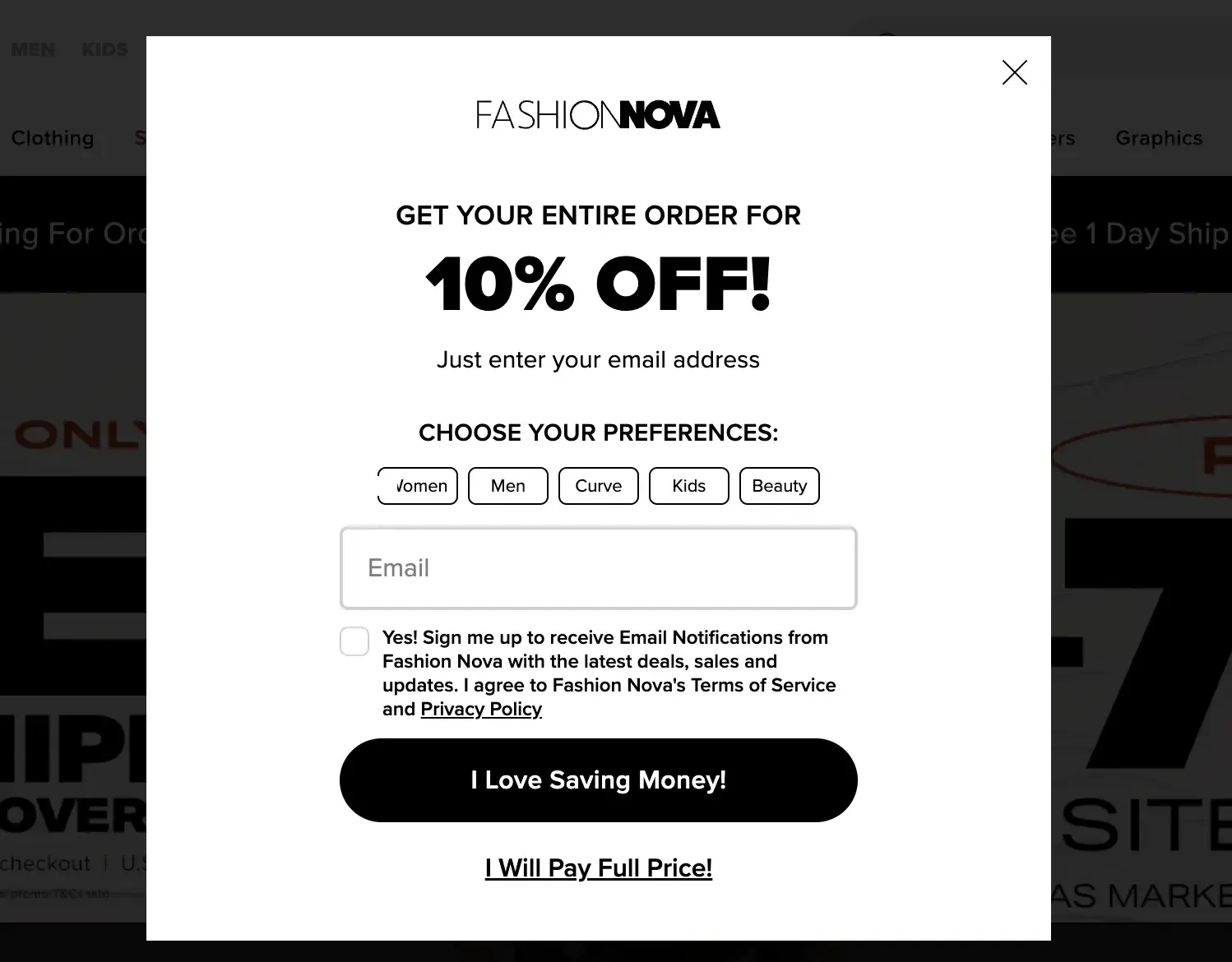
Far sì che i tuoi coupon si adattino alle tue strategie promozionali, raggiungano le persone giuste e corrispondano ai tuoi obiettivi aziendali può essere complicato. E poi c'è tutta la questione di gestire le date di scadenza, monitorare la frequenza di utilizzo dei coupon e capire se le tue campagne stanno funzionando. È facile capire come questo possa diventare opprimente, specialmente se lavori con un team piccolo o risorse limitate.
Presentazione dei modelli di coupon avanzati: semplificare la creazione e la gestione dei coupon
Riconoscendo queste sfide, Advanced Coupons ha introdotto una nuova fantastica funzionalità: Modelli di Coupon. Oltre alle funzionalità interessanti preesistenti che offriamo, questo punto di svolta rende la creazione di coupon in WooCommerce super facile. Per un altro modo per velocizzare la creazione di coupon, prova l'integrazione del generatore di coupon AI.
Questa volta, i proprietari di negozi come te possono progettare e lanciare facilmente promozioni uniche con velocità e semplicità impareggiabili.
Con i modelli di coupon WooCommerce, ottieni un pratico set di configurazioni di coupon pre-progettate per tutte le tue solite strategie promozionali.
Che si tratti di sconti percentuali, offerte compra uno prendi uno, spedizione gratuita, sconti limitati per ruolo o coupon programmati, questi modelli ti offrono un solido punto di partenza per creare campagne che si connettano davvero con i tuoi clienti.
Per fare un confronto, supponiamo che tu stia impostando un coupon per il Black Friday. In precedenza, dovresti modificare tra due schede:
- Dati del coupon
- Pianificatore
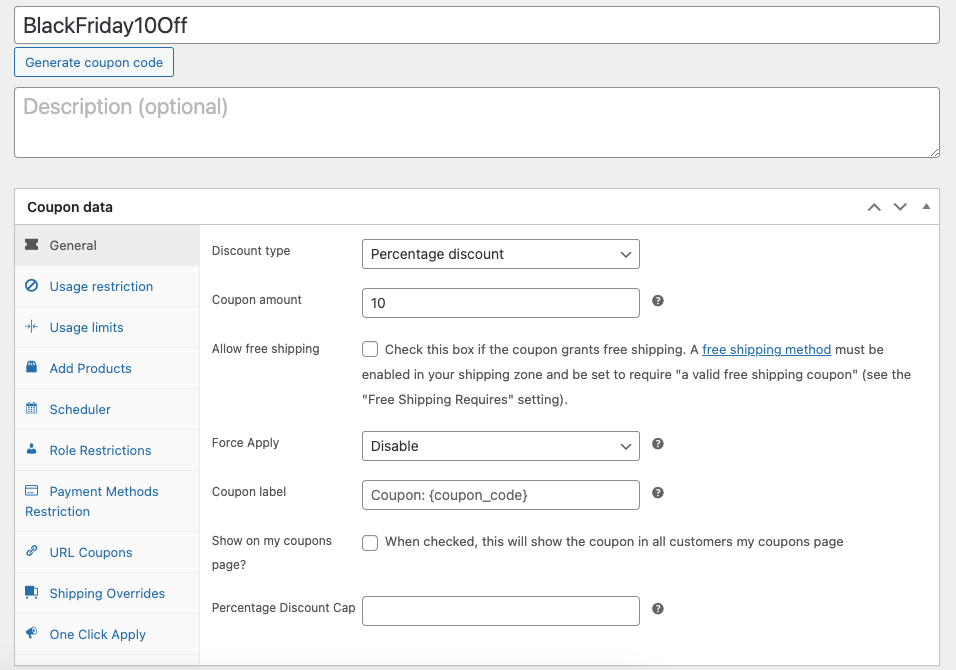
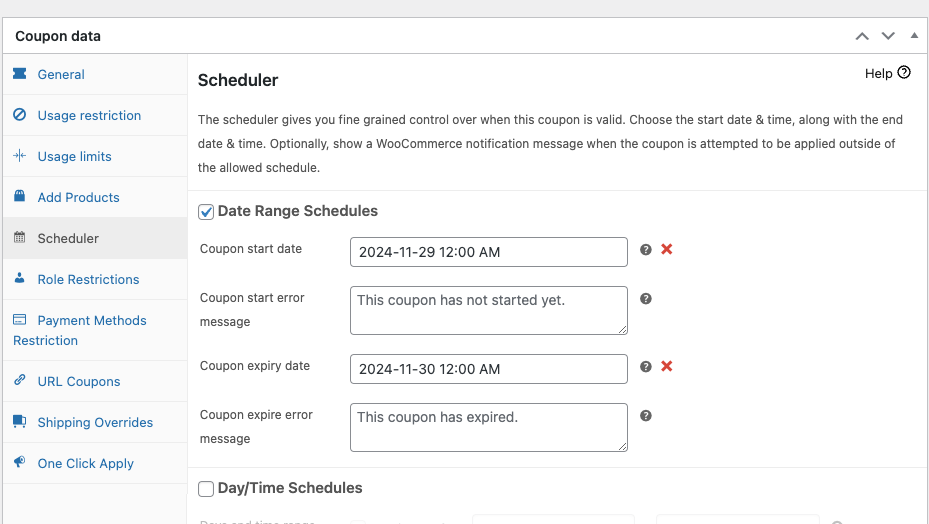
Ma ora, con i nuovi modelli di coupon WooCommerce, tutto è comodamente in una sola pagina! Niente più avanti e indietro: solo un'impostazione fluida e semplice.
Quindi, come si accede a questo? Scopriamolo!
Accesso e personalizzazione della funzionalità Modelli Coupon di Advanced Coupons
Accedere e personalizzare i Modelli Coupon di WooCommerce è un processo semplice. Abbiamo fatto in modo che il processo sia super intuitivo, così puoi iniziare subito a massimizzare i tuoi sforzi promozionali.
Nota, prima assicurati che il tuo plugin Advanced Coupons sia aggiornato all'ultima versione. Questo aggiornamento aggiungerà una sezione completamente nuova sotto Coupon nella tua bacheca di WordPress:
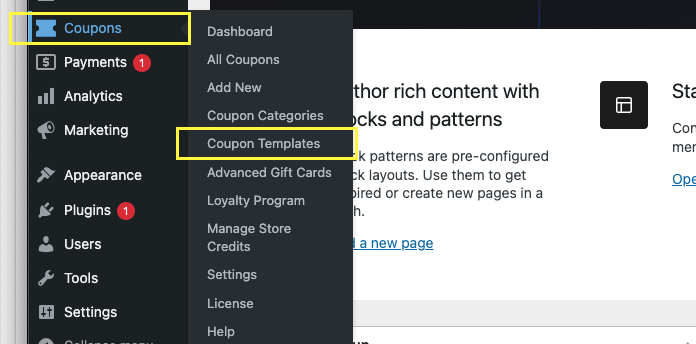
Successivamente, una volta che sei aggiornato, ecco cosa devi fare:
Passaggio 1: Accedi all'interfaccia dei Modelli Coupon.
Innanzitutto, vai alla tua bacheca di WordPress e cerca una nuova sezione sotto Coupon chiamata "Modelli Coupon." Clicca su quella e sarai portato direttamente all'interfaccia dei modelli coupon di WooCommerce:
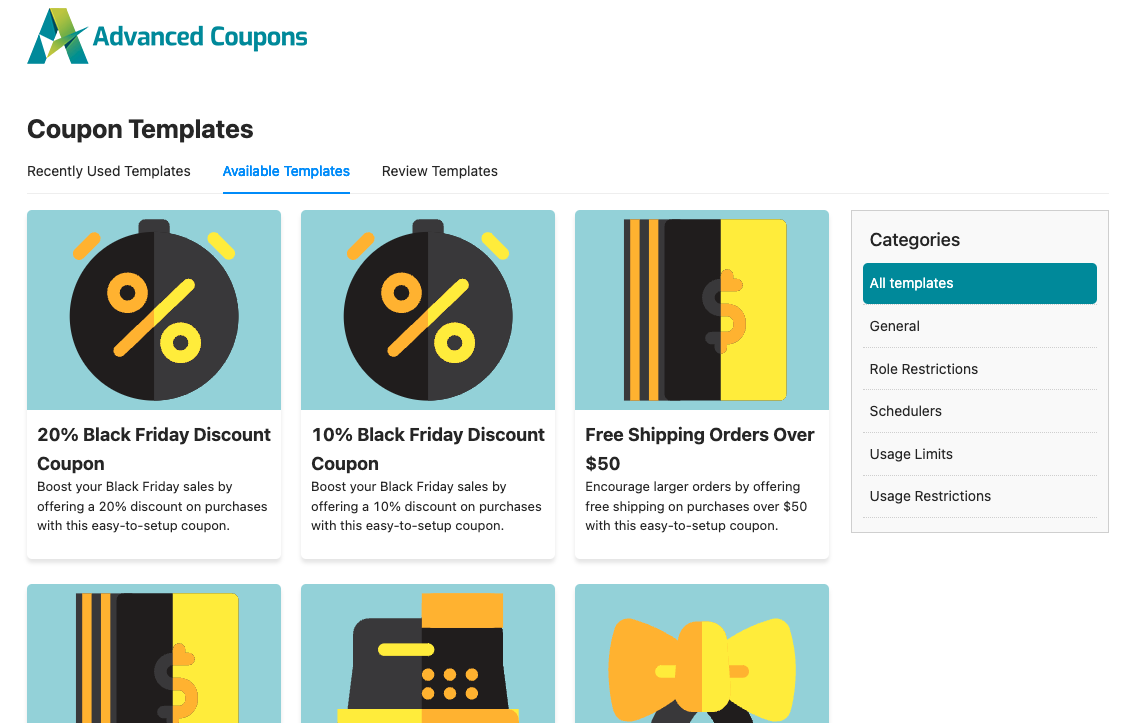
Ecco cosa troverai:
- Modelli Utilizzati di Recente: Questa sezione sarà vuota all'inizio, ma non preoccuparti! Man mano che inizi a creare coupon, questa sezione mostrerà i tuoi modelli più recenti.
- Modelli Disponibili: Questa sezione elenca tutti i modelli di coupon comuni disponibili in WooCommerce.
Per rendere le cose ancora più facili, c'è una sezione Categorie all'interno dei Modelli Disponibili:
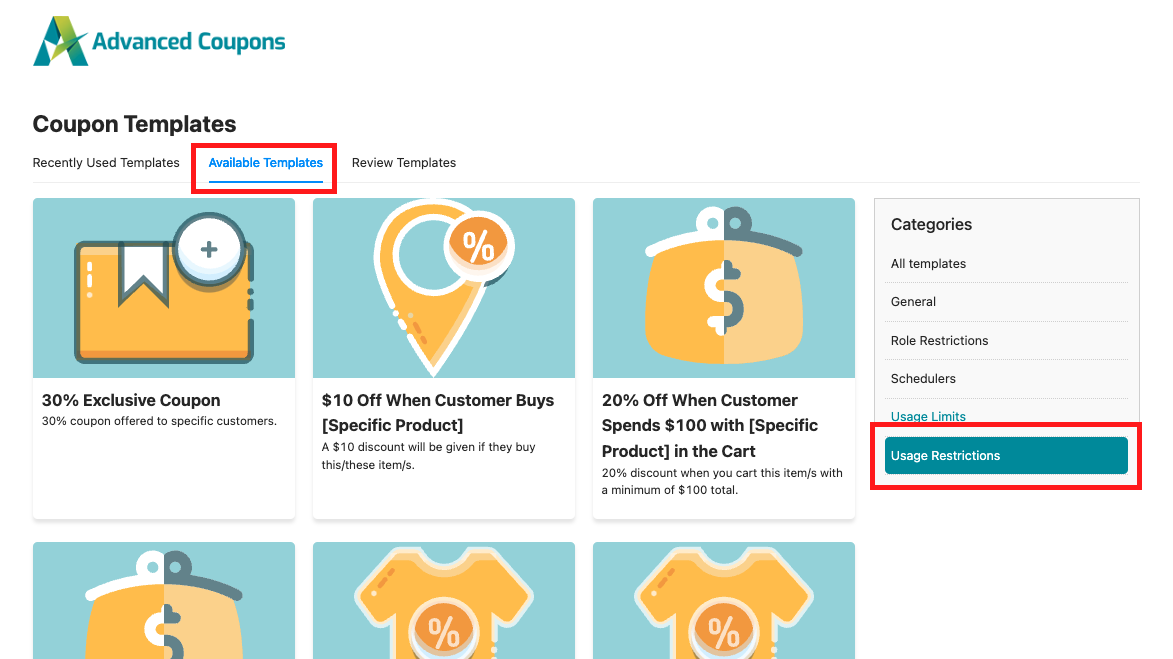
Puoi usarla per filtrare i modelli in base a diverse categorie, aiutandoti a trovare esattamente ciò di cui hai bisogno in pochissimo tempo!
Passaggio 2: Seleziona un modello di coupon.
Ora è il momento di iniziare a configurare il tuo coupon!
Supponiamo che tu voglia creare un coupon sconto per il Black Friday. Per questo, scegli semplicemente un modello di coupon WooCommerce per il Black Friday che sia simile a quello che vuoi offrire.
Ad esempio, se stai puntando a uno sconto del 10%, scegli semplicemente il modello "Coupon Sconto Black Friday 10%".
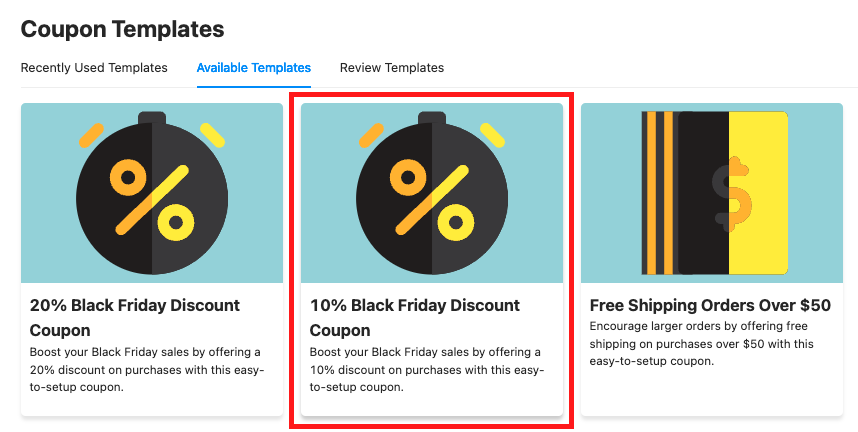
Ma cosa succede se stai pianificando uno sconto del 40% e non riesci a trovare quell'opzione esatta?
Nessun problema!
Puoi facilmente modificare il valore del coupon nel passaggio successivo. Scegli semplicemente un modello che sia vicino a quello che hai in mente e sei a posto.
Passaggio 3: Configura il tuo coupon.
Bene, ci sei quasi! Dopo aver scelto un modello, è il momento di perfezionare il tuo coupon.
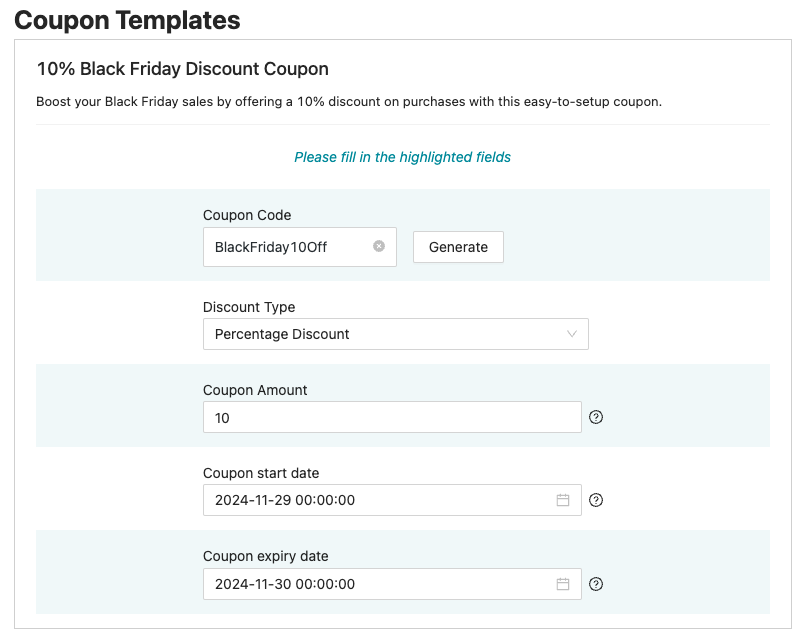
Innanzitutto, dovrai aggiungere un codice coupon. Puoi inventarne uno tu stesso o lasciare che sia il sistema a generarne uno per te:
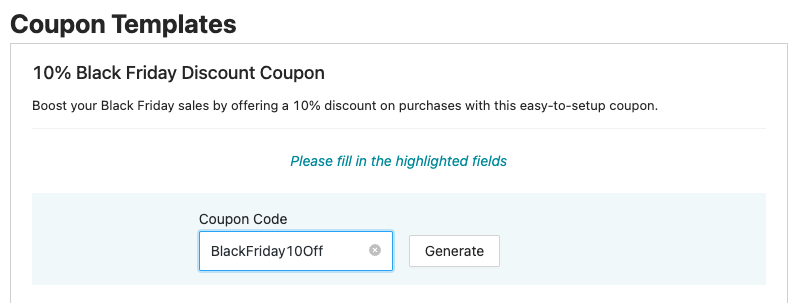
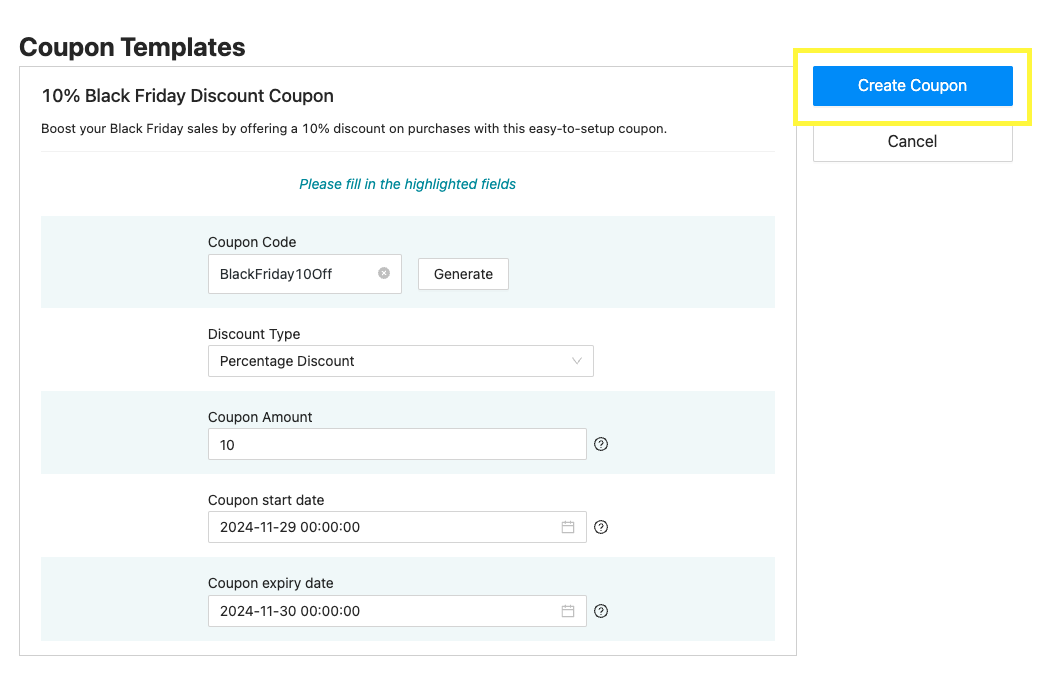
Successivamente, vedrai alcuni campi che potresti voler rivedere:
- Tipo di sconto
- Importo del coupon
- Data di inizio
- Data di fine
Ora, supponiamo che tu stia pianificando uno sconto del 10% per il Black Friday.
Con il modello pronto, premi semplicemente “Crea Coupon,” e sei a posto.
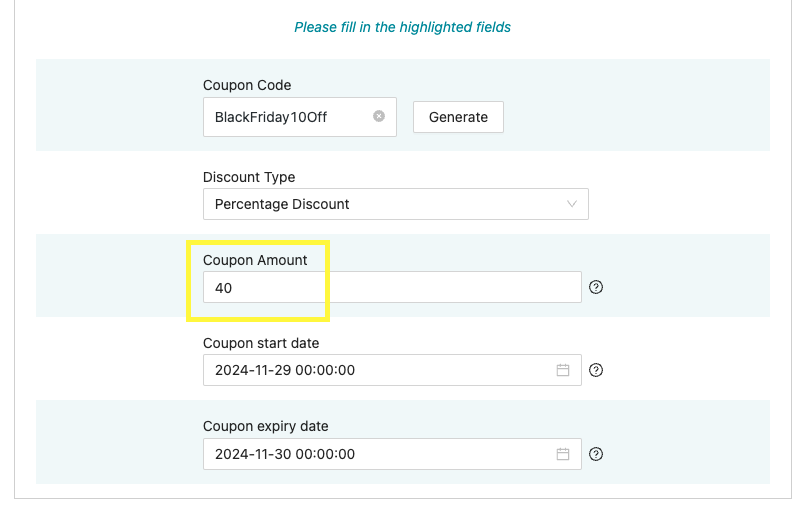
Ma se vuoi cambiare le cose, come offrire uno sconto del 40%, ad esempio, regola semplicemente il campo “Importo Coupon:”
Una volta che sei soddisfatto di tutto, fai clic su “Crea Coupon,” e sei pronto!
Passaggio 4: Fai conoscere il tuo coupon!
Ottimo lavoro! Hai fatto clic sul pulsante “Crea Coupon” e hai ricevuto la conferma che il tuo coupon è stato creato con successo. Ora è il momento di condividerlo con il mondo.
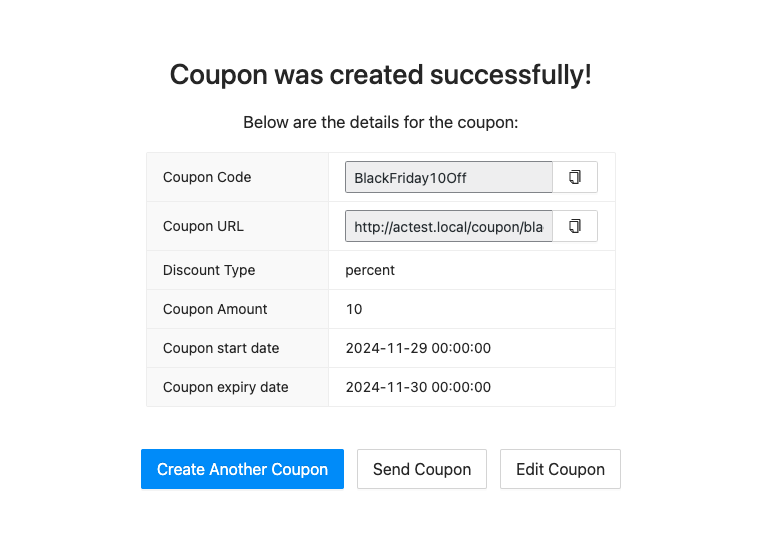
Vedrai un'anteprima dei dettagli del tuo coupon. Ecco cosa puoi fare dopo:
- Copia il Codice Coupon: Prendi il codice e inizia a usarlo nei tuoi materiali di marketing.
- Invia Direttamente ai Clienti: Usa la funzione “Invia Coupon” di Advanced Coupons per inviarlo direttamente a clienti specifici.
Ora sei pronto per far partire questi sconti e attirare più clienti!
Passaggio 5 (Bonus): Immergiti nelle Impostazioni Avanzate
Hai il tuo coupon pronto e sei soddisfatto? Ottimo! Puoi concludere al Passaggio 4.
Ma cosa succede se vuoi perfezionarlo un po' di più, come aggiungere condizioni o restrizioni al carrello?
Nessun problema, ti abbiamo coperto noi!
Una volta creato il tuo coupon, vedrai un pulsante “Modifica Coupon” proprio accanto a “Invia Coupon”. Fai clic su di esso e verrai trasportato nell'interfaccia di modifica di Advanced Coupons:
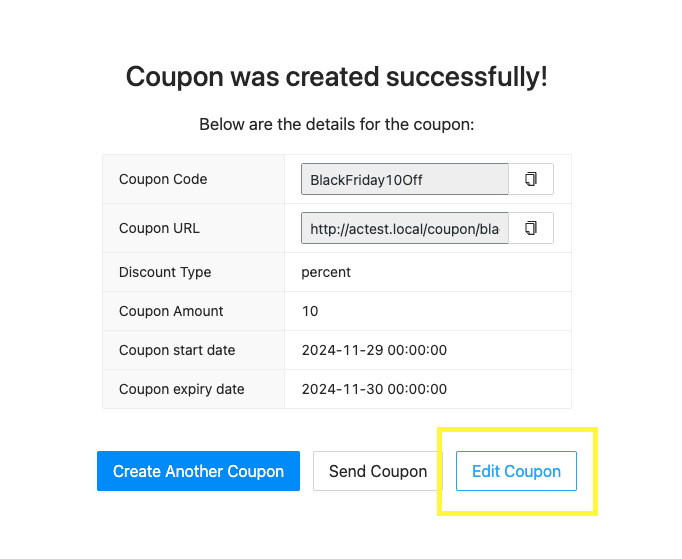
Qui puoi giocare con altre impostazioni per i tuoi coupon, tra cui:
- Limiti di Utilizzo: Controlla quante volte il coupon può essere utilizzato.
- Restrizioni per Ruolo: Limita quali ruoli utente possono utilizzare il coupon.
- Condizioni del Carrello: Imposta condizioni specifiche che devono essere soddisfatte affinché il coupon venga applicato.
Vai avanti ed esplora tutte le altre impostazioni disponibili per far funzionare i tuoi coupon nel modo desiderato! Quindi, una volta terminato, fai semplicemente clic su “Pubblica” per assicurarti che tutto sia salvato.
Conclusione
Advanced Coupons ha portato le cose al livello successivo con i suoi modelli di coupon WooCommerce. Ora, creare promozioni efficaci è più facile ed efficiente che mai per i proprietari di negozi.
Pronto per iniziare? In questo articolo, abbiamo condiviso 5 semplici passaggi per navigare in questa nuova funzionalità:
- Accedi all'interfaccia dei modelli di coupon.
- Seleziona un modello di coupon.
- Configura il tuo coupon.
- Fai conoscere il tuo coupon!
- Immergiti nelle impostazioni avanzate.
Hai domande sui modelli di coupon di WooCommerce? Faccelo sapere nei commenti!





Ciao, grazie mille! Posso creare anche modelli personalizzati in base alle esigenze della mia azienda?
Ciao Anna, cosa avevi in mente?