

WooCommerce è il miglior plugin per WordPress per trasformare il tuo sito web in un negozio online completo. Ma, proprio come ogni strumento, WooCommerce non è perfetto. Quando si creano offerte di prezzo per WooCommerce, ad esempio, le offerte predefinite del plugin sono piuttosto limitate.
Fortunatamente, con l'aiuto di Advanced Coupons, il tuo negozio online può offrire facilmente offerte di prezzo e altro ai tuoi acquirenti.
In questo articolo, discuteremo cosa sono le offerte di prezzo e come puoi implementarle utilizzando il plugin Advanced Coupons. Iniziamo!
Un'introduzione alle offerte di prezzo per WooCommerce
La vendita al dettaglio online è diventata incredibilmente popolare. I tuoi potenziali acquirenti ora hanno molte opzioni tra cui scegliere quando decidono di fare acquisti su Internet.
Ciò significa che dovrai lavorare di più per attrarre i clienti.
Ci sono molti modi per aumentare le conversioni nel tuo negozio online, ma implementare una strategia di prezzo dinamico è uno dei più efficaci. Le offerte di prezzo per WooCommerce sono offerte di marketing che fai ai visitatori del tuo sito per incoraggiarli a completare gli ordini e acquistare maggiori quantità.
Queste offerte di prezzo possono essere offerte 'Compra uno, prendi uno' (BOGO), sconti basati sulla categoria, sconti basati sulla quantità e altro ancora. Puoi persino creare diversi tipi di regole di prezzo avanzate, a seconda dei tuoi obiettivi specifici e del tuo pubblico di destinazione.

Consideriamo alcuni casi d'uso pratici delle offerte di prezzo per WooCommerce:
- Un negozio di abbigliamento potrebbe decidere di offrire a ogni acquirente una maglietta gratuita dopo l'acquisto di tre articoli.
- Le società di web hosting come Ultahost offrono comunemente sconti sui prezzi per abbonamenti a lungo termine.
- Un negozio di elettronica potrebbe scegliere di scontare i modelli più vecchi dei suoi dispositivi.
Ci sono numerosi modi in cui il tuo negozio online può beneficiare di tali offerte. Ad esempio:
- Vendi di più in meno tempo. Quando implementi offerte di prezzo strategicamente, hai quasi la garanzia di un tasso di conversione più elevato in un lasso di tempo più breve.
- Le offerte di prezzo attirano nuovi clienti. I tipici comportamenti dei consumatori rivelano che è difficile rifiutare una buona offerta. Migliori sono le tue offerte, più probabile è che i clienti acquistino.
- I prezzi dinamici ti offrono un vantaggio competitivo. Puoi sfruttare le offerte di prezzo per battere la concorrenza sia negli spazi B2B che B2C.
In altre parole, le offerte di prezzo per WooCommerce valgono sicuramente la pena per la maggior parte dei proprietari di negozi e marketer. Devi solo imparare come impostarle.
Come implementare offerte di prezzo per WooCommerce (4 passaggi)
Quando decidi finalmente di implementare offerte di prezzo per WooCommerce sul tuo sito WordPress, ci sono alcuni semplici passaggi che puoi seguire. Esaminiamo insieme il processo.
Passaggio 1: Crea un nuovo coupon
Per impostazione predefinita, WooCommerce offre alcune funzionalità di coupon che possono aiutarti a implementare offerte di prezzo sul tuo sito. Queste opzioni sono un buon punto di partenza.
Per trovarle, dovrai prima creare un nuovo coupon WooCommerce, navigando su WooCommerce > Coupon nel tuo pannello di controllo WordPress.
Dopo aver selezionato Aggiungi coupon, puoi iniziare a modificare i vari campi predefiniti:
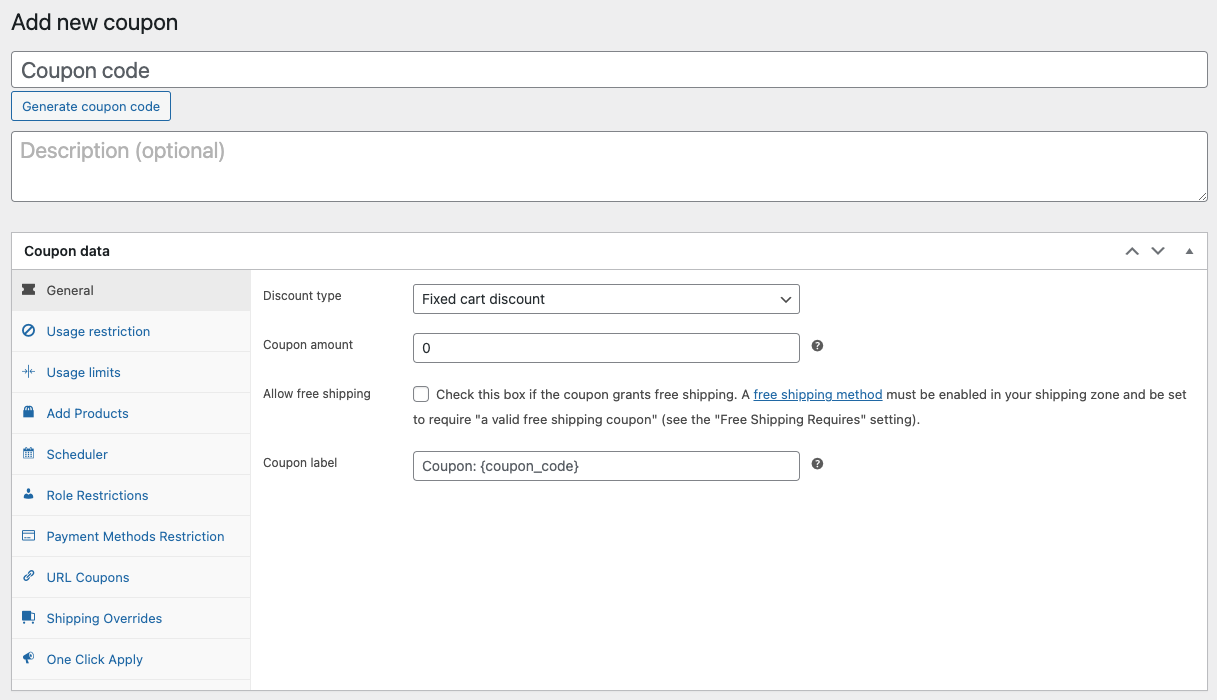
La prima cosa che dovrai fare è impostare il nome del coupon e la sua descrizione (facoltativamente). Una volta fatto, puoi procedere a modificare le informazioni specifiche del coupon.
Passaggio 2: Prova le funzionalità di coupon predefinite di WooCommerce
Nella scheda Generale nella sezione Dati coupon, WooCommerce ti consente di modificare i seguenti valori:
- Tipo di sconto
- Importo del coupon
- Consenti spedizione gratuita
- Data di scadenza del coupon
Per iniziare, puoi scegliere uno dei tipi di sconto disponibili:
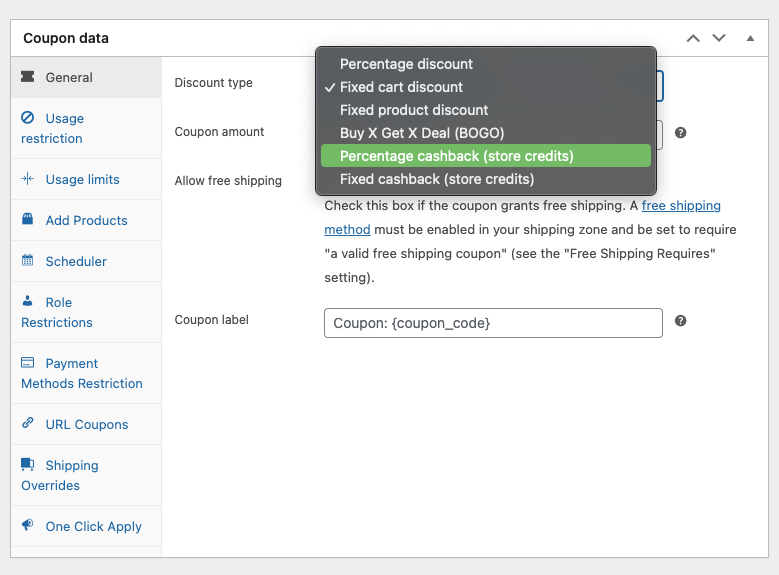
In base al tipo di sconto selezionato, puoi quindi impostare l'importo del coupon come valore fisso, decimale o percentuale. Allo stesso modo, puoi attivare la funzionalità di spedizione gratuita per rimuovere i costi di spedizione quando il coupon viene utilizzato.
Quando imposti la data di scadenza del coupon, tieni presente che la tua selezione entra in vigore a mezzanotte alla fine del giorno scelto. Questo dipende ovviamente dal fuso orario del tuo sito, che puoi modificare navigando su Impostazioni > Generali > Fuso orario.
Inoltre, le restrizioni di utilizzo sono utili per controllare a quali parti del tuo negozio si applica il coupon:
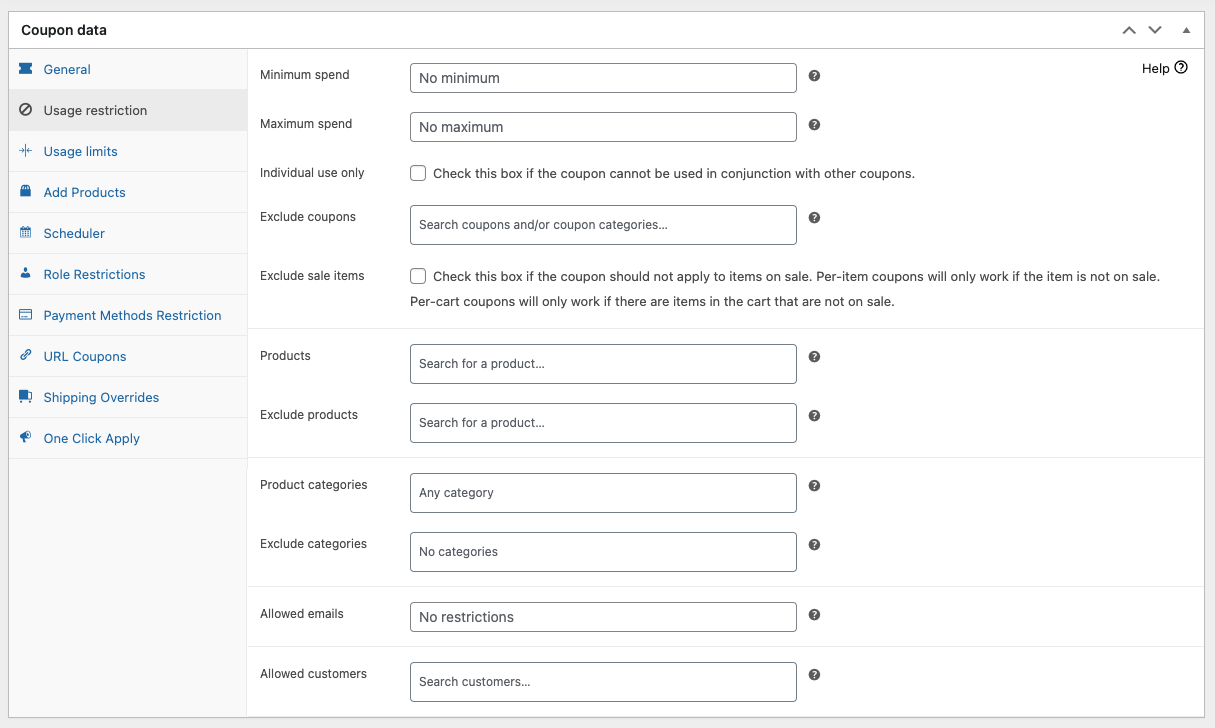
Ad esempio, puoi impostare un importo minimo o massimo che un utente deve spendere affinché il coupon venga attivato. Allo stesso modo, se vuoi che il coupon si applichi a tutto il negozio, lascia semplicemente vuoti i campi Prodotti ed Escludi Prodotti .
I limiti di utilizzo, d'altra parte, controllano la frequenza con cui il coupon può essere applicato:
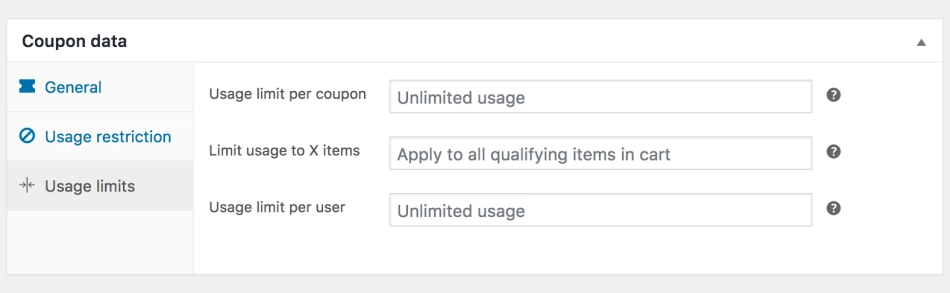
Puoi limitare il numero di volte in cui un coupon può essere utilizzato, il numero di articoli a cui può applicarsi o anche il numero di volte in cui un particolare acquirente può utilizzarlo.
Passaggio 3: Installa e attiva Advanced Coupons
Sebbene le funzionalità di coupon predefinite di WooCommerce possano rivelarsi utili, non sono particolarmente estese. Le impostazioni sopra coprono quasi tutto ciò che puoi fare con i coupon WooCommerce "out of the box".
È qui che il plugin Advanced Coupons torna utile. Aggiunge una robusta nuova cassetta degli attrezzi di opzioni per creare e configurare le tue offerte di prezzo.
Per installare e attivare il plugin, devi semplicemente navigare su Plugin > Aggiungi Nuovo e cercare "Advanced Coupons":
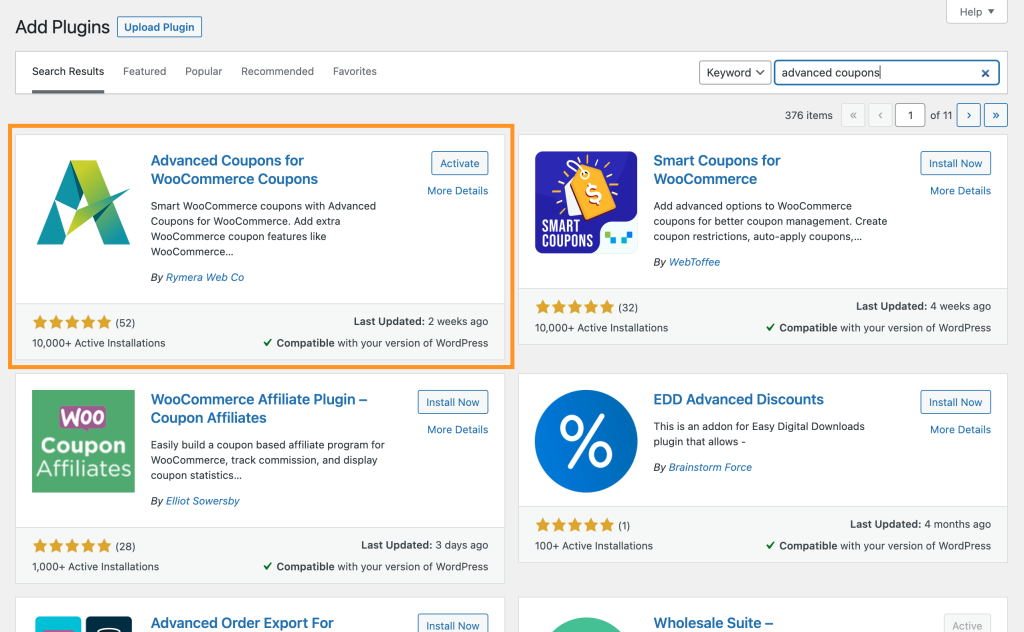
Questo ti permetterà di aggiungere la versione gratuita di Advanced Coupons al tuo sito, fornendoti un solido set di nuove funzionalità. Per un controllo completo sui tuoi coupon, sconti e altre offerte WooCommerce, puoi anche effettuare l'aggiornamento alla versione premium del plugin.
Passaggio 4: Implementa le tue offerte di prezzo avanzate
Dopo aver attivato Advanced Coupons, torna a WooCommerce > Coupon. Puoi scegliere di modificare un coupon esistente o crearne uno nuovo. In entrambi i casi, scoprirai rapidamente che ora ci sono molte più sezioni e campi disponibili nella scheda Dati coupon :
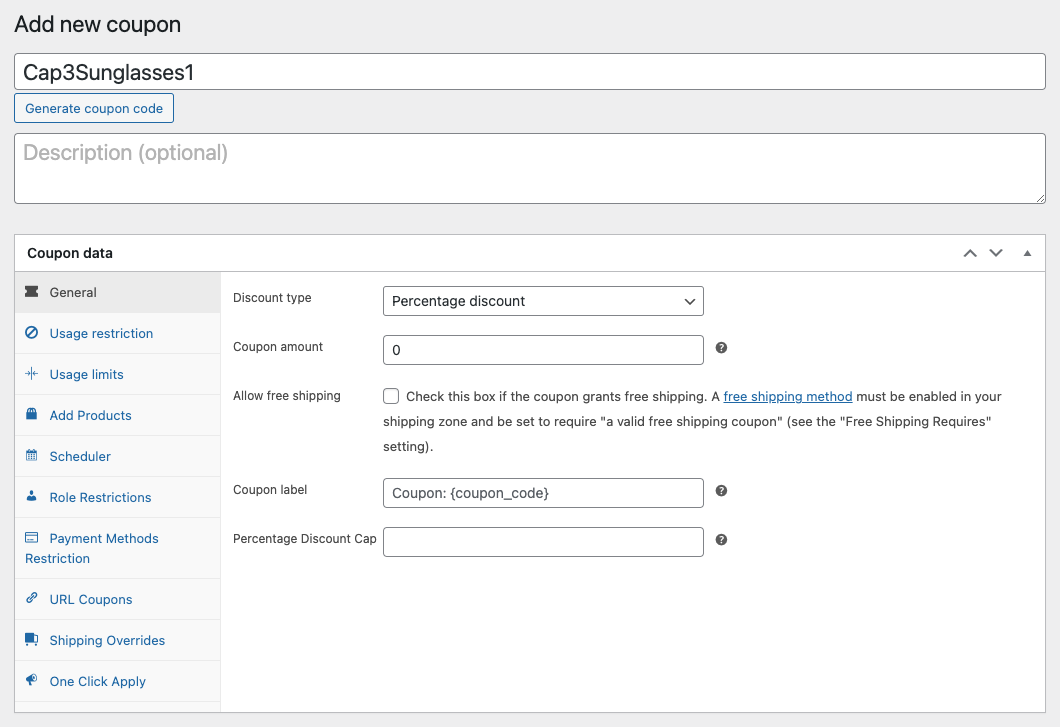
Una delle offerte più interessanti di Advanced Coupons sono le offerte BOGO:
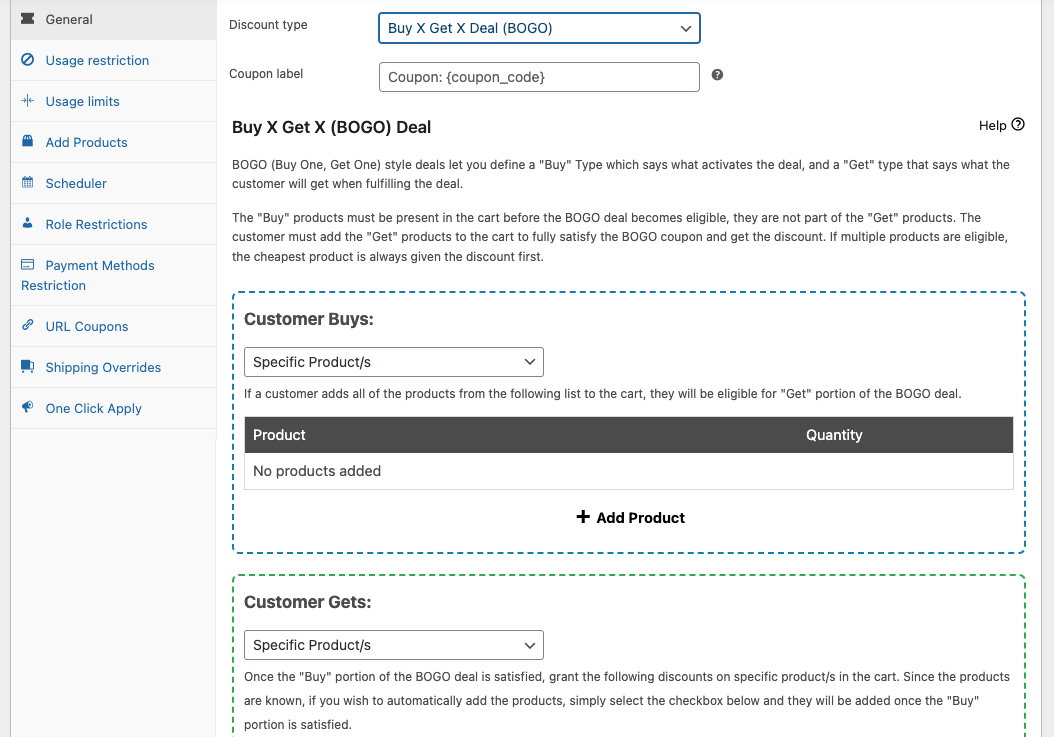
Quando implementi le offerte BOGO, Advanced Coupons ti consente di configurare esattamente come desideri che l'offerta venga attivata e applicata:
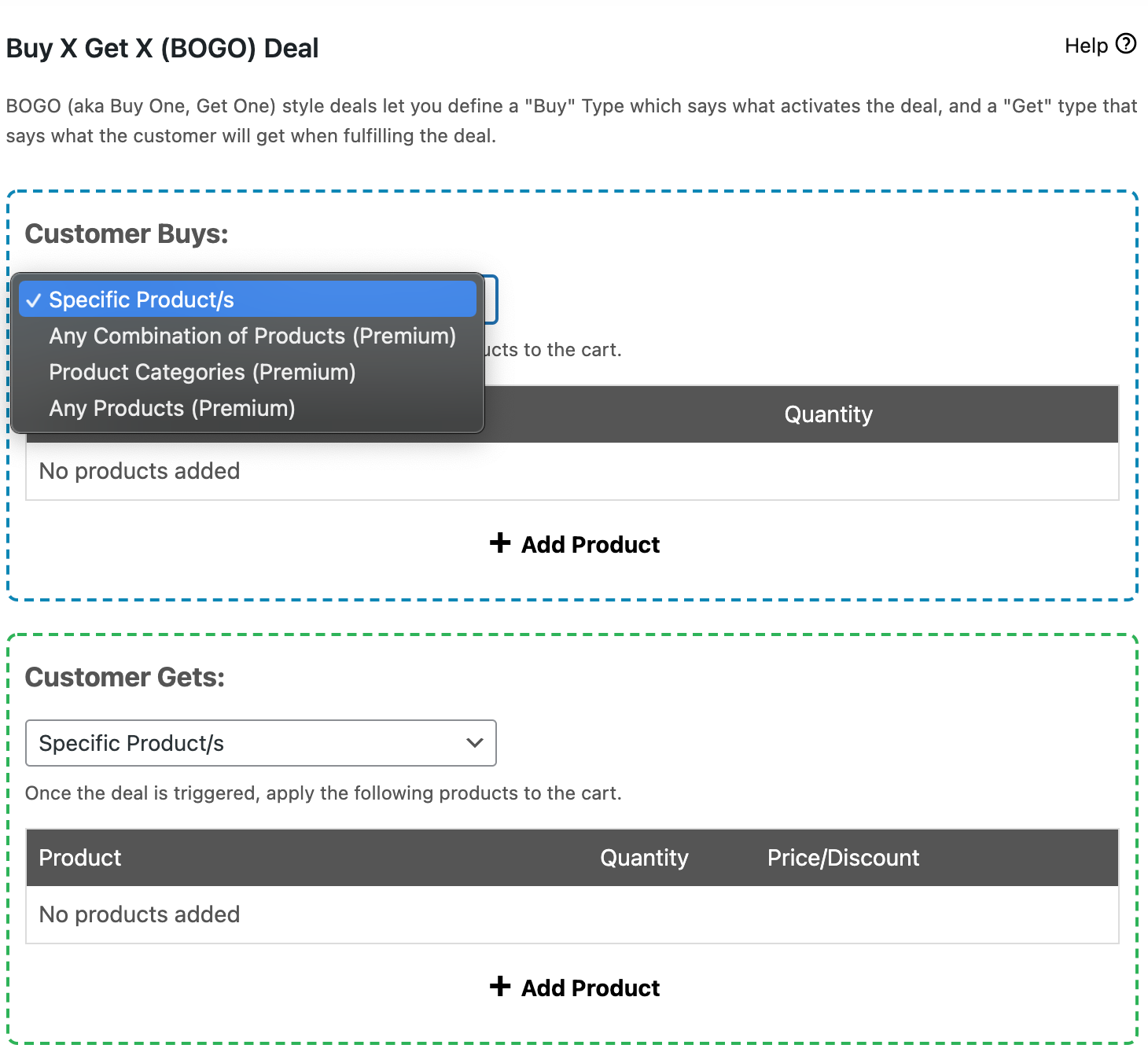
La versione gratuita del plugin ti consente di attivare e applicare l'offerta solo a prodotti selezionati. Per scegliere una combinazione di prodotti o intere categorie di prodotti, dovrai effettuare l'aggiornamento alla versione premium.
Advanced Coupons ti consente inoltre di attivare alcune impostazioni aggiuntive e persino di definire condizioni del carrello. Queste condizioni ti aiutano a creare quasi qualsiasi tipo di offerta BOGO tu desideri:
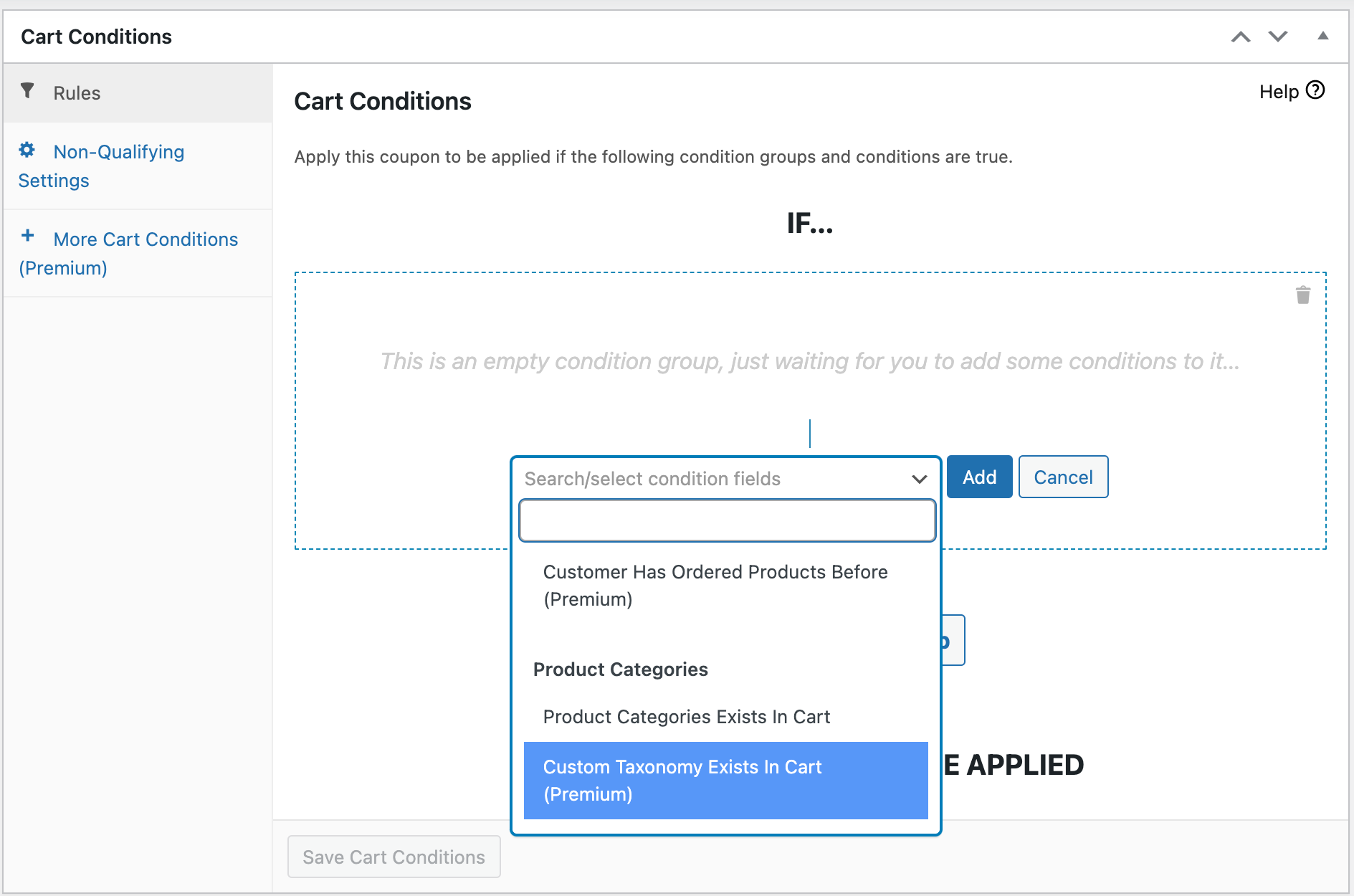
Ad esempio, puoi limitare un'offerta a determinati ruoli utente del cliente, o ai visitatori che effettuano i loro primi ordini.
Con la versione gratuita, puoi anche generare coupon tramite URL che sono molto facili da condividere con i potenziali clienti:
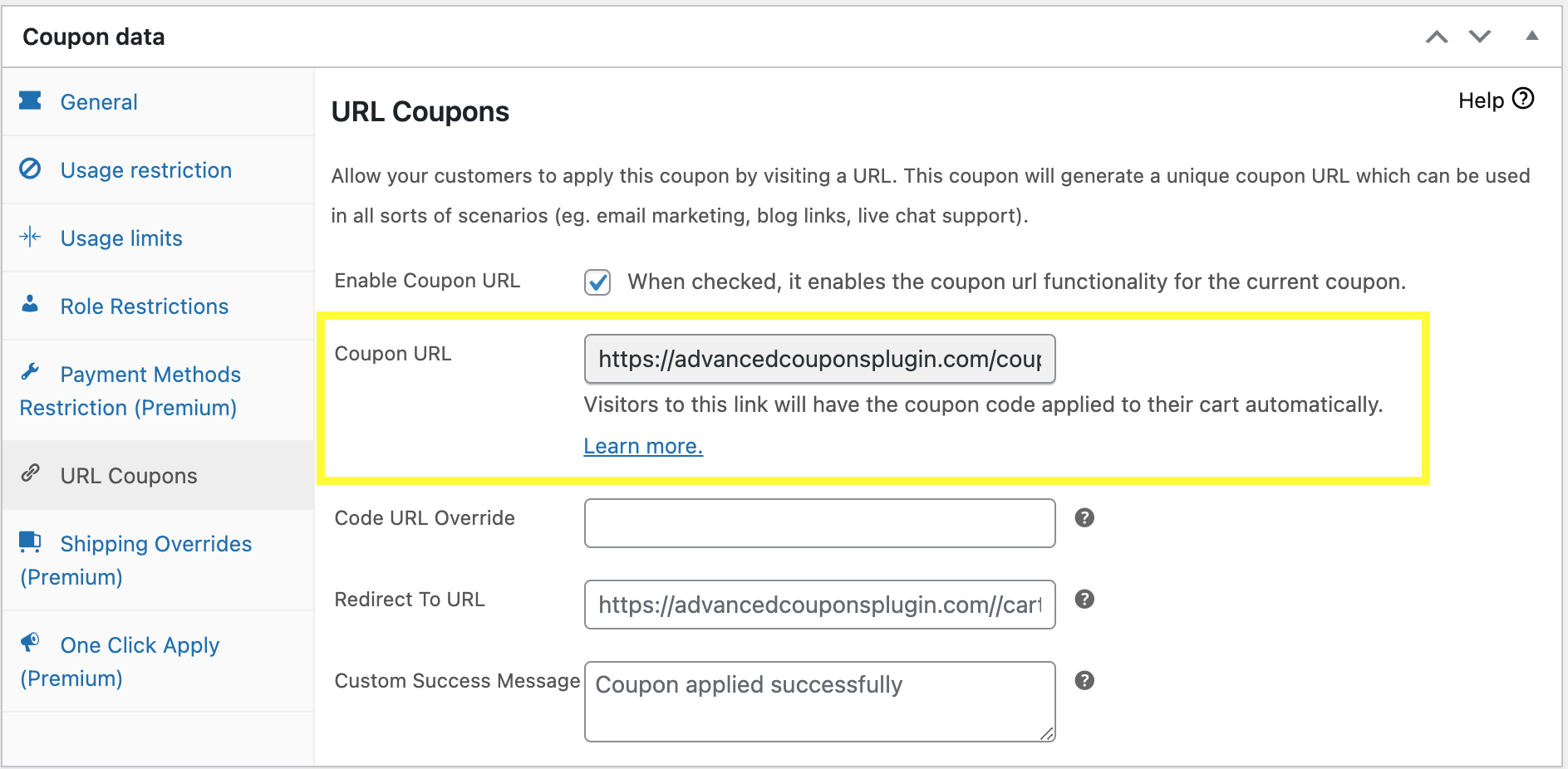
Altre funzionalità disponibili con la versione premium includono l'opzione per creare offerte 'one-click', impostare override di spedizione e altro ancora. Insieme, queste opzioni rendono possibile implementare quasi ogni tipo di offerta di prezzo per WooCommerce che tu possa immaginare.
Conclusione
Le offerte sui prezzi sono un modo brillante per espandere il tuo negozio online e far crescere la tua attività. Possono anche essere molto utili per sfruttare i comportamenti dei consumatori a tuo vantaggio.
Per implementare offerte di prezzo per WooCommerce, puoi:
- Crea un nuovo coupon.
- Provare le funzionalità coupon predefinite di WooCommerce.
- Installa e attiva il plugin Advanced Coupons.
- Implementare le tue offerte di prezzo avanzate.
Che tipo di offerte di prezzo desideri creare sul tuo sito WooCommerce? Condividi i tuoi pensieri nella sezione commenti qui sotto!


