

Se hai desiderato implementare prezzi a scaglioni WooCommerce nel tuo negozio, probabilmente hai incontrato i soliti ostacoli:
- I coupon standard in WooCommerce non sono abbastanza potenti per farlo, non hanno l'opzione
- I plugin per regole di prezzo e sconti sono complicati e lenti e non c'è altra ragione per installarli (costo elevato per un beneficio minimo)
- Le soluzioni preconfezionate sono difficili da capire per il cliente (ad es. devono ricordare codici coupon in base a ciò che hanno aggiunto al carrello e applicarli manualmente) il che porta a molte domande di supporto rendendo lo sforzo quasi inutile
Questo articolo ti insegnerà una strategia di sconto a livelli per il carrello di un cliente basata sul subtotale, ma senza quelle complicazioni. Ti mostrerà anche come farlo con un coupon applicato automaticamente, il che significa che i tuoi clienti non dovranno fare nulla.
E il bello è che quando i clienti non devono fare nulla, sono più propensi ad accettare e convertire.
Offrire Sconti Automatici Non È Qualcosa di Nuovo
Advanced Coupons ha questa funzionalità di coupon auto-applicati fin dall'inizio:
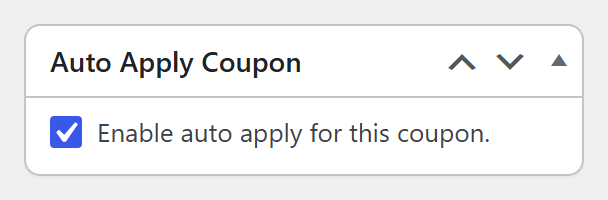
Se vuoi implementare prezzi a scaglioni WooCommerce senza problemi, questo è un must! Questa strategia è utilizzata da centinaia dei nostri utenti per rendere l'offerta di coupon ai propri clienti meno faticosa per il cliente.
Ho usato personalmente questa strategia anche sui miei negozi per:
- Offrire sconti di rinnovo per le persone che ne hanno diritto in base alla loro cronologia acquisti
- Applicare sconti a tema festivo per periodi programmati durante l'anno
- Applicare sconti per prodotti specifici quando abbiamo qualcosa che stiamo cercando di promuovere
Quando applichi automaticamente un'offerta come uno sconto a scaglioni, o qualsiasi tipo di offerta per quella materia (come puoi vedere da quello che ho fatto), sperimenterai un tasso di adozione molto più alto rispetto alle promozioni in cui non lo usi.
La parte applicata automaticamente è solo una parte, però. Qual è il resto?
L'altra parte che devi fare bene sono le tue condizioni
Non vuoi offrire sconti come quelli a scaglioni nelle circostanze sbagliate. La restrizione ovvia è assicurarsi di applicare lo sconto solo con gli intervalli di subtotale del carrello corretti.
Ad esempio:
Scaglione
- 1: da 50 a 100 $ - offri al cliente il 10% di sconto
- 2: da 100 a 150 $ - offri al cliente il 15% di sconto
- 3: da 150 a 200 $ - offri al cliente il 20% di sconto
- 4: da 200 $ in su - offri al cliente il 25% di sconto
Chiamiamo queste "Condizioni del Carrello". È un insieme di condizioni che devono essere vere nel carrello della spesa prima che possano richiedere un'offerta. Sopra ci sono le condizioni minime del carrello di cui avresti bisogno per una struttura di sconti a scaglioni. Ma ci sono altre condizioni che puoi testare in aggiunta a queste? Puoi scommetterci.
Potresti anche voler concedere l'offerta solo ai clienti esistenti con un account, non ai clienti ospiti. Oppure potresti voler concedere l'offerta solo a qualcuno che acquista da una particolare categoria. Oppure potresti voler concedere l'offerta solo a qualcuno che acquista di nuovo entro un certo periodo.
Puoi persino essere specifico su chi riceve l'offerta. Il campo integrato di WooCommerce Email consentite (sotto la scheda Restrizioni d'uso del coupon) limita un coupon agli indirizzi email dei clienti che elenchi. E se preferisci bloccare determinati clienti, Advanced Coupons Premium aggiunge i campi Clienti non consentiti ed Email clienti non consentite nella stessa scheda.
Tutte queste cose sono possibili da fare in congiunzione con la tua offerta di coupon WooCommerce a livelli di prezzo.
A Chi È Rivolta Questa Strategia?
Nello specifico, questa strategia di sconto a livelli di prezzo WooCommerce è per i proprietari di negozi WooCommerce che desiderano premiare i propri clienti per aver acquistato di più in un singolo ordine.
Inoltre, è particolarmente adatta se gestisci un negozio che vende più prodotti, specialmente quelli che devi spedire a un cliente. Prodotti fisici rispetto ai prodotti digitali.
Obiettivo della Strategia: Perché Fare un'Offerta a Livelli di Prezzo WooCommerce?
Il grande obiettivo della strategia è aumentare il Ricavo Medio Per Ordine (chiamato anche Ricavo Medio Per Utente, o ARPU in breve). Continualmente allettando il cliente con sconti aggiuntivi proprio davanti a lui, il cliente è tentato di spendere di più nel suo ordine per reclamare il livello di sconto successivo.
Quanti livelli dovresti usare?
Puoi, ovviamente, fare questa strategia con meno livelli. Ma ti consiglio di considerare 4 livelli perché rende gli importi per i livelli più vicini tra loro.
Ciò ha l'effetto a catena del cliente che vede che è "così vicino" a raggiungere il livello successivo ed è un po' più probabile che aggiunga qualcos'altro al carrello per sbloccare il livello di sconto successivo. È più realizzabile nelle loro menti, che è la chiave per far funzionare questo.
Come impostare la tua strategia di sconto a livelli in WooCommerce
Per far funzionare questo avrai bisogno di:
- Un negozio WooCommerce
- Una copia di Advanced Coupons Premium – il nostro popolare plugin di estensione delle funzionalità dei coupon
Anche la configurazione è più veloce che mai. Advanced Coupons Premium include ora un tipo di coupon Sconto Carrello a Livelli, così puoi creare tutti e quattro i livelli all'interno di un singolo coupon. Ecco come.
1. Configurazione del tuo coupon a livelli
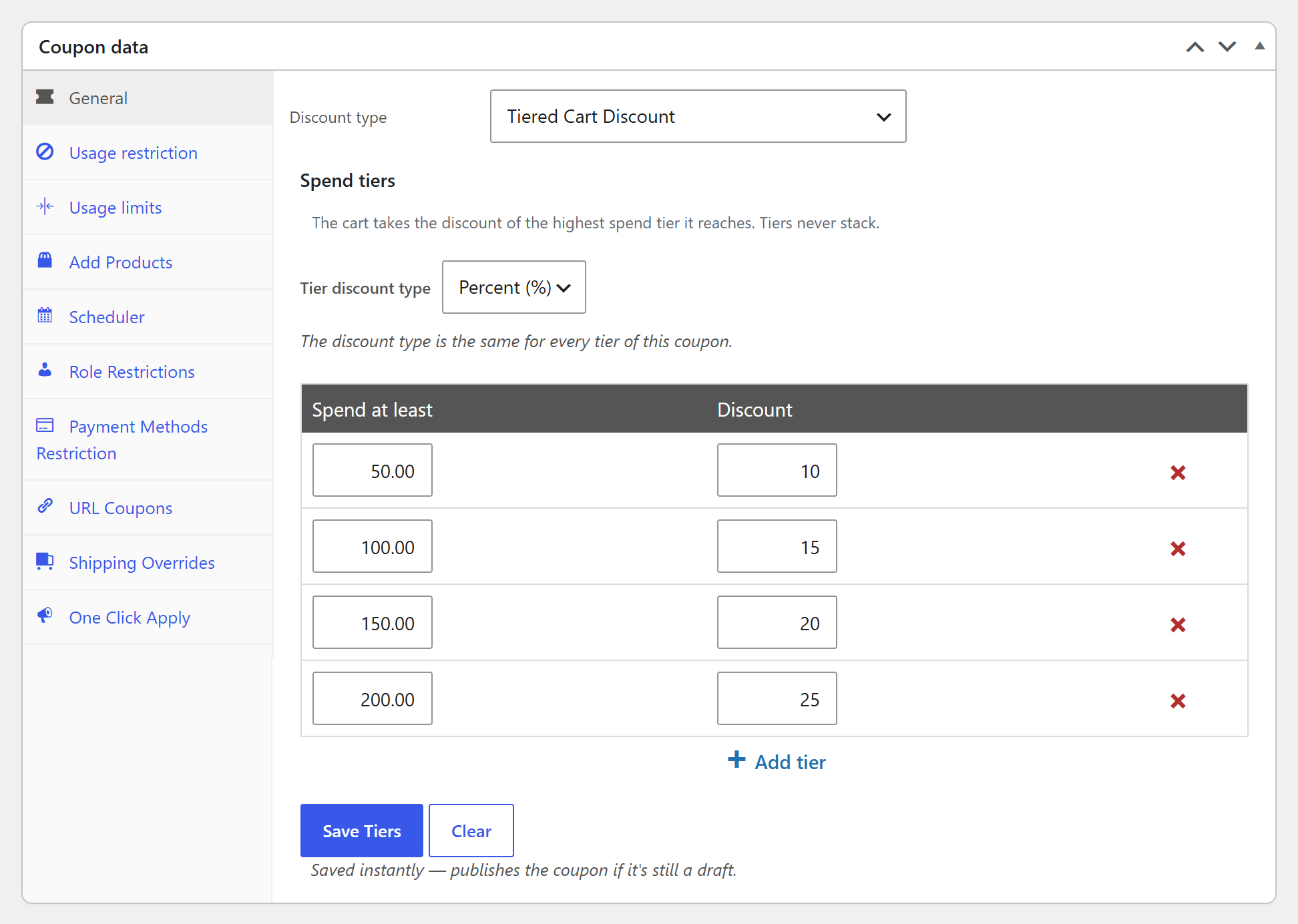
Vai su dashboard di WordPress > Marketing > Coupon e aggiungi un nuovo coupon. Nella scheda Generale, imposta il Tipo di sconto su Sconto Carrello a Livelli e il Tipo di sconto a livelli su Percentuale (%).
Quindi, aggiungi una riga per ogni livello, utilizzando le colonne Spendi almeno e Sconto e il link + Aggiungi livello. Ecco i livelli nel nostro esempio:
- #1: Spendi almeno 50 $ – dai al cliente il 10% di sconto
- #2: Spendi almeno 100 $ – dai al cliente il 15% di sconto
- #3: Spendi almeno 150 $ – dai al cliente il 20% di sconto
- #4: Spendi almeno 200 $ – dai al cliente il 25% di sconto
Una volta impostati i tuoi livelli, fai clic su Salva Livelli:
Ricorda, il codice non ha bisogno di essere decifrabile dagli umani perché verrà applicato automaticamente. Ma per riferimento visivo, è comunque bello dargli un nome che abbia senso per l'utente finale.
2. Lascia che i livelli gestiscano i tuoi intervalli di subtotale
Con uno Sconto Carrello a Livelli, non è necessario impostare condizioni di Subtotale Carrello per ogni intervallo. Il coupon controlla il subtotale del carrello (prima di altri sconti coupon) e applica la fascia più alta che il cliente raggiunge. Le fasce non si accumulano mai, quindi non ci sono intervalli sovrapposti di cui preoccuparsi.
Se un cliente applica il coupon prima di raggiungere la tua prima fascia, vedrà un messaggio come “Spendi altri $10,00 per usare questo coupon.” Questo è un altro piccolo incentivo verso il livello di sconto successivo.
3. Impostalo per applicarlo automaticamente
Infine, arriviamo alla parte "magica".
Nella casella Applica Coupon Automaticamente nella barra laterale dell’editor del coupon, seleziona Abilita applicazione automatica per questo coupon (la stessa casella mostrata in precedenza) e salva il coupon. Il coupon rimane disattivato nel carrello finché il cliente non raggiunge la tua prima fascia, quindi si applica automaticamente e sale di fascia man mano che il suo carrello aumenta.
Fatto: avrai una strategia di prezzi a livelli WooCommerce applicata automaticamente!
Hai bisogno di regole diverse per ogni fascia?
Uno Sconto Carrello a Livelli utilizza lo stesso tipo di sconto per ogni fascia e si applica all’intero carrello. Se desideri che ogni fascia abbia le proprie regole (ad esempio, fasce basate sulla quantità di articoli, una categoria specifica o un mix di sconti percentuali e fissi), puoi comunque creare un coupon applicato automaticamente per fascia con le proprie condizioni di carrello. Con questa configurazione, puoi anche aggiungere un limite di sconto percentuale (Advanced Coupons Premium) a ciascun coupon percentuale per limitare lo sconto massimo che un ordine può ottenere.
Esaminiamo entrambi gli approcci passo dopo passo nella nostra guida, Aumenta le tue vendite con i coupon a livelli: una guida per principianti.
Passaggio finale: Test
Ops! Prima di poter eseguire i tuoi prezzi a livelli WooCommerce, dovrai testare.
L'ultimo passaggio nella configurazione di qualsiasi tipo di offerta con coupon è testarla sul front-end.
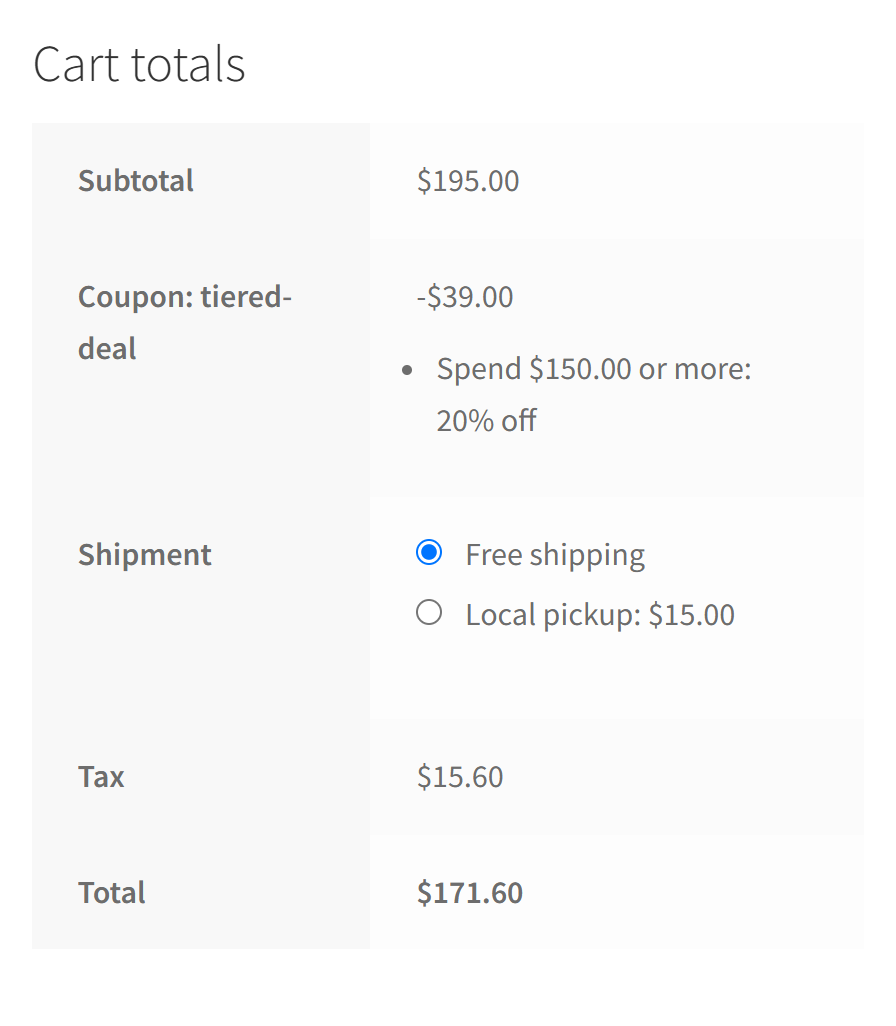
Nell’esempio sopra, il subtotale del carrello è $195. Questo raggiunge la terza fascia, quindi il coupon si è applicato automaticamente e ha scontato il 20%, e il carrello mostra esattamente quale fascia è stata sbloccata.
Prova alcuni totali del carrello diversi per assicurarti che ogni fascia si attivi dove ti aspetti. E così via.
Domande Frequenti
Cos'è una strategia di sconto a livelli?
Una strategia di sconto a livelli offre ai clienti uno sconto maggiore quanto più spendono in un singolo ordine, ad esempio il 10% di sconto a 50 $, il 15% di sconto a 100 $, e così via. L'obiettivo è aumentare il valore medio degli ordini mostrando agli acquirenti quanto sono vicini al livello di sconto successivo.
Quanti livelli dovrebbe avere uno sconto a livelli?
Non c’è una regola fissa, ma circa quattro fasce funzionano bene per molti negozi. Mantiene i livelli di spesa vicini, quindi il prossimo sconto sembra sempre a portata di mano. Meno fasce sono più semplici da spiegare, mentre troppe possono rendere l’offerta confusa.
Conclusione
Le funzionalità coupon in WooCommerce non sono in grado di fare questo tipo di offerta. Avrai bisogno di un plugin di estensione delle funzionalità coupon chiamato Advanced Coupons. Puoi visualizzare tutte le funzionalità e ottenere Advanced Coupons per WooCommerce qui.
In questo articolo, abbiamo discusso come creare un'offerta di sconto con prezzi a livelli per WooCommerce utilizzando Advanced Coupons. E controlla questo: bastano tre semplici passaggi:
- Impostazione del tuo coupon a livelli
- Lascia che le fasce gestiscano i tuoi intervalli di subtotale
- Impostalo per applicarlo automaticamente
Hai domande sui prezzi a livelli di WooCommerce? Faccelo sapere nei commenti qui sotto!





Solo le informazioni di cui avevo bisogno, grazie!
Ottimo Brenden, grazie per essere passato!
Grazie per il prezioso post.
Prego Rocky 🙂
Sembra molto bello e facile da usare. Sto attualmente costruendo un sito WooCommerce – prenderò sicuramente in considerazione il tuo plugin una volta finito!
Non vediamo l'ora di averti a bordo Cato!
Beh, questa è una novità. Ci penserò su
Grazie per essere passato Tammy 🙂
Ciao Josh! È possibile impostare Utente come una delle condizioni per un particolare coupon? In altre parole, il coupon viene applicato al checkout solo se un certo utente sta facendo acquisti?
Ciao Kim, non abbiamo ancora un utente specifico come condizione del carrello, ma è qualcosa che probabilmente aggiungeremo nel prossimo futuro.
L'altro modo in cui potresti riuscire a farlo è utilizzando la restrizione via email in WooCommerce stesso, che si trova nella scheda Restrizioni di utilizzo.