


Are you tired of running flat discounts in your store only to see disappointing sales returns? Maybe it’s time to step up your coupon game with tiered coupons!
You can motivate greater purchases and improve your overall revenue by offering discounts that rise in value as the customer spends more. Additionally, you can reward your customers for making larger purchases using this effective strategy!
So, where do you start? In this article, we’ll walk you through two ways to create tiered coupons in WooCommerce step-by-step, so you can start seeing the benefits for your business in no time. Let’s get started!
What Are Tiered Coupons?
Flat discounts can easily become boring. If you want a more personalized touch (and to play with mind tricks for better coupon conversion), running tiered coupons is the way to go!
Tiered coupons are a type of coupon that allows store owners to provide discounts on products or services dependent on how much money customers spend.
Customers are enticed to spend more money in order to earn a larger discount through tiered coupons, which can result in greater profits and sales for the business.

For example, an online retail store can provide a tiered coupon that provides customers with a 10% discount on orders of $50 or more, a 15% discount on orders of $100 or more, and a 20% discount on orders of $300 or more.
In this case, customers are urged to spend more money in order to snag bigger savings. This can be a powerful motivator for those on the fence about making a purchase.

Tiered coupons are frequently used in marketing to attract prospective customers and keep existing ones. Customers are more likely to spend more money if they believe they are receiving an advantageous deal, therefore they can be especially useful for businesses that sell high-priced items or services.
How To Create Tiered Coupons In WooCommerce
By default, WooCommerce’s built-in features are limited when it comes to running complex discounts like tiered offers. A standard WooCommerce coupon gives one discount amount, so there’s no way to raise the discount as the cart grows. This can make the process frustrating and time-consuming, especially for beginners.

However, with the help of Advanced Coupons, you can easily create and manage tiered coupons to boost your sales and keep your customers happy. In this article, we’ll show you two ways to do it:
- Method 1: Tiered Cart Discount. Build every tier inside a single coupon. This is the quickest option for spend-based tiers.
- Method 2: Multiple coupons with cart conditions. Create one coupon per tier. This works best when your tiers are based on something other than the cart subtotal, like item quantities or specific product categories.
Method 1: Use the Tiered Cart Discount coupon type
The easiest way to run tiered coupons is with WooCommerce tiered cart discounts in Advanced Coupons Premium. Instead of creating a separate coupon for every tier, you set up all of your spending tiers in one coupon, and the cart applies the right discount automatically.
Here’s how to set it up using the same example as above: 10% off at $50, 15% off at $100, and 20% off at $300.
Step 1: Set the discount type to Tiered Cart Discount
Go to WordPress dashboard > Marketing > Coupons and add a new coupon. In the Coupon data box, open the General tab and set the Discount type to Tiered Cart Discount.
Step 2: Add your spend tiers
Under Spend tiers, choose your Tier discount type: Fixed ($) or Percent (%). This applies to every tier in the coupon, so pick the one that fits your offer. For our example, we’ll use Percent (%).
Then, fill in the Spend at least and Discount columns for your first tier, and click + Add tier to add the next one. Once you’re done, click Save Tiers.
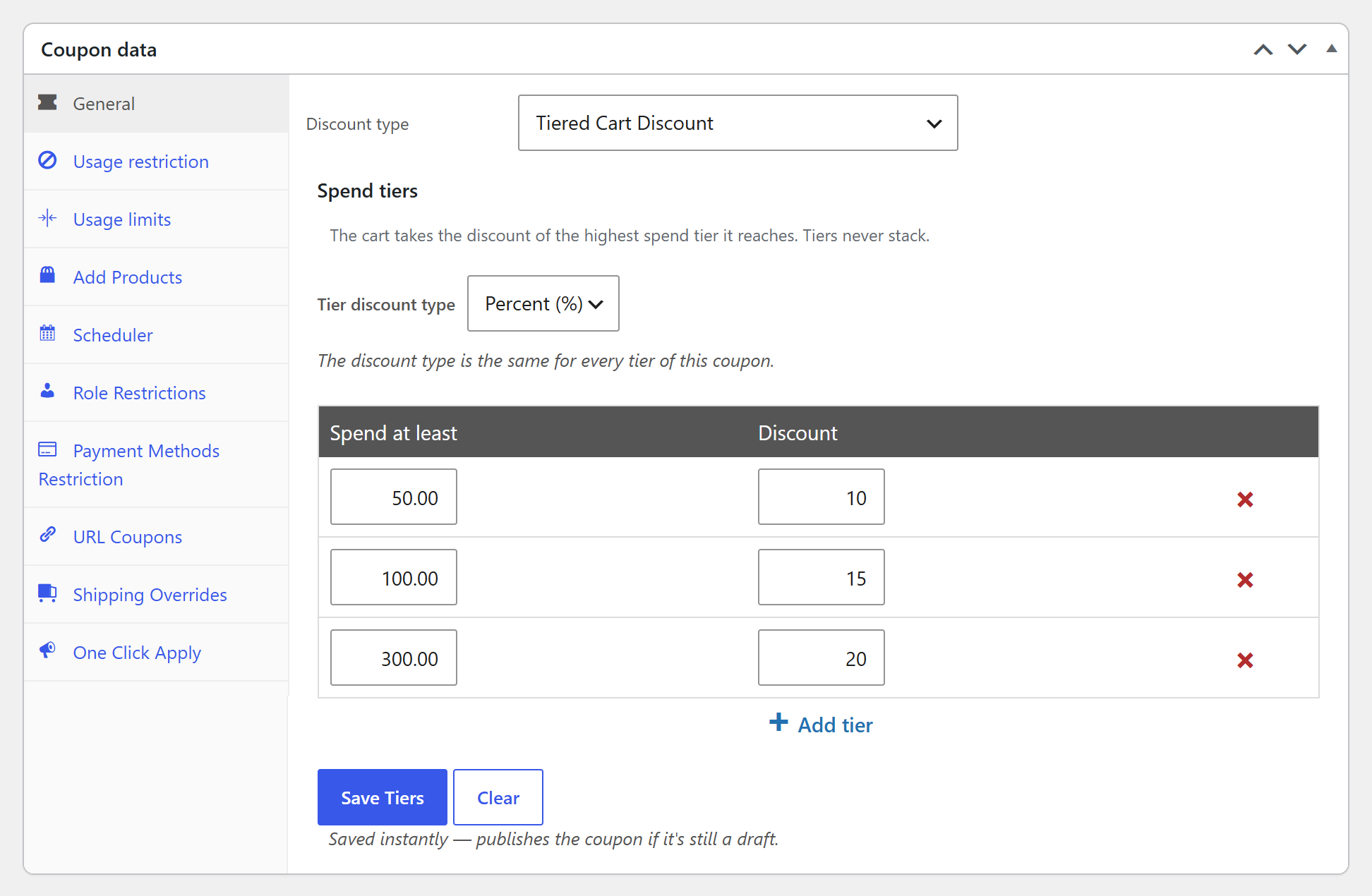
In the example above, we’ve set three tiers. This means that a customer who spends $50 gets 10% off, a customer who spends $100 gets 15% off, and a customer who spends $300 or more gets 20% off.
How this looks in action (customer’s perspective)
The cart always applies the highest tier the customer reaches, and tiers never stack. As shoppers add more to their cart, the discount moves up to the next tier on its own. Your cart totals even show which tier was unlocked:
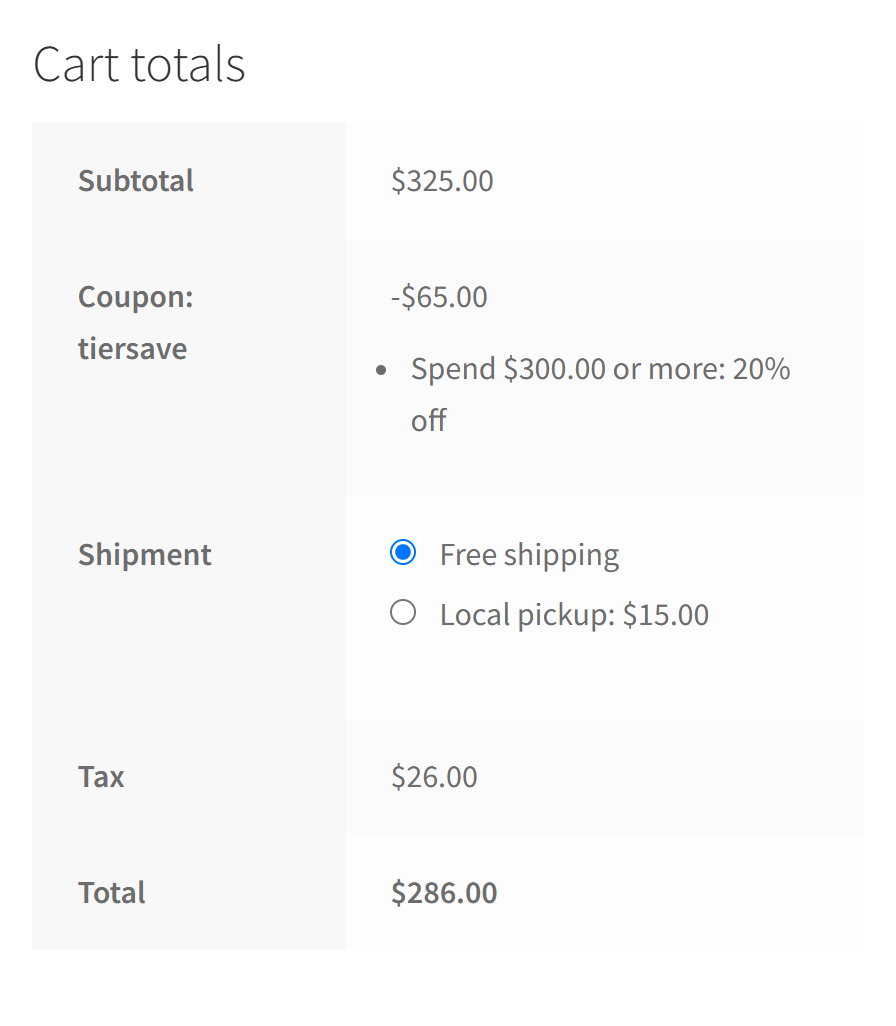
And if a customer applies the coupon before reaching your first tier, they’ll see a helpful message like “Spend $10.00 more to use this coupon.” That’s a nice little nudge to add one more item to the cart. Pretty cool, right?
💡 PRO TIP: Want to skip coupon codes completely? Turn on the Auto Apply setting for your tiered coupon. It stays off the cart until the customer reaches your first tier, then applies automatically and moves up the tiers as the cart grows.
Just keep in mind that a Tiered Cart Discount is based on the cart subtotal (before other coupon discounts), and it applies to the whole cart. If you’d like tiers based on item quantities, specific products or categories, or a mix of percentage and fixed discounts, use Method 2 below.
Method 2: Combine multiple coupons with cart conditions
This method gives you more control over each tier, since every tier is its own coupon with its own settings. It uses multiple coupons paired with cart conditions and the auto-apply feature.
Step 1: Create multiple coupons
The first step in this process is to create multiple coupons that reflect your tiered offer. Each coupon should correspond to a different tier of the discount, such as 10% off for purchases over $50, 15% off for purchases over $100, and so on.
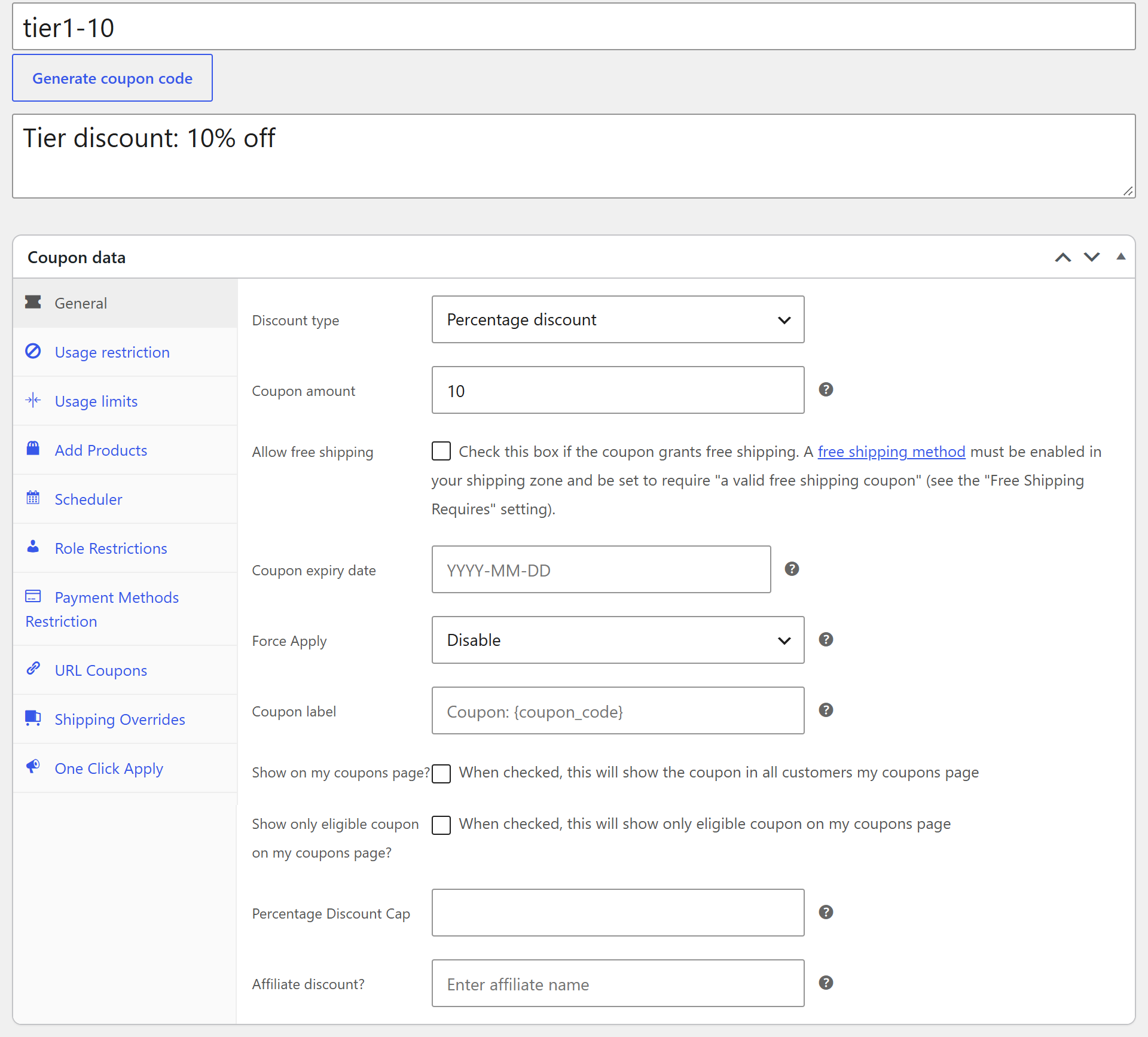
Note that you need to have a clear understanding of the discount structure you want to offer to your customers. For instance, in this tutorial, we’ll consider the following tiered discount structure:
- $50 – $99 = 10% off
- $100 – $299 = 15% off
- $300 – $599 = 20% off
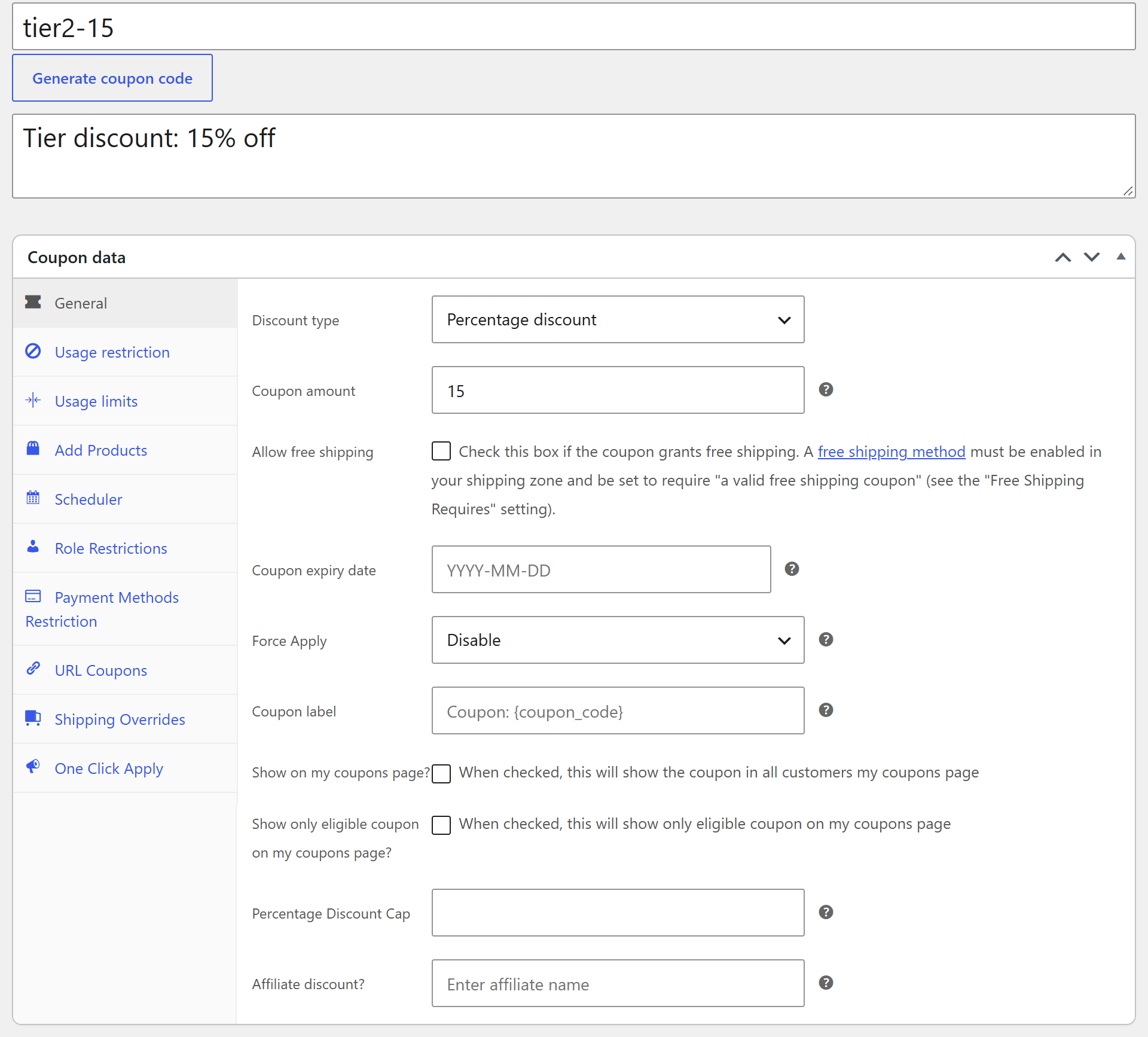
This means that you must set up one coupon for each tier’s discount amount, which will be paired with the necessary cart conditions in the next steps.
Step 2: Apply cart conditions
After you have created a coupon for each tier, navigate to the Cart Conditions section just below the Coupon Data. Here, open the Search/select condition fields dropdown, choose Cart Subtotal, and click Add:
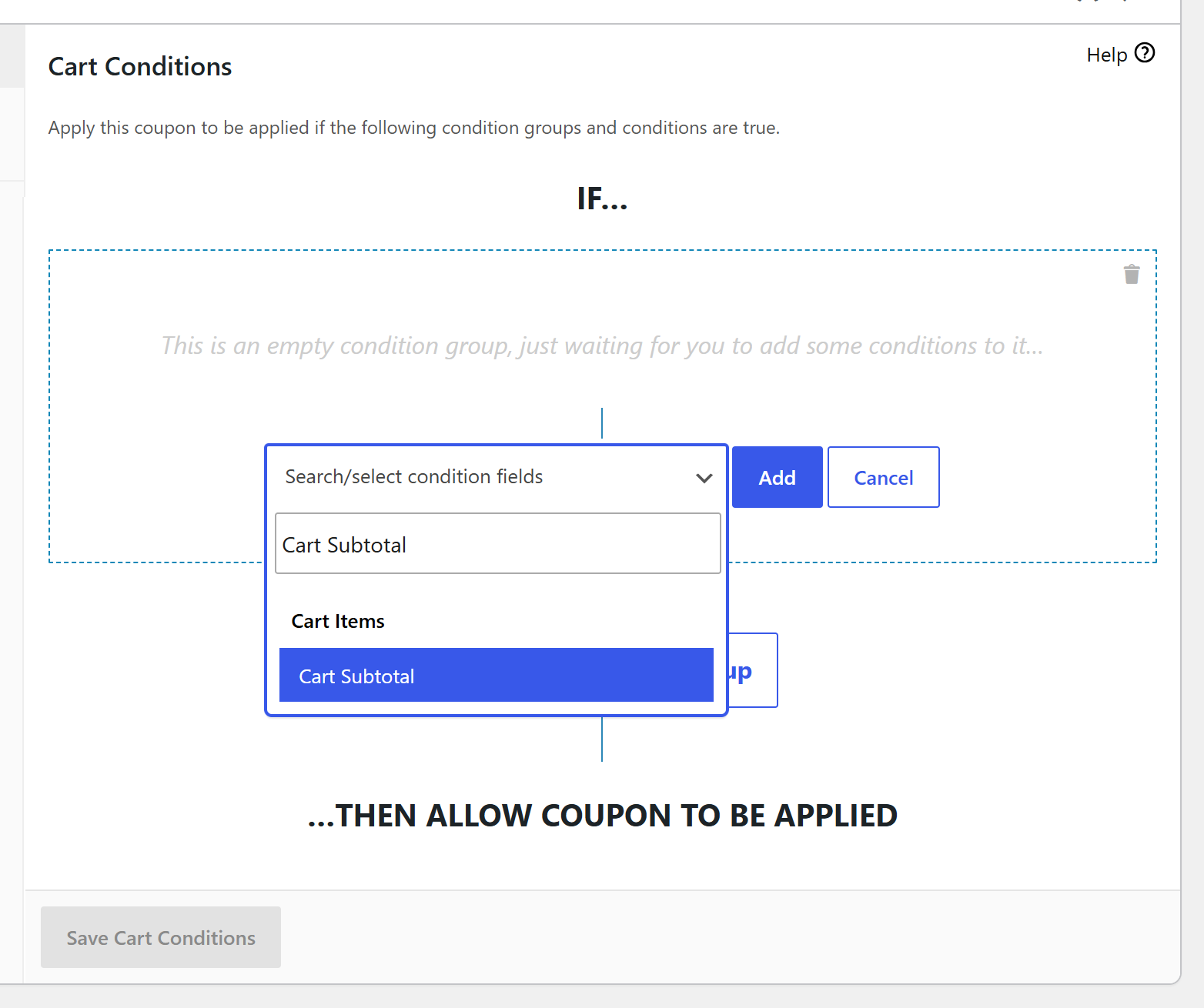
To continue creating tiered coupons, you need to define the conditions for each tier. Let’s take the first tier as an example:
If the purchase is more than $49 and less than $100, they will get a 10% off.
So, to set up this condition, set the Condition to MORE THAN and enter the minimum subtotal amount for that tier. Then, click Add a New ‘AND’ Rule, add a second Cart Subtotal condition, set it to LESS THAN, and enter the maximum subtotal amount. Don’t forget to click Save Cart Conditions:
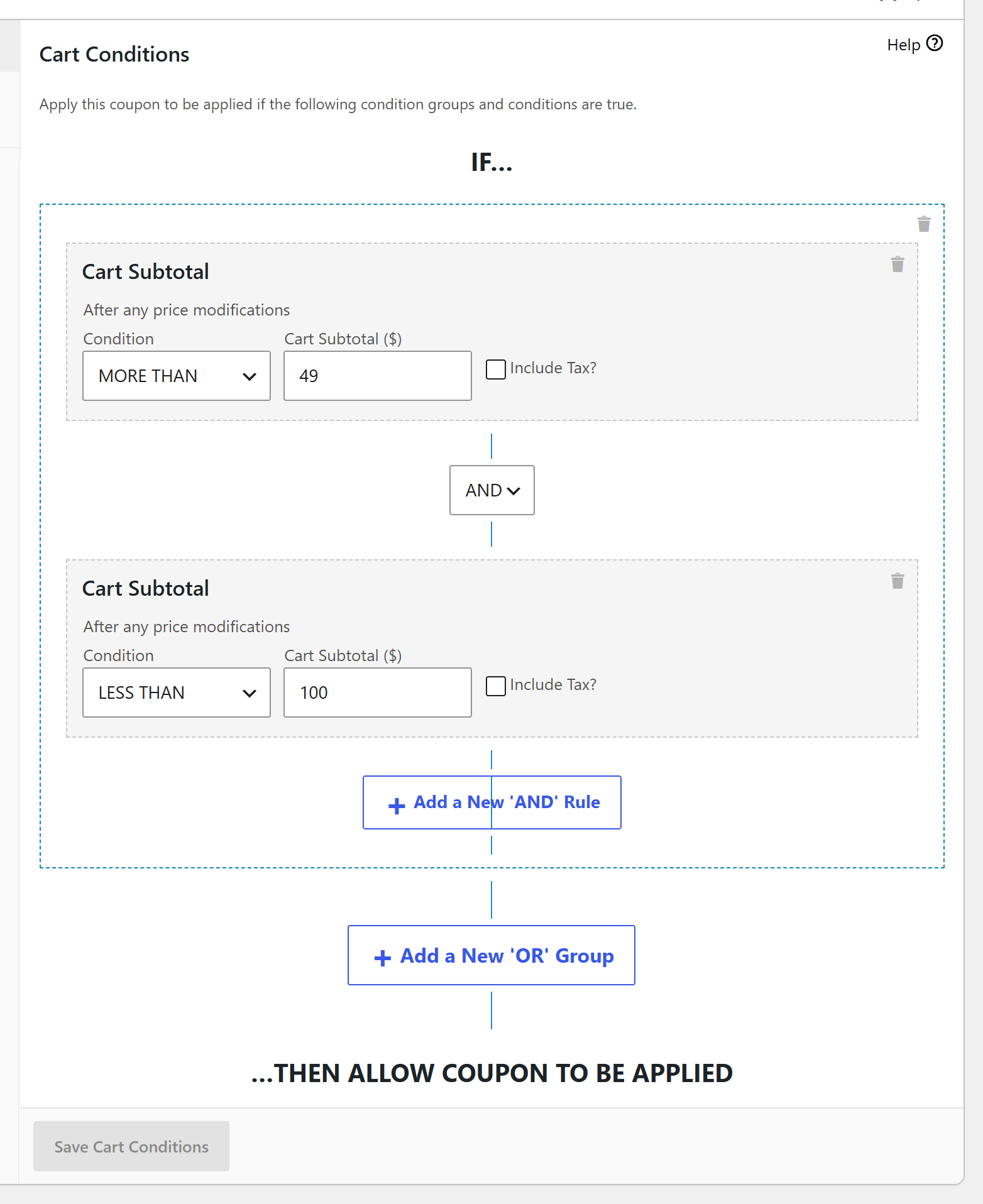
Now, go ahead and apply the same process to the rest of the coupons. Remember, each tier will follow the same logic but with different numbers and discount rates.
This is also where Method 2 gets flexible. Instead of the cart subtotal, you can build tiers around other cart conditions, like the number of items in the cart or how much a customer spends in a specific category.
Step 3: Enable the auto-apply setting
Finally, find the Auto Apply Coupon box in the coupon editor sidebar and tick Enable auto apply for this coupon. Do this for each of your tier coupons. This feature is available in Advanced Coupons Premium.
This feature is especially useful for tiered coupons since the coupon will only be applied when the cart subtotal meets the minimum requirement for a specific tier:
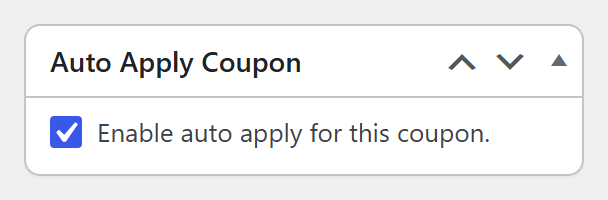
Once this feature is enabled, the discount will be automatically applied to the customer’s cart when they meet the specified conditions for the coupon. By doing so, you eliminate the need for customers to manually enter the coupon code, ensuring a smooth and hassle-free checkout process.
Frequently Asked Questions
Can you create tiered discounts in WooCommerce without a plugin?
Not really. A default WooCommerce coupon gives one discount amount, so it can’t increase the discount as the cart total grows. To run tiered discounts, you’ll need a plugin like Advanced Coupons, which lets you set up spend tiers inside a single coupon or combine several coupons with cart conditions.
Do tiered discounts stack?
With a Tiered Cart Discount coupon, no. The cart applies only the highest tier the customer reaches. For example, a customer who spends $325 with tiers at $50, $100, and $300 gets the $300 tier’s discount, not all three added together.
Can you offer tiered discounts on specific products or categories?
Yes, but use the multiple-coupon method for this. A Tiered Cart Discount applies to the whole cart, so for product- or category-based tiers, create one coupon per tier and set its cart conditions, like a minimum spend in a specific category.
Conclusion
Tiered discounts refer to a pricing strategy where the more a customer buys, the greater the discount they receive. This strategy urges customers to buy more in order to take advantage of the discounts.
Although the default features of WooCommerce are not capable of fully supporting this type of discount offer, by installing Advanced Coupons, you can easily set up tiered coupons in one of two ways:
For most spend-based offers, the Tiered Cart Discount is the fastest way to get started. Head over to your coupons and try it out today!
Want to go deeper on the thinking behind it, like how many tiers to use and why auto-applied discounts convert so well? Check out our tiered discount strategy guide.
Do you have any questions about this article? Let us know in the comments!




