

Gli sconti sono uno strumento efficace per promuovere prodotti specifici e aumentare le vendite. Tuttavia, senza un buon modo per mostrare e modificare i tuoi coupon, potresti non raggiungere i tuoi clienti. Fortunatamente, i nuovi blocchi Gutenberg di Advanced Coupons rendono facile visualizzare i coupon sul tuo sito web.
Utilizzando la stessa funzionalità dell'Editor a Blocchi di WordPress, ora puoi inserire un blocco coupon in qualsiasi articolo o pagina e personalizzarlo con facilità.
In questo articolo, presenteremo i blocchi Gutenberg di WooCommerce, parleremo delle funzionalità del plugin Advanced Coupons e forniremo una guida passo passo per creare e visualizzare codici coupon utilizzando i blocchi. Quindi, tuffiamoci subito!
Un'introduzione ai blocchi Gutenberg di WooCommerce
I blocchi di Gutenberg sono stati introdotti con WordPress 5.0 e hanno fornito un modo completamente nuovo di creare post e pagine. Chiamati anche semplicemente “blocchi di WordPress”, la loro creazione ha segnato un cambiamento che ha semplificato notevolmente il flusso di lavoro di WordPress.
In WordPress basato su blocchi, puoi aggiungere, personalizzare e salvare elementi di pagina. Puoi anche spostare questi blocchi in modo semplice, trascinandoli e rilasciandoli.
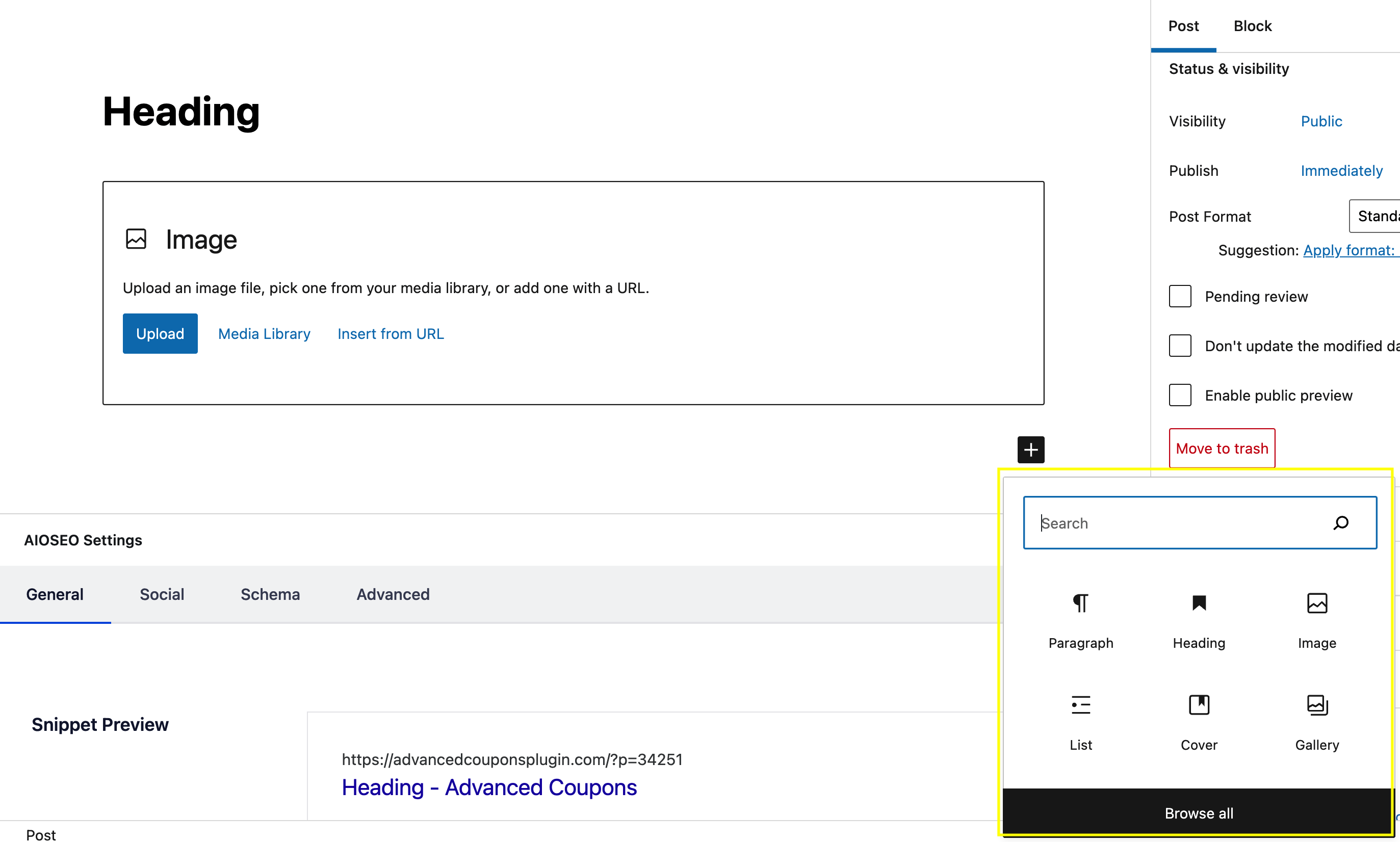
Esistono blocchi WordPress per quasi tutti gli scopi che puoi immaginare. Alcuni degli elementi più comunemente usati sono Paragrafo, Intestazione e Immagine:
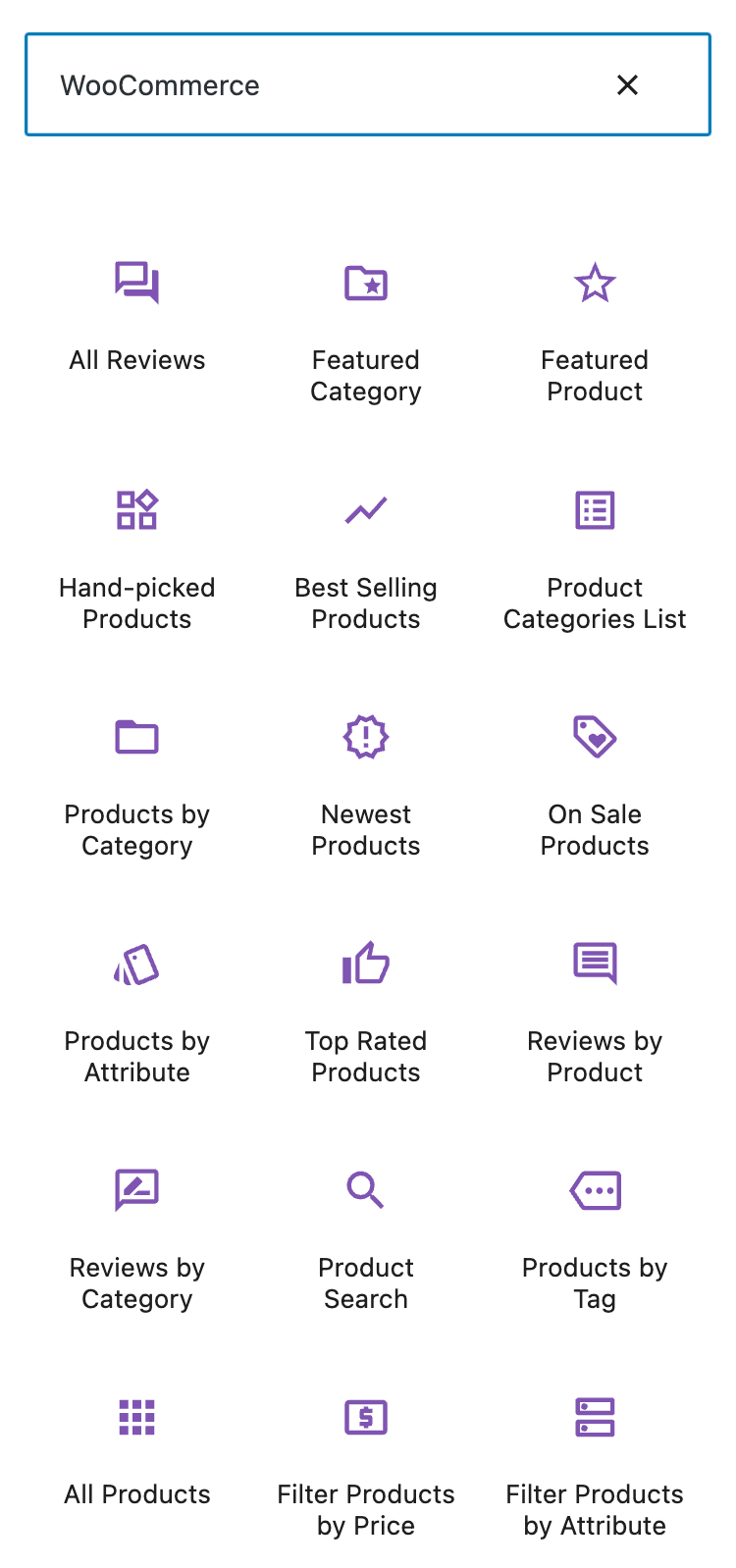
Man mano che i plugin di WordPress si evolvevano, hanno iniziato a sviluppare i propri blocchi. Ad esempio, lo strumento e-commerce più popolare, WooCommerce, ha anche la sua suite di elementi molto utili. Quando li cerchi nel menu Blocchi, sono caratterizzati dal viola distintivo di WooCommerce:
Advanced Coupons, il nostro plugin progettato specificamente pensando a WooCommerce, ha recentemente debuttato con tre nuovi blocchi Gutenberg. Puoi usarli per mettere in evidenza i coupon sul tuo sito ovunque essi siano più efficaci.
Come usare i blocchi Gutenberg di WooCommerce con Advanced Coupons (in 3 passaggi)
Ora, vediamo come puoi utilizzare la nuova suite di blocchi Gutenberg per WooCommerce di Advanced Coupons. Tieni presente che per questo tutorial avrai bisogno di un negozio WooCommerce attivo.
Passaggio 1: Installa Advanced Coupons per WooCommerce
Per iniziare con Advanced Coupons, installa semplicemente il plugin gratuito nella tua bacheca di WordPress. Per farlo, vai alla scheda Plugin e seleziona Aggiungi Nuovo:
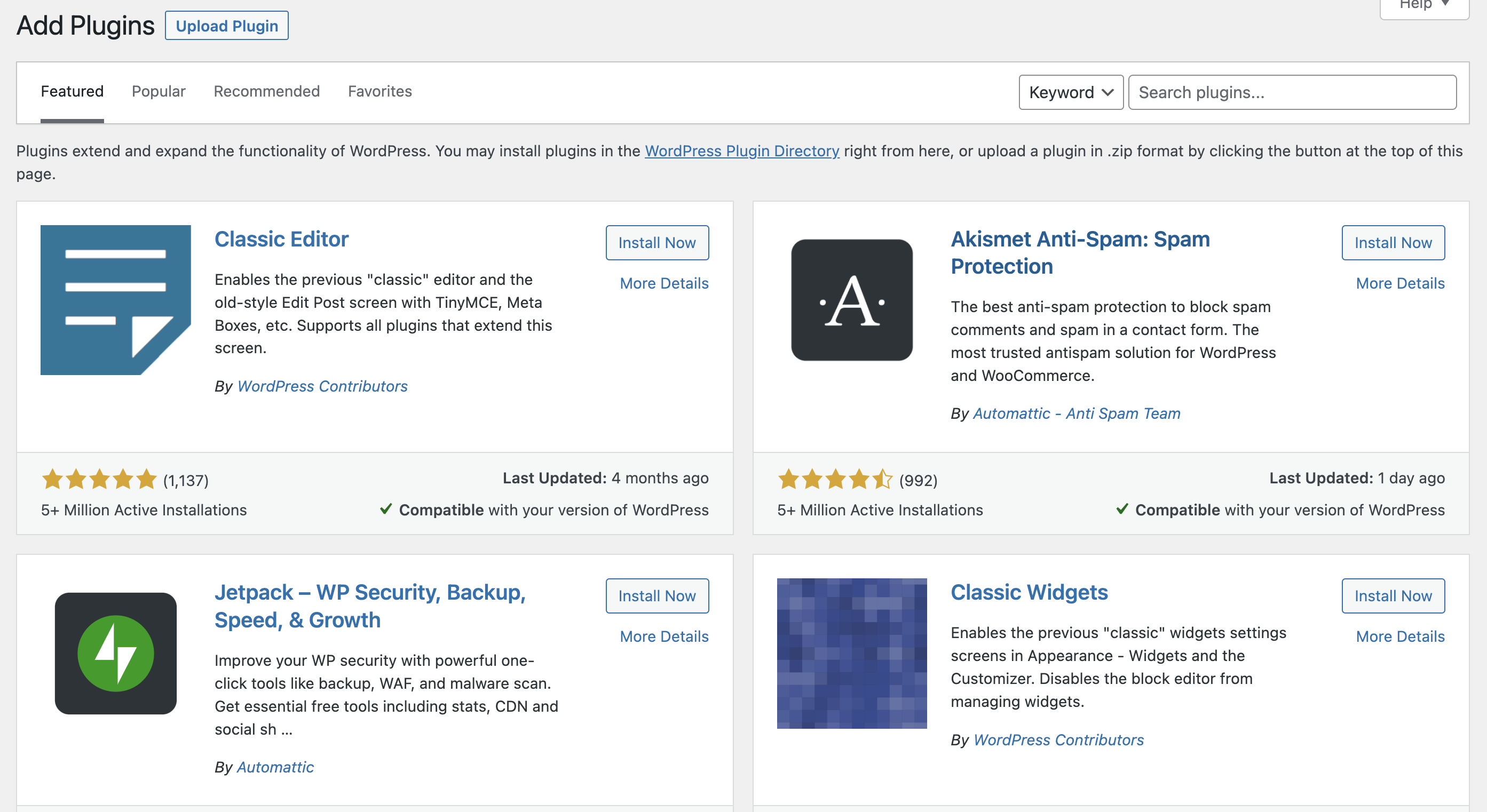
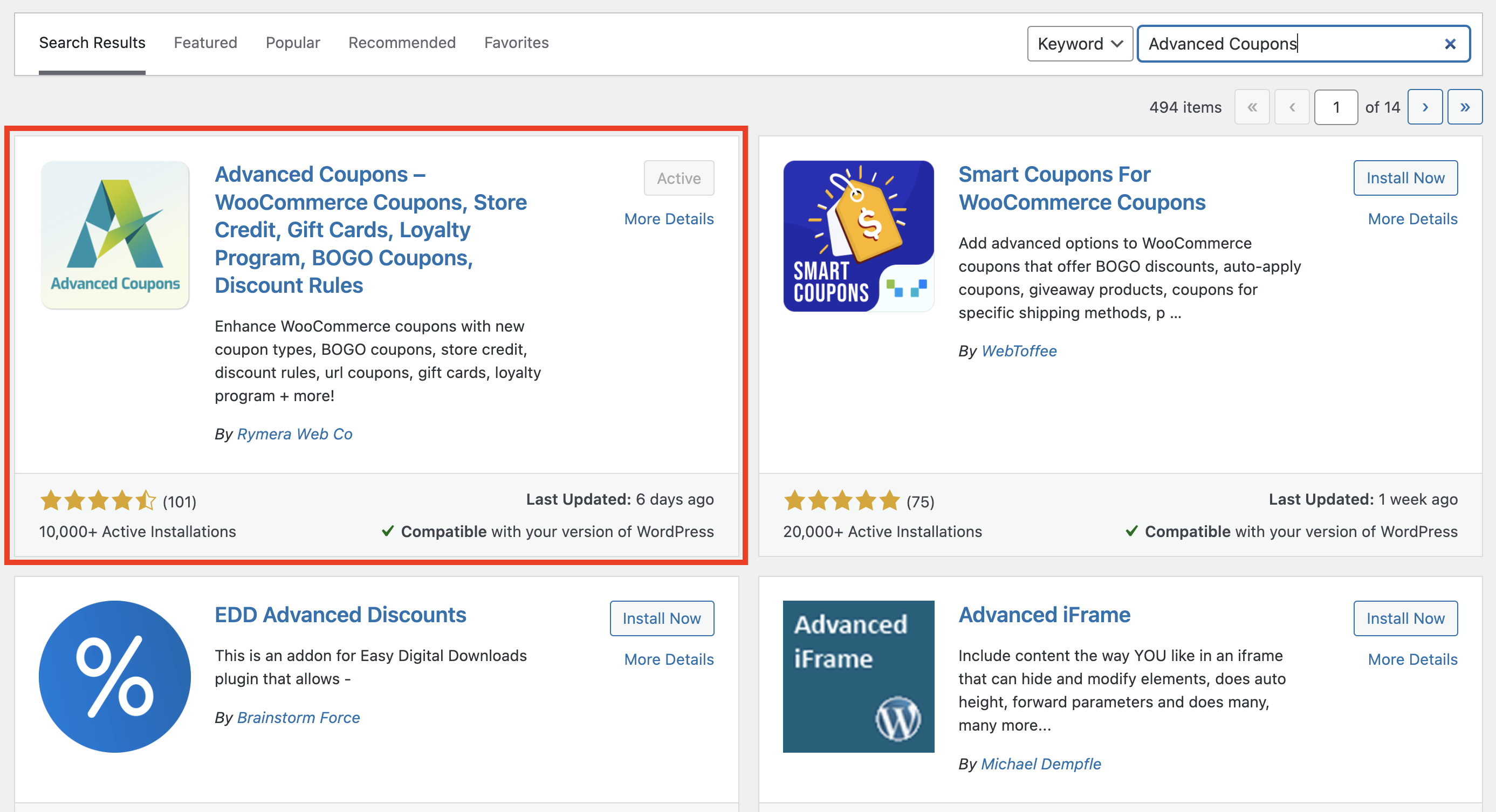
Quindi cerca “Advanced Coupons”. Quando il plugin appare, fai clic su Installa ora.
Una volta installato il plugin, fai clic su Attiva:
Quindi, dovresti essere riportato al tuo elenco completo di plugin. Lì, seleziona Leggi la Guida Introduttiva.
Noterai anche una nuova scheda Coupon nel menu a sinistra. Ora, WooCommerce includerà sia le sue funzionalità di coupon di base sia le opzioni migliorate offerte dal plugin Advanced Coupons.
Passaggio 2: Crea i tuoi coupon
Per creare un coupon, vai alla scheda Coupon e seleziona Aggiungi Nuovo:

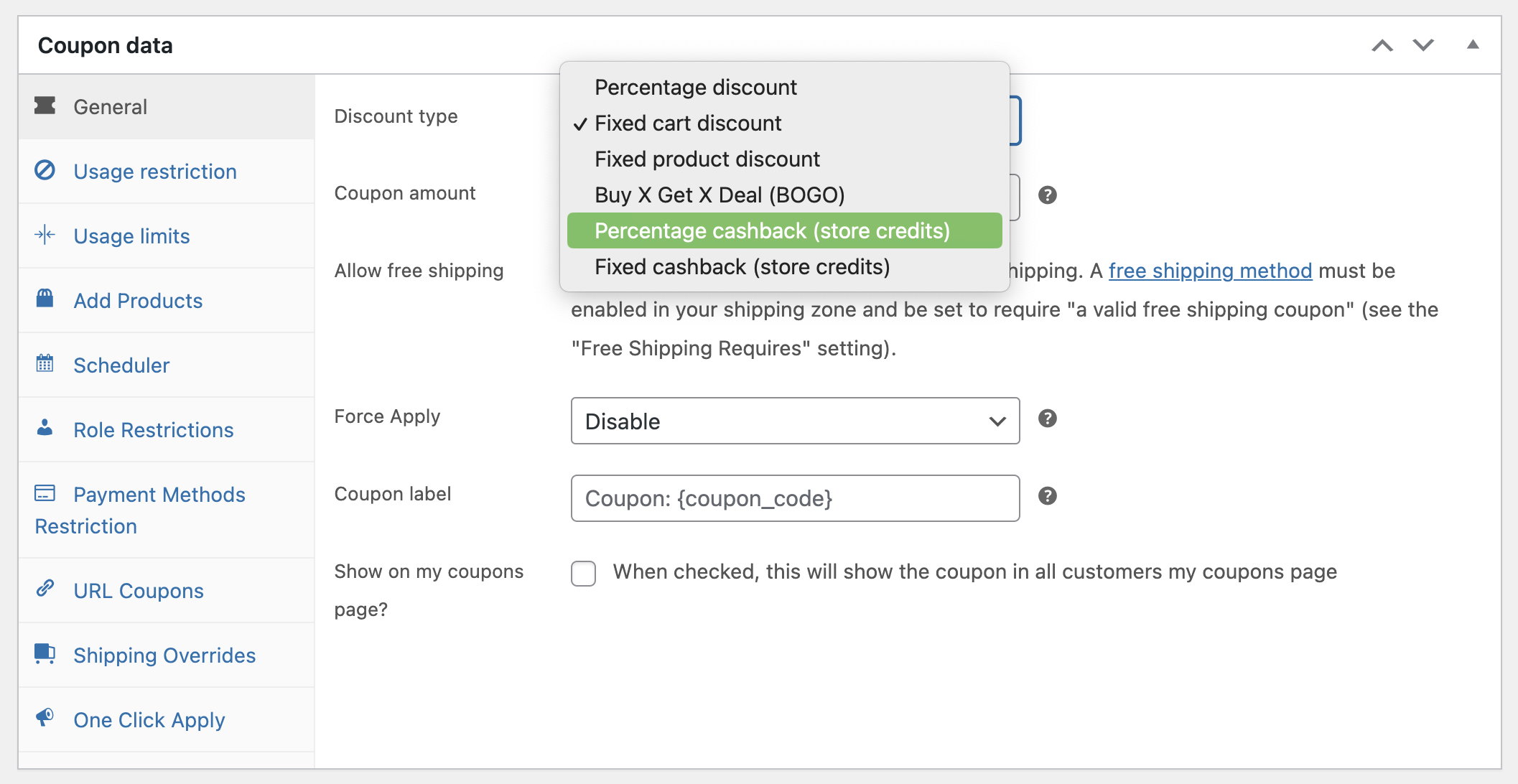
La pagina seguente è dove puoi creare i tuoi coupon. Avrai accesso a una varietà di tipi di coupon, tra cui:
- Sconto percentuale
- Sconto carrello fisso
- Sconto prodotto fisso
- Acquista X Ottieni X Offerta (BOGO)
- Cashback in percentuale
- Cashback fisso
Puoi personalizzare ciascuno di questi tipi di coupon con l'importo dello sconto o la percentuale, scegliere articoli specifici che si qualificano e aggiungere altre condizioni per farli funzionare esattamente come desideri.
Nota che alcune funzionalità aggiuntive e opzioni di personalizzazione sono disponibili solo nella versione premium di Advanced Coupons. Tuttavia, la versione gratuita offre molte scelte per iniziare:
Una volta selezionate le condizioni desiderate per il tuo coupon, puoi fare clic su Pubblica per aggiungerlo ai tuoi coupon attivi. Ora hai tutti gli elementi necessari per condividere un coupon utilizzando i nuovi blocchi Gutenberg di Advanced Coupons.
Passaggio 3: Visualizza e personalizza i tuoi coupon
Una volta che i tuoi coupon sono pronti e pubblicati, diventano un'opzione disponibile nell'Editor a blocchi.
Per inserire un coupon, fai semplicemente clic sul simbolo più nell'Editor a blocchi, scorri verso il basso o cerca "Advanced Coupons" per accedere alle nuove opzioni:

Come puoi vedere, ci sono cinque opzioni tra cui scegliere nella sezione Advanced Coupons. Questi blocchi di codici coupon Gutenberg sono:
- Coupon Avanzati per Categoria,
- Coupon Avanzati per Cliente,
- Singolo Coupon Avanzato,
- Modulo di riscatto per Buoni Regalo Avanzati, e
- Modulo di riscatto Punti Fedeltà.
Poiché stiamo parlando di coupon, ci concentreremo sulle prime tre opzioni:
Singolo Coupon Avanzato
Il Blocco Singolo Coupon Avanzato ti permetterà di inserire un coupon in qualsiasi pagina o post. Per iniziare, cerca e seleziona quale coupon desideri inserire dal menu a discesa. Questo creerà una casella coupon cliccabile che puoi spostare come qualsiasi altro blocco.
Il blocco coupon è composto da alcuni componenti, che puoi scegliere di nascondere o visualizzare utilizzando i pulsanti di attivazione nel menu a destra sotto Blocco:
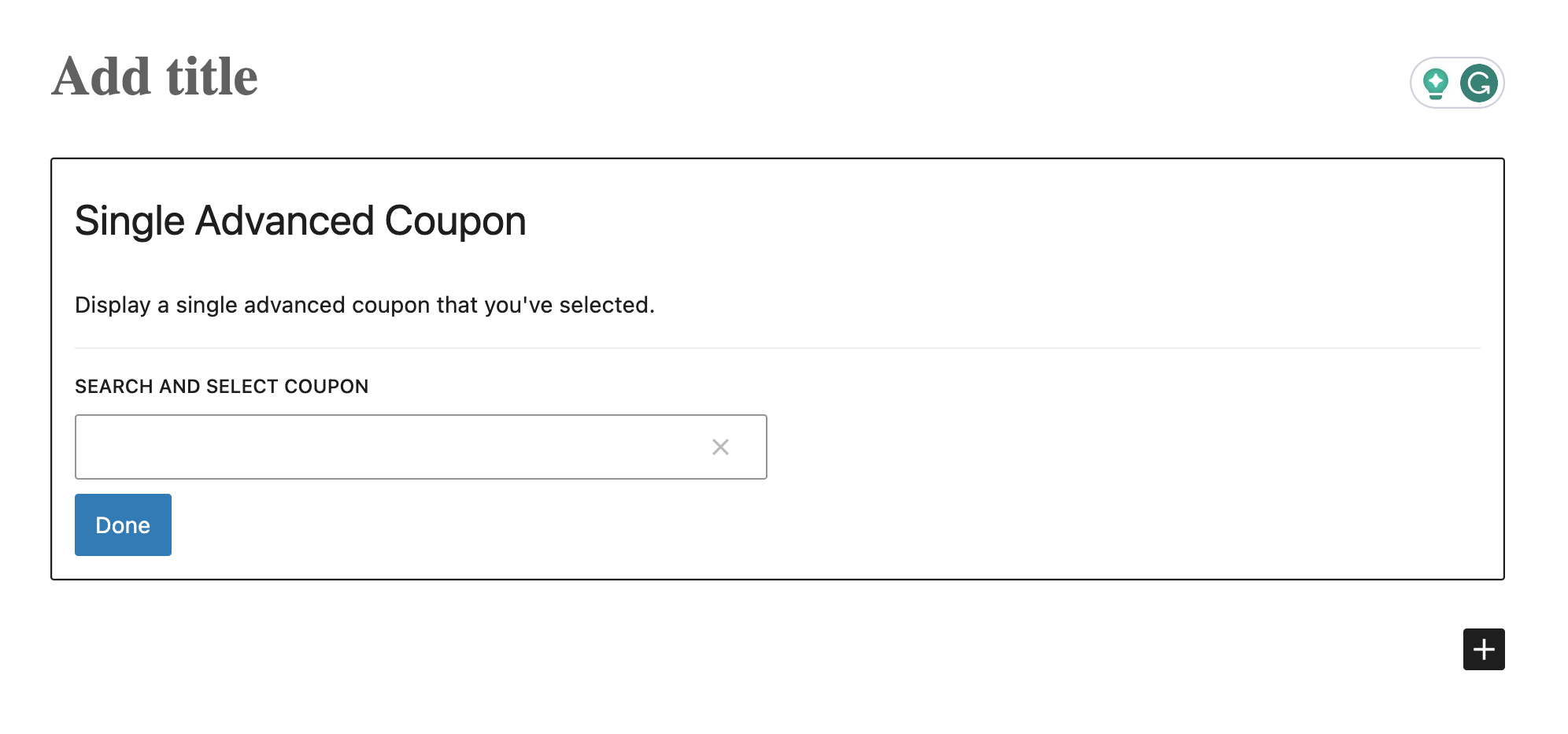
Il nome del buono viene sempre visualizzato, ma puoi scegliere di nascondere o mostrare il valore dello sconto, la descrizione, il limite di utilizzo e la pianificazione.
In alcuni casi, potresti voler nascondere il valore o il tipo di sconto effettivo se questo è già spiegato nel nome del buono. In alternativa, potresti voler che i tuoi clienti clicchino sul buono per vedere il risultato.
La descrizione può anche essere ridondante se descrivi l'offerta nel titolo del buono, quindi puoi nascondere anche questa sezione. La visualizzazione della data di scadenza del buono può essere utile, in modo che i clienti sappiano per quanto tempo l'offerta è attiva:
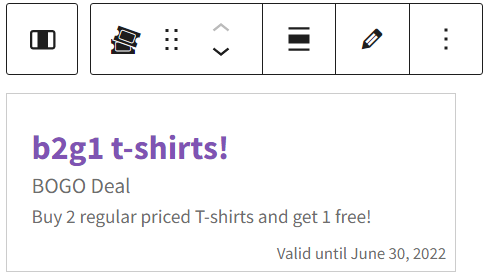
D'altra parte, nascondere la pianificazione può anche essere efficace per creare urgenza e incoraggiare i clienti ad agire.
I buoni singoli sono una buona opzione per evidenziare un'offerta particolare rilevante nelle pagine dei prodotti, pubblicizzare un'offerta specifica nelle pagine di destinazione o introdurre un nuovo sconto nel proprio post.
Buoni Avanzati per Categoria
Aggiungere un singolo buono è probabilmente l'opzione che userai più spesso. Tuttavia, cosa succede se vuoi mostrare più di un buono nello stesso posto?
L'opzione Buoni Avanzati per Categoria ti consente di creare un collage di buoni costruendo una griglia di più buoni. Questo può essere utilizzato per visualizzare tutti i buoni applicabili in un unico posto ed è ideale per creare pagine di offerte in cui presenti tutti i tuoi buoni attivi insieme.

Quando utilizzi il Blocco Buoni Avanzati per Categoria, avrai alcune opzioni in più tra cui scegliere.
Innanzitutto, dovrai selezionare quale categoria o quali categorie di buoni desideri visualizzare. Tieni presente che puoi sempre tornare alla scheda Buoni nella tua bacheca per aggiungere e modificare le categorie.
Successivamente, decidi in quale ordine disporre i buoni all'interno della griglia (per data, in ordine alfabetico o per scadenza). Se desideri che i tuoi buoni vengano visualizzati in un ordine specifico, puoi sempre rinominarli usando numeri per corrispondere alla loro disposizione alfabetica:
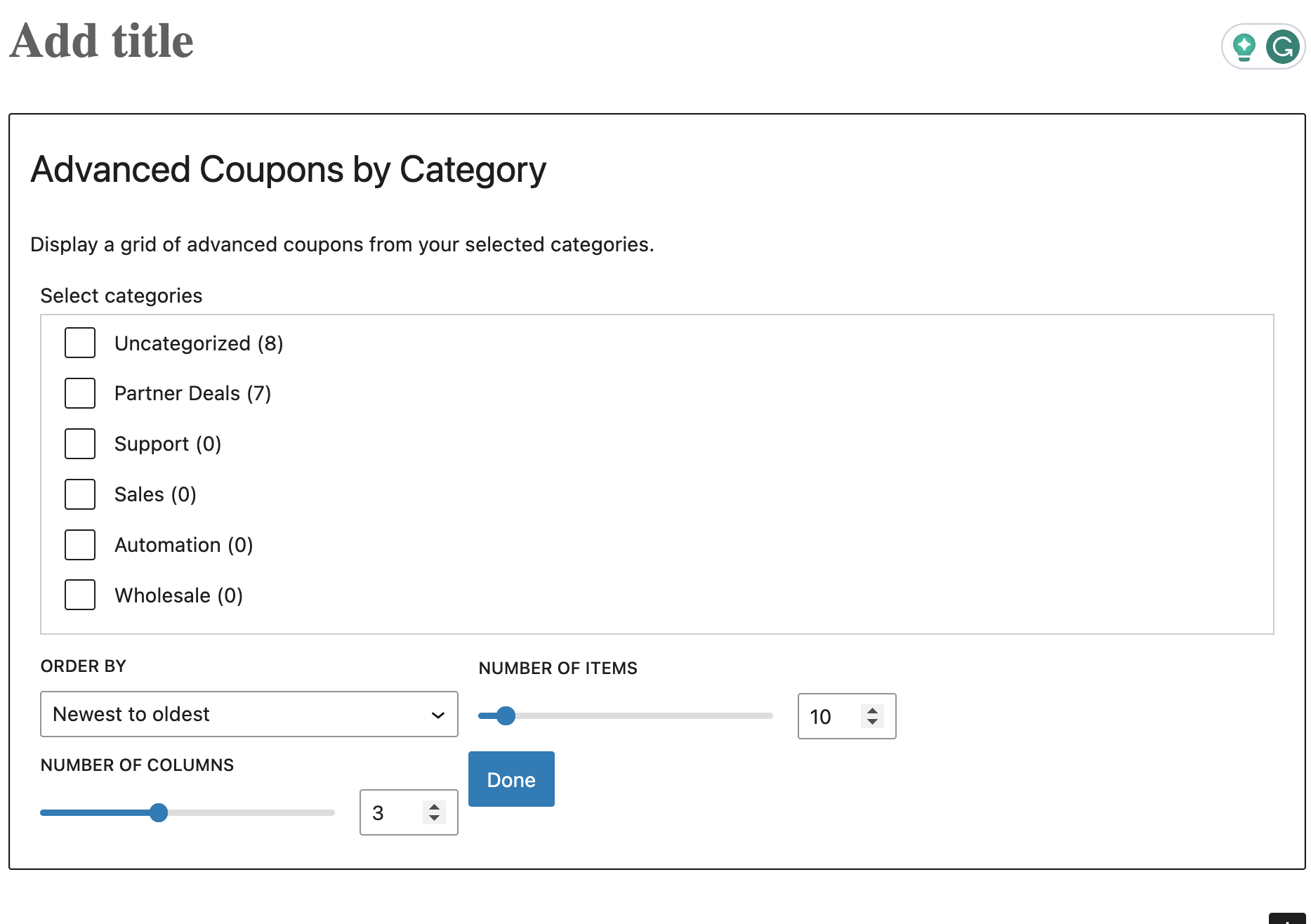
Infine, puoi scegliere quanti buoni includere nel collage (fino a 100) e in quante colonne visualizzarli (con un massimo di sei). Puoi anche personalizzare quali informazioni verranno visualizzate in ogni riquadro, proprio come hai fatto con il Blocco Singolo Buono Avanzato.
Buoni Avanzati per Cliente (Premium)
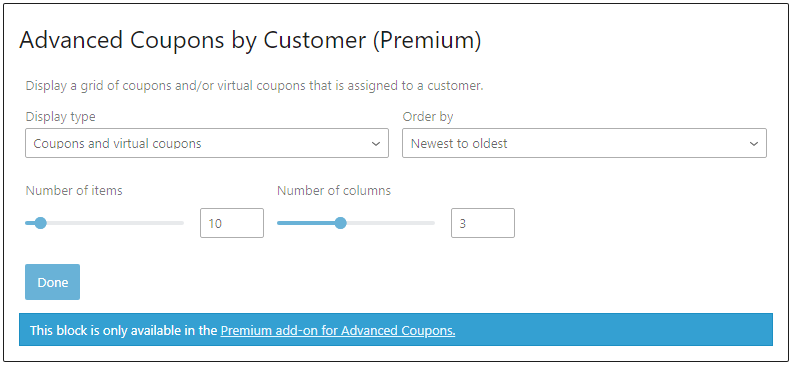
Con la versione premium del plugin, puoi utilizzare il blocco Gutenberg Sconto Buoni Avanzati per Cliente, che ti consente di inserire un singolo buono o creare una griglia di buoni assegnati a un cliente univoco.
Questo ti dà il controllo totale su quali buoni sono disponibili per chi, oltre alle regole e alle condizioni che hai scelto quando hai creato un buono:
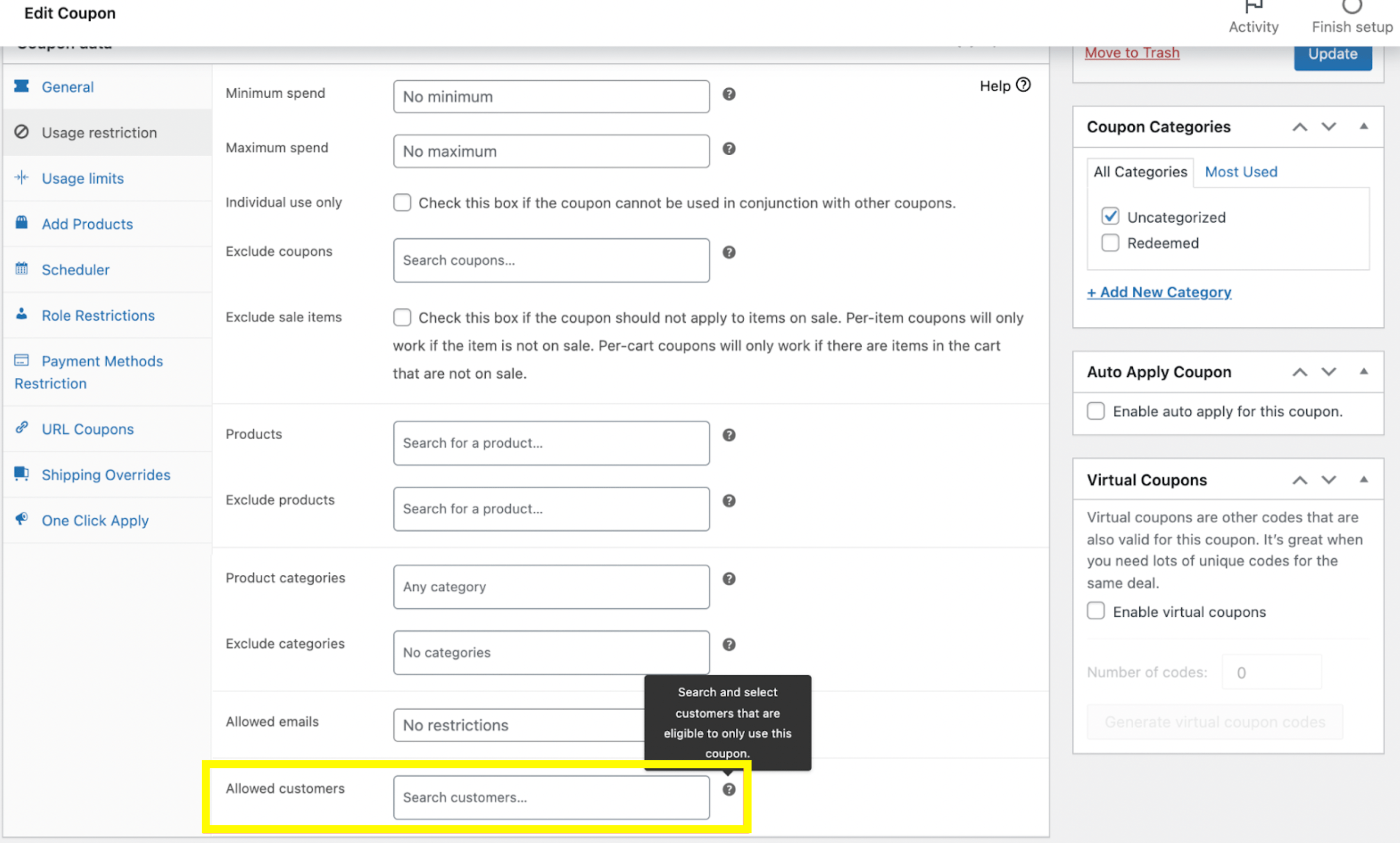
Puoi assegnare buoni a tipi specifici di clienti andando su Modifica Buono > Restrizione di Utilizzo > Clienti Ammessi:
In alternativa, puoi assegnare coupon virtuali in un popup che apparirà quando fai clic su Gestisci coupon virtuali:

Questo particolare blocco può essere molto utile se desideri offrire sconti aggiuntivi solo ai clienti all'ingrosso, o se hai un programma fedeltà WooCommerce.
Qualunque sia il modo in cui scegli di utilizzare i coupon sul tuo sito, il nostro plugin Advanced Coupons migliora le funzionalità di base dei coupon di WooCommerce e ti consente di creare facilmente sconti personalizzati e mirati per motivare i tuoi acquirenti. I nostri nuovi blocchi WordPress sia per la versione gratuita che premium rendono ancora più facile personalizzare e visualizzare efficacemente i tuoi coupon.
Conclusione
Mettere in mostra i tuoi coupon può essere una sfida. Tuttavia, con i nuovi blocchi Gutenberg di Advanced Coupons, puoi promuovere rapidamente e facilmente i tuoi sconti in una varietà di modi visivamente accattivanti.
Per iniziare ad aggiungere e personalizzare i coupon sul tuo sito web, segui semplicemente questi passaggi:
- Installa e attiva Advanced Coupons.
- Crea i tuoi coupon e le tue condizioni.
- Visualizza e personalizza i tuoi coupon utilizzando tre nuovi blocchi:
Hai domande su come utilizzare i nostri blocchi Gutenberg per i coupon? Faccelo sapere nei commenti qui sotto!


