

Gli sconti sono efficaci per indurre gli acquirenti ad acquistare più prodotti. Se stai cercando di attrarre nuovi clienti all'ingrosso sul tuo sito WooCommerce, offrire uno sconto quantità è uno dei modi più intelligenti. Tuttavia, WooCommerce non offre un sistema di sconti robusto di base.
Fortunatamente, puoi usare il nostro plugin Advanced Coupons per aumentare la funzionalità del tuo negozio online. Advanced Coupons ti consente di offrire sconti ai visitatori del sito, basati sulla quantità complessiva di prodotti nei loro carrelli o sul numero di singoli prodotti.
In questo post, spiegheremo prima cos'è un coupon sconto quantità per WooCommerce e come il tuo negozio può trarne vantaggio. Ti mostreremo poi come implementare queste offerte sul tuo sito. Iniziamo!
Coupon Sconto Quantità e Perché Potrebbe Servirti
Esistono diversi approcci che aziende e marketer adottano per promuovere i propri negozi online e aumentare le vendite sui propri siti web. Uno dei più efficaci sono gli sconti quantità.
Uno sconto sulla quantità è semplicemente una strategia di marketing che prevede l'offerta di prezzi a livelli in base al numero di prodotti acquistati da un cliente. Un coupon sconto quantità WooCommerce rende tale prezzo disponibile a tutti i visitatori del tuo sito web.
Ci sono diverse circostanze in cui potresti voler offrire uno sconto quantità. Ad esempio, il proprietario di un negozio di abbigliamento potrebbe voler offrire ai grossisti questo tipo di prezzo:
- Sconto del 5% su un acquisto da 5 a 50 unità
- Sconto del 10% su un acquisto da 50 a 100 unità
- Sconto del 20% su un acquisto di 100 unità e oltre

Ci sono molti modi in cui il tuo sito può beneficiare di questa strategia:
- Vendi più merce mentre gli acquirenti all'ingrosso possono anche comprare di più. Gli sconti possono servire come potenti fattori decisionali d'acquisto. Gli acquirenti all'ingrosso e al dettaglio raramente rinunciano a una buona offerta di sconto. Questo presenta una situazione vantaggiosa per te e per i tuoi clienti. Tu vendi di più e loro ottengono un accordo più redditizio.
- Inoltre, riduce i costi di spedizione e gestione. Spedendo più prodotti a un acquirente, aumenti il valore del tuo ordine. Allo stesso modo, pagherai meno per spedire la stessa quantità di prodotti.
- È utile per ridurre l'inventario a magazzino. Gli sconti quantità sono particolarmente utili quando si cerca di smaltire l'inventario. Potresti usarli per creare saldi di liquidazione o di fine stagione.
Qualunque siano i tuoi obiettivi, uno sconto sulla quantità di WooCommerce è perfetto per aumentare le vendite. Ancora meglio, è facile da implementare!
Come Creare un Coupon Sconto Quantità per WooCommerce
WooCommerce è un plugin e-commerce molto potente, con molte funzionalità che ti aiutano a creare un negozio online professionale. Tuttavia, quando si tratta di sconti e offerte di prezzo, può essere un po' complicato a causa delle sue funzionalità limitate.
Sebbene WooCommerce ti permetta di implementare offerte semplici come sconti su tutto il negozio, sul carrello fisso e sui prodotti, avrai bisogno di un'utilità aggiuntiva per offrire uno sconto basato sulla quantità. Il nostro plugin Advanced Coupons offre questa opzione.

Per iniziare, puoi aggiungere la versione gratuita di Advanced Coupons al tuo sito. Se sei alla ricerca di funzionalità più robuste, potresti voler passare alla versione premium. Ti mostreremo a breve le funzionalità di sconto quantità di WooCommerce disponibili con entrambe le versioni.
Una volta installato e pronto all'uso Advanced Coupons, puoi creare un coupon sconto quantità per WooCommerce in soli tre passaggi:
Passaggio 1: Aggiungi un nuovo coupon
Per creare un nuovo coupon sul tuo sito WordPress, naviga su WooCommerce > Coupon nel tuo pannello di controllo. Lì, fai clic sul pulsante Aggiungi coupon e avrai appena creato un nuovo coupon WooCommerce:
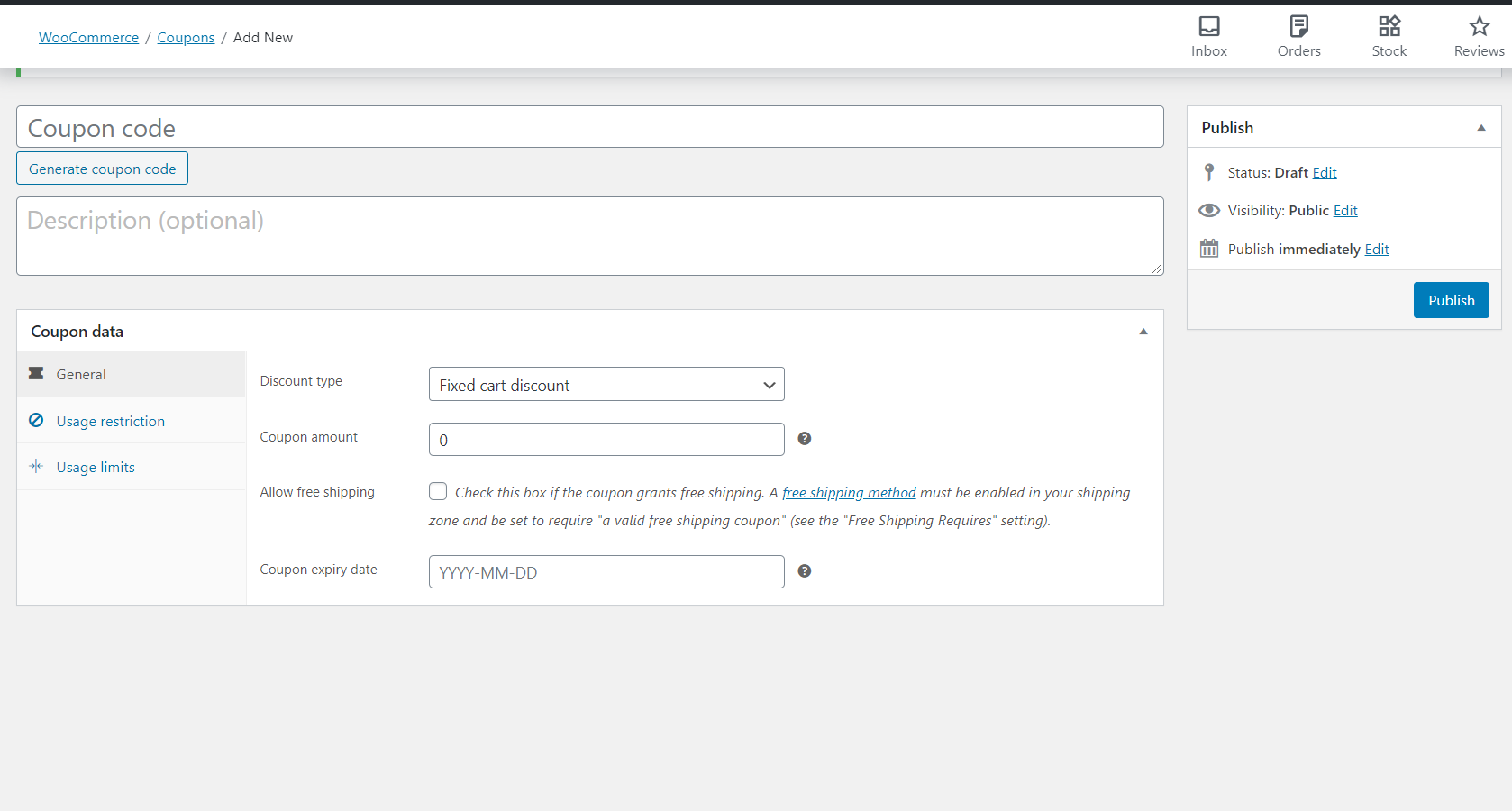
Questa funzionalità può essere utilizzata per ottenere quasi ogni tipo di offerta di prezzo sul tuo sito. I prossimi due passaggi ti mostreranno esattamente come utilizzare il coupon per offrire uno sconto quantità.
Passaggio 2: Imposta i dati del coupon
Dopo aver creato il tuo coupon, inserisci il nome e una descrizione (se lo desideri). Quindi puoi procedere a personalizzare i dettagli del coupon nella scheda Generale .
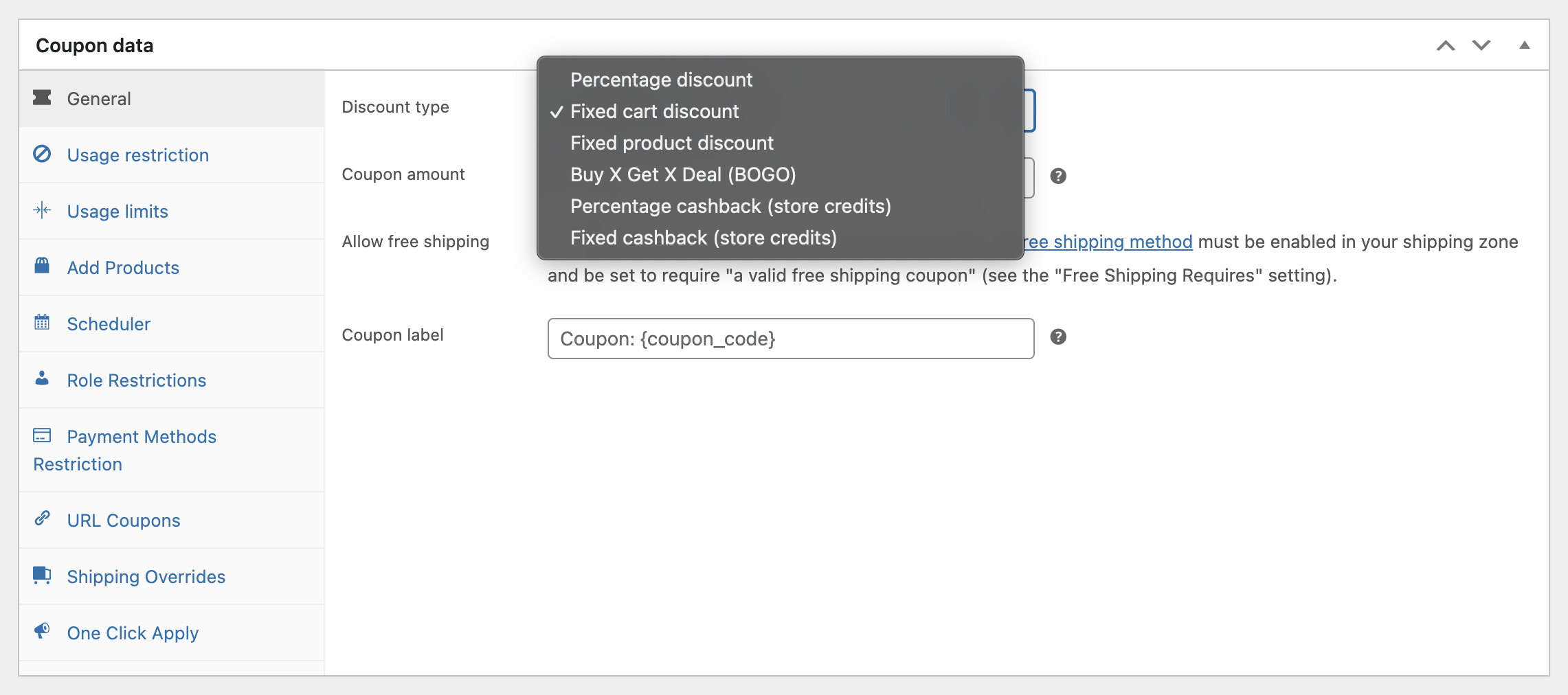
Per impostazione predefinita, WooCommerce ti permette di scegliere tra tre tipi di sconti. Ognuno di essi ti consente di ridurre i prezzi in modi diversi:
- Uno sconto percentuale riduce il prezzo dei prodotti selezionati, applicando loro una riduzione percentuale fissa.
- Uno sconto fisso sul carrello applica uno sconto di valore fisso o uno sconto percentuale a tutti i prodotti nel carrello dell'utente.
- Uno sconto fisso sul prodotto riduce in modo simile il costo di un prodotto di un determinato importo numerico.
Una volta scelto il tipo di sconto desiderato, puoi impostare l'importo del coupon come valore fisso, decimale o percentuale. Puoi anche abilitare la spedizione gratuita e scegliere una data di scadenza.
Ci sono diverse altre modifiche che puoi apportare al tuo coupon. Puoi limitarne l'utilizzo in base ai ruoli utente, creare un coupon tramite URL e altro ancora. Dopo aver inserito quante di queste informazioni desideri, puoi finalmente creare il tuo sconto quantità per WooCommerce.
Passaggio 3: Specifica le regole della condizione del carrello
Per offrire uno sconto sulla quantità ai tuoi clienti, dovrai configurare le condizioni del carrello del tuo coupon. Ci sono due modi per farlo. Un'opzione è disponibile nella versione gratuita del plugin, l'altra richiede un upgrade alla versione premium.
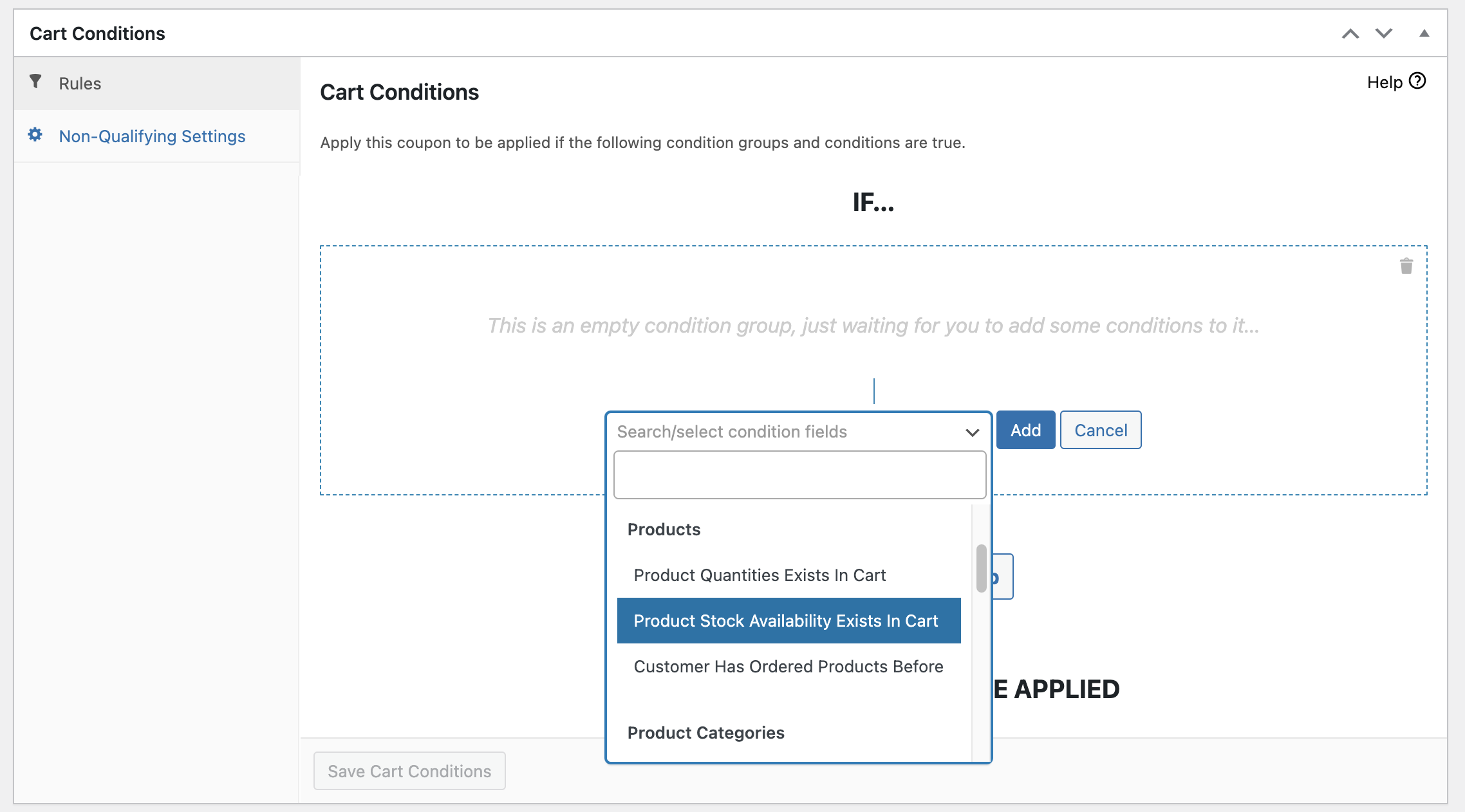
Ecco le due condizioni del carrello che puoi utilizzare per implementare uno sconto sulla quantità di WooCommerce:
- Quantità nel carrello. Questa opzione attiva un coupon una volta che l'acquirente ha un certo numero di prodotti nel suo carrello. In altre parole, questa condizione del carrello considera il numero totale di articoli nel carrello indipendentemente dai tipi di prodotto.
- Quantità del prodotto nel carrello. D'altra parte, questa opzione applica il coupon solo in base alla quantità di ciascun singolo prodotto nel carrello.
Ad esempio, puoi selezionare Quantità nel carrello, quindi scegliere la Condizione "Più di" e inserire un valore "2":

Ciò applicherebbe il tuo sconto ogni volta che un cliente inserisce più di due articoli nel proprio carrello.
In alternativa, puoi scegliere Quantità del prodotto nel carrello. Puoi quindi selezionare un articolo specifico, e ancora una volta inserire una Condizione e una Quantità:
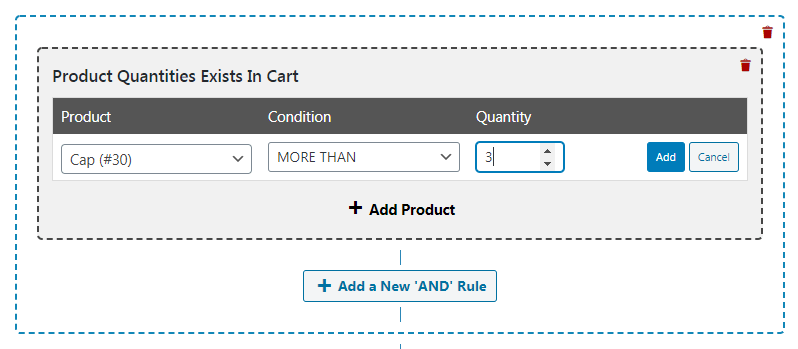
Ora, il nostro sconto verrà applicato solo quando un cliente ordina due o più di quel particolare prodotto.
Una volta terminato, fai semplicemente clic su Salva condizioni del carrello. Il tuo coupon di sconto sulla quantità sarà pronto per l'uso, e tutto ciò che devi fare è condividerlo con i clienti.
Conclusione
Gli sconti sulla quantità sono un modo efficace per aumentare il valore medio del tuo ordine. Con l'aiuto di Advanced Coupons, puoi facilmente migliorare le conversioni consentendo ai tuoi clienti di pagare un po' meno quando acquistano di più.
Ecco un rapido riepilogo dei passaggi necessari per impostare uno sconto sulla quantità di WooCommerce con Advanced Coupons:
- Aggiungi un nuovo coupon.
- Imposta i dati del coupon.
- Specifica le regole di condizione del carrello.
Stai riscontrando problemi nella creazione di un coupon di sconto sulla quantità sul tuo sito WooCommerce? Fatecelo sapere nella sezione commenti qui sotto!



e se volessi aggiungere un intervallo per la quantità? 2-4 15% 5-7 20% ecc. Posso farlo con il tuo plugin premium.
Ciao Zarko, puoi usare più coupon con condizioni del carrello proprio come in questo articolo. Abbiamo in programma di rendere quella funzionalità più semplice in futuro 🙂