

Het maken van couponregels is een geweldige manier om te beperken wie kan profiteren van uw kortingen en andere promoties. WooCommerce heeft echter beperkte functionaliteit voor het toepassen van beperkingen op uw online coupons.
Het goede nieuws is dat Advanced Coupons het eenvoudig maakt om aangepaste couponregels in te stellen en te configureren. U kunt kortingen beperken tot klanten die een bepaald bedrag hebben uitgegeven, de juiste producten hebben gekozen, eerder in uw winkel hebben gekocht en meer.
In de gids van vandaag leggen we de voordelen uit van het maken van couponregels in uw WooCommerce-winkel. Vervolgens laten we u zien hoe u deze beperkingen instelt met onze Advanced Coupons. Laten we beginnen!
De voordelen van het gebruik van couponregels in uw online winkel
Het aanbieden van online coupons kan shoppers verleiden om in uw winkel te kopen in plaats van bij de concurrentie. Tenslotte heeft ongeveer 83% van de Amerikaanse shoppers digitale coupons gebruikt. Naast het simpelweg bieden van lagere prijzen, kunnen vouchers terugkerende klanten belonen en u helpen met de verkoop van laag-verkopende voorraad.
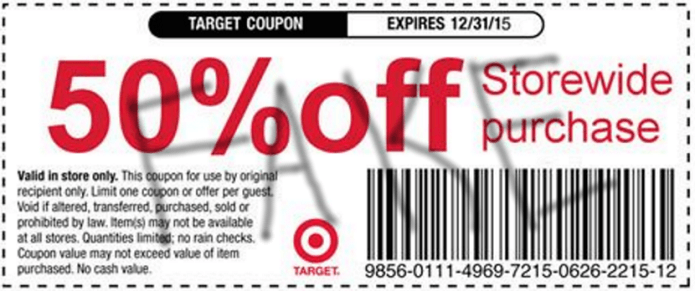
Echter, niet alle klanten zullen uw coupons eerlijk gebruiken. Helaas misbruiken sommige shoppers vouchercodes om voortdurende kortingen te krijgen en uw winst te verminderen. Sterker nog, Amerikaanse bedrijven verliezen jaarlijks tussen de $300-600 miljoen door couponfraude. Hier leest u hoe u WooCommerce spam bestellingen en couponmisbruik stopt voordat ze u geld kosten.
Dat is waar couponregels om de hoek komen kijken. Naast het simpelweg instellen van limieten voor hoe vaak uw coupon kan worden gebruikt en het toevoegen van een vervaldatum, kunt u complexe regels instellen.
U kunt er bijvoorbeeld voor zorgen dat coupons alleen geldig zijn wanneer er een bepaald product of een bepaalde categorie in het winkelwagentje van de shopper zit. Deze promotie kan handig zijn als u probeert bepaalde voorraad op te ruimen. Als u verschillende kortingen wilt instellen voor elk product of elke categorie in plaats van één vaste regel, kunt u verschillende kortingsregels instellen binnen één enkele coupon.
Over het algemeen geeft het maken van couponregels u meer controle over uw online winkel en de promoties ervan. Bovendien zijn deze beperkingen super eenvoudig in te stellen met de juiste plugin! Wanneer u deze regels instelt voor verschillende klantwinkels, behandelt onze gids over couponbeheer voor bureaus hoe u ze consistent kunt houden.
Hoe u couponregels instelt in WooCommerce (3 voorbeelden)
Het gebruik van Advanced Coupons is waarschijnlijk de eenvoudigste manier om couponregels in WooCommerce in te stellen.

Met deze krachtige plugin kun je winkelwagenvoorwaarden gebruiken om te beperken welke klanten in aanmerking komen voor je kortingen en wanneer. Bovendien kun je samengestelde voorwaarden maken, zodat shoppers aan meerdere criteria moeten voldoen om toegang te krijgen tot je coupons. Je kunt ook couponcodes matchen met een gedeeld patroon bij het controleren van welke coupons al in de winkelwagen zijn toegepast.
Hier zijn drie voorbeelden van handige couponregels in WooCommerce!
1. Het winkelwagentje subtotaal of de totale klantuitgaven overschrijden een bepaald bedrag
Beide van deze promoties zijn handig als u klanten wilt motiveren om een bepaald geldbedrag in uw winkel uit te geven. Enerzijds zorgt het beperken van coupons tot een minimum winkelwagen subtotaal ervoor dat shoppers geen zeer kleine aankopen kunnen korten.
Aan de andere kant kun je terugkerende kopers die voortdurend in je winkel besteden belonen door ze een korting aan te bieden zodra ze een bepaald bedrag bereiken. Dit type coupon kan klantloyaliteit stimuleren en consumenten aanzetten om terug te keren.
Eerst moet je een nieuwe kortingsbon maken met Advanced Coupons door naar Coupons > Nieuwe toevoegen te gaan. Vervolgens kun je een code invoeren of een nieuwe genereren:
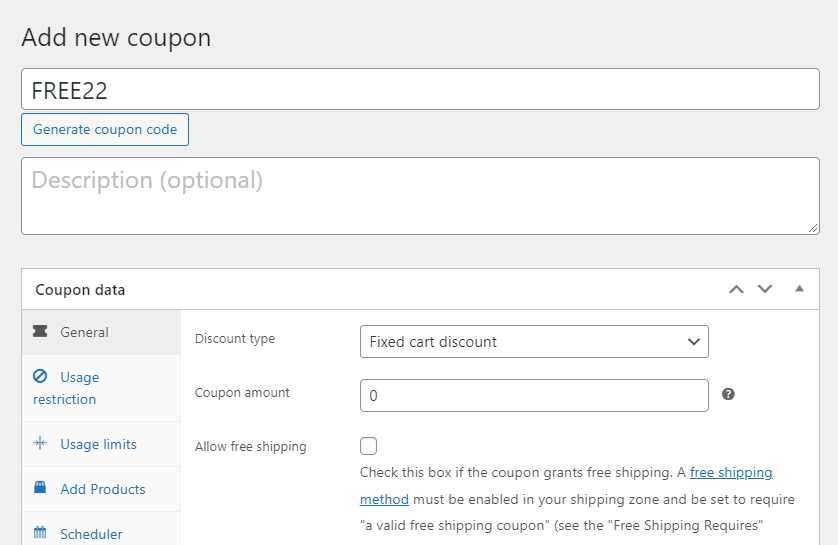
Onder Algemeen heb je toegang tot de standaard WooCommerce couponinstellingen. Hier kun je bepalen hoeveel korting de bon toepast, samen met het kortingstype.
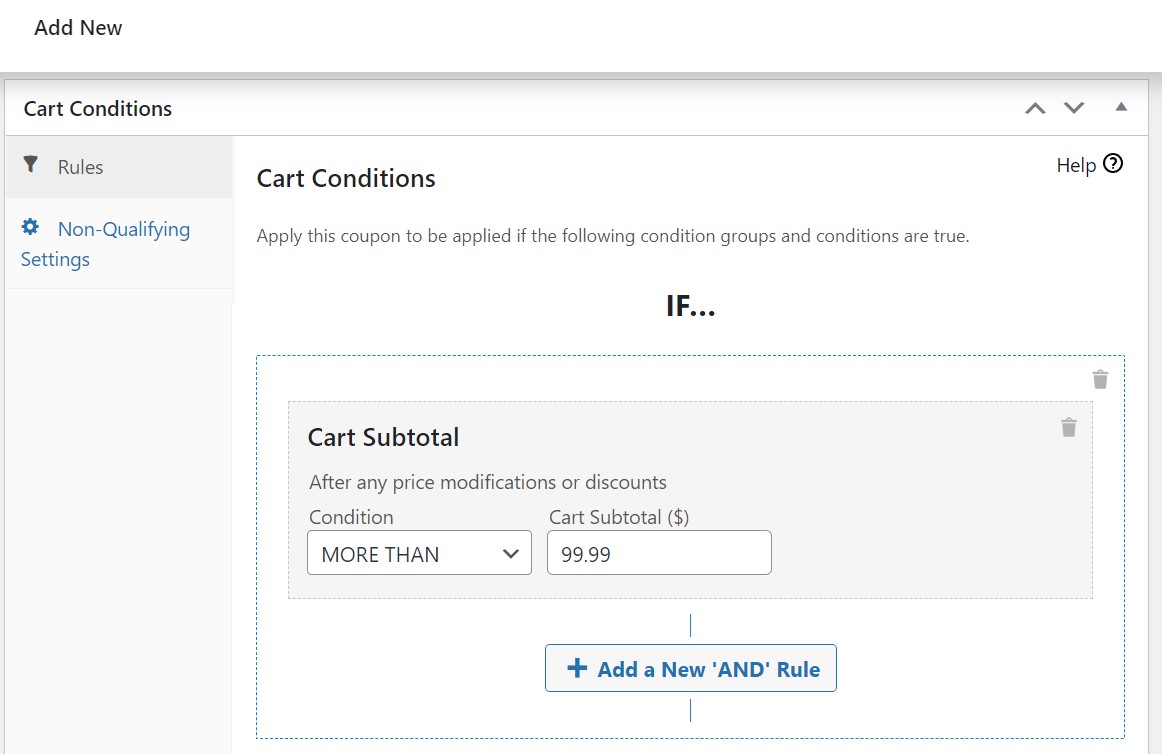
Scroll nu naar beneden naar Winkelwagenvoorwaarden. Hier kun je regels en beperkingen voor je coupon maken:
WooCommerce Winkelwagenvoorwaarden
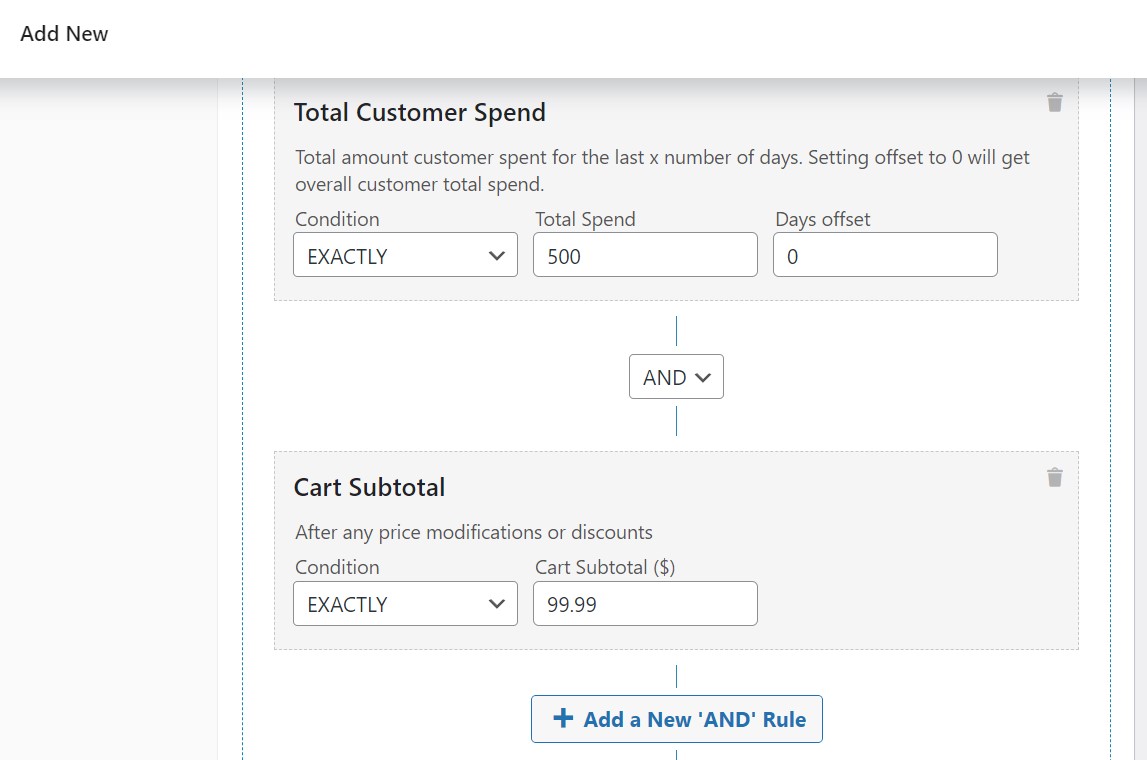
Als je bijvoorbeeld je coupon wilt beperken tot klanten die $100 of meer uitgeven, kies dan de regel Winkelwagensubtotaal. Selecteer vervolgens MEER DAN en voer "99,99" in het vak Winkelwagensubtotaal ($) in:
Als je daarentegen een klant wilt belonen die meer dan $500 heeft uitgegeven in de loop van hun winkelgeschiedenis in je winkel, selecteer dan Totale klantuitgaven. Voer "500" in het vak Totale uitgaven in en kies het aantal dagen onder Dagen offset (0 telt alles mee wat een shopper in je winkel heeft uitgegeven):
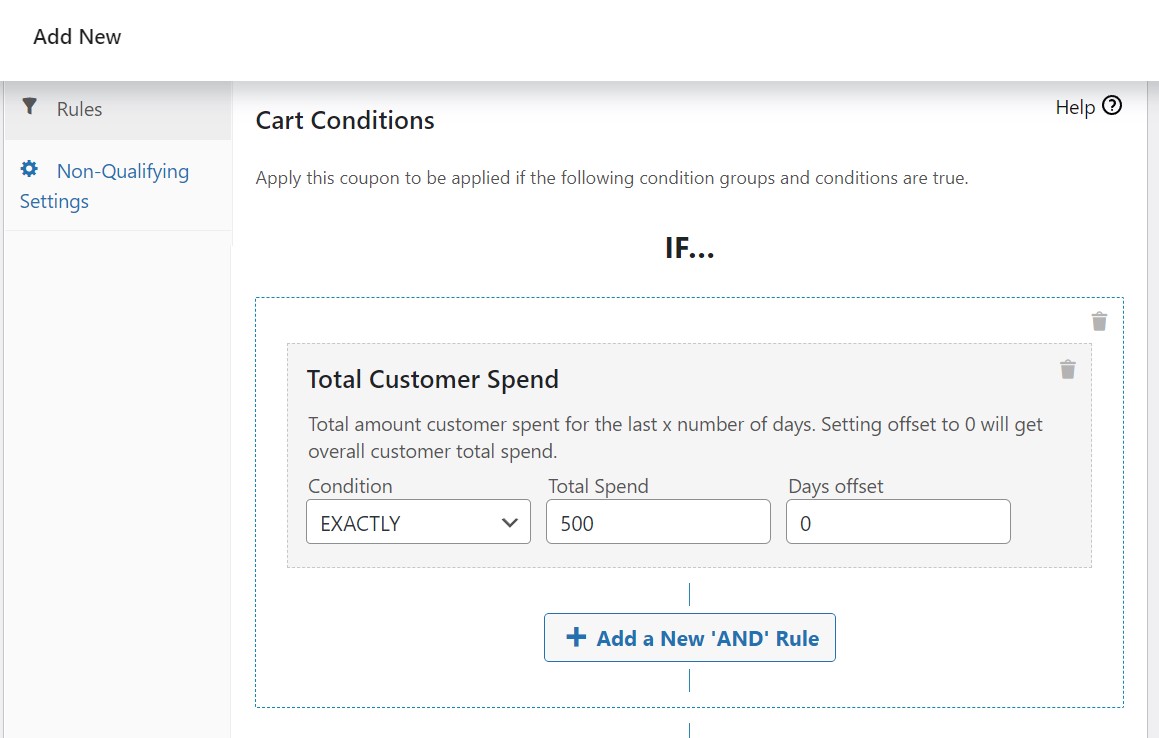
Merk op dat deze regels niet wederzijds exclusief zijn. Je kunt ze tegelijkertijd gebruiken en de coupon aanbieden aan klanten die over het algemeen minstens $500 in je winkel hebben uitgegeven en in deze transactie minstens $100.
Klik gewoon op + Voeg een nieuwe ‘EN’ regel toe en stel hier de andere beperking in:
Bovendien kun je hetzelfde doen, maar je tweede regel toevoegen met de + Voeg een nieuwe ‘OF’ groep toe. Deze instelling betekent dat klanten slechts aan één van de kwalificaties hoeven te voldoen om de coupon te gebruiken. Dan hoef je geen twee verschillende kortingsbonnen voor dezelfde promotie te maken.
Vergeet niet op Winkelwagenvoorwaarden opslaan en je coupon te Publiceren als deze klaar is!
2. Het product behoort tot een bepaalde categorie of taxonomie
Stel je voor dat je kleding verkoopt in je online winkel. Tussen je verschillende kledingstukken heb je verschillende hoodies die je wilt opruimen om ruimte te maken voor nieuwe voorraad. Je wilt dus je couponkorting alleen toepassen op klanten die een van deze items kopen.
Ook hier moet je een nieuwe coupon maken en naar Winkelwagenvoorwaarden. gaan. Selecteer nu Productcategorieën Bestaan in Winkelwagen en zoek door je beschikbare categorieën om Hoodies te vinden:
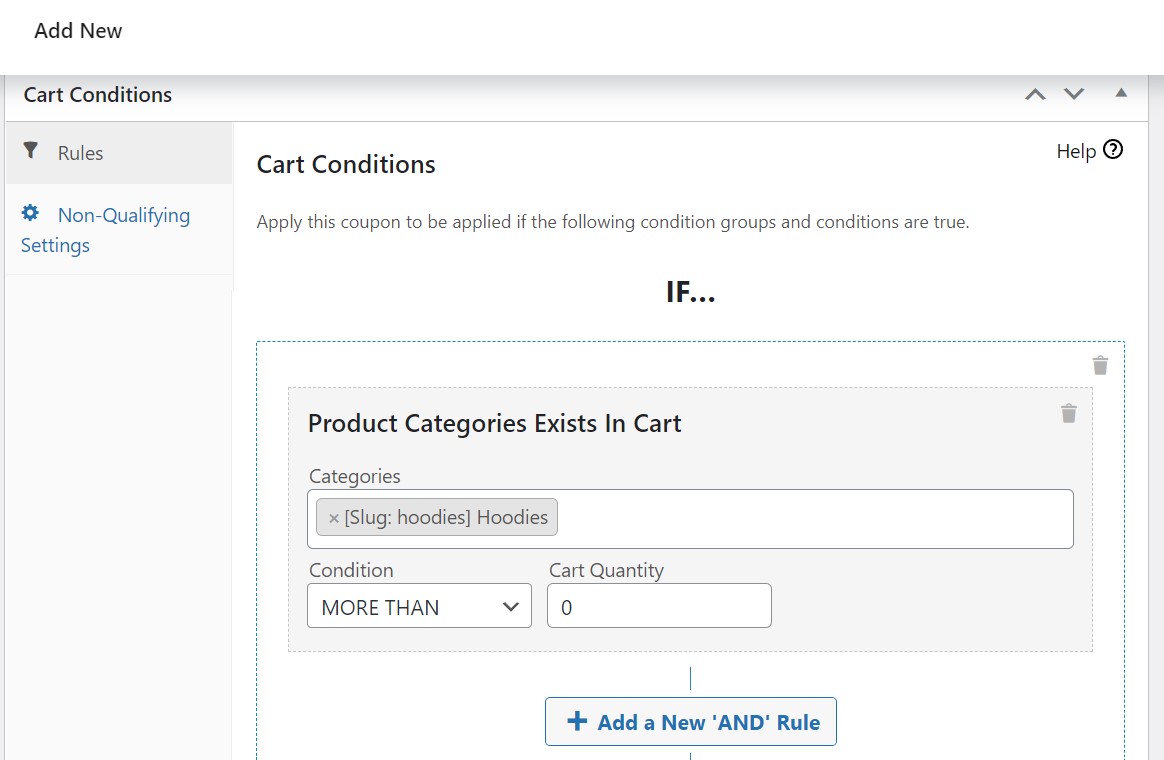
Onthoud dat je hier meerdere categorieën kunt kiezen. Je moet ook een minimale, maximale of exacte winkelwagenhoeveelheid toevoegen.
Het proces is hetzelfde als je de coupon wilt toepassen op producten met een specifieke WooCommerce taxonomie. Je kunt bijvoorbeeld de korting beperken tot rode hoodies:
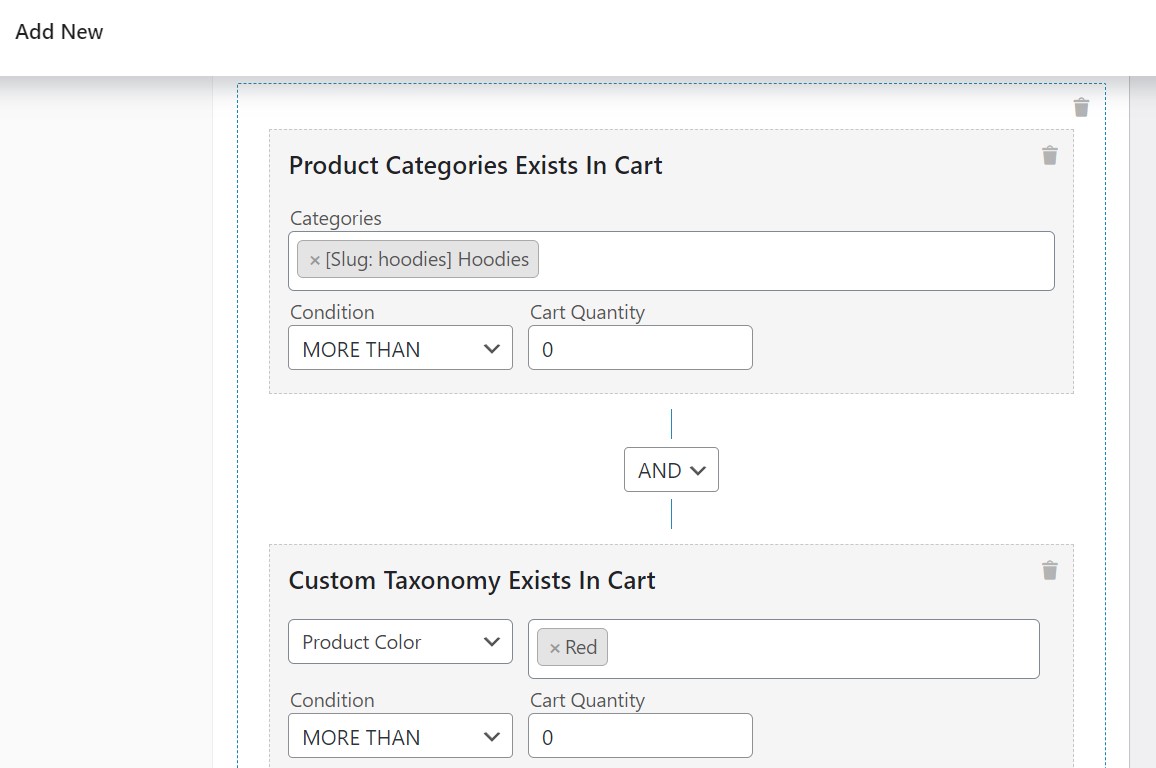
Je moet eerst categorieën en taxonomieën in je WooCommerce-winkel aanmaken en toewijzen voordat je ze uit dit menu kunt kiezen. Als je ze nog niet gebruikt, raden we je aan deze gids over WooCommerce-taxonomieën te bekijken.
3. BOGO (Koop er één, krijg er één gratis) Deal
Buy One, Get One (BOGO) coupons kunnen u helpen meerdere voorraadartikelen in één aankoop te verkopen. Populaire variaties zijn het aanbieden van het tweede artikel gratis of met een flinke korting om shoppers te motiveren.
Gelukkig kunt u eenvoudig een BOGO-promotie maken met Advanced Coupons. In tegenstelling tot de andere couponregels die we tot nu toe hebben bekeken, stelt u de korting echter in onder de Algemene instellingen.
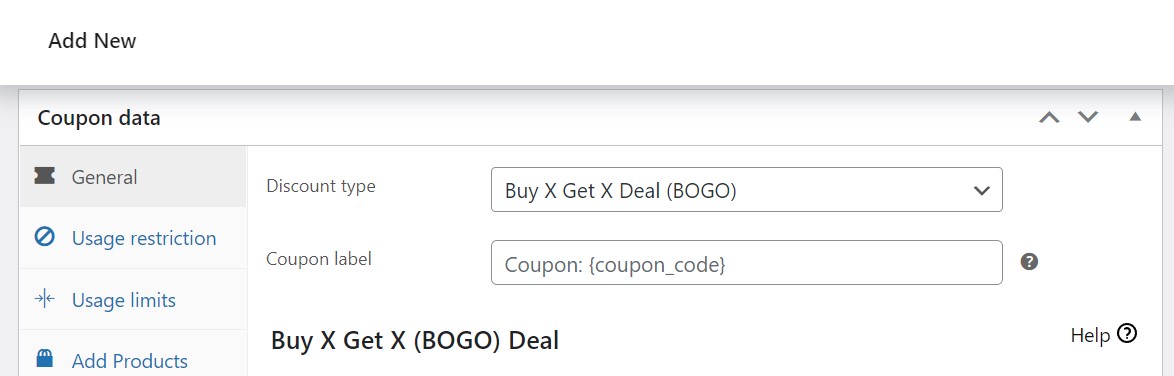
Maak uw coupon aan en scrol naar beneden naar Algemeen. Selecteer onder Kortings type de optie Koop X Krijg X Deal (BOGO) uit het vervolgkeuzemenu:
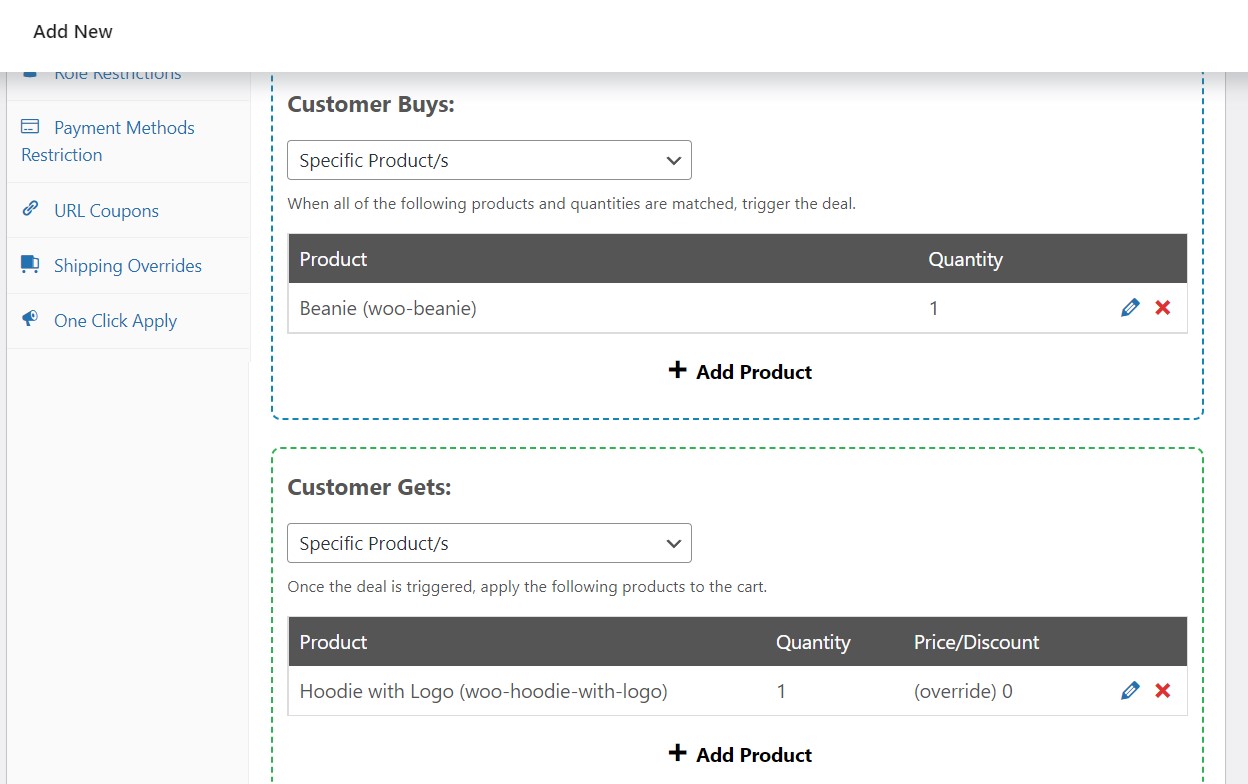
Scrol nu een beetje naar beneden naar de nieuwe regelsinterface die is verschenen. Kies hier welk product (of welke productcategorie) de deal activeert en welk artikel de shopper gratis of met korting ontvangt:
Hieronder zijn aanvullende instellingen om te configureren. U kunt bijvoorbeeld de BOGO-deal beperken tot één gebruik per klant en het gratis of afgeprijsde artikel automatisch aan de winkelwagen toevoegen:
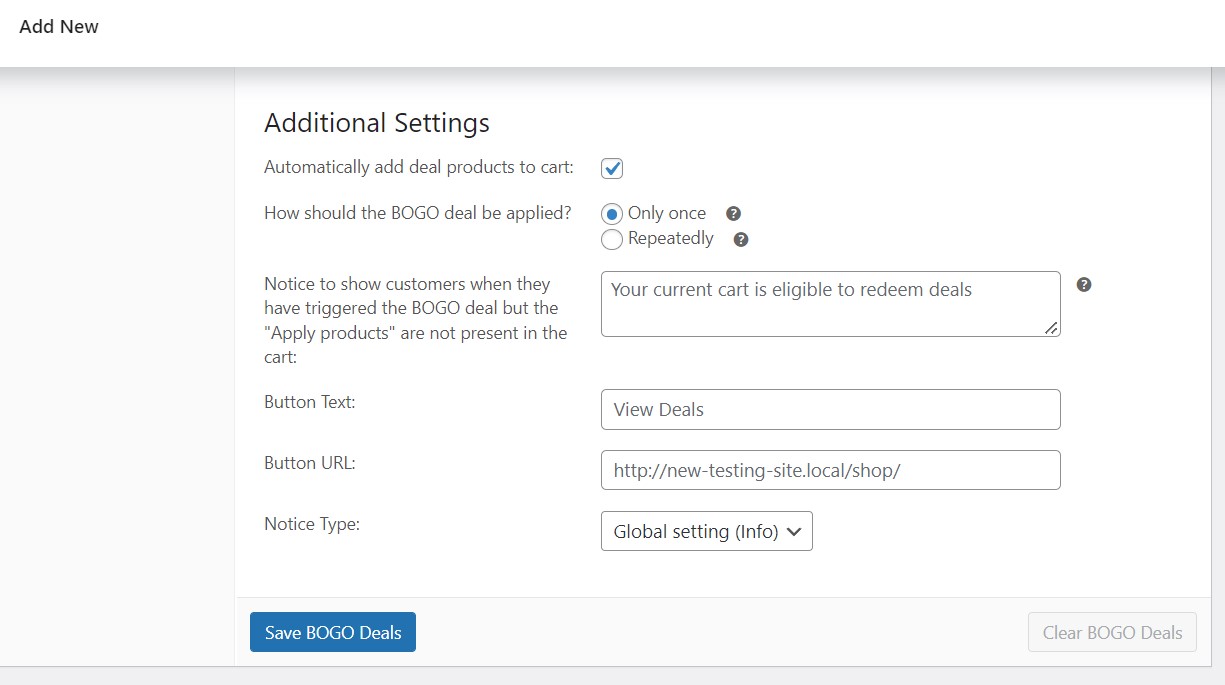
Zorg ervoor dat u op BOGO Deals Opslaan klikt als u klaar bent.
Let op: Advanced Coupons geeft automatisch het goedkoopste artikel gratis of met korting om ervoor te zorgen dat u de hoogste winst uit de verkoop haalt.
Conclusie
Het toevoegen van couponregels beschermt uw winkel tegen couponfraude en laat u uw online promoties beter controleren. Gelukkig is het eenvoudig om deze beperkingen te maken met Advanced Coupons.
Samenvattend kunt u couponregels op 3 eenvoudige manieren instellen:
- Het subtotaal van de winkelwagen of de totale klantuitgaven overschrijdt een bepaald bedrag
- Het product behoort tot een bepaalde categorie of taxonomie
- BOGO (Koop er één, krijg er één gratis) Deal
Heeft u vragen over het maken van couponregels? Laat het ons weten in de reacties hieronder!


