

Coupons zijn een fantastische manier om meer verkopen te genereren en klanten tevreden te houden. Je kunt echter geen coupons aanbieden die nooit verlopen (of je zou het op zijn minst niet moeten doen). Als je geen WooCommerce-verloopdatum voor coupons instelt, loop je het risico dat klanten aanbiedingen misbruiken.
In dit artikel gaan we het hebben over waarom je je coupons zou moeten laten verlopen op een specifiek tijdstip. Daarna laten we je zien hoe je een WooCommerce-verloopdatum voor coupons toevoegt met Advanced Coupons.
Waarom je verloopdatums voor coupons moet instellen
Idealiter gebruiken zoveel mogelijk klanten je coupons – dat is het kenmerk van een succesvolle campagne. Er moeten echter wel enkele gebruiksbeperkingen voor coupons zijn. Als je klanten coupons onbeperkt opnieuw laat gebruiken, kom je in de rode cijfers te staan.
Evenzo, als je geen vervaldatums voor coupons instelt, kunnen klanten codes gebruiken lang nadat je wilt dat de aanbieding eindigt. Als je kortingen aanbiedt die gerelateerd zijn aan feestdagen of speciale gelegenheden, is het ook logisch om WooCommerce-verloopdatums voor coupons van tevoren te configureren.
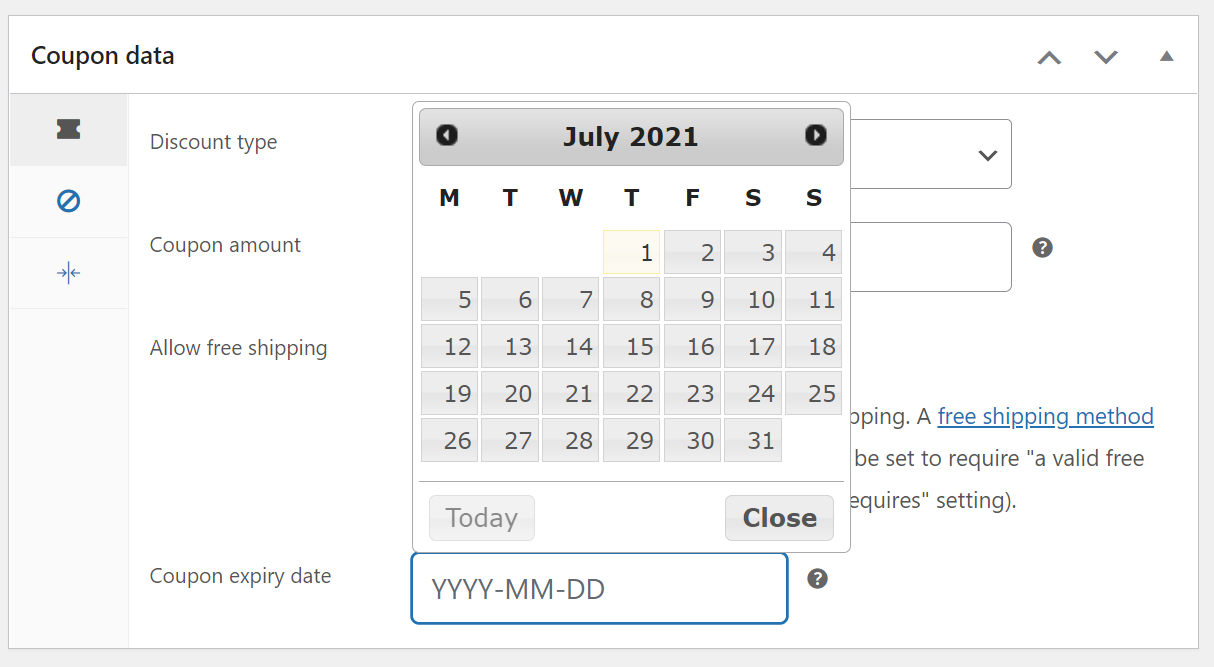
Standaard stelt WooCommerce je in staat om verloopdatums voor coupons in te stellen. Je kunt echter *alleen* de datum instellen. Dat betekent dat als je een coupon wilt configureren om op een specifiek tijdstip te verlopen, je pech hebt:
Naast vervaldatums biedt WooCommerce andere opties als het gaat om coupongebruiksbeperkingen. Je kunt bijvoorbeeld coupons zo configureren dat ze alleen werken als klanten meer dan X uitgeven of minder dan Y bedrag. Je kunt ook coupons instellen zodat ze uitverkochte artikelen uitsluiten en aanbiedingen maken die alleen voor specifieke producten werken.
Al die functies zijn geweldig, maar over het algemeen schiet het couponsysteem van WooCommerce een beetje tekort als het gaat om configuratieopties. Dat is waar Advanced Coupons om de hoek komt kijken.
Hoe je WooCommerce-verloopdatum voor coupons instelt
Als je een WooCommerce-verloopdatum voor coupons wilt kunnen instellen, heb je een extra plugin nodig, zoals Advanced Coupons. Met Advanced Coupons kun je kortingsaanbiedingen maken voor bijna elk scenario dat je je kunt voorstellen:

De plugin neemt het couponsysteem van WooCommerce en verbetert het op elke mogelijke manier. Je krijgt toegang tot veel meer gebruiksbeperkingsopties, waaronder functies waarmee je coupons kunt beperken, zodat alleen specifieke gebruikersrollen er toegang toe krijgen.
Met Advanced Coupons kun je kortingsbonnen maken die met één klik worden toegepast en codes die automatisch worden toegepast. Bovendien kun je gebruikslimieten instellen voor kortingsbonnen, zodat elke code slechts een bepaald aantal keren werkt voordat deze verloopt.
Die functie kan bijzonder handig zijn als je vergeet een WooCommerce-verloopdatum voor kortingsbonnen in te stellen. Je kunt de verloopdatums van kortingsbonnen instellen met zowel de gratis als de premiumversies van Advanced Coupons. Dat betekent dat je de plugin kunt downloaden en de tutorial samen met ons kunt volgen.
Stap 1: Maak een nieuwe coupon aan
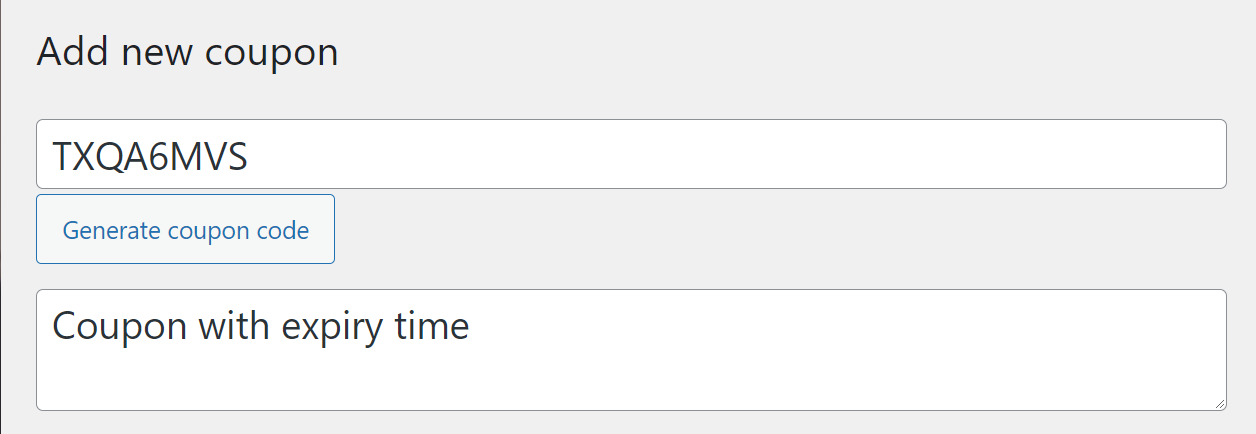
Om te beginnen maken we een nieuwe kortingsbon. Ga naar Kortingsbonnen > Nieuwe toevoegen en genereer een kortingsboncode:
Scroll nu naar beneden naar de sectie Kortingsbongegevens en selecteer het tabblad Scheduler . Hier kun je specifieke start- en vervaldatums voor kortingsbonnen instellen, tot op de minuut nauwkeurig:
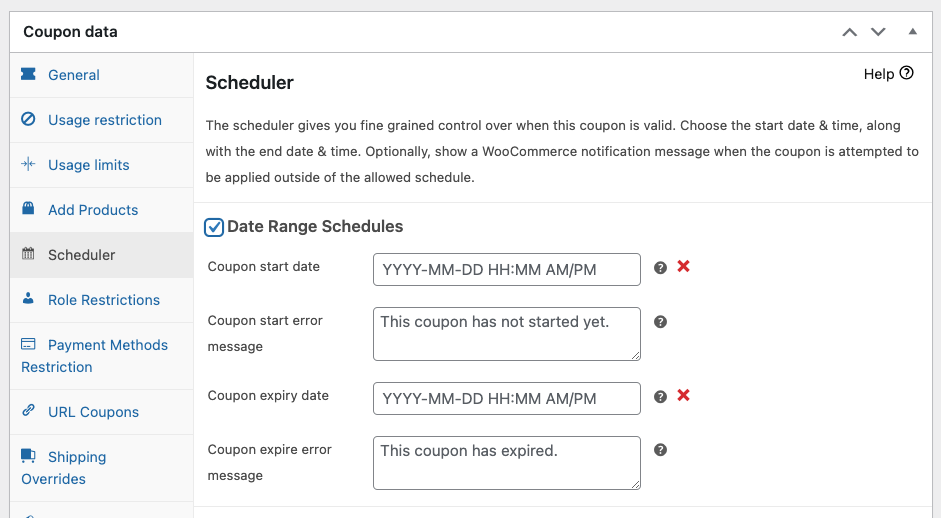
Houd er rekening mee dat de WooCommerce coupon vervaltijd die u instelt, gebaseerd is op de tijdzone van uw winkel. Dit betekent dat als u aanbiedingen wilt uitvoeren voor specifieke regio's, u mogelijk hun tijdzone wilt controleren en de vervaldatums van de coupon voor die klanten wilt aanpassen.
Stap 2: Foutmeldingen toevoegen
Advanced Coupons stelt je ook in staat om foutmeldingen toe te voegen aan je kortingsbonnen voor het geval klanten proberen ze buiten hun geldigheidsperiode te gebruiken:
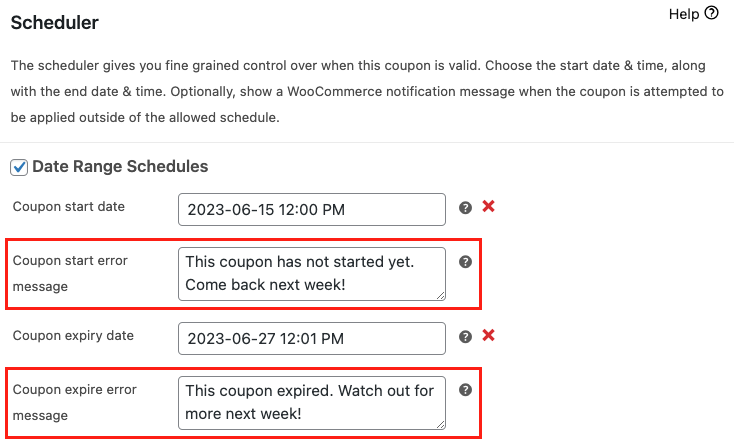
Je kunt elke gewenste foutmelding invoeren, maar we raden aan om ze beschrijvend te maken. Op die manier weten gebruikers waarom de kortingsbonnen niet werken en nemen ze niet aan dat er een probleem is met je winkel.
Stap 3: Dag- en tijdschema's voor kortingsbonnen instellen
Ten slotte, als je een specifieke dag en tijd in gedachten hebt, kun je met Advanced Coupons moeiteloos een specifiek dag/tijd-schema voor kortingsbonnen instellen. Deze functie is bijzonder nuttig als je promoties wilt uitvoeren die zijn afgestemd op specifieke dagen, zoals bijvoorbeeld flash sales op dinsdagen.
Om deze functie te gebruiken, scrol je gewoon naar de scheduler-tab en vink je het vakje aan met het label "Dag/Tijd-schema's." Dit geeft je toegang tot de verschillende dagen van de week, zodat je kunt kiezen wanneer je kortingsbon actief moet zijn op elke dag:
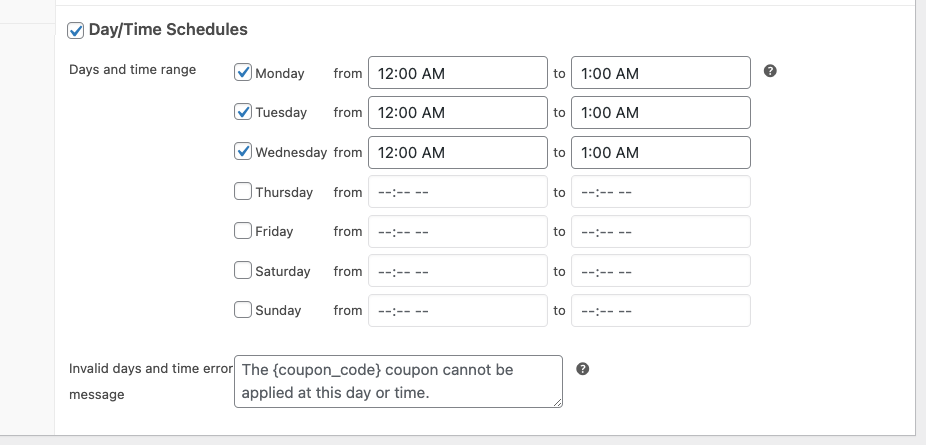
Als klanten proberen de kortingsbon te verzilveren tijdens data of tijden waarop deze ongeldig is, heb je de optie om een foutmelding weer te geven. Dit dient als een nuttige manier om klanten naar het juiste moment te leiden waarop de promotie daadwerkelijk actief is.
Conclusie
Iedereen houdt van een kortingsbon. Kortingsbonnen kunnen echter een tweesnijdend zwaard zijn. Als je kortingsbonnen aanbiedt zonder enige gebruikslimieten of vervaldatums, zullen sommige klanten hier misbruik van maken. Uiteindelijk kan dit je winstgevendheid beïnvloeden en je ervan weerhouden om in de toekomst kortingsbonnen te gebruiken.
Standaard biedt WooCommerce verschillende functies waarmee je het gebruik van kortingsbonnen kunt beperken. Je kunt het echter veel beter doen als je Advanced Coupons gebruikt. Met Advanced Coupons kun je WooCommerce-verloopdatums voor kortingsbonnen instellen in 3 eenvoudige stappen:
- Maak een nieuwe kortingsbon
- Foutmeldingen toevoegen
- Stel dag- en tijdschema's voor kortingsbonnen in
Heeft u vragen over het instellen van vervaltijden voor WooCommerce-kortingsbonnen? Laten we het bespreken in de onderstaande reactiesectie!


