

Wanneer u een online winkel runt, komt u waarschijnlijk klanten tegen die af en toe een product willen retourneren. Wanneer dat gebeurt, is het slim om winkelkrediet voor de eerste bestelling aan te bieden in WooCommerce. Zo maakt u niet alleen klanten blij, maar tilt u hun winkelervaring ook naar een hoger niveau.
Het geven van winkelkrediet voor de eerste bestelling kan helpen de klantloyaliteit te verhogen en herhaalde aankopen te verzekeren. Winkelende klanten kunnen de tegoeden alleen in uw winkel inwisselen, niet bij uw concurrenten.
In dit artikel leggen we het belang uit van het aanbieden van winkelkrediet in WooCommerce. Daarna leiden we u door hoe u winkelkrediet kunt geven na de eerste bestelling in WooCommerce. Laten we beginnen!
Waarom winkelkrediet voor de eerste bestelling aanbieden in WooCommerce
Er zijn een paar redenen om winkelkrediet aan te bieden aan uw WooCommerce-klanten.
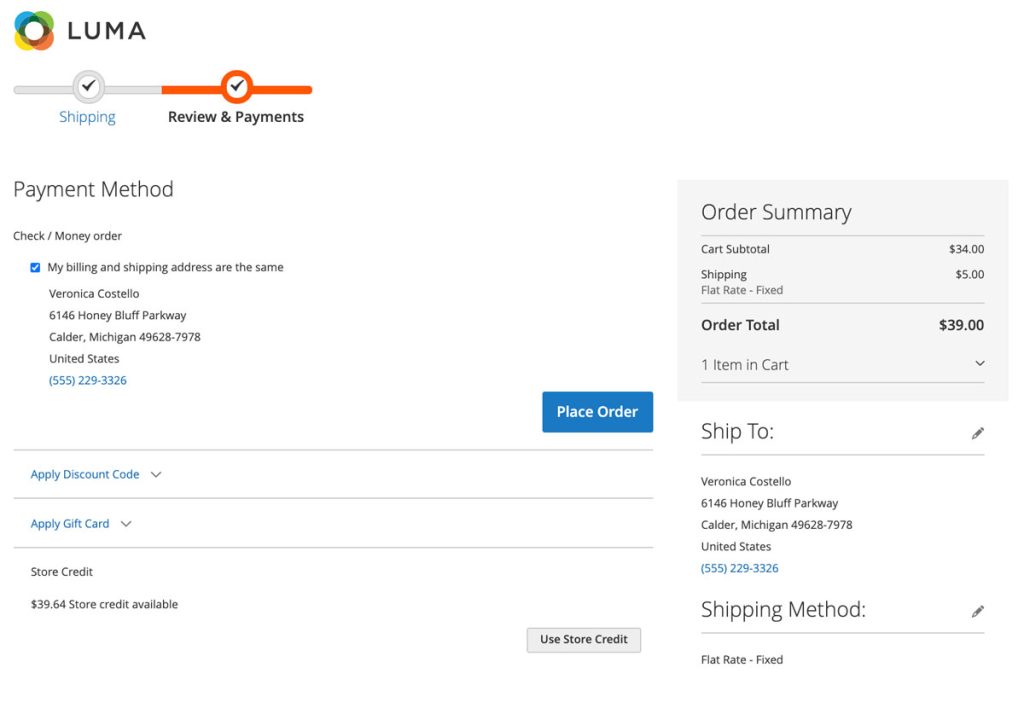
Misschien wilt u uw klanten een extra stimulans geven om opnieuw bij u te winkelen.
Of misschien moest u een bestelling annuleren en wilt u geen restitutie geven. Wat de reden ook is, het geven van winkelkrediet is een geweldige manier om uw waardering voor uw klanten te tonen.
Er zijn ook verschillende manieren om winkelkrediet te benutten voor uw WooCommerce-winkel. De meest voorkomende zijn:
- Retouren en omruilingen: In plaats van een volledige terugbetaling voor producten, kunt u winkelkrediet aanbieden voor eerste bestellingen.
- Cadeaubonnen: Klanten kunnen winkelkrediet kopen en dit vervolgens aan iemand anders cadeau doen.
- Loyaliteitsbeloningen: Terugkerende klanten kunnen tegoeden verdienen door herhaalde aankopen te doen.
Het is ook een uitstekende manier om hen aan te moedigen opnieuw bij u te winkelen. Als u een bestelling moest annuleren, is het geven van winkelkrediet een geweldig alternatief voor het terugbetalen. Door winkelkrediet voor de eerste bestelling aan te bieden, kunt u winkelende klanten stimuleren om bij u te kopen en vervolgens in de toekomst terug te keren om hun saldo te innen.
7 stappen om winkelkrediet te geven na de eerste bestelling in WooCommerce
Nu we meer begrijpen over het geven van winkelkredieten, laten we eens kijken hoe we dit in WooCommerce kunnen doen.
Hieronder vindt u een complete gids over hoe u winkelkrediet in WooCommerce kunt geven na de eerste bestellingen:
Stap 1: WooCommerce winkelkrediet inschakelen
De eerste stap is om te leren hoe u WooCommerce winkelkrediet kunt inschakelen. Om dit te doen, kunt u onze Advanced Coupons plugin gebruiken:

Nadat deze op uw website is geïnstalleerd en geactiveerd, kunt u navigeren naar Coupons > Manage Store Credits:
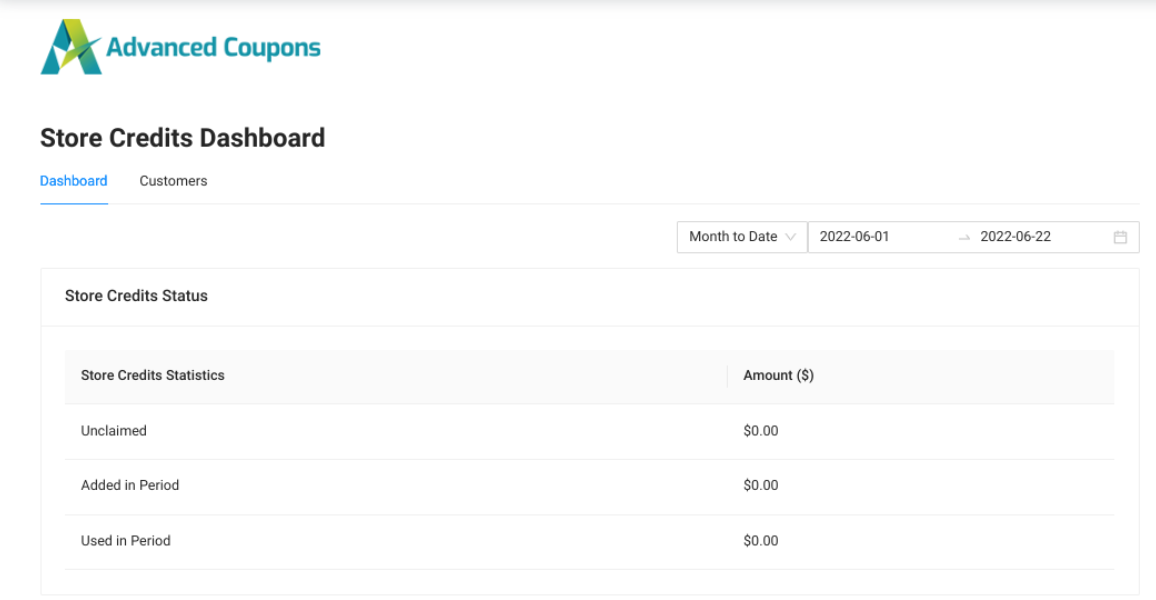
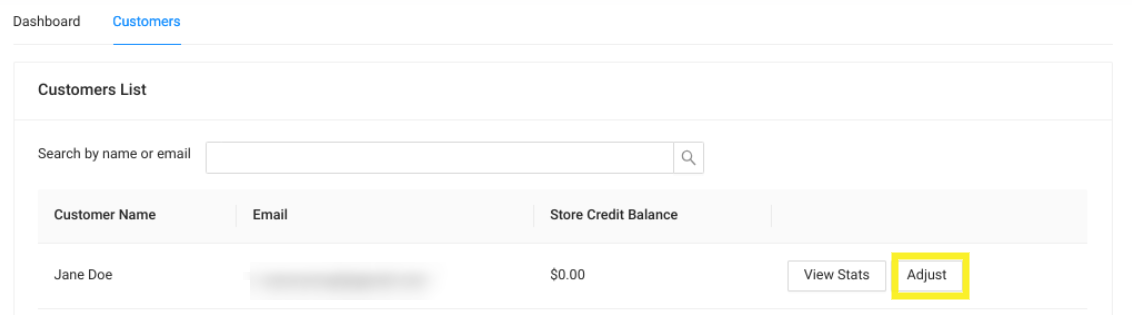
Hier kunt u de niet-opgeëiste en gebruikte tegoeden in uw winkel bekijken. Onder het tabblad Klant vindt u een uitgebreide lijst van uw klanten waar u hun tegoedsaldo kunt beheren. Om het tegoedsaldo aan te passen, kunt u op de knop Aanpassen klikken:
In het pop-upvenster dat verschijnt, kunt u het winkelkrediet invoeren dat u wilt toepassen. Als u klaar bent, klikt u op Aanpassing doorvoeren.
Nu kunnen uw klanten hun winkelkredieten bekijken op hun Mijn Account-pagina. Ze kunnen ook de winkelkredieten in hun saldo toepassen op aankopen.
Stap 2: Bied winkelkrediet aan als restitutie
Als uw klant hun eerste bestelling plaatst en later besluit het product te retourneren, is het een goed idee om hen winkelkrediet als restitutie aan te bieden.
Om dit te doen, kunt u naar de pagina Bestelling bewerken navigeren en vervolgens de optie Restitutie selecteren:
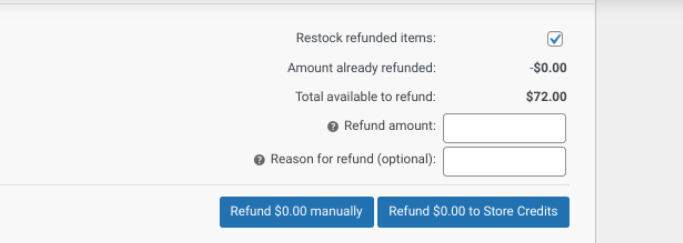
Het restitutiebedrag wordt aangepast naar een tegoed. Vervolgens kunt u op de knop $X restitueren in winkelkredieten klikken.
Stap 3: Bied winkelkrediet aan als cadeaubon
Zoals we al vermeldden, is een andere optie voor winkelkrediet voor de eerste bestelling om het aan te bieden in de vorm van een cadeaubon. Om dit te doen, kunt u onze Advanced Gift Cards plugin downloaden:
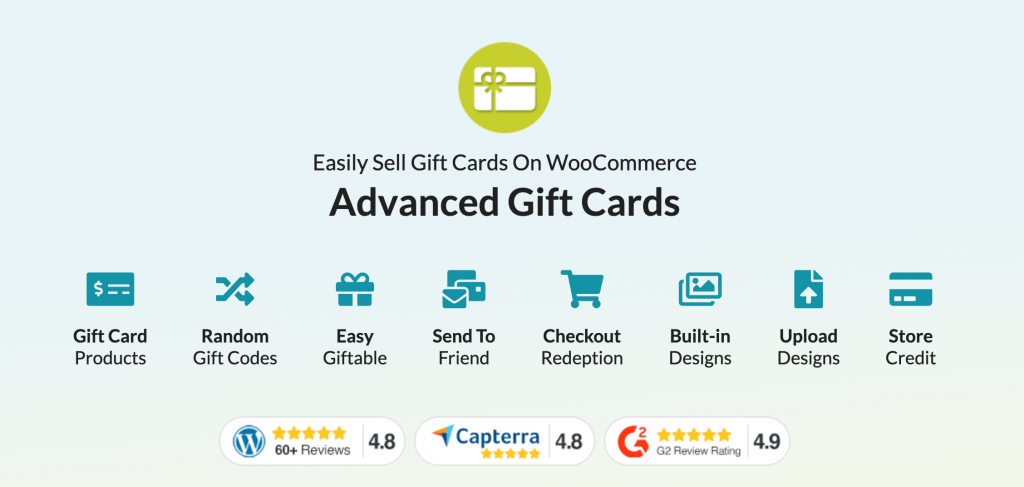
Deze tool laat u eenvoudig cadeaubonnen maken voor uw WooCommerce-winkel. Eenmaal geïnstalleerd en geactiveerd, kunt u een nieuw product aan uw winkel toevoegen. Selecteer onder Productgegevens Advanced Gift Card:
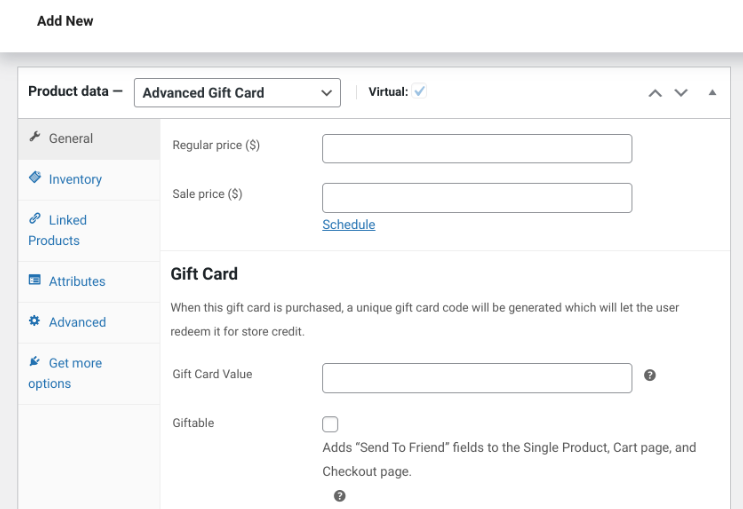
U kunt een Standaardprijs en een Cadeaubonwaarde instellen. De laatste bepaalt het bedrag aan winkelkredieten dat beschikbaar is op de cadeaubon. Vervolgens kunt u het vakje Cadeau-optie selecteren.
U kunt ook kiezen uit drie ontwerpen voor uw cadeaubon. Als u klaar bent, slaat u uw wijzigingen op door op de knop Publiceren te klikken.
Stap 4: Installeer de Uncanny Automator plugin
Tot nu toe hebben we u laten zien hoe u tegoeden aan gebruikersaccounts kunt toevoegen. Dit is echter een handmatig proces dat na verloop van tijd tijdrovend kan worden.
Gelukkig kunt u het automatiseren met Uncanny Automator:
Deze tool laat u WooCommerce winkelkredieten toevoegen aan gebruikersaccounts wanneer ze aan bepaalde vereisten voldoen. Merk op dat u voor het toevoegen van Advanced Coupons tegoeden met Uncanny Automator, de premiumversie van de Uncanny plugin nodig heeft.
Stap 5: Maak een nieuw recept en selecteer een trigger om winkelkrediet te automatiseren
Nadat u de plugin op uw website hebt gedownload en geïnstalleerd, is de volgende stap het maken van een nieuw recept en het selecteren van een trigger. De tool laat u verbinding maken met externe tools en services om bepaalde reacties te activeren op basis van gespecificeerde acties.
In dit geval willen we Advanced Coupons configureren om winkelkredieten toe te passen telkens wanneer iemand zijn eerste bestelling plaatst in WooCommerce. Ga hiervoor naar Automator > Nieuw toevoegen:
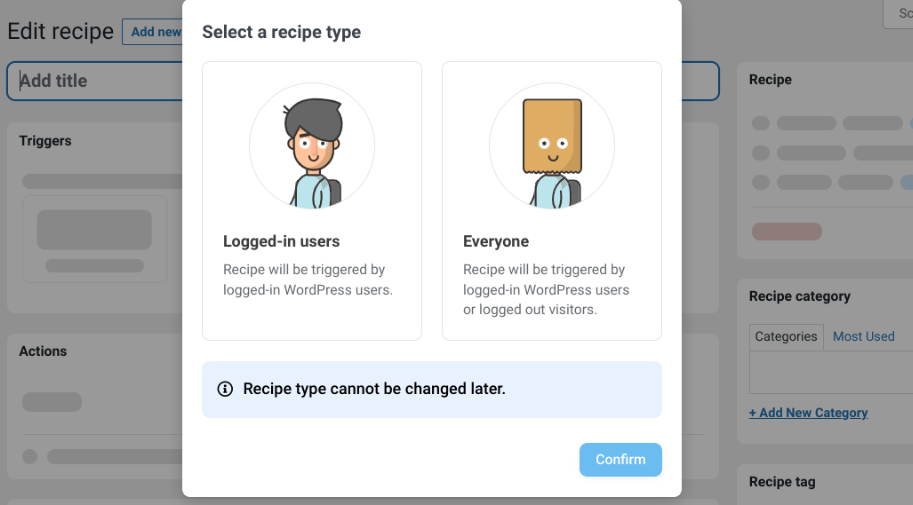
U kunt kiezen op welke gebruikers het recept van toepassing moet zijn. Selecteer Ingelogde gebruikers, gevolgd door Bevestigen. Nu kunt u een naam voor uw recept maken. Selecteer onder Triggers WooCommerce:
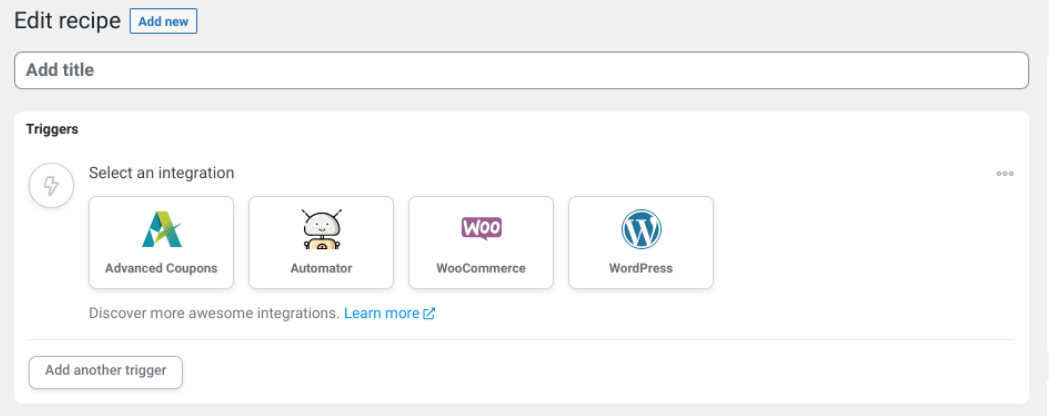
Kies de optie die lezers: “Een gebruiker voltooit, betaalt, landt op een bedankpagina voor een bestelling met een product”.
Stap 6: Configureer de triggercondities
Vervolgens kunt u de voorwaarden voor de trigger configureren. We raden aan de optie voltooit te selecteren om ervoor te zorgen dat alleen klanten die hun aankoop voltooien winkelkredieten ontvangen:
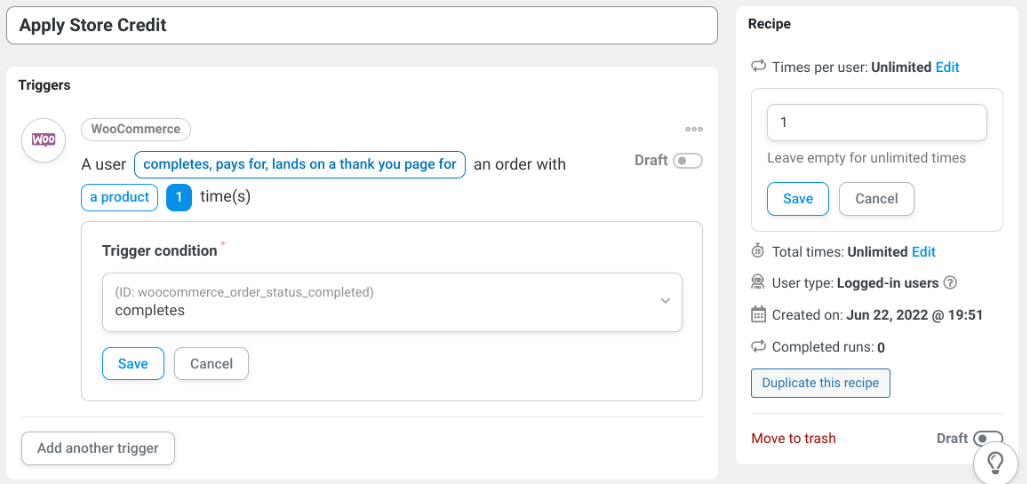
U kunt ook de voorwaarden voor winkelkredieten voor de eerste bestelling configureren. Wijzig onder de sectie Recept aan de rechterkant de optie Keren per gebruiker naar “1”. Als u klaar bent, kunt u verdergaan met acties.
Stap 7: Stel de actie van het recept in
Navigeer vervolgens naar de sectie Acties. Klik op de knop Actie toevoegen en selecteer de optie Voeg een specifiek bedrag aan winkelkrediet toe aan het account van de gebruiker.
Nu kunt u bepalen hoeveel kredieten Uncanny Automator toevoegt aan het account van de klant wanneer deze het recept activeert. Als u klaar bent, publiceer dan uw wijzigingen. Dat is alles!
Conclusie
Het aanbieden van WooCommerce-kredieten aan shoppers kan een uitstekende manier zijn om loyaliteit op te bouwen en terugkerende klanten aan te moedigen. Als u echter de functionaliteit voor winkelkredieten voor de eerste bestelling voor uw site wilt inschakelen, heeft u een paar plugins nodig.
Zoals we in dit artikel hebben besproken, kunnen Advanced Coupons en Uncanny Automator helpen bij het stroomlijnen van uw WooCommerce-automatisering. Volg gewoon deze eenvoudige stappen:
- WooCommerce winkelkrediet inschakelen
- Winkelkrediet aanbieden als restitutie
- Winkelkrediet aanbieden als cadeaukaart
- Installeer de Uncanny Automator-plugin
- Maak een nieuw recept en selecteer een trigger om winkelkrediet te automatiseren
- Configureer de triggercondities
Heeft u vragen over het geven van winkelkredieten voor de eerste bestelling in WooCommerce? Laat het ons weten in de reacties hieronder!


