

Je weet al dat kortingsbonnen een krachtig hulpmiddel kunnen zijn om nieuwe klanten aan te trekken en bestaande te behouden. Maar wist je dat je ook een WooCommerce-couponaanbieding kunt gebruiken om je inventaris te beheren en de verkoop van specifieke producten te stimuleren?
Door een couponaanbieding in te stellen op basis van productvoorraad, kun je kortingen aanbieden op producten die te veel op voorraad zijn of langzaam verkopen. Tegelijkertijd kan dit ook een geweldige kans zijn om klanten aan te moedigen een aankoop te doen voordat het product uitverkocht is.
In dit artikel leiden we je door de stappen voor het maken van een WooCommerce-couponaanbieding op basis van productvoorraad. We bespreken ook de voordelen van het maken van kortingsbonnen die specifiek zijn voor productvoorraad.
Hoe WooCommerce Couponaanbieding op basis van Productvoorraad Werkt
Weet je wat een goede deal betekent?
Voor sommigen is het wanneer ze hun favoriete product in de uitverkoop vinden, alleen maar omdat de winkel er te veel van op voorraad heeft! Ze kunnen niet alleen geld besparen bij de aankoop, maar ook zelf inslaan. En dat is precies wat couponaanbiedingen op basis van productvoorraad slimme shoppers bieden.
Een couponaanbieding op basis van productvoorraad is een soort korting waarmee winkel eigenaren klanten kunnen verleiden om overbevoorraadde producten te kopen. Deze couponaanbiedingen functioneren door kortingen te bieden op specifieke producten op basis van hun voorraadniveau.
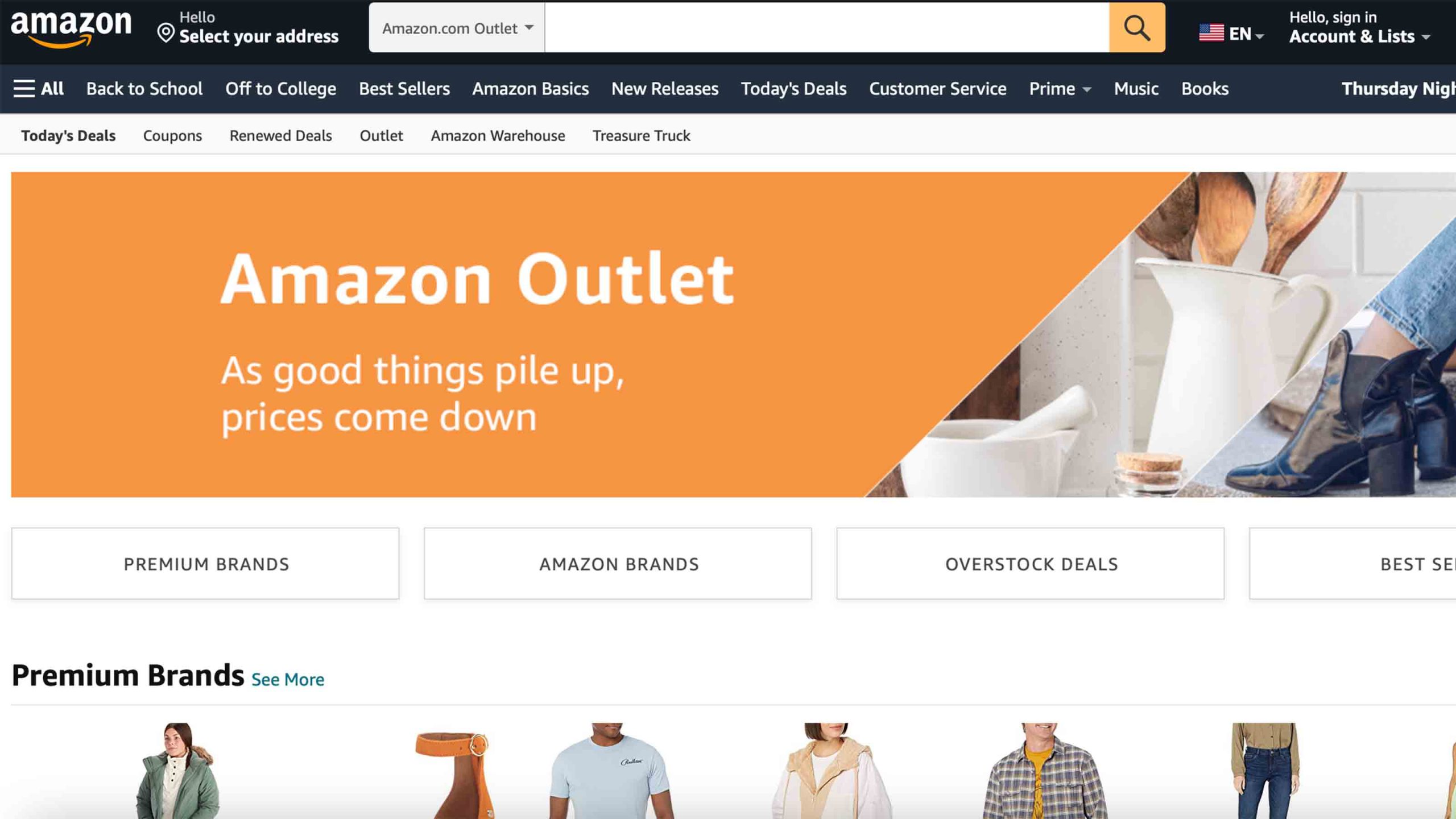
Door dit te doen, kunnen overbevoorraadde artikelen tegen een lagere prijs worden verkocht. En op hun beurt zullen klanten eerder geneigd zijn te kopen (en zelfs in grotere hoeveelheden) vanwege de prijsdaling.
Je kunt bijvoorbeeld een couponaanbieding instellen die 40% korting biedt op een bepaald product waar meer dan 100 eenheden van op voorraad zijn. Wanneer een klant dat product aan zijn winkelwagentje toevoegt, wordt de korting automatisch toegepast.
Dit zal je dan helpen om meer shoppers aan te moedigen een aankoop te doen. Ondertussen verhoog je ook je voorraadomzet in het proces. Het is win-win, toch?!
Voordelen van Product-Voorraad-Specifieke Couponaanbiedingen
Voorraadspecifieke couponaanbiedingen zijn een slimme manier om overtollige voorraad te verkopen en tegelijkertijd klanten een geweldige deal te bieden. Volgens een eMarketer-studie heeft 56% van de retailers overbevoorrading gemeld als een grote uitdaging voor hun bedrijf. Het aanbieden van kortingen kan daarom een geweldige aanpak zijn om deze zorg te beperken.
Evenzo zegt 80% van de klanten dat het veiligstellen van een goede deal belangrijk voor hen is bij het online winkelen. In dit geval kan het aanbieden van superbesparingen op overbevoorraadde producten een beroep doen op dit verlangen naar een geweldige koop en de kans op een aankoop vergroten.
Maar dat is niet alles. Als je een WooCommerce-winkel eigenaar bent, wil je deze strategie misschien overwegen om een verscheidenheid aan andere redenen:
- Verbetert de winkelervaring. Kortingen aanbieden op overstocks kan klanten het gevoel geven dat ze een goede deal krijgen. Dit kan hun algehele ervaring verbeteren en de klanttevredenheid verhogen.
- Maak opslagruimte vrij. Couponaanbiedingen op basis van productvoorraad kunnen winkel eigenaren helpen hun inventaris beter te beheren. Hierdoor kunt u overtollige voorraad verminderen en het risico op verouderde producten verkleinen.
- Gepersonaliseerde marketingcampagnes. Winkel eigenaren kunnen hun marketinginspanningen stroomlijnen op specifieke producten of productcategorieën. Dit kan helpen om klanten aan te trekken die geïnteresseerd zijn in die producten, wat leidt tot hogere betrokkenheid en conversieratio's.
Hoe maak je een WooCommerce couponaanbieding op basis van productvoorraad (3 eenvoudige stappen)
Nu we de details kennen, laten we het hebben over de implementatie.

Gelukkig kunt u met Advanced Coupon Premium versie 3.5.4 nu eenvoudig voorraadspecifieke kortingsbonnen implementeren met onze nieuwe winkelwagenvoorwaarde-functie die kortingsbonnen beperkt op basis van de voorraad van een bepaald product.
En in dit gedeelte leiden we u door de 3 eenvoudige stappen om dit in te stellen met Advanced Coupons:
1. Maak een nieuwe WooCommerce couponaanbieding
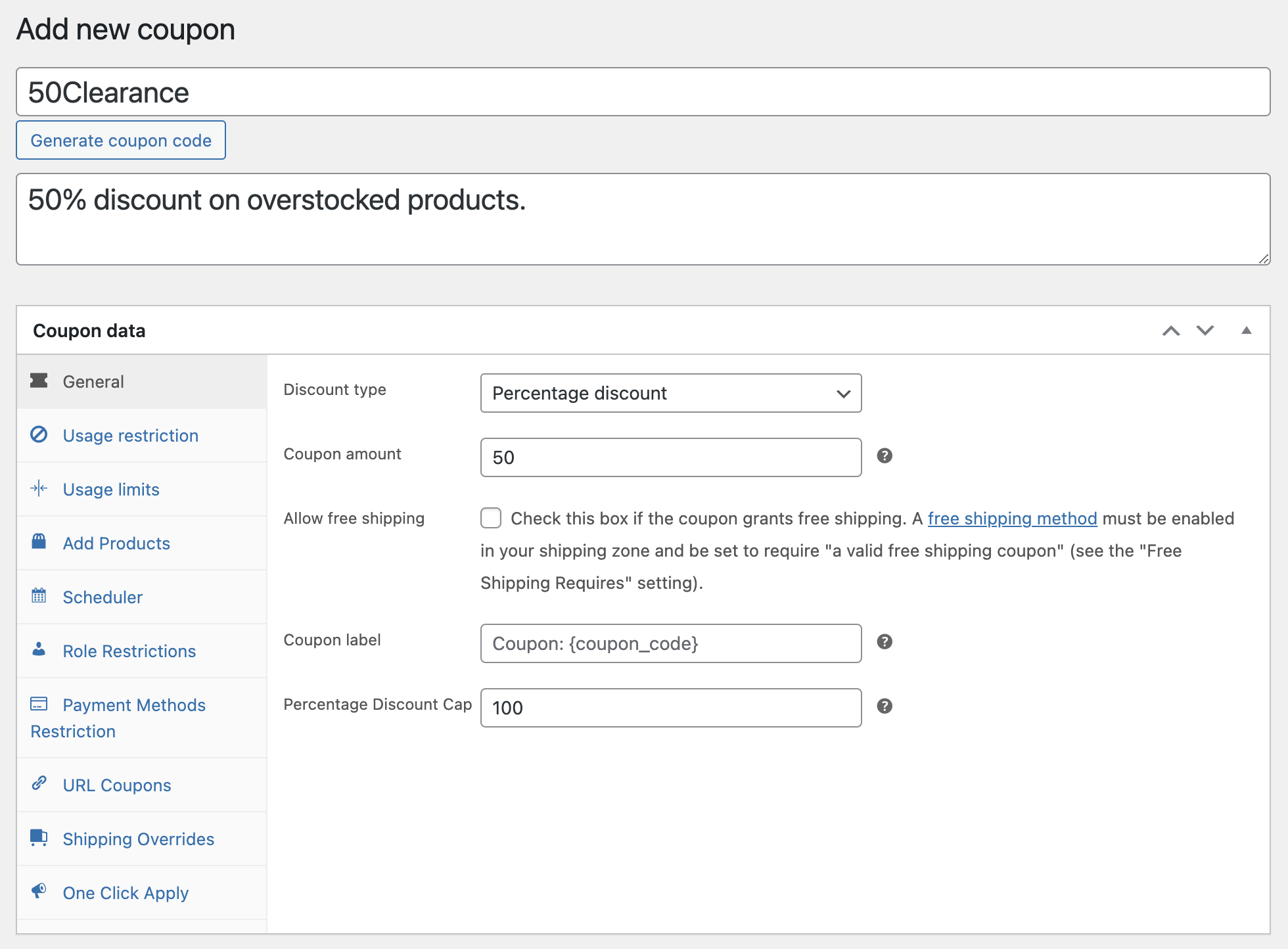
Om te beginnen, moet u een nieuwe coupon maken en de aanbieding vaststellen. Ga naar uw WooCommerce-dashboard en navigeer naar WooCommerce > Coupons > Nieuwe toevoegen.
Hier heeft u de mogelijkheid om een kortingstype te selecteren en het bedrag op te geven. Als u bijvoorbeeld een percentagekorting kiest, voert u de procentuele waarde in het opgegeven veld in:
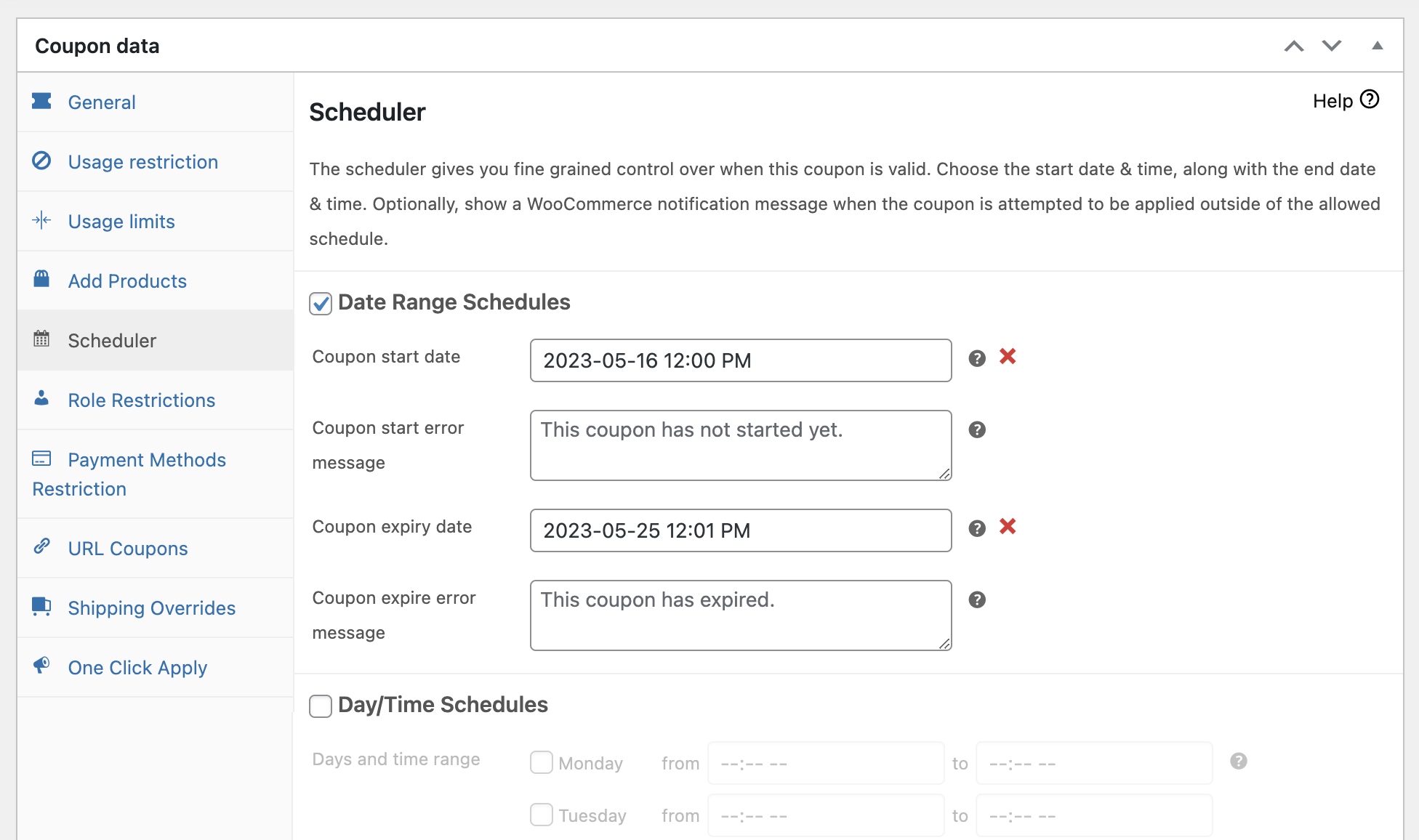
Nadat u de kortingsaanbieding hebt vastgesteld, past u uw couponinstellingen aan door een verloopdatum toe te voegen, gebruikslimieten in te stellen, en meer. Verken gewoon de andere tabbladen in Coupongegevens en pas elk aan om aan uw behoeften te voldoen en deze effectiever te maken:
2. Stel de winkelwagenvoorwaarde in
Nadat u een coupon in WooCommerce hebt gemaakt, kunt u winkelwagenvoorwaarden toevoegen om het gebruik ervan te beperken en specifieke producten of klanten te targeten.
In de sectie Winkelwagenvoorwaarden kunt u verschillende opties selecteren om de coupon verder te verfijnen. Voor deze specifieke coupon wilt u echter mogelijk “Productvoorraadbeschikbaarheid bestaat in winkelwagen” selecteren, omdat dit de coupon beperkt tot specifieke productvoorraadregels:
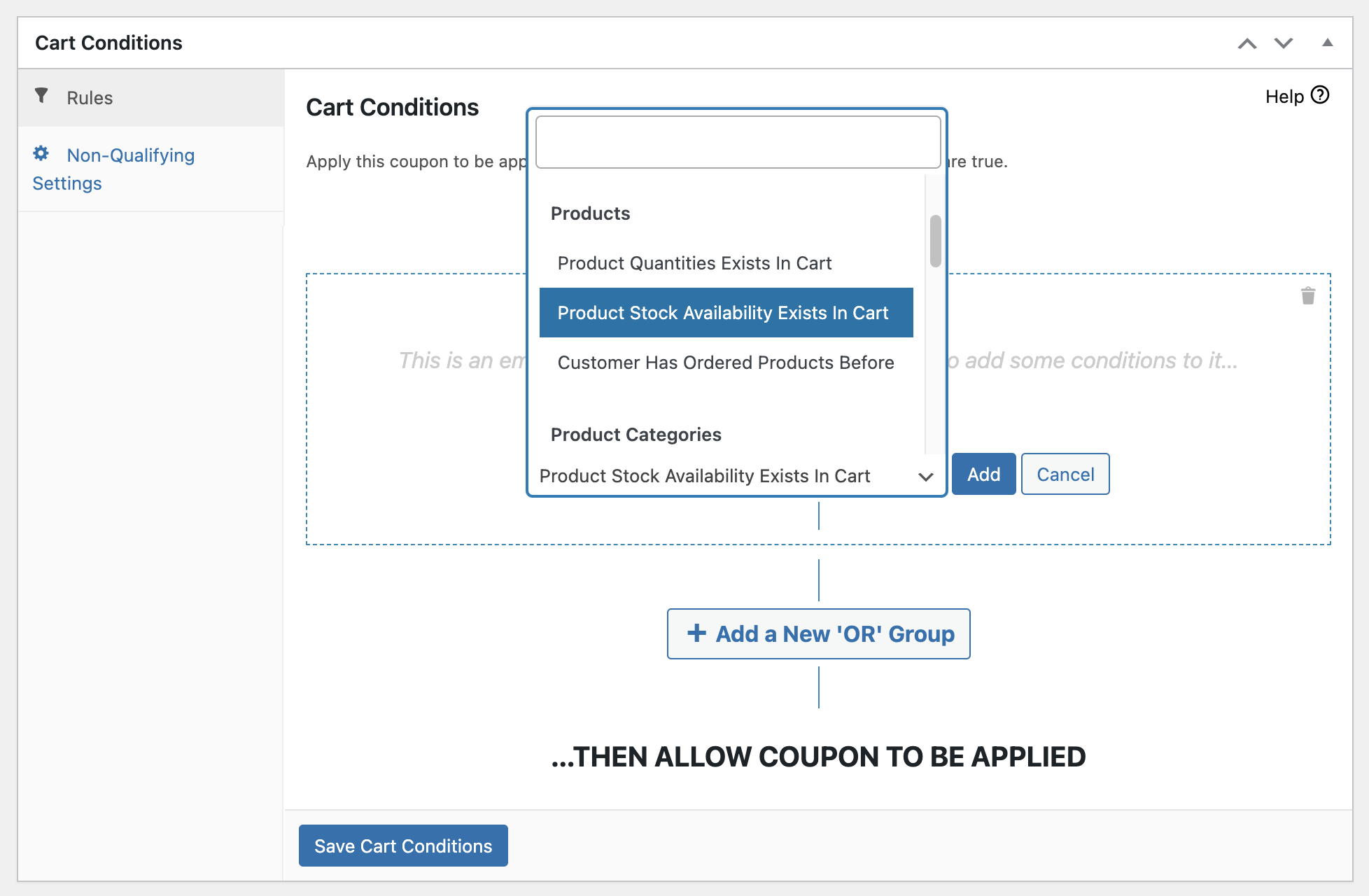
Selecteer hier eenvoudig een product uit uw catalogus en koppel het aan een voorwaarde. U heeft de keuze uit 3 opties voor productvoorraadbeschikbaarheid:
- “Op voorraad” voor verkoopbare producten die momenteel op voorraad zijn,
- “Niet op voorraad” voor producten die momenteel niet verkoopbaar zijn omdat ze niet op voorraad zijn, en
- “In nabestelling” voor producten die momenteel in nabestelling zijn of niet op voorraad, maar nog steeds verkoopbaar.
Om de coupon te beperken op basis van de productvoorraad, selecteert u eenvoudig de voorwaarde en klikt u op "Toevoegen":
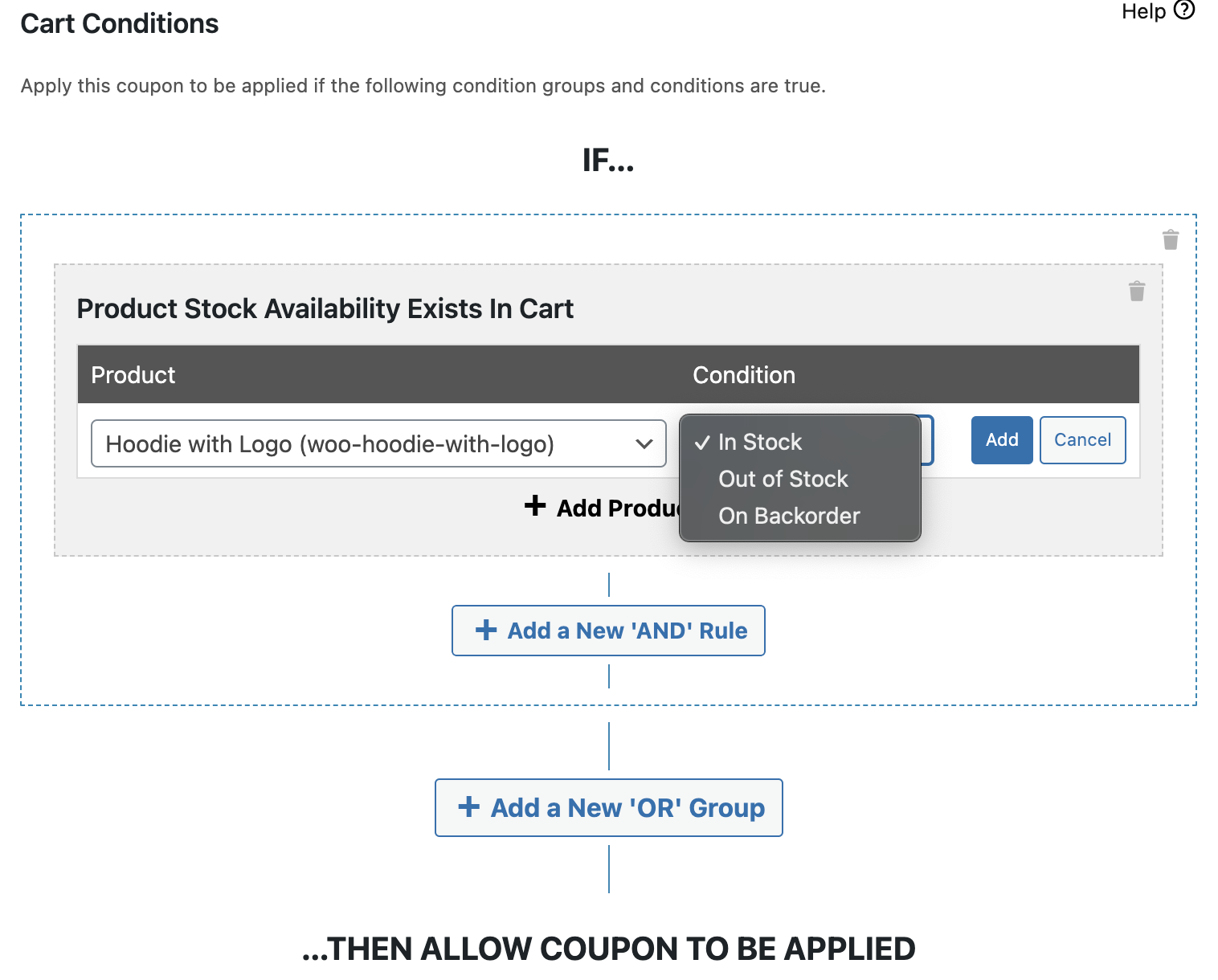
U kunt dit proces herhalen om zoveel producten te beperken als u wilt door ze te koppelen aan de juiste voorwaarde.
3. Configureer niet-kwalificerende instellingen
Als de winkelwagen van de klant niet voldoet aan de couponvoorwaarde, wordt een standaardbericht weergegeven. U kunt dit echter eenvoudig naar wens personaliseren.
U kunt dit doen door de instellingen voor niet-kwalificerende items te openen. Werk vervolgens het standaardbericht ‘couponvoorwaarde niet voldaan’ bij met uw aangepaste berichten:
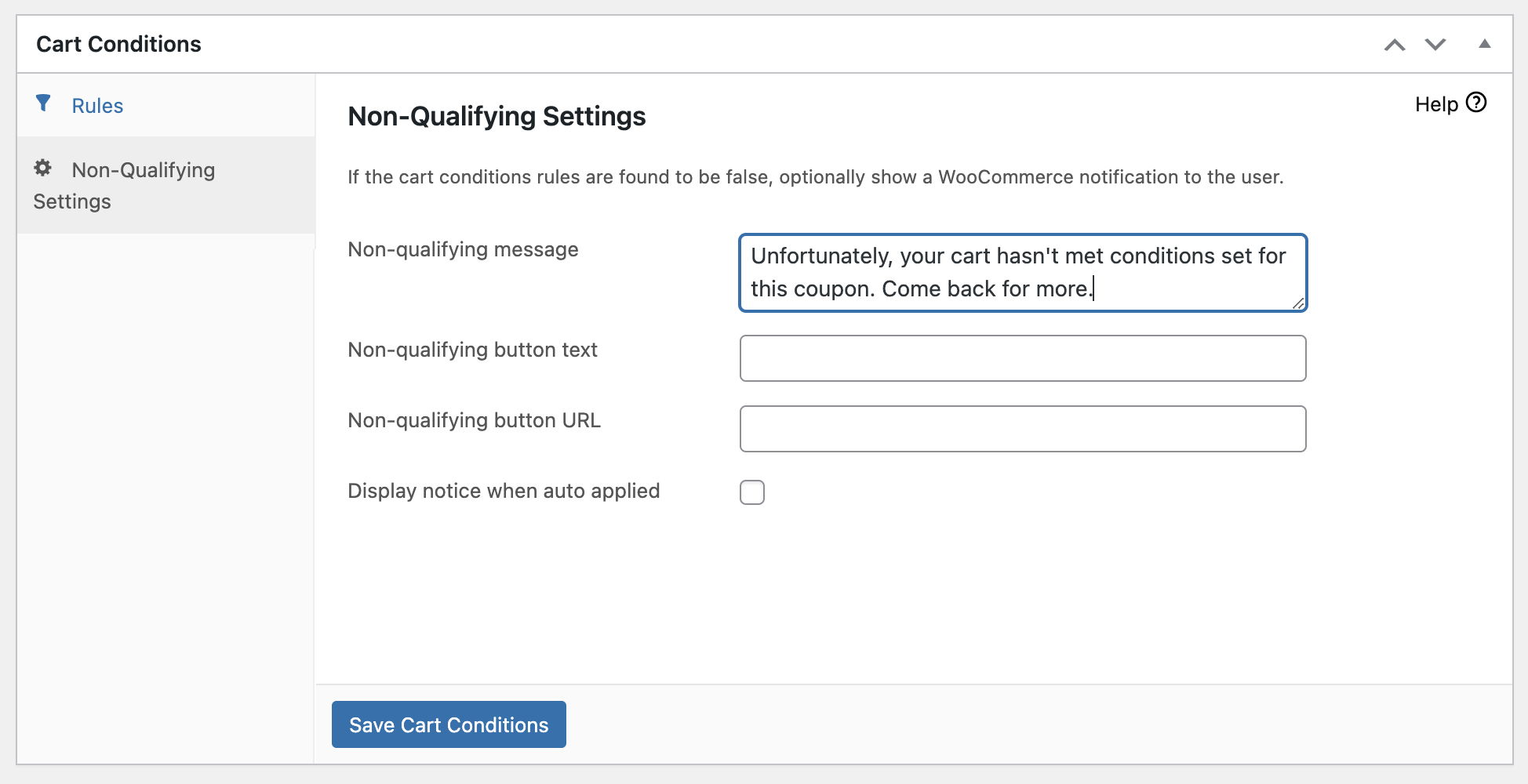
Als dat eenmaal gedaan is, klikt u op “Publiceren”.
Conclusie
Een effectieve manier om shoppers te stimuleren is door kortingsaanbiedingen te bieden op basis van productbeschikbaarheid. U kunt een gevoel van urgentie creëren en kopers aanzetten tot snel handelen door een coupon in te stellen die alleen van toepassing is wanneer een specifiek product op voorraad is. Bovendien houdt u uw eigen voorraad in beweging.
In deze handleiding hebben we 3 stappen besproken om een WooCommerce-couponaanbieding te maken op basis van productvoorraad met behulp van Advanced Coupons:
- Maak een nieuwe WooCommerce-couponaanbieding.
- Stel winkelwagenvoorwaarde in.
- Configureer niet-kwalificerende instellingen.
Heeft u vragen over dit artikel? Laat het ons weten in de onderstaande reacties!




