

Nu de e-commerce wereld competitiever is dan ooit, is het belangrijk om een strategische aanpak voor online marketing te hanteren. Een manier om dit te doen is door promotieaanbiedingen in te stellen in WooCommerce.
Verkooppromoties kunnen u helpen de verkoop te stimuleren en doelgroepen te bereiken die u anders misschien niet zou bereiken. Door klanten kortingen aan te bieden, kunt u hen stimuleren uw winkel te bezoeken en uw producten te bekijken.
In dit artikel leggen we de voordelen uit van het uitvoeren van promoties voor uw online winkel. Daarna leiden we u door het instellen van promotieaanbiedingen in WooCommerce met behulp van onze Advanced Coupons plugin.
Een Overzicht Van WooCommerce Verkooppromoties
Verkooppromoties zijn een geweldige manier om verkeer naar uw online winkel te verhogen en meer verkopen te genereren. Er zijn veel verschillende soorten promoties die u kunt uitvoeren.
Enkele van de meest populaire zijn kortingen, 2 halen = 1 betalen deals en gratis verzending.
Elk type promotie heeft zijn eigen voor- en nadelen, dus het is belangrijk om de juiste te kiezen voor uw bedrijfsdoelen.
Percentagekortingen
Kortingen in percentage zijn een type korting dat gebaseerd is op een percentage van de oorspronkelijke prijs van een artikel. Als een artikel bijvoorbeeld oorspronkelijk € 100 kost en er is een korting van 10%, dan is de nieuwe prijs van het artikel € 10 lager, oftewel € 90.
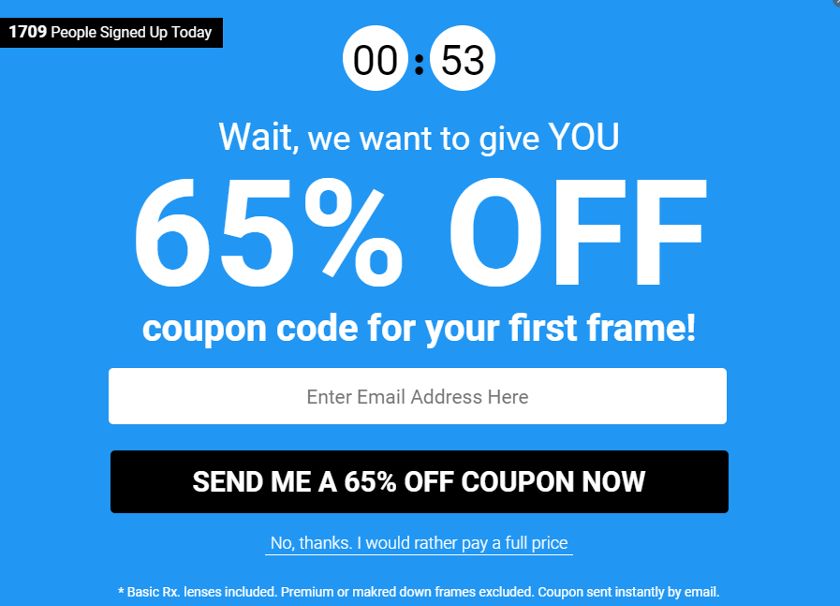
Kortingen in percentage kunnen een geweldige manier zijn om geld te besparen op artikelen waarvan u weet dat ze regelmatig worden afgeprijsd, zoals tijdens uitverkopen of seizoensgebonden periodes. Ze kunnen u ook helpen bij het budgetteren van uw aankopen, omdat u gemakkelijk kunt berekenen hoeveel u bespaart met de korting.
2 halen = 1 betalen Promoties
Een 2 halen = 1 betalen promotie, ook wel bekend als een "koop er één, krijg er één gratis" promotie, is een aanbieding waarbij een klant één artikel kan kopen en een ander artikel gratis kan ontvangen. Dit type promotie kan worden gebruikt om klanten aan te moedigen meer van een bepaald product te kopen of een nieuw product te proberen.
Ze kunnen helpen:
- Verkoop en omzet te stimuleren
- Nieuwe klanten aan te trekken en klantloyaliteit te bevorderen
- Oude voorraad op te ruimen
- Specifieke producten of klanten te targeten door middel van aanpassing
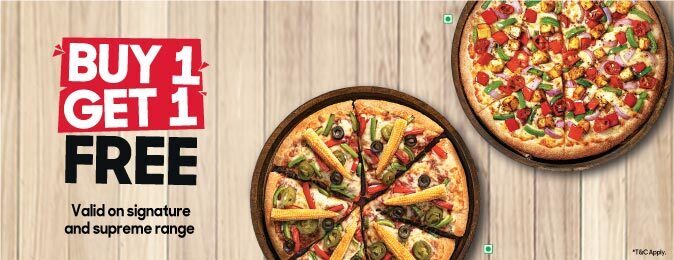
Een kledingwinkel kan bijvoorbeeld een 2 halen = 1 betalen promotie aanbieden op spijkerbroeken, waarbij een klant die één spijkerbroek koopt, een tweede paar gratis ontvangt. 2 halen = 1 betalen promoties kunnen zeer effectief zijn in het stimuleren van de verkoop en worden vaak gebruikt door e-commerce bedrijven.
Gratis verzending
Een promotie voor gratis verzending is een aanbieding waarbij een klant gratis verzending op zijn aankoop kan ontvangen. Promoties voor gratis verzending kunnen helpen de omzet te stimuleren en de klantloyaliteit te vergroten.
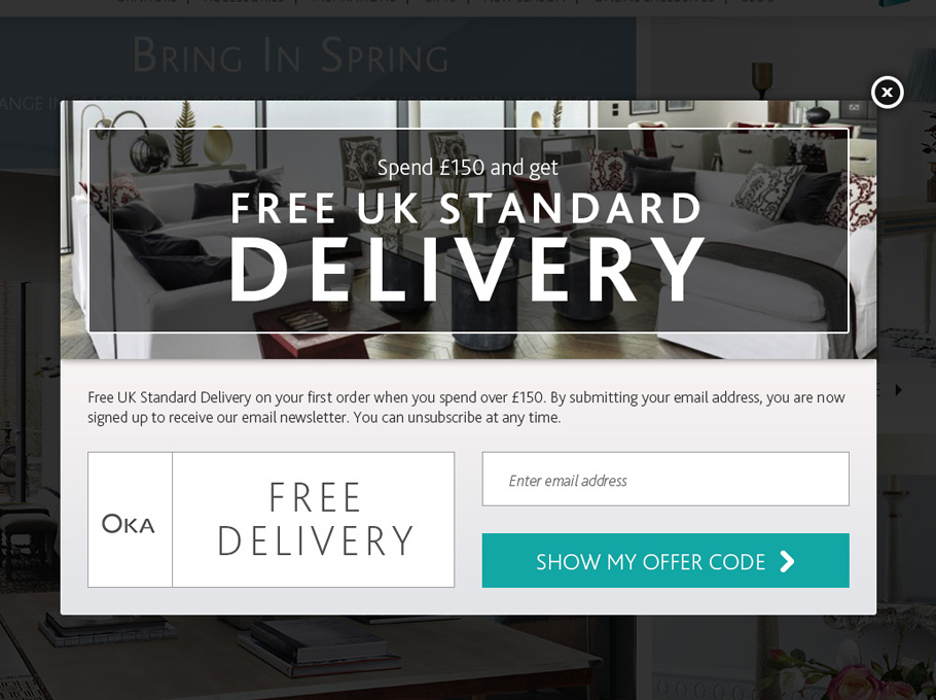
Een kledingwinkel kan bijvoorbeeld een gratis verzending promotie aanbieden op spijkerbroeken. In dat geval ontvangt een klant die één paar spijkerbroeken koopt gratis verzending op zijn aankoop. Gratis verzending promoties kunnen zeer effectief zijn in het stimuleren van de verkoop, maar ze moeten strategisch worden ingezet.
Hoe je promotieaanbiedingen instelt in WooCommerce (in 4 stappen)
Ongeacht welk type promotie je wilt uitvoeren in WooCommerce, er zijn een paar eenvoudige stappen die je kunt nemen om ze in te stellen. Laten we eens kijken hoe je dat in vier eenvoudige stappen kunt doen:
Stap 1: Installeer onze Advanced Coupons plugin
Als je het nog niet kent, Advanced Coupons is onze alles-in-één WooCommerce-oplossing die de functies en functionaliteit van je online winkel uitbreidt:
Je kunt het gebruiken om snel een breed scala aan kortingsbonnen voor je WooCommerce-winkel te maken. Dit omvat alle promotieaanbiedingen die we tot nu toe hebben besproken.
Om het te installeren, kun je onze website bezoeken en kiezen voor Get Advanced Coupons Now. Zodra je je plan hebt gekozen, kun je het .zip-bestand downloaden en het vervolgens uploaden naar je WordPress-site via het scherm Plugins. Nadat je het hebt geïnstalleerd, zorg ervoor dat je op de knop Plugin Activeren klikt.
Stap 2: Maak je promotieaanbieding in WooCommerce
Zodra je Advanced Coupons plugin is ingesteld, is de volgende stap het maken van je aanbieding. Natuurlijk moet je beslissen of je een op percentage gebaseerde korting, een BOGO-deal of een gratis verzendingskorting wilt maken. Voor deze tutorial maken we een op percentage gebaseerde korting.
Het proces zal echter vergelijkbaar zijn, ongeacht welk type promotie je wilt maken.
Voor gedetailleerde begeleiding over de andere twee, kun je onze handleidingen raadplegen over Hoe maak je een WooCommerce BOGO-kortingsbon en 3 manieren om gratis verzending te doen in WooCommerce.
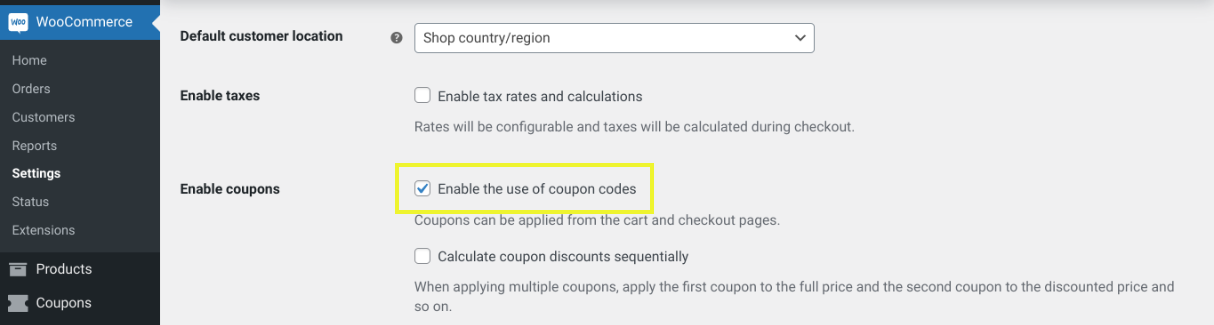
Om te beginnen, moet je de couponfunctie inschakelen door in je dashboard te navigeren naar WooCommerce > Instellingen > Algemeen:
Vervolgens wil je je promotie maken. Blader naar Kortingsbonnen > Nieuwe toevoegen:
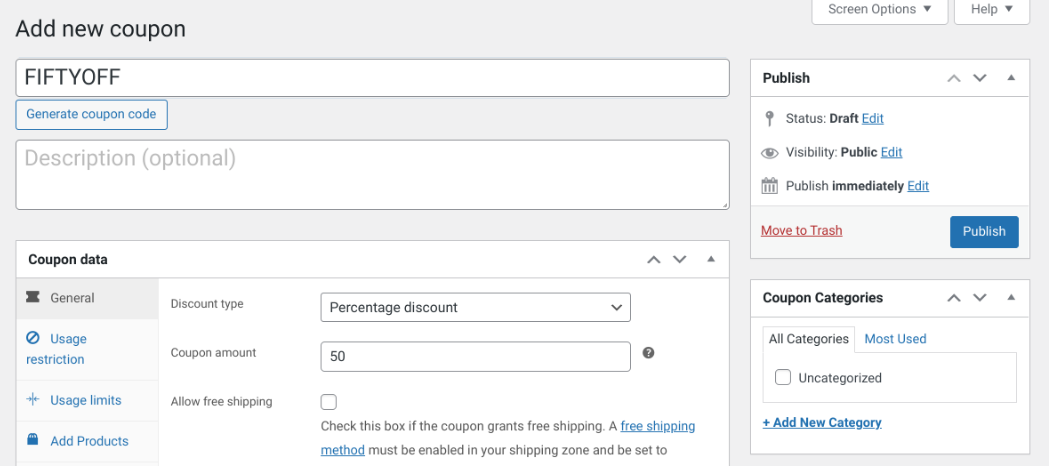
Hier kun je je kortingsbon een naam geven en een beschrijving toevoegen. Onder Kortingstype kun je Percentage korting selecteren en vervolgens de waarde invoeren. De naam van de kortingscode is wat je gebruikers zullen invoeren om de promotieaanbieding te ontvangen. In dit geval hebben we "FIFTYOFF" gebruikt.
Voor meer gedetailleerde begeleiding kunt u leren hoe u de basiscouponinstellingen configureert in de documentatie van WooCommerce.
Stap 3: Stel de voorwaarden en regels voor je korting in
Er kunnen bepaalde voorwaarden zijn die je wilt instellen om te beperken voor wie je promotieaanbiedingen beschikbaar zijn. Nogmaals, onze plugin maakt dit eenvoudig.
Navigeer naar het tabblad Gebruikslimieten:
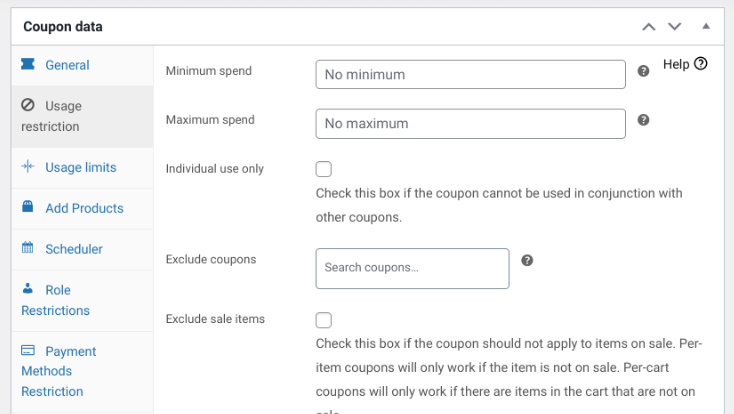
Hier kunt u een minimale besteding en/of maximale besteding instellen die uw klanten moeten voldoen om in aanmerking te komen voor de kortingsbon. U kunt ook bepaalde producten of productcategorieën uit uw promotieaanbiedingen kiezen en een verscheidenheid aan winkelwagenvoorwaarden toepassen.
Vervolgens kunt u onder Gebruikslimieten globale en individuele gebruiks- en toepassingslimieten voor uw kortingsbon instellen. U kunt bijvoorbeeld elke korting beperken tot één keer per klant.
Stap 4: Sla uw promotie op en publiceer deze in uw WooCommerce winkel
Als u klaar bent met het maken van uw kortingsbon en het toepassen van de beperkingen, hoeft u deze alleen nog maar op te slaan en te publiceren.
U kunt op de knop Publiceren klikken in de rechterbovenhoek van het scherm.
Nu kunt u de kortingscode overal in uw WooCommerce winkel gebruiken waar u uw promotieaanbieding wilt weergeven. U kunt ook de optie Automatisch toepassen voor deze kortingsbon inschakelen selecteren op de instellingenpagina van de kortingsbon om de korting automatisch toe te passen wanneer aan de voorwaarden is voldaan.
Dat is alles! Nu weet u hoe u eenvoudig promotieaanbiedingen instelt op uw WooCommerce site.
Conclusie
Het instellen van promotieaanbiedingen in uw WooCommerce winkel kan een uitstekende manier zijn om de verkoop te stimuleren en de klantloyaliteit te vergroten. Bovendien is het met de juiste tools een snel en eenvoudig proces.
Zoals we in dit artikel hebben besproken, kunt u promotieaanbiedingen in WooCommerce instellen in vier stappen:
- Download onze Advanced Coupons plugin.
- Maak uw promotieaanbieding.
- Stel de voorwaarden en regels voor uw korting in.
- Sla uw promotie op en publiceer deze op uw WooCommerce site.
Heeft u vragen over het instellen van WooCommerce promoties? Laat het ons weten in de reacties!


