


Niezbędne jest upewnienie się, że oferowane przez Ciebie kupony działają poprawnie i nie kolidują ze sobą. Klienci mogą wykorzystywać wiele kuponów jednocześnie, co może prowadzić do nieprzewidzianych rezultatów, takich jak podwójne zniżki lub konflikty między promocjami. W takim przypadku musisz uniemożliwić działanie dwóch kuponów jednocześnie.
Na szczęście możesz łatwo uniknąć tych wyzwań i zapewnić, że Twój system kuponów będzie działał sprawnie i efektywnie dla Twoich klientów, wykonując kilka prostych kroków.
Ten samouczek pokaże Ci, jak wykluczyć dwa kupony od wzajemnego działania w Twoim sklepie WooCommerce, ale bez konieczności całkowitego blokowania kuponu przed działaniem z każdym innym kuponem. Zacznijmy!
Dlaczego musisz uniemożliwić działanie dwóch kuponów jednocześnie
Wykorzystywanie kuponów i promocji to świetny sposób na przyciągnięcie i zatrzymanie klientów, ale umożliwienie jednoczesnego działania dwóch ofert może mieć nieprzewidziane konsekwencje.
Wyobraź sobie wielkie przyjęcie plenerowe bez żadnych środków bezpieczeństwa ani ochrony. Chaotyczne, prawda?
Podwójne zniżki, konkurujące promocje i utrata przychodów to tylko niektóre z konsekwencji tego braku kontroli. Pomyśl o tym jak o grze Jenga: jeśli klocki nie są odpowiednio ułożone, cała wieża SIĘ ZAWALI. Jako właściciel sklepu, nie chciałbyś tego.

Chodzi więc o wykluczenie kuponu od działania z innym kuponem w WooCommerce w tych szczególnych przypadkach, gdy czasami po prostu nie można pozwolić na działanie dwóch kuponów jednocześnie, ale powinny one działać z innymi niekonfliktującymi kuponami.
Możesz utrzymać porządek i zapewnić, że Twoje zniżki działają poprawnie, blokując dwa kupony przed wspólnym działaniem. Zapewni to uczciwe i ekscytujące doświadczenie zakupowe dla Twoich klientów, jednocześnie chroniąc Twoją firmę przed potencjalnymi stratami.
Wykluczanie dwóch kuponów od wspólnego działania w WooCommerce [Samouczek wideo]
W tym przewodniku omówimy dwie metody zapobiegania wspólnemu działaniu dwóch kuponów w Twoim sklepie WooCommerce. Najpierw zbadamy, jak można to zrobić za pomocą podstawowej funkcjonalności WooCommerce i wyjaśnimy, dlaczego to podejście może nie zawsze być idealne.
Następnie przedstawimy bardziej efektywne i konfigurowalne rozwiązanie: użycie rozszerzenia Advanced Coupons for WooCommerce. Oto samouczek wideo z dzisiejszej lekcji na temat wykluczania dwóch kuponów od wspólnego działania w WooCommerce:
Jeśli nie możesz odtworzyć samouczka wideo, nie martw się! Oto kroki, które możesz wykonać, aby osiągnąć ten sam rezultat:
Krok 1: Utwórz swój pierwszy kupon
Na początek utworzymy pierwszy kupon. Jeśli już wykonałeś ten krok, możesz przejść do zasad wykluczania. Na potrzeby naszego przykładu użyjemy kuponu oferującego zniżkę w wysokości 10 USD.
Najpierw zaloguj się do swojego panelu WordPress i przejdź do WooCommerce > Kody rabatowe. Kliknij przycisk „Dodaj kod rabatowy”, aby utworzyć nowy kod. Następnie wypełnij pola szczegółów kodu, w tym nazwę, opis i kwotę rabatu:
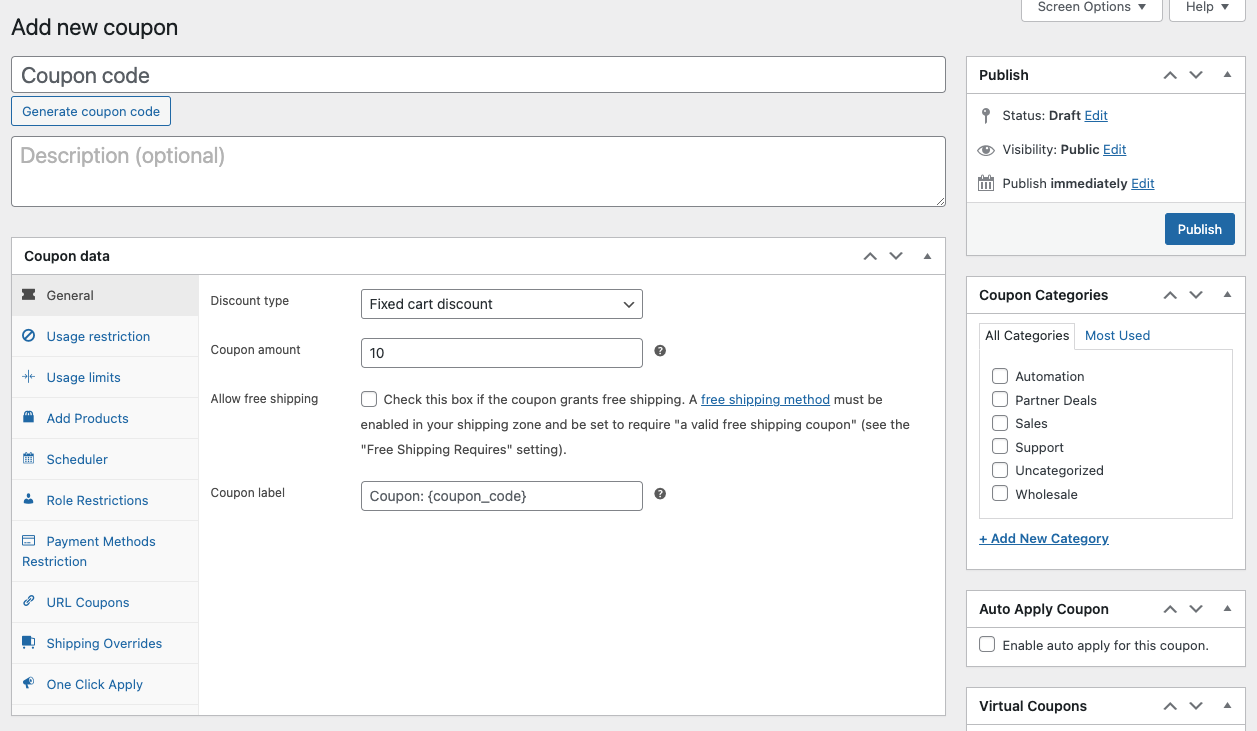
Po utworzeniu pierwszego kodu rabatowego możesz przejść do tworzenia drugiego kodu i dodawania reguł wykluczenia.
Krok 2: Wykluczanie kodu rabatowego w WooCommerce Core
Aby wykluczyć kod rabatowy z działania z innym kodem, możesz skorzystać z podstawowej funkcjonalności WooCommerce, wykonując następujące kroki:
- Przejdź do swojego panelu WordPress i nawiguj do WooCommerce > Kody rabatowe.
- Wybierz kod rabatowy, który chcesz wykluczyć z używania z innymi kodami.
- W zakładce „Ograniczenia użycia”, zaznacz pole wyboru „Tylko do pojedynczego użycia”.
- Zapisz zmiany.
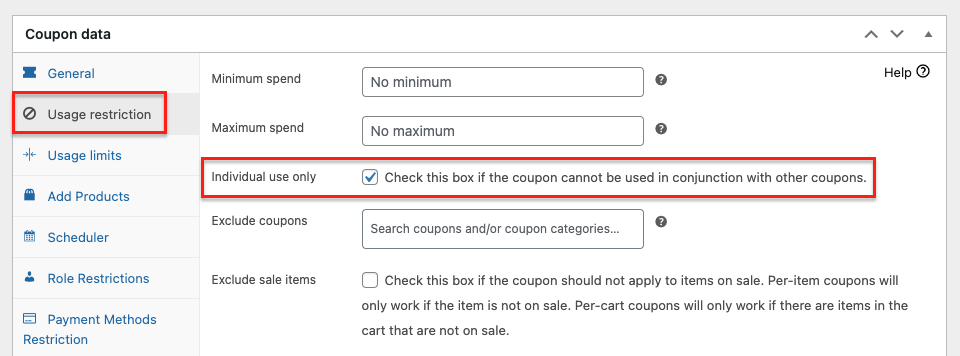
Włączenie „Tylko do pojedynczego użycia” uniemożliwi użycie kodu rabatowego w połączeniu z jakimikolwiek innymi kodami. Chociaż ta metoda działa, może być ograniczająca, jeśli chcesz wykluczyć kod rabatowy z działania tylko z określonym zestawem innych kodów.
Ponadto ta metoda ogranicza użycie kodów rabatowych dla wszystkich klientów. Więc jeśli masz klienta, który ma ważny powód do użycia dwóch kodów rabatowych razem, nie będzie mógł tego zrobić.
Dlatego nie zawsze idealne jest używanie podstawowej metody WooCommerce do wykluczania kodów rabatowych z działania razem. Na szczęście istnieje lepszy sposób, aby to osiągnąć za pomocą wtyczki Advanced Coupons.
Krok 3: Dodaj swój drugi kod rabatowy
Następnie musimy dodać drugi kod rabatowy, będzie to ten, który chcemy zatrzymać przed działaniem z pierwszym. Oznacza to, że gdy klient spróbuje zastosować oba kody, drugi kod nie zadziała.
W moim przykładzie właśnie utworzyłem kolejny kod rabatowy na tę samą kwotę zniżki (10 USD) i nie chcę, aby ten kod mógł być używany w tym samym czasie co pierwszy, ponieważ oznaczałoby to, że klient może otrzymać 10 USD zniżki dwa razy! Niedobrze!

Krok 4: Wyklucz kody rabatowe za pomocą funkcji wykluczania kodu rabatowego
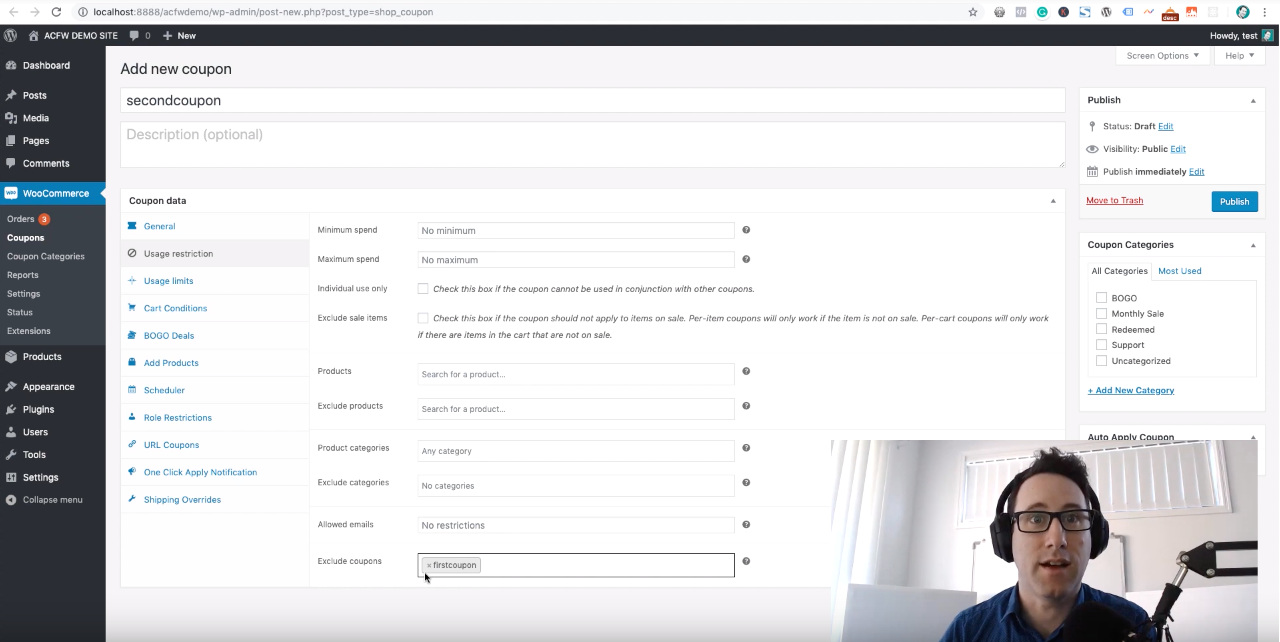
Advanced Coupons for WooCommerce dodaje dodatkową funkcję do zakładki Ograniczenia użycia, która pozwala określić dokładny kod rabatowy do wykluczenia z działania z innym kodem.
Tutaj możesz zobaczyć, że jestem przy drugim kodzie rabatowym i wykluczyłem pierwszy kod z działania z nim.
Krok 5: Testuj na froncie
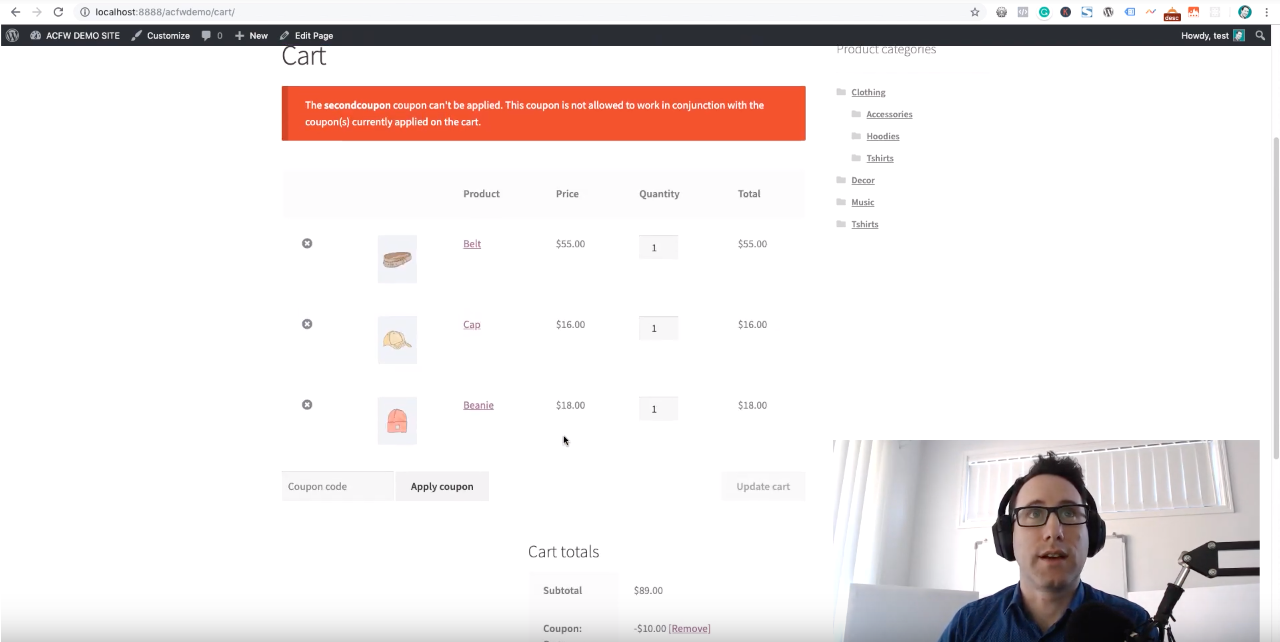
Na koniec, zanim zakończysz, kluczowe jest przetestowanie, czy Twoje ustawienie wykluczenia działa poprawnie. Spróbuj zastosować oba kody rabatowe lub dodać je do różnych zamówień i zobacz, czy system wyświetli klientowi jasny komunikat, że kombinacja nie jest dozwolona.
W ten sposób możesz upewnić się, że Twoje reguły wykluczenia są prawidłowo ustawione i działają zgodnie z przeznaczeniem.
Nie pomijaj tego kroku, ponieważ może uchronić Cię przed skargami klientów i nieporozumieniami w przyszłości!
Wnioski
Kupony to świetny sposób na zachęcenie klientów do zakupów w Twojej firmie WooCommerce. Mogą jednak wystąpić sytuacje, w których masz wiele dostępnych kuponów i nie chcesz, aby były one używane razem. Może to spowodować, że kupujący otrzyma nadmierny rabat lub naruszy warunki oferty.
W tym artykule omówiliśmy, jak zapobiec wspólnemu działaniu dwóch kuponów, zarówno za pomocą wbudowanych funkcji WooCommerce, jak i z pomocą Advanced Coupons:
- Utwórz swój pierwszy kupon
- Wykluczanie kuponu w WooCommerce Core
- Dodaj swój drugi kupon
- Wyklucz kupony za pomocą funkcji wykluczania kuponów
- Testuj na froncie
Masz jakieś pytania dotyczące tego artykułu? Daj nam znać w komentarzach!





Czy można wykluczyć kupony z tej samej kategorii? Na przykład, jeśli miałeś 15 kuponów w kategorii, czy można by sprawić, aby klient mógł użyć tylko jednego kuponu z kategorii? Zamiast eliminować wszystkie te kupony dla ustawień każdego kuponu?
Cześć Liz,
Obecnie nie mamy tej funkcji, ale brzmi całkiem fajnie! Podniosę to i być może rozważymy umieszczenie tego jako ustawienia w kategorii kuponów.
Czy to zostało kiedykolwiek zaimplementowane dla wykluczenia kategorii? Po prostu kontynuuję!
Hej Liz, jesteśmy obecnie w tyle z innymi ważnymi projektami, ale nadal mam to na naszej liście.