

Pozyskanie użytkownika do zapisania się na Twoją listę e-mailową to pierwszy z wielu kroków w jego podróży klienta. Dzięki marketingowi e-mailowemu typu opt-in możesz docierać do użytkowników z ofertami, spersonalizowanymi wiadomościami, informacjami o nadchodzących produktach i nie tylko.
Kredyt sklepowy po zapisie na e-mail to kolejna opcja, którą możesz zastosować. Jeśli uda Ci się skłonić subskrybentów do dokonania pierwszego zakupu, jesteś na dobrej drodze. Na przykład, zachęcasz subskrybentów do zostania kupującymi, oferując im zniżki na ich pierwsze zakupy.
W tym artykule porozmawiamy o tym, dlaczego marketing e-mailowy typu opt-in może być tak potężnym narzędziem i jakie masz opcje zarządzania subskrybentami. Następnie pokażemy Ci, jak oferować kredyt sklepowy WooCommerce za zapisy. Zanurzmy się więc głębiej!
Dlaczego powinieneś oferować kredyt sklepowy za zapisy na e-mail
Wiele stron internetowych oferuje korzyści lub darmowe upominki dla użytkowników, którzy zapisują się na ich listę e-mailową.
Celem marketingu e-mailowego typu opt-in jest zachęcenie jak największej liczby zapisów. Jak skuteczne będzie to podejście, zależy od tego, co oferujesz i czy użytkownicy uznają Twoje e-maile za angażujące.
Główną zaletą oferowania kredytów sklepowych jako nagrody za zapisy na e-mail jest to, że użytkownicy czerpią korzyści tylko wtedy, gdy dokonają zakupu. Możesz stracić maksymalny przychód z produktu, ale w zamian zyskujesz klienta.
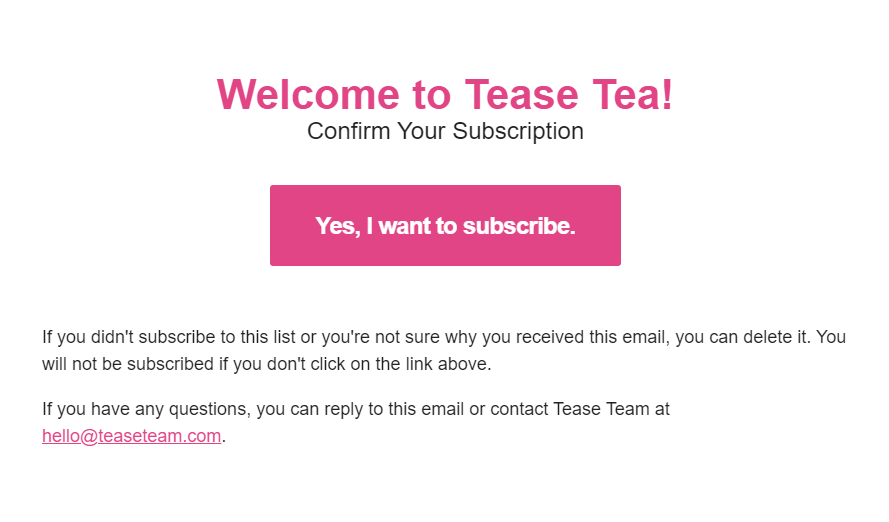
Skłonienie użytkowników do dokonania pierwszego zakupu jest często najtrudniejszą częścią drogi. Gdy już będą wiedzieć, że mogą zaufać jakości Twoich produktów i że proces zakupu i wysyłki działa, użytkownicy będą chętniej wracać do Twojego sklepu.
Prawdopodobieństwo zamknięcia sprzedaży z obecnym klientem może wynosić aż 60-70%. Powracający klienci są również o 50% bardziej skłonni do wypróbowania nowych produktów. Inwestowanie w zniżki i specjalne oferty dla nowych klientów może się wielokrotnie opłacić, jeśli uda Ci się zatrzymać tych użytkowników.
Jaka jest najlepsza usługa marketingu e-mailowego typu opt-in dla Twojego sklepu?
WordPress nie oferuje funkcjonalności marketingu e-mailowego typu opt-in od razu po instalacji.
Ten System Zarządzania Treścią (CMS) może wysyłać e-maile transakcyjne. Jednak jeśli chcesz uzyskać bardziej zaawansowane funkcje e-mailowe, będziesz musiał zwrócić się do usługi zewnętrznej. Oto nasze najlepsze propozycje:
- Drip: To jest jedna z niewielu usług e-mail marketingu stworzona z myślą o e-commerce. Drip może śledzić zamówienia składane przez użytkowników i przychody w całym okresie ich działalności. Możesz używać tej usługi do tworzenia złożonych kampanii zawierających wyzwalacze, a platforma może nawet pokazywać Ci prognozowane przychody.
- ActiveCampaign: Jeśli szukasz usługi e-mail marketingu, która integruje się z szeroką gamą platform i aplikacji, to jest to. ActiveCampaign może pomóc Ci zapisać użytkowników na listę e-mailową i oferuje ponad 800 integracji z aplikacjami.
- OptinMonster: Ta usługa umożliwia tworzenie wysoce zoptymalizowanych formularzy zapisu za pomocą wyskakujących okienek, elementów typu exit-intent i innych podobnych opcji. Jest to również jedno z najlepszych rozwiązań, które możesz wykorzystać do obniżenia wskaźnika porzuceń koszyka na swojej stronie internetowej.
- Campaign Monitor: Ta platforma zapewnia dostęp zarówno do marketingu e-mailowego, jak i SMS. Ponadto usługa oferuje jeden z najbardziej intuicyjnych kreatorów e-maili na rynku, a także ogromny wybór szablonów dla Twoich kampanii.
- Klaviyo: Z Klaviyo otrzymujesz usługę e-mail marketingu zaprojektowaną dla sklepów internetowych. Platforma może integrować się z Twoim sklepem, śledzić zachowanie użytkowników i pomagać w konfiguracji wiadomości, które będą wysyłane do określonych odbiorców.
- SendX: Ta usługa umożliwia tworzenie listy podwójnego zapisu, co skutkuje wysoce kwalifikowaną listą e-mailową. Ponadto możesz uzyskać dostęp do bezpłatnych szablonów e-maili o porzuconych koszykach, aby dotrzeć do użytkowników.
Każda z wymienionych wcześniej usług e-mail marketingu z opcją zapisu może integrować się z WordPress.
Niektóre z nich posiadają oficjalne wtyczki, podczas gdy inne dostarczą Ci kod potrzebny do osadzenia formularzy zapisu na Twojej stronie internetowej. W następnej sekcji pokażemy, jak ten proces działa.
Jak przyznać kredyt sklepowy WooCommerce po zapisie na e-mail
Do tego tutorialu będziesz potrzebować darmowej wersji Advanced Coupons i licencji premium Uncanny Automator. Dzieje się tak, ponieważ integracja, której musimy użyć, jest dostępna tylko w wersji premium Uncanny Automator.
Krok 1: Utwórz formularz e-mail marketingu z opcją zapisu
Jeśli jeszcze nie masz skonfigurowanego formularza zapisu na e-mail, teraz jest na to czas. Uncanny Automator integruje się z kilkoma usługami e-mail marketingu i wtyczkami.
Jednak najłatwiejszym sposobem na skonfigurowanie tej automatyzacji jest użycie WPForms. Wersja premium WPForms integruje się z kilkoma z wcześniej wymienionych usług e-mail marketingu, w tym OptinMonster, Active Campaign i Drip.
Ten proces działa podobnie z większością wtyczek formularzy WordPress. Poszukaj opcji dodania nowego formularza i wybierz opcję zapisu:
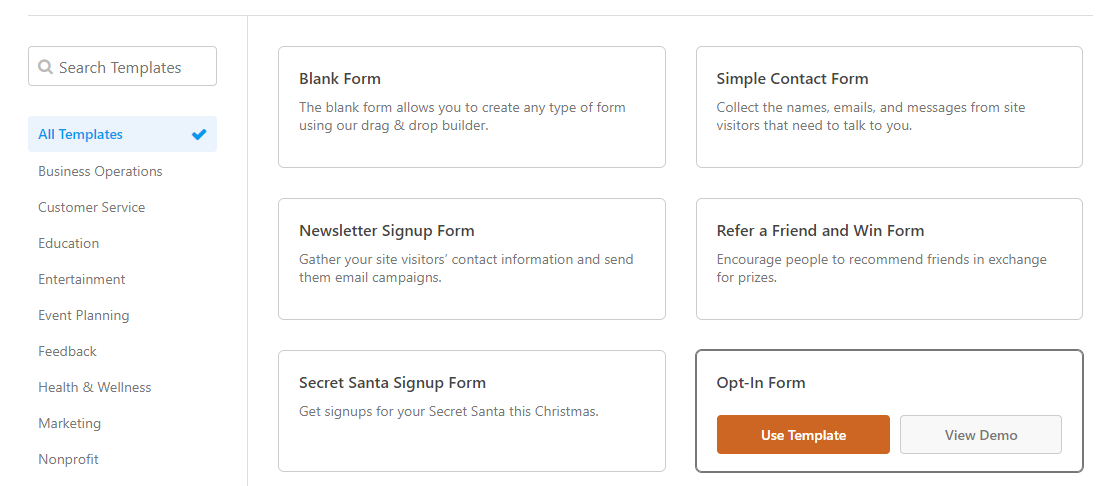
WPForms oferuje szeroką gamę szablonów formularzy, które możesz wykorzystać, aby zaoszczędzić czas. Szablon formularza zapisu na listę mailingową wtyczki umożliwia zbieranie imion, nazwisk i adresów e-mail. Możesz jednak wybierać, które pola dodać, korzystając z kreatora formularzy metodą przeciągnij i upuść:
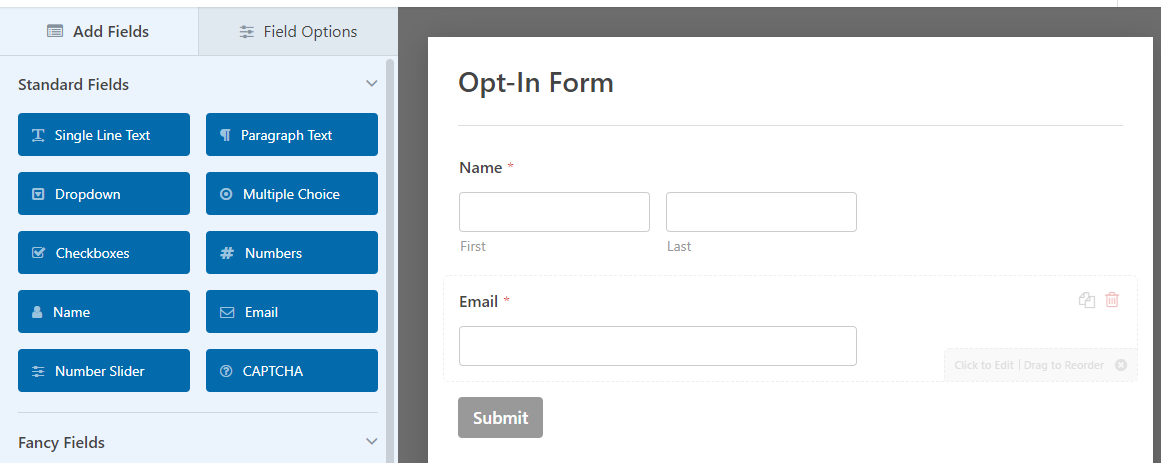
Gdy będziesz zadowolony z projektu formularza, przejdź do zakładki Marketing.
Tutaj zobaczysz opcje dostępne integracje z marketingiem e-mailowym. Darmowa wersja WPForms może integrować się tylko z jednym dostawcą, Constant Contact:
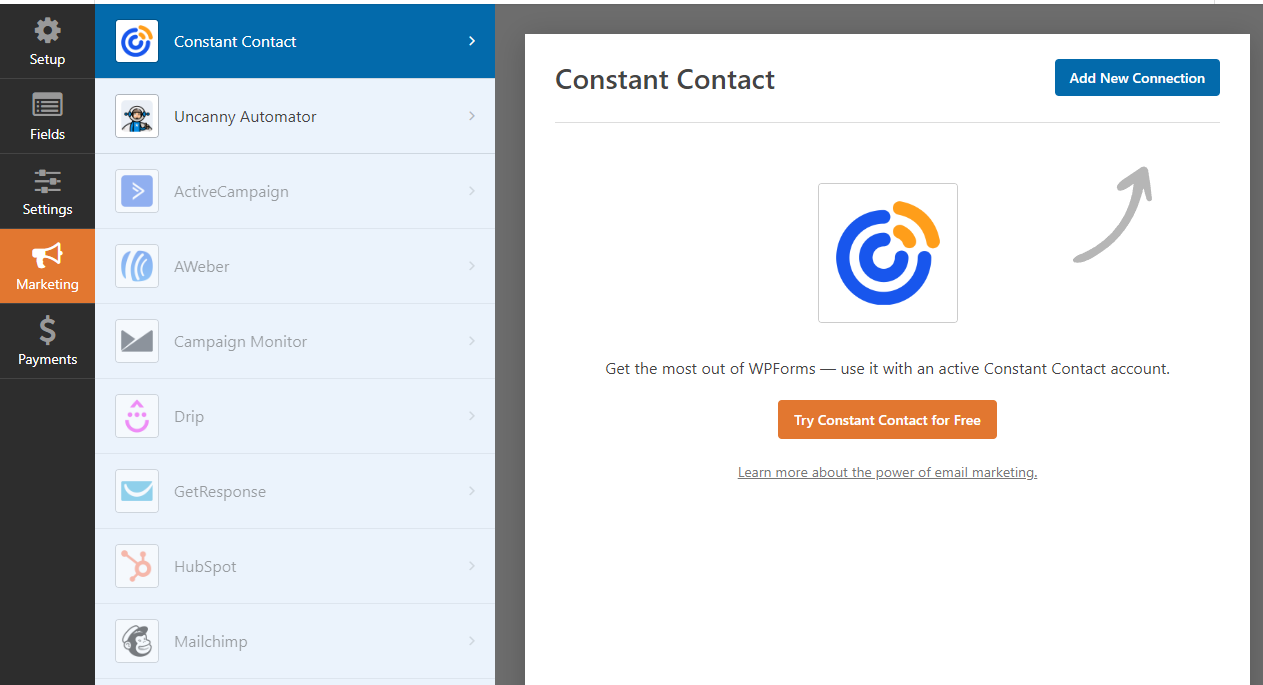
Łączenie usługi marketingu e-mailowego z WPForms działa podobnie dla większości opcji. Wtyczka poprosi o informacje o koncie, a w niektórych przypadkach o klucz API.
Po połączeniu formularza zapisu z usługą marketingową zamknij edytor. Formularz jest gotowy do użycia, więc możesz go umieścić na swojej stronie internetowej za pomocą bloków lub krótkich kodów:
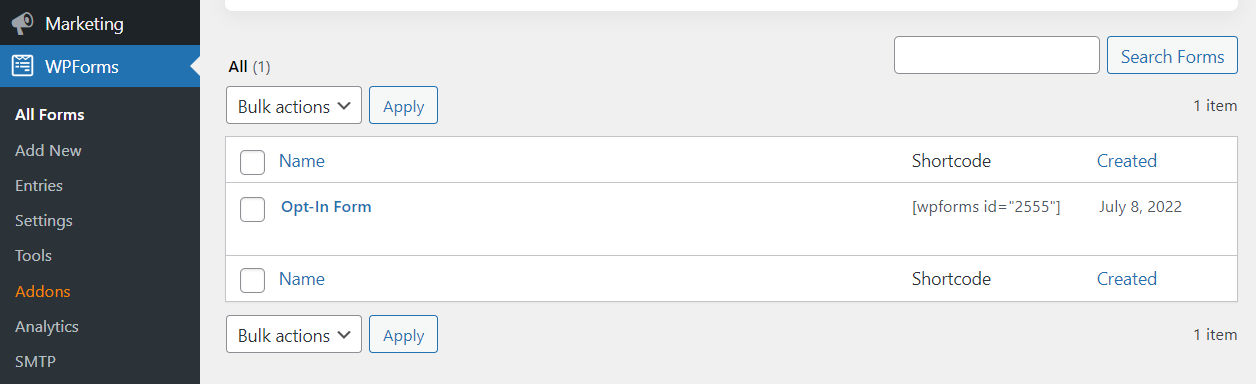
Teraz, gdy formularz jest gotowy, czas skonfigurować jego integrację z Advanced Coupons. Do tego będziemy musieli użyć Uncanny Automator.
Krok 2: Skonfiguruj wyzwalacz Uncanny Automator
Aby rozpocząć, przejdź do Automator > Dodaj nowy i wybierz typ przepisu Wszyscy. Ma to na celu zapewnienie, że nawet niezalogowani użytkownicy będą mogli wypełnić formularz zapisu i otrzymać odpowiadające im punkty:
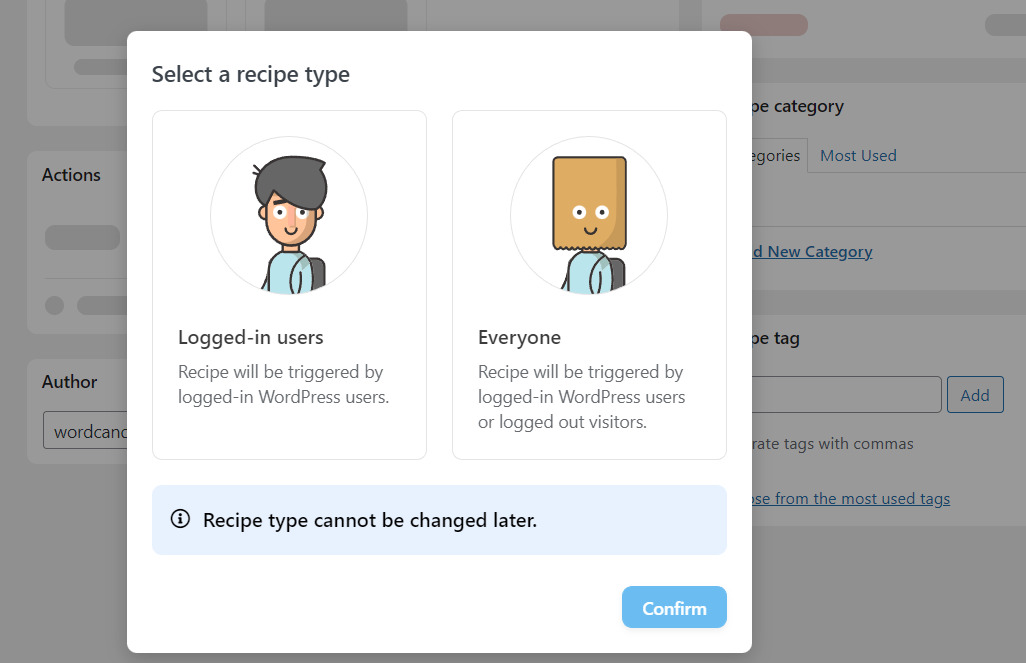
Na następnej stronie kliknij opcję WPForms w sekcji Wyzwalacze. Wybierz opcję Formularz został przesłany, a Uncanny Automator umożliwi Ci wybór, do którego formularza ma to zastosowanie. Wybierz formularz zapisu, który utworzyłeś w pierwszym kroku:
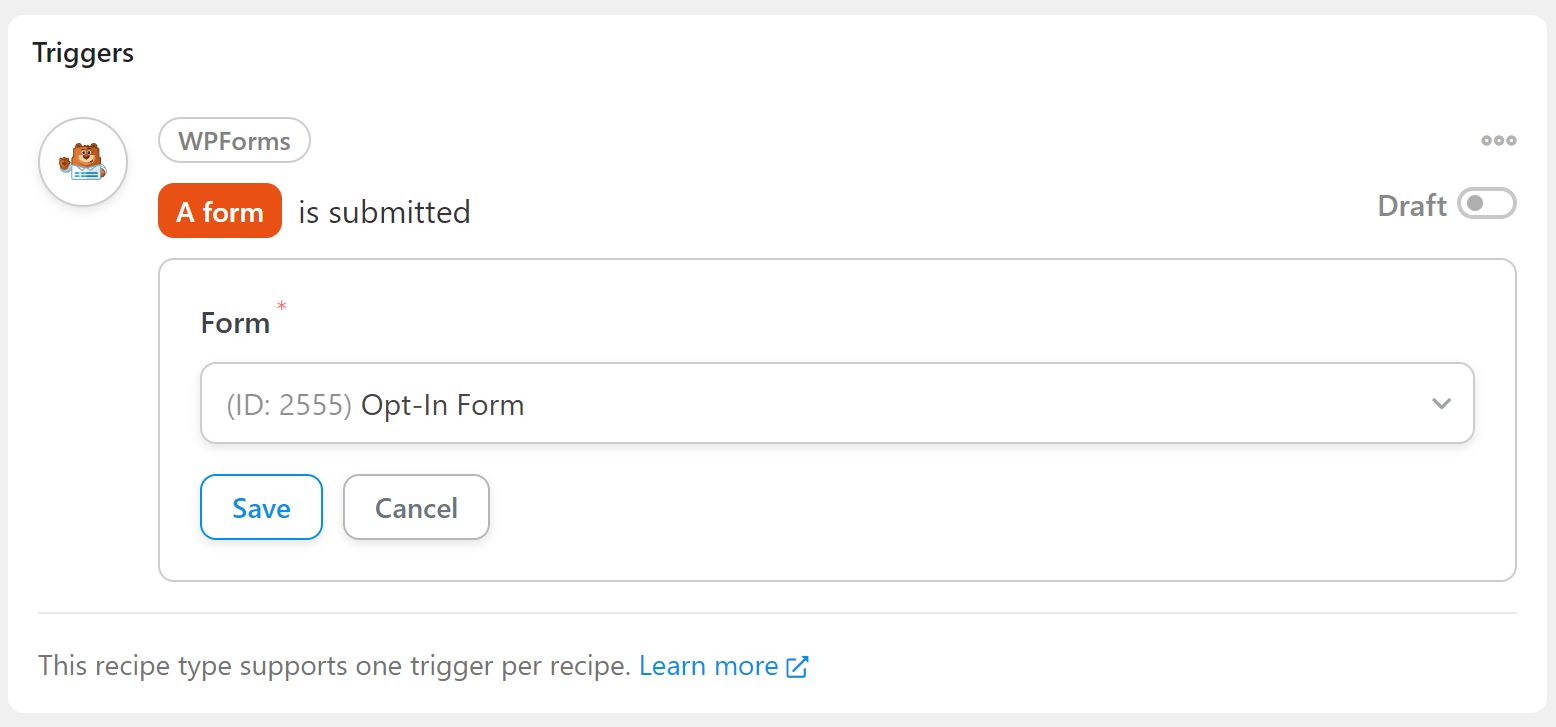
Zapisz swój wybór i upewnij się, że status wyzwalacza jest ustawiony na Aktywny.
Przejdźmy teraz do części akcji przepisu.
Krok 3: Skonfiguruj Advanced Coupons, aby dodać punkty do sklepu
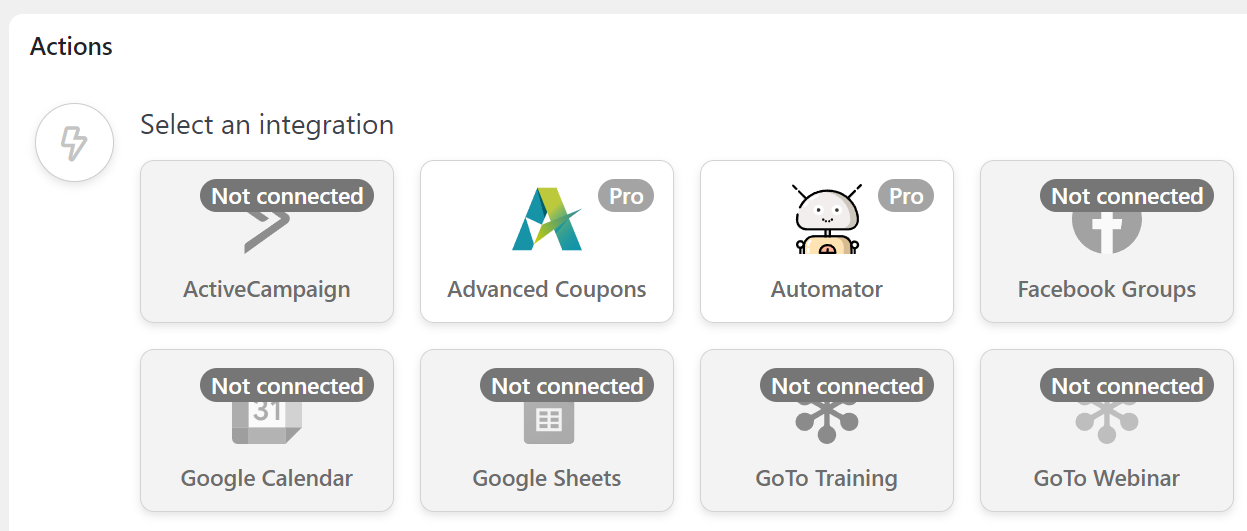
Przewiń w dół do sekcji Akcje na stronie i poszukaj opcji Advanced Coupons. Jak wspomnieliśmy wcześniej, ta opcja jest dostępna tylko wtedy, gdy używasz Uncanny Automator Pro:
Po wybraniu akcji poszukaj opcji Dodaj określoną ilość punktów do konta użytkownika. Wtyczka poinformuje Cię, że ta akcja wymaga konta użytkownika WordPress do działania:
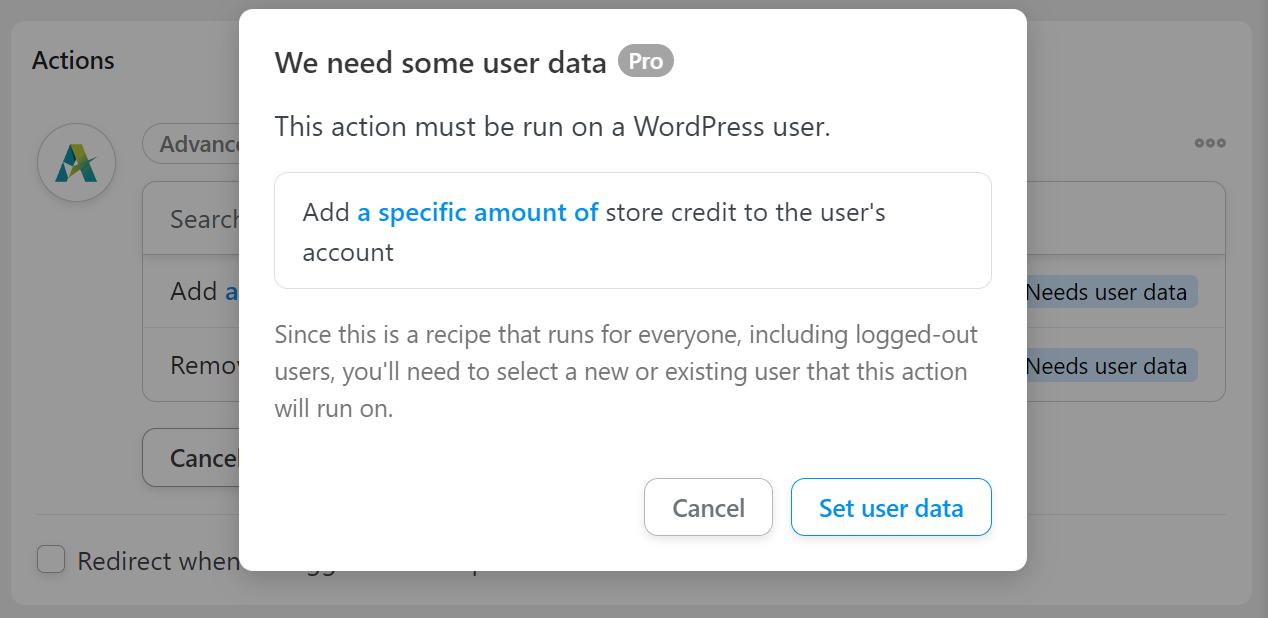
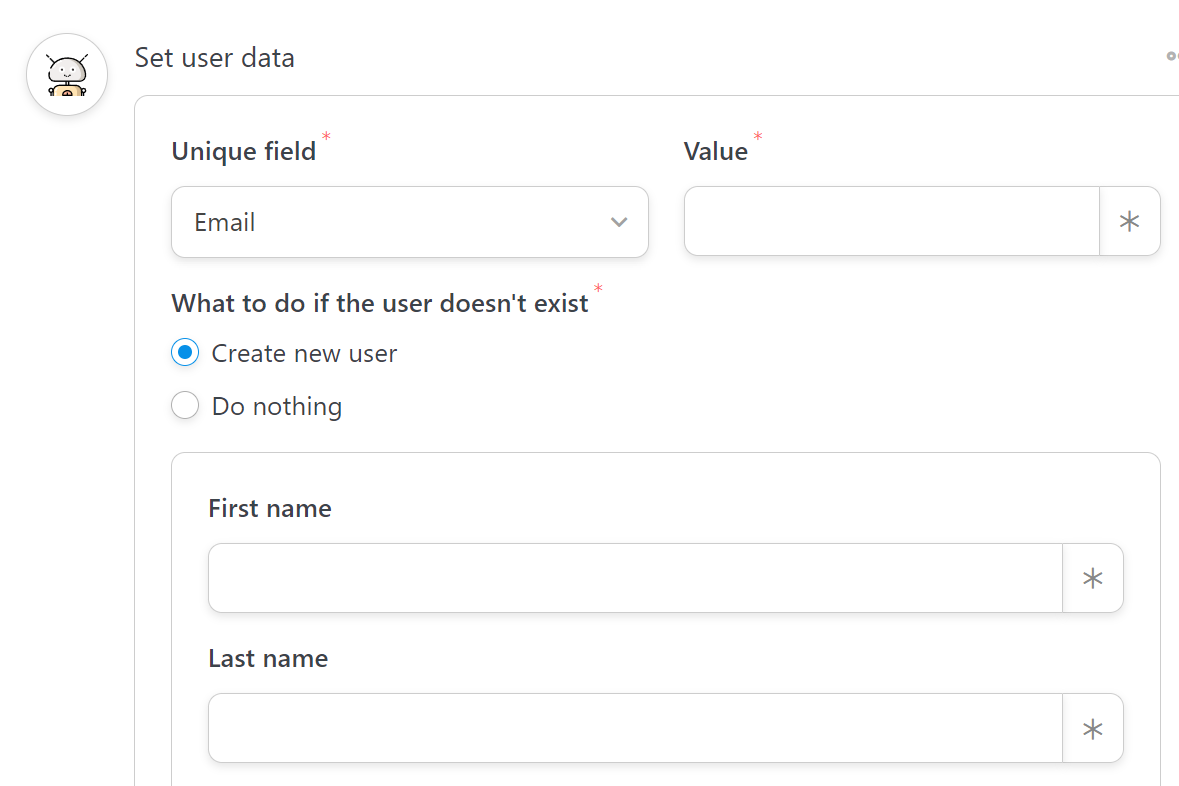
Kliknij Ustaw dane użytkownika, a Uncanny Automator zapyta, czy chcesz uruchomić akcję dla istniejących, czy nowych użytkowników. Wybierzmy opcję Istniejący użytkownik, ponieważ możemy również użyć wtyczki do skonfigurowania tego, co dzieje się, gdy odwiedzający wypełni formularz zapisu:
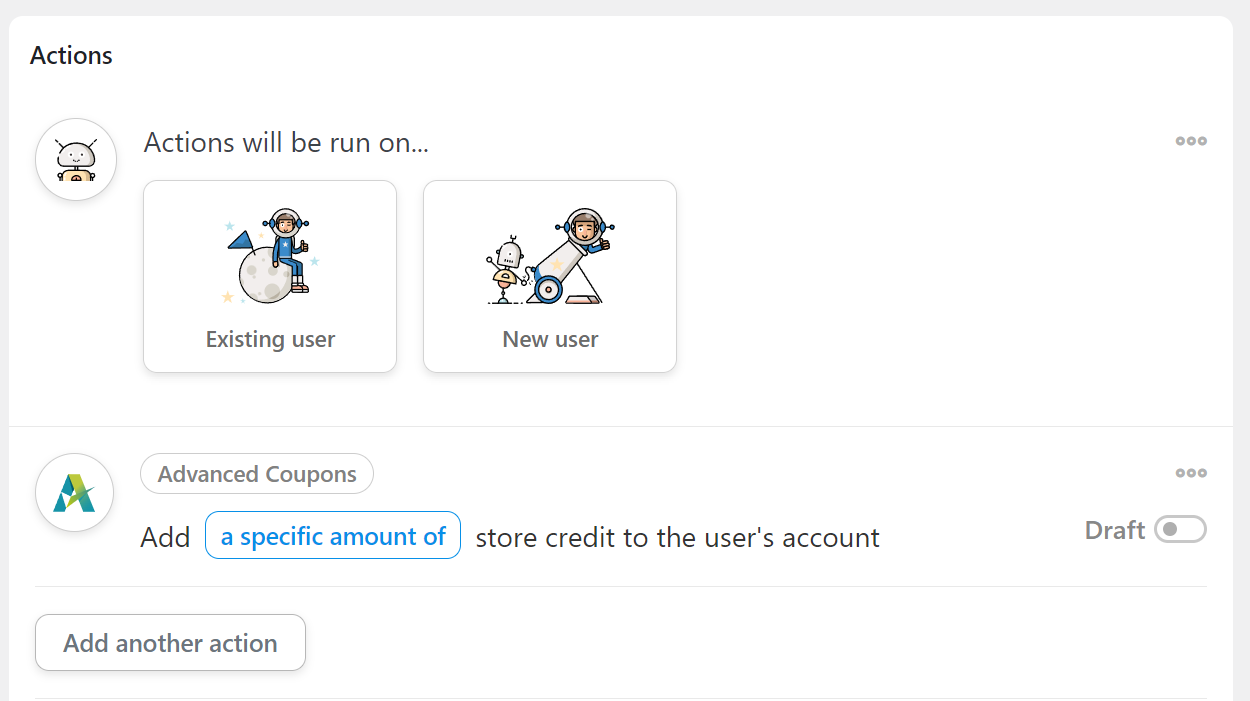
Wybierz opcję Email w sekcji Unikalne pole i wybierz Utwórz nowego użytkownika w sekcji Co zrobić, jeśli użytkownik nie istnieje. To polecenie informuje WordPress, że jeśli wartość adresu e-mail nie pasuje do żadnego istniejącego użytkownika, powinien utworzyć nowe konto. Jest to kluczowe, ponieważ nie można przypisać kredytów sklepowych niezarejestrowanym użytkownikom:
Konfiguracja wartości dla nowych kont
Ostatnią rzeczą, którą musimy zrobić, jest skonfigurowanie wartości dla tych nowych kont.
Istnieją dwie wymagane wartości do utworzenia nowego konta użytkownika: Email i Nazwa użytkownika. Kliknij ikonę gwiazdki obok pola Email i poszukaj wartości Formularz zapisu > Email:
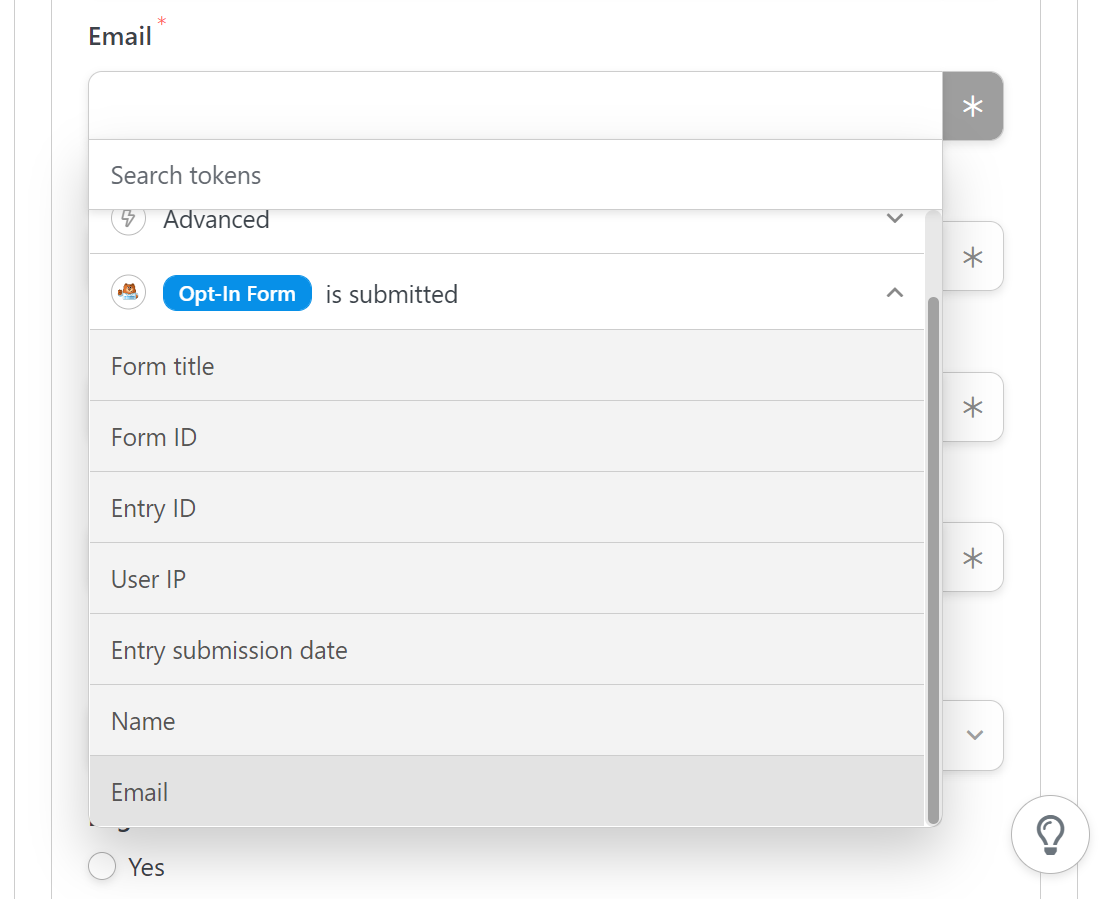
Powtórz ten sam proces z polem Nazwa użytkownika, ale zamiast tego wybierz wartość Formularz zapisu > Imię. Na koniec przewiń na dół sekcji i wybierz rolę, którą WordPress powinien przypisać nowym użytkownikom. Ponieważ używamy WooCommerce, ustaw rolę na Klient i zapisz konfigurację akcji:
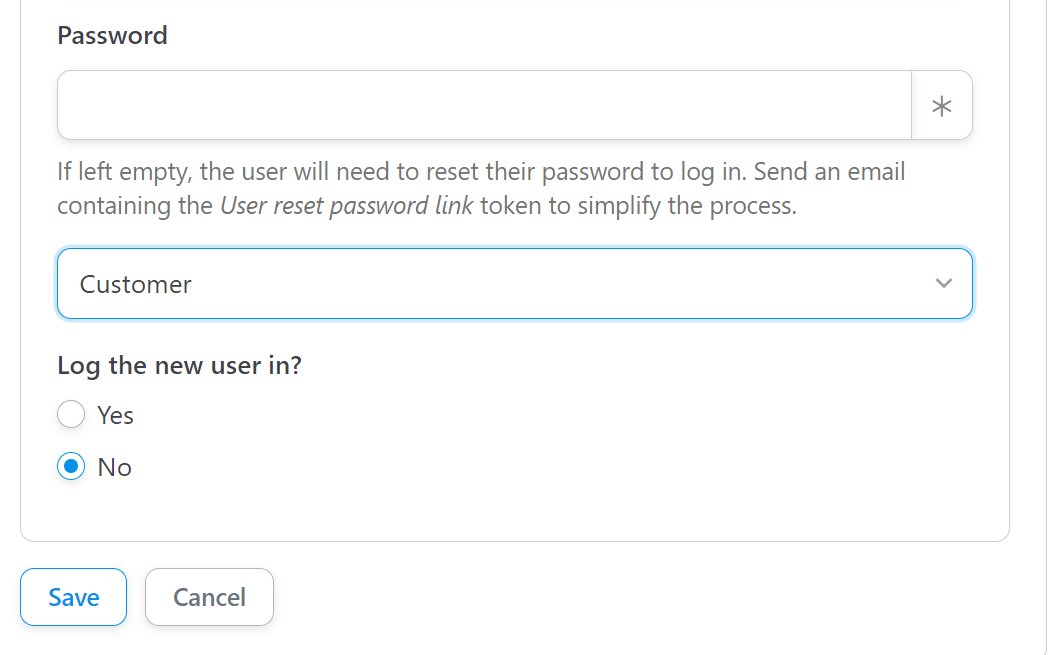
Nie ustawiamy automatycznych haseł dla tej integracji, ponieważ może to prowadzić do luk w zabezpieczeniach. Zamiast tego najlepiej pozostawić pole Hasło puste, a użytkownicy powinni zresetować swoje hasła przed zalogowaniem. Użytkownicy otrzymają e-maile z potwierdzeniem po zapisaniu się i zarejestrowaniu, a resetowanie hasła w WordPress jest dość proste.
Przed zapisaniem przepisu kliknij opcję określona kwota w sekcji Advanced Coupons, aby ustawić, ile kredytów sklepowych otrzymają użytkownicy:
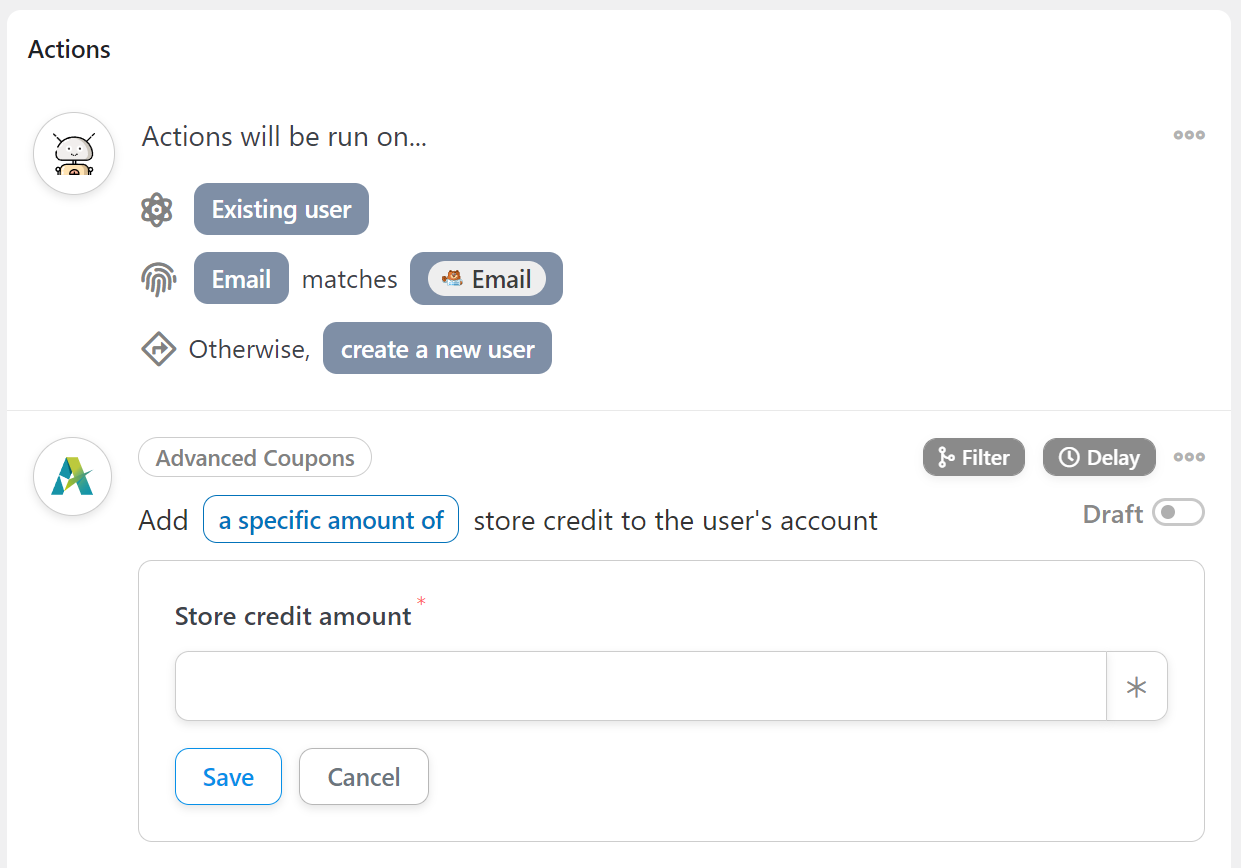
Zapisz konfigurację i to wszystko. Pamiętaj, aby przełączyć status przepisu z Wersja robocza na aktywny, a nowi subskrybenci zaczną otrzymywać kredyty sklepowe.
Wnioski
Marketing e-mailowy z zapisem to fantastyczny sposób na zachęcenie odwiedzających do zapisania się na Twoją listę e-mailową i dokonania pierwszego zakupu. Tym bardziej, jeśli w procesie wykorzystasz kredyty sklepowe. Gdy użytkownik dokona zakupu, jest znacznie bardziej prawdopodobne, że wróci do Twojego sklepu.
Innymi słowy, niewielka kwota kredytów sklepowych może się wielokrotnie zwrócić pod względem przychodów w całym okresie życia klienta.
Jeśli używasz Uncanny Automator Pro i Advanced Coupons, możesz przyznać kredyty sklepowe WooCommerce po zapisie e-mailowym, wykonując trzy kroki:
- Utwórz formularz zapisu e-mailowego.
- Skonfiguruj wyzwalacz Uncanny Automator.
- Skonfiguruj Advanced Coupons, aby dodać kredyty sklepowe.
Masz jakieś pytania dotyczące tego, jak oferować kredyty sklepowe za zapis e-mailowy w WooCommerce? Porozmawiajmy o nich w sekcji komentarzy poniżej!



Zdecydowanie wdrożę to!
Świetnie, Fran! Do dzieła!