

Kunden sind heute empfindlicher denn je für Rabatte. Daher ist es für Sie als Ladenbesitzer unerlässlich, Wege zu finden, sich von der Konkurrenz abzuheben und potenzielle Kunden davon zu überzeugen, Ihren Laden zu wählen. Eine effektive Strategie ist das Anbieten von bedingten Versandkosten für WooCommerce.
Durch die Erstellung von WooCommerce-Versandrabatt-Coupons können Sie Kunden zum Kauf verleiten, indem Sie ihre Bedenken hinsichtlich hoher Versandkosten zerstreuen. Zusätzlich können Sie ein nahtloses Einkaufserlebnis für Ihre Kunden schaffen und die Konversionen steigern.
In diesem umfassenden Artikel führen wir Sie Schritt für Schritt durch die Einrichtung von bedingten Versandkosten in WooCommerce. Anschließend teilen wir Ihnen auch das beste Coupon-Plugin mit, das Ihnen helfen kann, dies einfach in Ihrem Shop einzurichten. Los geht's!
Warum bedingte Versandkosten für WooCommerce vorteilhaft sind
Bevor wir uns mit dem Schritt-für-Schritt-Prozess der Einrichtung von bedingten Versandkosten für WooCommerce befassen, wollen wir zunächst verstehen, warum dies wichtig ist.
Versandkosten können Kunden manchmal vom Kauf abhalten, was bedeutet, dass sie den Kauf nicht abschließen. Dies kann zu verlorenen Verkäufen für Sie führen. Wenn Sie jedoch Rabatte auf den Versand anbieten, können Sie dieses Problem lösen und mehr Leute zum Kauf bewegen.
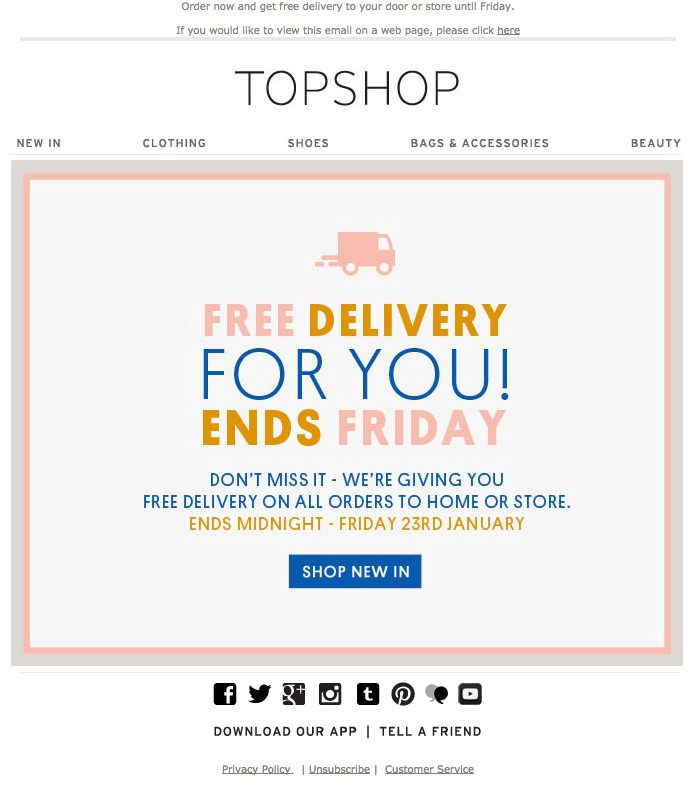
Studien zeigen, dass viele ältere Kunden kostenlosen Versand mögen.
Sie mögen ihn sogar mehr als andere Arten von Rabatten. Wenn die meisten Ihrer Zielkunden älter sind, könnte es eine kluge Entscheidung für Ihr Unternehmen sein, ihnen einen Coupon für kostenlosen Versand anzubieten.
Zusätzlich können Kunden, wenn Sie kostenlosen Versand anbieten, entscheiden, mehr Artikel zu kaufen, um den Mindestbetrag für kostenlosen Versand zu erreichen.
Dies hilft Ihnen, mehr Geld zu verdienen und mehr von Ihrem Lagerbestand zu verkaufen.
3 Schritte zur Einrichtung von bedingten Versandkosten für WooCommerce
Wenn Sie bedingte Versandkosten einfach einrichten möchten, benötigen Sie ein spezialisiertes Drittanbieter-Coupon-Plugin, das Ihnen dabei hilft. In diesem Fall empfehle ich dringend, Advanced Coupons:
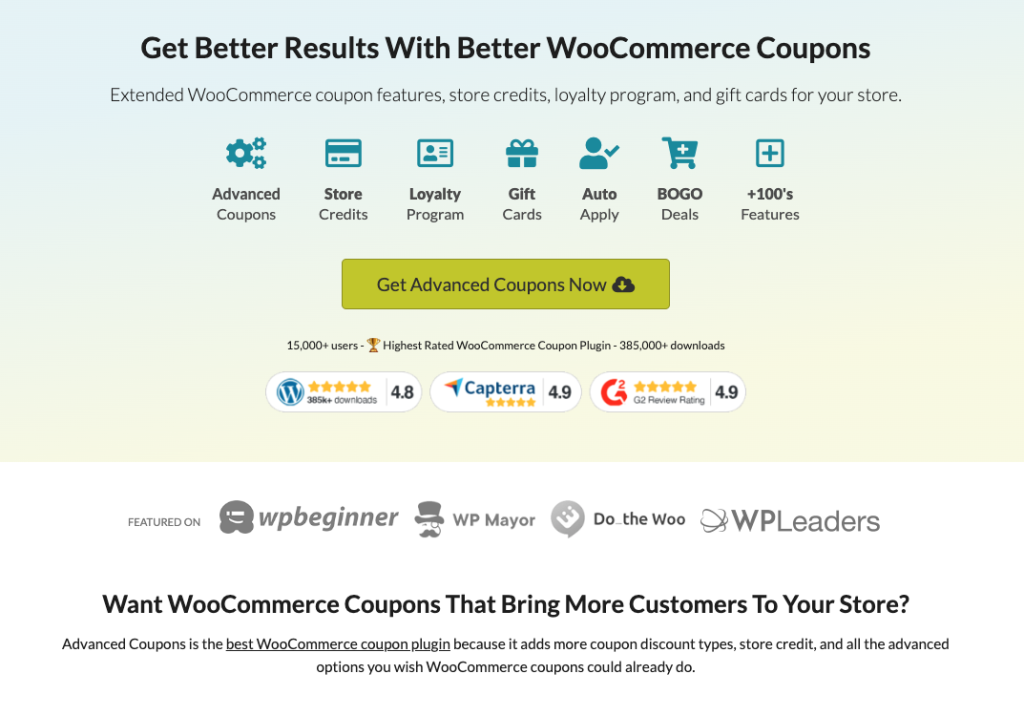
Das Advanced Coupons Plugin bietet Ihnen die Flexibilität, verschiedene Arten von Versandrabatten zu erstellen, die Ihren Geschäftsanforderungen entsprechen.
Hier sind einige Beispiele, wie Sie WooCommerce-Versandrabatte nutzen können:
- Exklusive Versandangebote – kostenloser Expressversand für registrierte Benutzer, um ein Gefühl der Exklusivität zu schaffen und die Kundentreue zu belohnen.
- Standortbasierte Rabatte – kostenloser oder vergünstigter Kurierversand für Bestellungen innerhalb eines bestimmten Gebiets, um lokale Kunden anzusprechen und Wiederholungskäufe zu fördern.
- Zeitlich begrenzte Versandangebote – Anreize für Kunden, an einem bestimmten Datum zu kaufen, um Dringlichkeit zu erzeugen und den Umsatz zu steigern.
Dies sind nur einige Beispiele, wie Sie Versandrabatte nutzen können, um Ihre Marketingkampagnen zu verbessern. Lassen Sie uns nun darüber sprechen, wie Sie dies einrichten können:
Schritt 1: Erstellen Sie einen Versandrabatt-Coupon.
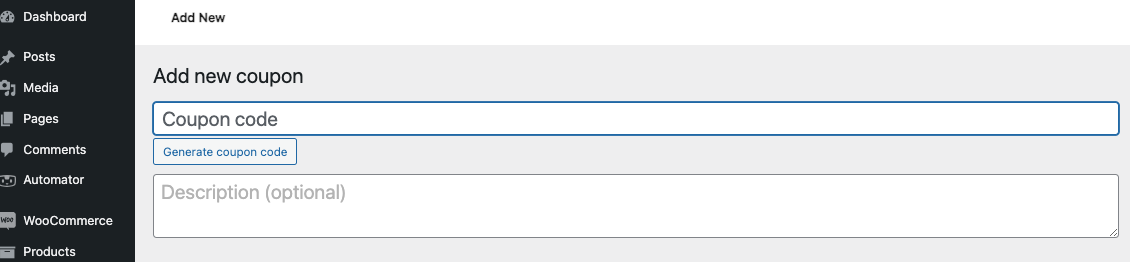
Nachdem Sie das Advanced Coupons Plugin installiert und aktiviert haben, gehen Sie in Ihrem WooCommerce-Dashboard zu Coupons > Neu hinzufügen.
Dort finden Sie die Einstellungen, die Sie zum Einrichten eines neuen Coupons benötigen.
Füllen Sie einfach die erforderlichen Details aus, einschließlich des Gutscheincodes, den Kunden zur Erlangung des Rabatts verwenden werden:
Hinweis: Sie können auch einen Rabatttyp und -betrag auswählen und bei Bedarf zusätzliche Rabatte hinzufügen.
Wenn wir uns also darauf konzentrieren, einen bedingten Versandrabatt anzubieten, wählen wir die Option „Fester Warenkorbrabatt“. Dann setzen wir den Betrag auf „0“, wenn Sie nur einen Versandrabatt anbieten möchten:
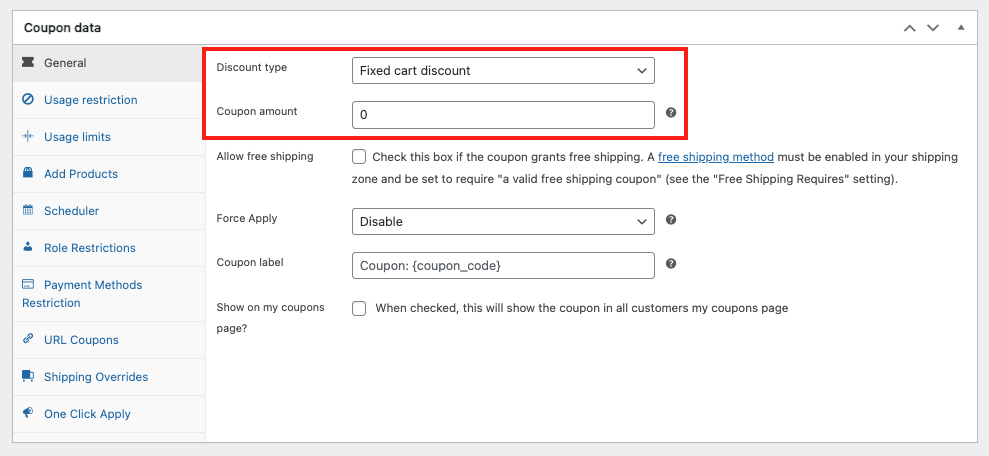
Sobald Sie die erforderlichen Details ausgefüllt haben, klicken Sie auf Veröffentlichen, um Ihren Gutschein zu aktivieren. Sie können den Gutscheincode jetzt an berechtigte Käufer verteilen, die den Rabatt beim Checkout erhalten.
Schritt 2: Versandkosten überschreiben.
Nachdem wir nun unseren Gutschein haben, besteht der nächste Schritt darin, den Versandrabatt einzurichten.
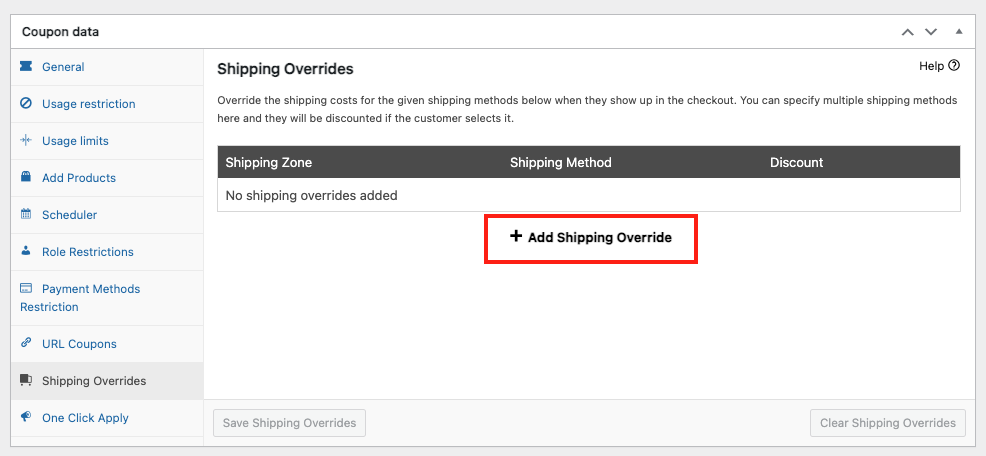
Scrollen Sie auf dem Gutschein-Bearbeitungsbildschirm im Abschnitt „Gutscheindaten“ nach unten zum Tab „Versandüberschreibungen“. Wählen Sie dann „Versandüberschreibung hinzufügen“, um mit der Einrichtung des Versandrabatts zu beginnen:
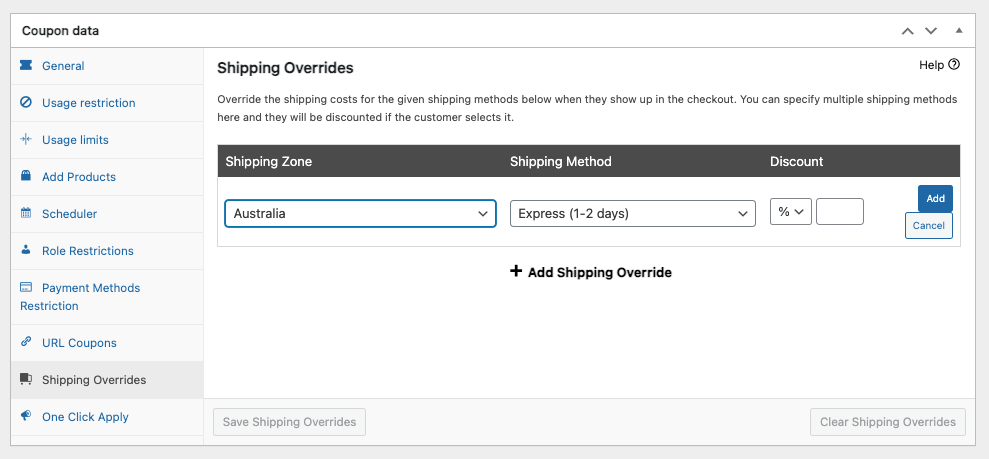
Wählen Sie als Nächstes die Versandzone und die Versandmethode aus, für die der Rabatt gelten soll. Sie können zum Beispiel die Expressversandmethode in Australien auswählen:
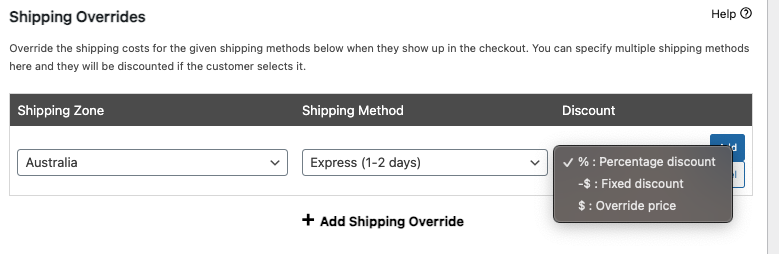
Sobald alles geklärt ist, wählen Sie den Versandrabatt aus, den Sie implementieren möchten.
Sie haben vier Rabattoptionen:
- Prozentualer Rabatt (%): Bieten Sie einen prozentualen Rabatt auf die normalen Versandkosten an (z. B. 20 % Rabatt).
- Fester Rabatt (-$): Ziehen Sie einen bestimmten Betrag von den Versandkosten ab (z. B. 5 $ Rabatt).
- Preis überschreiben ($): Wenden Sie einen völlig anderen Versandpreis an, wenn der Gutschein verwendet wird. Setzen Sie den Betrag auf Null, um kostenlosen Versand anzubieten.
Sobald Sie den Versandrabatt konfiguriert haben, klicken Sie auf Veröffentlichen, um Ihre Änderungen zu speichern. Ihre Kunden können den Versandrabatt während des Checkout-Vorgangs nutzen.
Schritt 3: Warenkorbedingungen anwenden.
Es wäre kein bedingter Versandrabatt ohne die Bedingungen, oder?
Um das Einkaufserlebnis zu verbessern und die Kundenbindung zu stärken, können Sie Ihre Versandrabatte automatisieren, indem Sie Warenkorbedingungen anwenden:
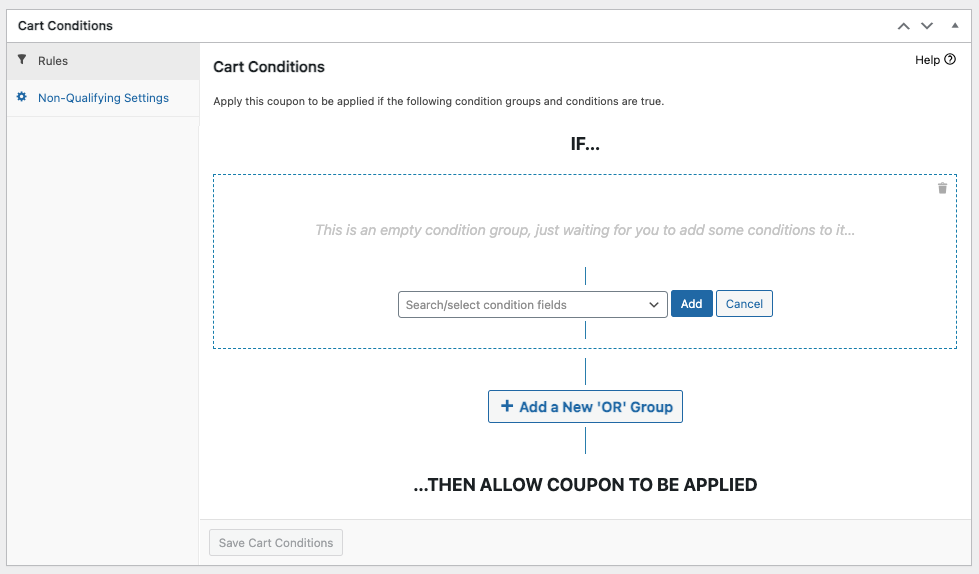
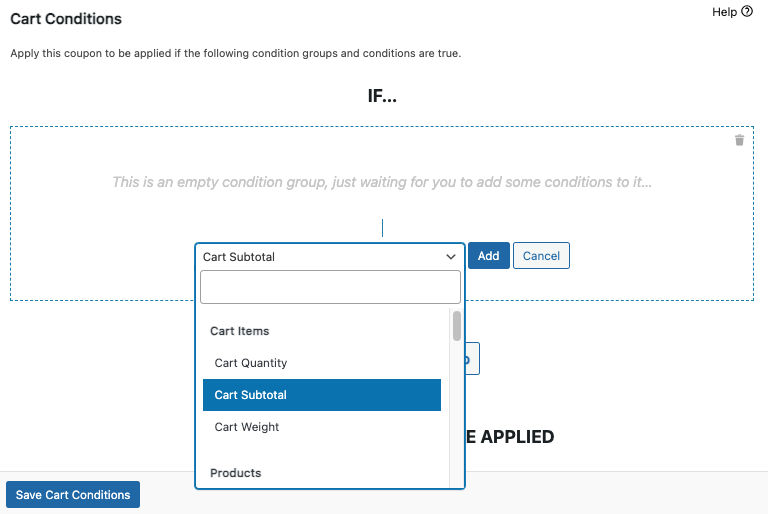
Wenn Sie den Gutschein beispielsweise auf Einkäufe über einem bestimmten Betrag beschränken möchten, können Sie dies tun, indem Sie im Gutschein-Editor zu Warenkorbedingungen > Regeln scrollen.
Wählen Sie dann aus dem Dropdown-Menü „Warenkorb-Zwischensumme“ aus:
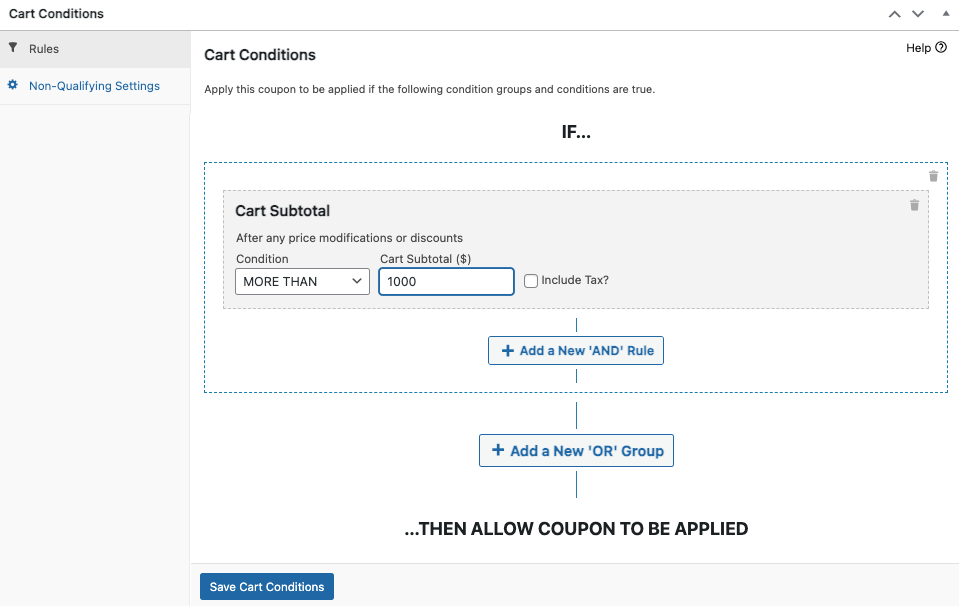
Legen Sie nun die Bedingung auf MEHR ALS fest und geben Sie die Warenkorb-Zwischensumme ($) an. Zum Beispiel erhält jede Bestellung über 100 $ 30 % Rabatt auf die Versandkosten:
Fazit
Die Einrichtung von bedingten Versandkosten in WooCommerce ist eine leistungsstarke Methode, um das Einkaufserlebnis für Ihre Kunden zu verbessern und die Konversionen zu steigern.
In dieser Schritt-für-Schritt-Anleitung haben wir Sie durch den Prozess der Einrichtung von bedingten Versandkosten mit dem Advanced Coupons Plugin geführt:
- Erstellen Sie einen Gutschein für Versandrabatt.
- Überschreiben Sie die Versandkosten.
- Wenden Sie Warenkorbbedingungen an.
Haben Sie Fragen zu diesem Artikel? Lassen Sie es uns in den Kommentaren unten wissen!




