

Von Zeit zu Zeit kann es vorkommen, dass Sie sicherstellen möchten, dass ein bestimmter Gutschein auf eine Bestellung angewendet wird, unabhängig davon, ob der Kunde ihn tatsächlich eingegeben hat oder nicht. In diesem Fall benötigen Sie eine Funktion zum Erzwingen der Gutscheinanwendung.
Für die vollständige Einrichtung, einschließlich Warenkorbbedingungen und Benachrichtigungen zum Ein-Klick-Anwenden, siehe unser WooCommerce Auto-Coupon-Anwenden-Tutorial.
Glücklicherweise kann das neueste Update von Advanced Coupons Ihnen dabei helfen!
In diesem Artikel werden wir 2 einfache Schritte untersuchen, wie Sie mit Advanced Coupons Version 3.5.5 und höher bestimmte Gutscheine in WooCommerce erzwingen können. Wir werden auch einige Situationen besprechen, in denen das Erzwingen von Gutscheinen hilfreich sein kann. Tauchen wir tiefer ein!
Was sind erzwungene Gutscheine?
Erzwungene Gutscheine sind eine einzigartige Funktion in WooCommerce, die es Shop-Betreibern ermöglicht, Gutscheine auf Kundenbestellungen anzuwenden. Dies geschieht unabhängig davon, ob sie das Angebot aktiv wünschen oder nicht.
Diese Gutscheine sind besonders nützlich in Situationen, in denen Kunden unter Zeitdruck stehen. Sie wissen, wie es ist – Kunden geben normalerweise Gutscheincodes während des Checkout-Prozesses ein, um von diesen wunderbaren Rabatten zu profitieren. Es ist jedoch nicht ungewöhnlich, dass sie vergessen, den Code einzugeben.
Genau dann kommen erzwungene Gutscheine zur Rettung!

Sie greifen ein und stellen sicher, dass die Gutscheine angewendet werden, auch wenn der Kunde versehentlich vergessen hat, den Code einzugeben. Damit können Shop-Betreiber sicherstellen, dass Kunden den beabsichtigten Rabatt erhalten, auch wenn sie es eilig haben und die Möglichkeit übersehen haben, den Code manuell einzugeben.
Erzwungene Anwendung vs. automatische Anwendung
Erzwungene Gutscheine ermöglichen es Shop-Betreibern und Administratoren, Gutscheine auf eine Bestellung anzuwenden, ohne dass der Kunde einen Gutscheincode eingeben muss. Diese Gutscheine dienen dazu, sicherzustellen, dass ein bestimmter Rabatt konsistent auf qualifizierende Bestellungen angewendet wird, mit oder ohne Eingabe des Kunden.
Auf der anderen Seite sind automatisch angewendete Gutscheine Gutscheine, die basierend auf vordefinierten Bedingungen automatisch auf die Kundenbestellung angewendet werden. Diese Bedingungen werden typischerweise in den Gutscheineinstellungen von WooCommerce oder durch die Verwendung von Plugins festgelegt.
Die Bedingungen für die automatische Anwendung können variieren, z. B. das Erreichen eines bestimmten Warenkorb-Gesamtwerts, der Kauf bestimmter Produkte oder das Erfüllen anderer vom Shop-Betreiber festgelegter Kriterien:
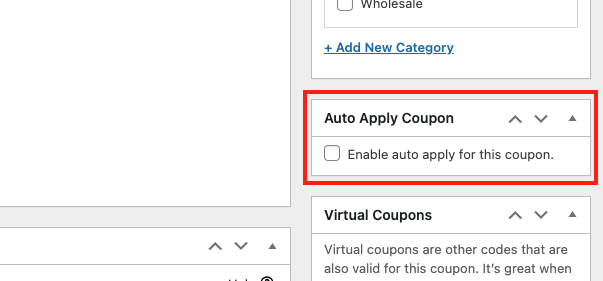
Während sowohl erzwungene als auch automatisch angewendete Gutscheine gleich funktionieren, liegt der Hauptunterschied zwischen ihnen im Grad der Kontrolle und Anpassung.
Shop-Betreiber legen erzwungene Gutscheine manuell fest und nutzen sie oft für gezielte Rabatte oder spezielle Aktionen. Im Gegensatz dazu basieren automatisch angewendete Gutscheine auf vordefinierten Bedingungen und werden automatisch basierend auf diesen Kriterien angewendet.
Wann sollten Sie Gutscheine erzwingen?
Ihre individuellen Geschäftsziele und die Art Ihrer Werbeaktionen bestimmen, wann Sie Gutscheine in WooCommerce erzwingen sollten.
Hier sind einige Szenarien, in denen das Erzwingen von Gutscheinen vorteilhaft sein kann:
- Gezielte Marketingkampagnen
- Personalisierte Rabatte – Erzwingen der Anwendung basierend auf dem Kundenverhalten
- Exklusive Angebote
- Fehlerbehebung oder Kundensupport
- Zeitlich begrenzte Aktionen – um ein Gefühl der Dringlichkeit zu erzeugen
So erzwingen Sie die Anwendung bestimmter Gutscheine in WooCommerce
In WooCommerce gibt es eine Vielzahl von Möglichkeiten, Kunden automatisch Rabatte zu gewähren. Wenn Sie jedoch eine erzwungene Anwendung wünschen, können Sie dies ganz einfach mit Advanced Coupons. tun.

Unter der Annahme, dass Sie bereits Advanced Coupons Version 3.5.5 und höher installiert haben, fahren wir mit der Aktivierung der Erzwingungsfunktion fort:
Schritt 1: Erstellen Sie einen neuen Gutschein
Zu diesem Zweck möchten Sie einen neuen Gutschein erstellen. Gehen Sie dazu zu WooCommerce > Gutscheine > Neu hinzufügen.
Wählen Sie dann den Rabatttyp und geben Sie den Gutscheinbetrag an:
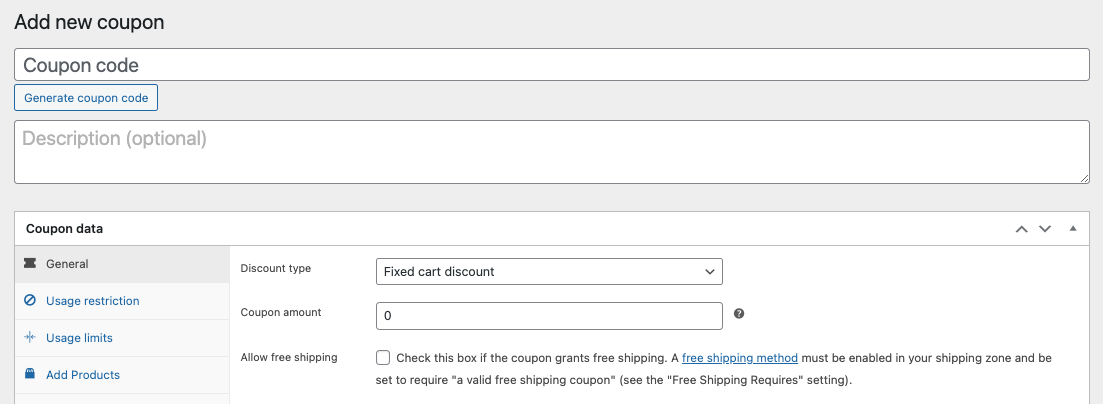
Sie können auch andere Gutscheindateneinstellungen wie Zeitplan, Nutzungsbeschränkungen, Einschränkungen und mehr erkunden.
Schritt 2: Erzwingungs-Einstellungen aktivieren
Nachdem Sie die allgemeinen Gutscheindetails abgeschlossen haben, können Sie die Erzwingungs-Einstellungen konfigurieren, die sich direkt unter dem Feld „Kostenloser Versand zulassen“ befinden.
Wählen Sie im Dropdown-Menü „Aktivieren“, um die Erzwingungsfunktion zu aktivieren:
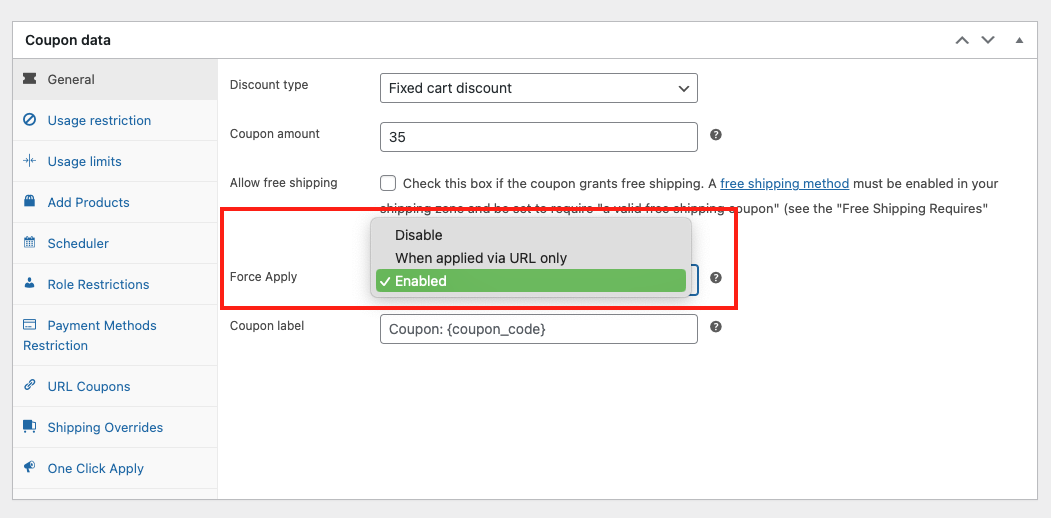
Wenn Sie die Anwendung erzwingen, kommt sie zum Einsatz, wenn ein Benutzer mehrere widersprüchliche Gutscheine hat.
Betrachten wir zum Beispiel Gutschein A und Gutschein B.
Wenn Gutschein B als individueller Gutschein festgelegt ist, der nicht zusammen mit Gutschein A verwendet werden darf, stellt die Erzwingungsfunktion sicher, dass Gutschein B zwangsweise entfernt und stattdessen Gutschein A angewendet wird.
Unter normalen Umständen könnte der Kunde Gutschein A nicht verwenden, wenn er Gutschein B hinzufügt. Mit der Erzwingungsfunktion wird Gutschein B jedoch automatisch entfernt und Gutschein A angewendet, wodurch sichergestellt wird, dass der beabsichtigte Rabatt oder die Aktion nahtlos auf die Bestellung angewendet wird.
Fazit
Für Shop-Besitzer bieten erzwungene Gutscheine Einfachheit, eine verbesserte Benutzererfahrung und mehr Kontrolle. Diese Vorteile machen sie zu einem unverzichtbaren Werkzeug, um Kunden ein intuitives und zufriedenstellendes Einkaufserlebnis zu bieten und gleichzeitig den Umsatz und die Kundenbindung zu steigern.
Glücklicherweise haben wir in Advanced Coupons Version 3.5.5 und höher eine neue Funktion eingeführt, die Ihnen genau das ermöglicht. Und in diesem Artikel haben wir die 2 einfachen Schritte zur Einrichtung besprochen:
Haben Sie Fragen zu diesem Artikel? Lassen Sie es uns in den Kommentaren wissen!




