

Seien wir ehrlich, die Einrichtung flexibler Gutscheine, die zu Ihren Werbeplänen passen, kann ohne die richtigen Werkzeuge Kopfzerbrechen bereiten. Und deshalb haben wir eine Lösung entwickelt, die nicht nur effizient ist, sondern auch die Abläufe in Ihrem Shop verbessert – WooCommerce-Gutscheinvorlagen!
Kein Stress mehr bei der Einrichtung von Gutscheinen in WooCommerce. Mit nur wenigen Klicks sind Sie startklar! Außerdem haben wir eine ganze Liste von Vorlagen für gängige Werbeaktionen, sodass Sie nicht zu viel nachdenken müssen. In diesem Artikel führen wir Sie durch alles, was Sie über diese Funktion wissen müssen. Also, legen wir los!
Die Herausforderungen bei der Erstellung und Verwaltung von Gutscheinen
Sicher, Gutscheine sind fantastisch, um den Umsatz anzukurbeln, aber seien wir ehrlich – ihre Einrichtung und die Verfolgung von allem kann sich wie ein Vollzeitjob anfühlen.
Shop-Besitzer finden sich oft in einem Labyrinth von Einstellungen und Konfigurationen auf ihren E-Commerce-Plattformen wieder. Es ist wie eine steile Lernkurve mit viel Raum für Fehler.
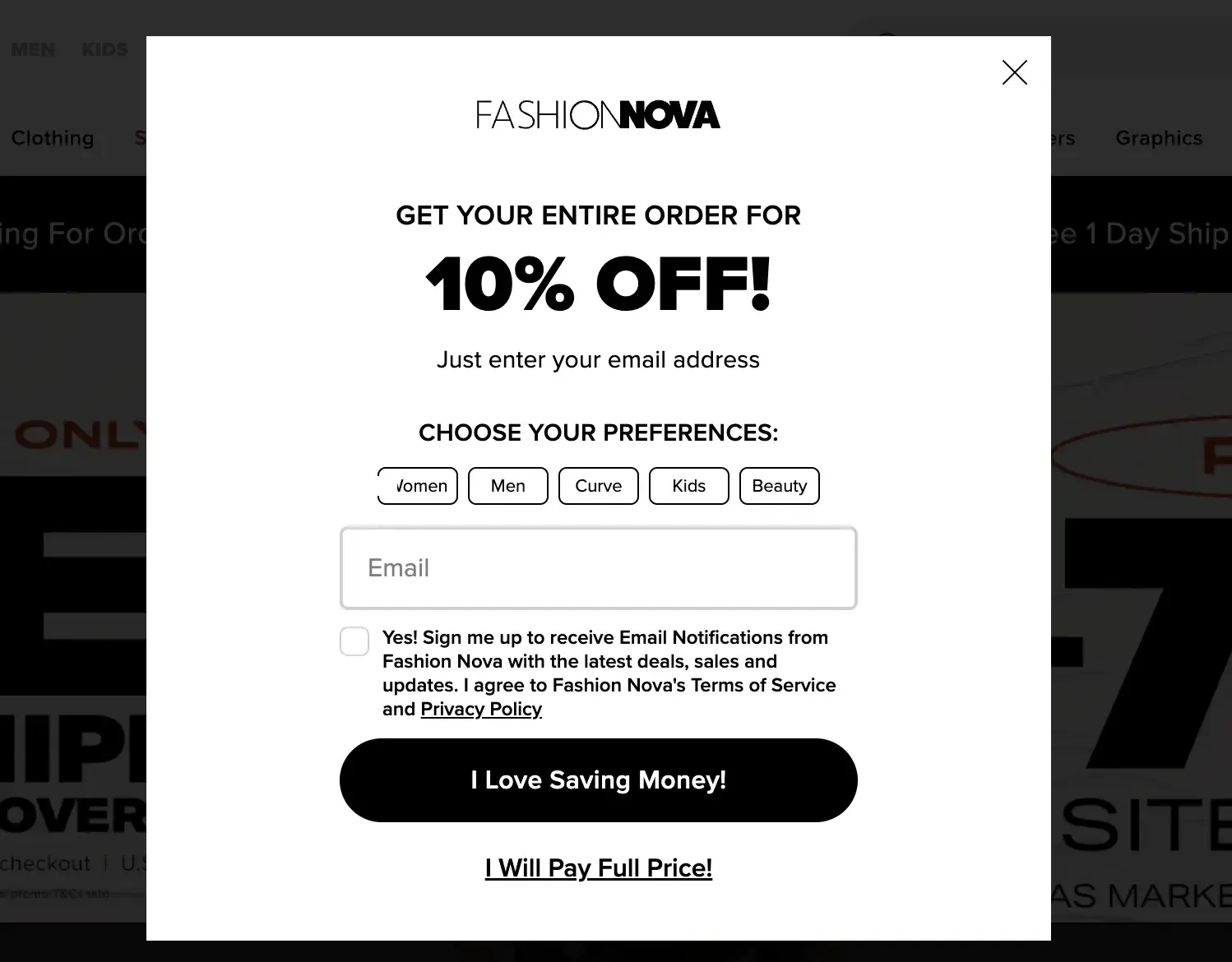
Es kann schwierig sein, Ihre Gutscheine an Ihre Werbestrategien anzupassen, die richtigen Leute zu erreichen und Ihre Geschäftsziele zu erfüllen. Und dann ist da noch die ganze Sache mit der Verwaltung von Ablaufdaten, der Verfolgung, wie oft Gutscheine verwendet werden, und der Ermittlung, ob Ihre Kampagnen überhaupt funktionieren. Es ist leicht zu verstehen, wie das überwältigend werden kann, besonders wenn Sie mit einem kleinen Team oder begrenzten Ressourcen arbeiten.
Vorstellung der Advanced Coupon Templates: Vereinfachung der Gutscheinerstellung und -verwaltung
Diese Herausforderungen erkennend, hat Advanced Coupons eine erstaunliche neue Funktion eingeführt: Gutscheinvorlagen. Zusätzlich zu den bereits vorhandenen coolen Funktionen, die wir anbieten, macht dieser Game-Changer die Erstellung von Gutscheinen in WooCommerce super einfach. Für eine weitere Möglichkeit, die Gutscheinerstellung zu beschleunigen, probieren Sie die Integration des KI-Gutschein-Generators.
Diesmal können Shop-Besitzer wie Sie ganz einfach einzigartige Werbeaktionen mit unübertroffener Geschwindigkeit und Einfachheit entwerfen und starten.
Mit WooCommerce-Gutscheinvorlagen erhalten Sie eine praktische Reihe von vordefinierten Gutscheinkonfigurationen für alle Ihre üblichen Werbestrategien.
Ob prozentuale Rabatte, Kaufe-eins-erhalte-eins-Angebote, kostenloser Versand, rollenbeschränkte Rabatte oder geplante Gutscheine – diese Vorlagen bieten Ihnen einen starken Ausgangspunkt für die Erstellung von Kampagnen, die Ihre Kunden wirklich ansprechen.
Zum Vergleich: Nehmen wir an, Sie richten einen Black Friday-Gutschein ein. Zuvor müssten Sie zwischen zwei Tabs wechseln:
- Coupon-Daten
- Zeitplaner
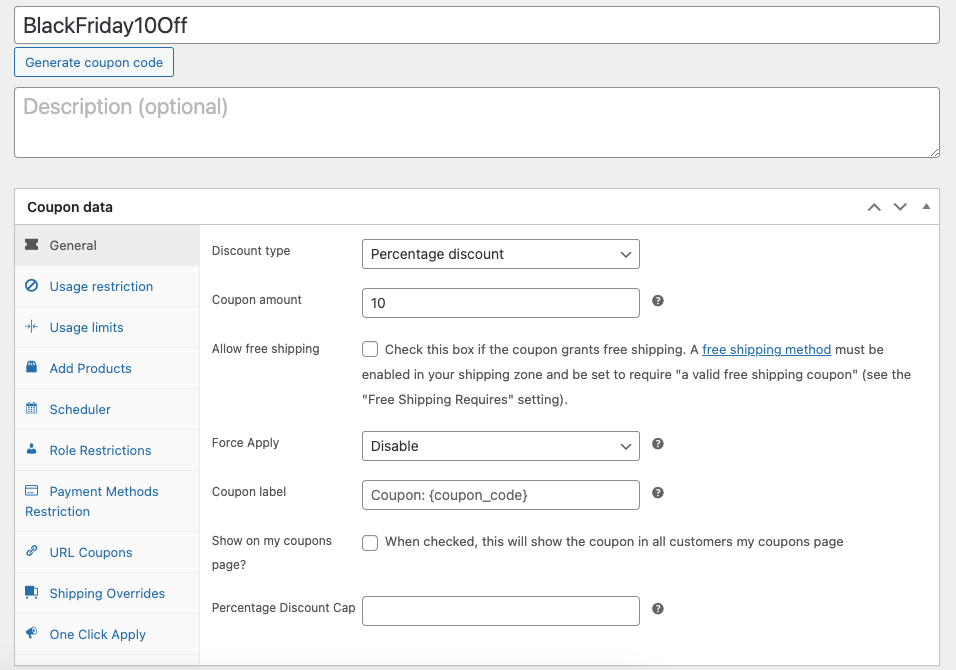
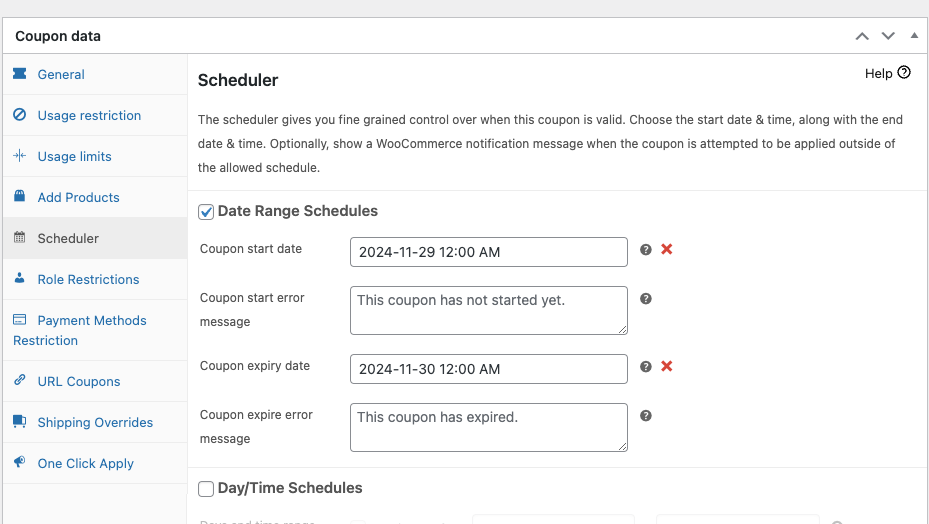
Aber jetzt, mit den neuen WooCommerce-Gutscheinvorlagen, ist alles bequem auf einer Seite! Kein Hin- und Herwechseln mehr – nur eine reibungslose und einfache Einrichtung.
Also, wie greifen Sie darauf zu? Finden wir es heraus!
Zugriff auf und Anpassung der Gutscheinvorlagen-Funktion von Advanced Coupons
Der Zugriff auf und die Anpassung von WooCommerce-Gutscheinvorlagen ist ein nahtloser Prozess. Wir haben dafür gesorgt, dass der Prozess super benutzerfreundlich ist, damit Sie sofort loslegen und Ihre Werbemaßnahmen maximieren können.
Beachten Sie, dass Sie zuerst sicherstellen müssen, dass Ihr Advanced Coupons-Plugin auf die neueste Version aktualisiert ist. Dieses Update fügt einen brandneuen Abschnitt unter Coupons in Ihrem WordPress-Dashboard hinzu:
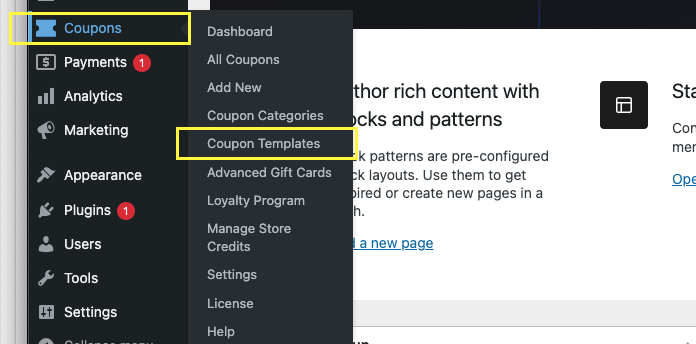
Als Nächstes, sobald Sie auf dem neuesten Stand sind, müssen Sie Folgendes tun:
Schritt 1: Greifen Sie auf die Gutscheinvorlagen-Oberfläche zu.
Gehen Sie zuerst zu Ihrem WordPress-Dashboard und suchen Sie nach einem neuen Abschnitt unter Coupons mit dem Namen „Gutscheinvorlagen“. Klicken Sie darauf, und Sie werden direkt zur WooCommerce-Gutscheinvorlagen-Oberfläche weitergeleitet:
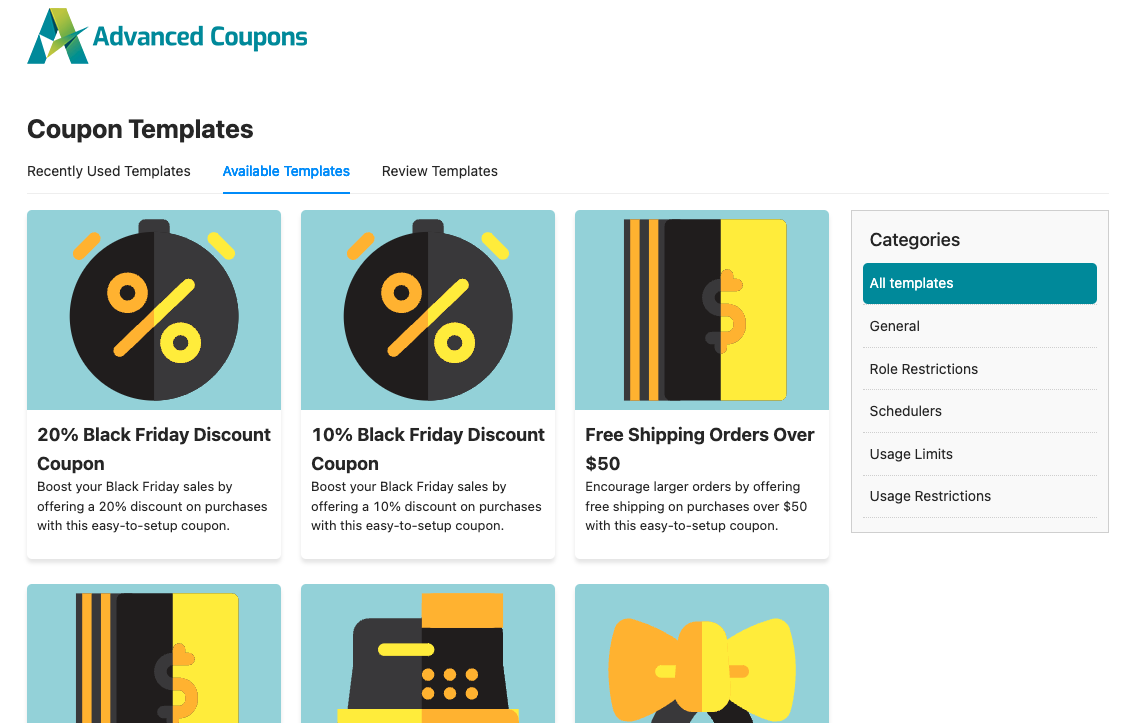
Hier ist, was Sie finden werden:
- Zuletzt verwendete Vorlagen: Dieser Abschnitt ist anfangs leer, aber keine Sorge! Wenn Sie mit der Erstellung von Gutscheinen beginnen, werden hier Ihre zuletzt verwendeten Vorlagen angezeigt.
- Verfügbare Vorlagen: Dieser Abschnitt listet alle gängigen Gutscheinvorlagen auf, die in WooCommerce verfügbar sind.
Um die Dinge noch einfacher zu machen, gibt es im Bereich Verfügbare Vorlagen einen Abschnitt Kategorien:
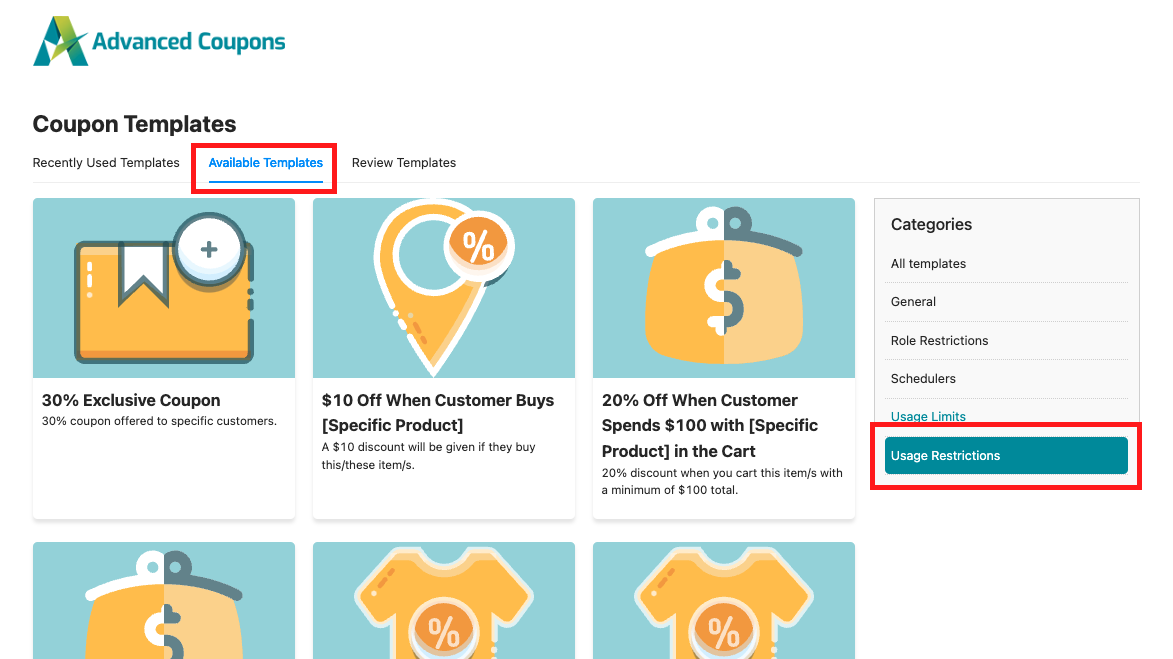
Sie können damit Vorlagen basierend auf verschiedenen Kategorien filtern, sodass Sie im Handumdrehen genau das finden, was Sie brauchen!
Schritt 2: Wählen Sie eine Gutscheinvorlage aus.
Jetzt ist es an der Zeit, mit der Einrichtung Ihres Gutscheins zu beginnen!
Nehmen wir an, Sie möchten einen Black Friday-Rabattgutschein erstellen. Wählen Sie dazu einfach eine Black Friday WooCommerce-Gutscheinvorlage aus, die dem ähnelt, was Sie anbieten möchten.
Wenn Sie beispielsweise einen Rabatt von 10 % anstreben, wählen Sie einfach die Vorlage „10 % Black Friday Rabattgutschein“.
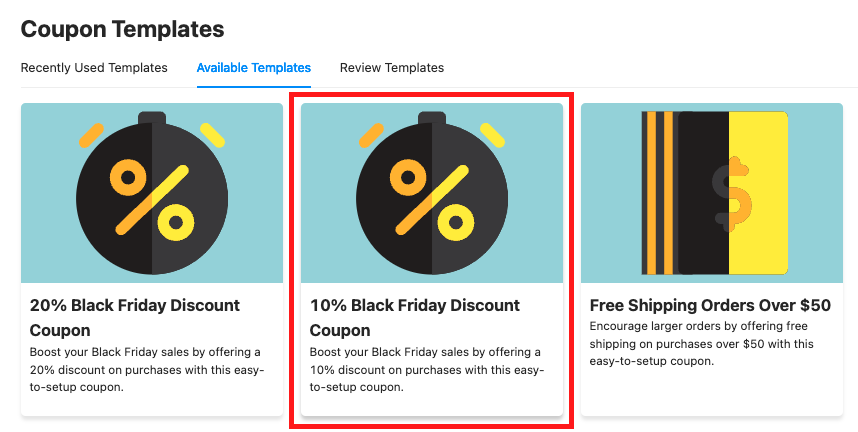
Aber was ist, wenn Sie einen Rabatt von 40 % planen und diese genaue Option nicht finden können?
Kein Problem!
Sie können den Gutscheinwert im nächsten Schritt einfach anpassen. Wählen Sie einfach eine Vorlage aus, die dem nahe kommt, was Sie im Sinn haben, und Sie sind startklar.
Schritt 3: Konfigurieren Sie Ihren Gutschein.
Okay, Sie sind fast fertig! Nachdem Sie eine Vorlage ausgewählt haben, ist es an der Zeit, Ihren Gutschein fein abzustimmen.
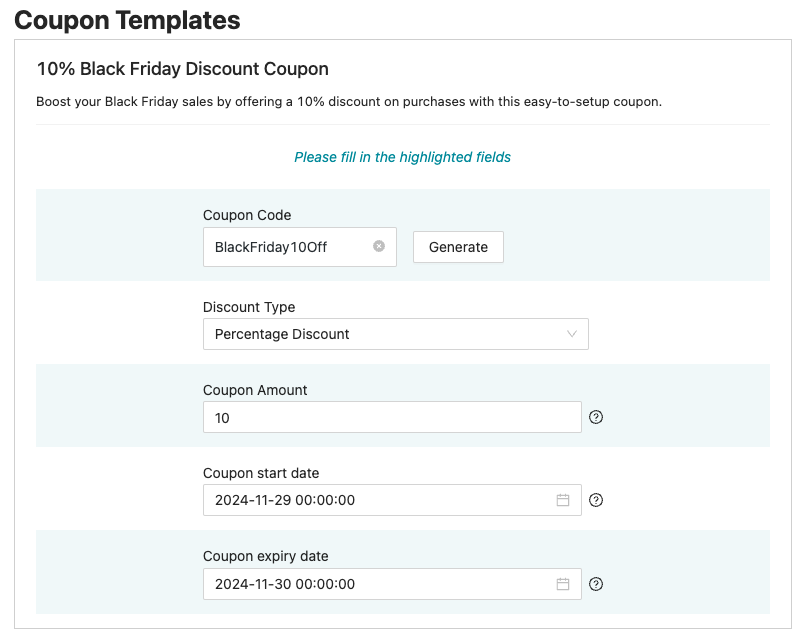
Zuerst müssen Sie einen Gutscheincode hinzufügen. Sie können sich selbst einen ausdenken oder das System einen für Sie generieren lassen:
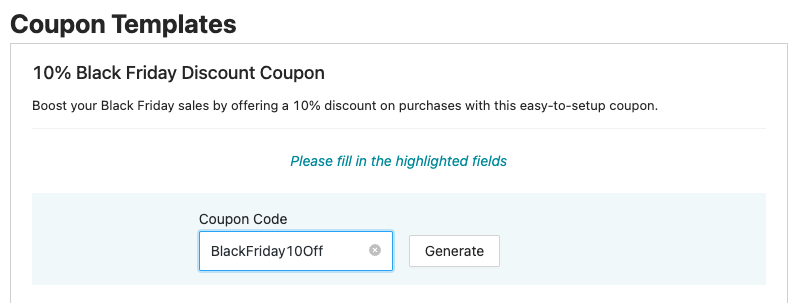
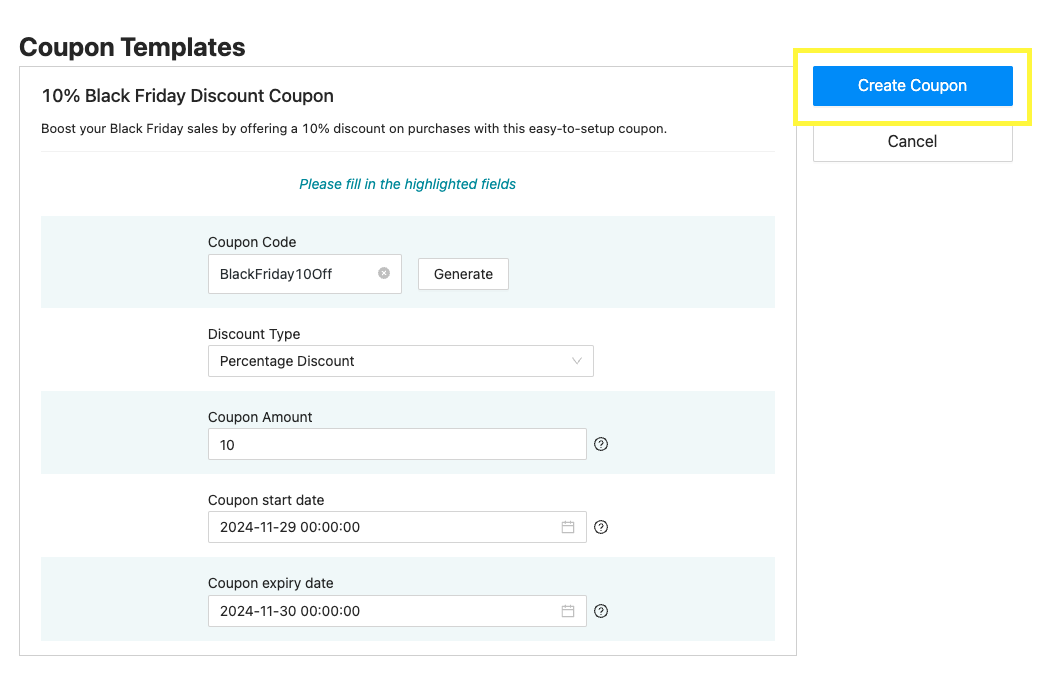
Als Nächstes sehen Sie einige Felder, die Sie möglicherweise überprüfen möchten:
- Rabattart
- Gutscheinbetrag
- Startdatum
- Enddatum
Nehmen wir nun an, Sie planen einen Black Friday-Rabatt von 10 %.
Wenn die Vorlage bereit ist, klicken Sie einfach auf „Gutschein erstellen“, und Sie sind startklar.
Wenn Sie jedoch Dinge ändern möchten, z. B. einen Rabatt von 40 % anbieten möchten, passen Sie einfach das Feld „Gutscheinbetrag“ an:
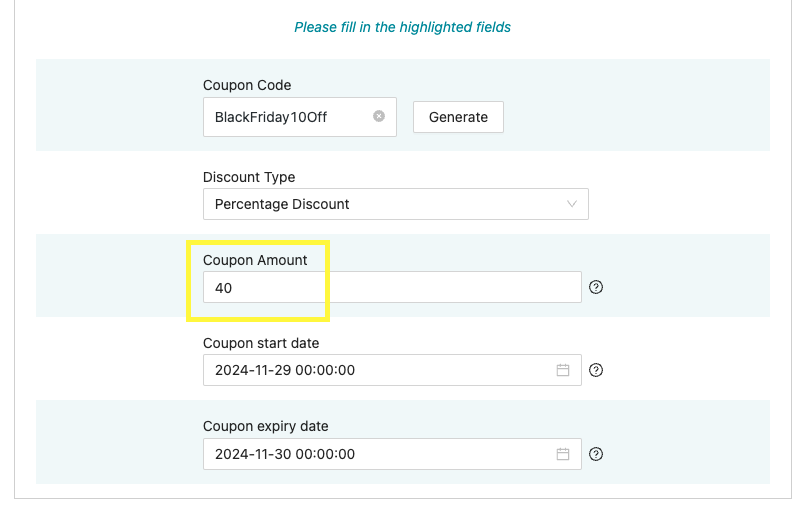
Wenn Sie mit allem zufrieden sind, klicken Sie auf „Gutschein erstellen“ und alles ist erledigt!
Schritt 4: Verbreiten Sie die Nachricht über Ihren Gutschein!
Großartige Arbeit! Sie haben auf die Schaltfläche „Gutschein erstellen“ geklickt und die Bestätigung erhalten, dass Ihr Gutschein erfolgreich erstellt wurde. Jetzt ist es an der Zeit, ihn mit der Welt zu teilen.
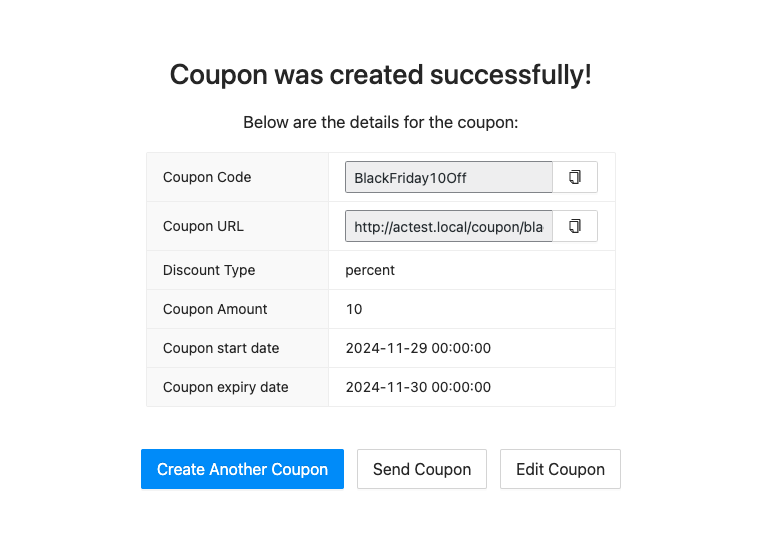
Sie sehen eine Vorschau Ihrer Gutscheindetails. Hier sind die nächsten Schritte:
- Gutscheincode kopieren: Schnappen Sie sich den Code und verwenden Sie ihn in Ihren Marketingmaterialien.
- Direkt an Kunden senden: Verwenden Sie die Funktion „Gutschein senden“ von Advanced Coupons, um ihn direkt an bestimmte Kunden zu senden.
Jetzt sind Sie bereit, diese Rabatte einzusetzen und mehr Kunden zu gewinnen!
Schritt 5 (Bonus): Tauchen Sie ein in die erweiterten Einstellungen
Haben Sie Ihren Gutschein fertig und sind Sie damit zufrieden? Großartig! Sie können ihn in Schritt 4 abschließen.
Aber was ist, wenn Sie ihn noch etwas verfeinern möchten, z. B. Warenkorbedingungen oder Einschränkungen hinzufügen?
Keine Sorge, wir haben Sie abgedeckt!
Sobald Ihr Gutschein erstellt ist, sehen Sie neben „Gutschein senden“ eine Schaltfläche „Gutschein bearbeiten“. Klicken Sie darauf, und Sie werden zur Bearbeitungsoberfläche von Advanced Coupons weitergeleitet:
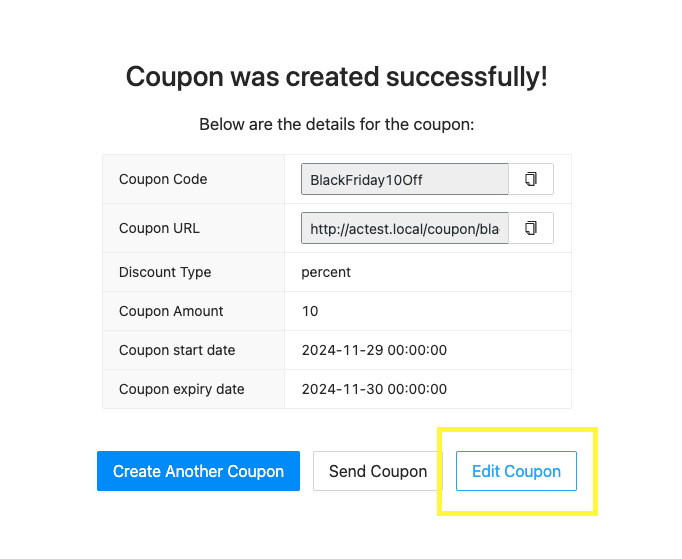
Hier können Sie mit weiteren Einstellungen für Ihre Gutscheine experimentieren, darunter:
- Nutzungsbeschränkungen: Legen Sie fest, wie oft der Gutschein verwendet werden kann.
- Rollenbeschränkungen: Beschränken Sie, welche Benutzerrollen den Gutschein verwenden können.
- Warenkorbbedingungen: Legen Sie bestimmte Bedingungen fest, die erfüllt sein müssen, damit der Gutschein angewendet wird.
Erkunden Sie alle anderen verfügbaren Einstellungen, um Ihre Gutscheine genau nach Ihren Wünschen zu gestalten! Klicken Sie dann, sobald Sie fertig sind, einfach auf „Veröffentlichen“, um sicherzustellen, dass alles gespeichert wird.
Fazit
Advanced Coupons hat mit seinen WooCommerce-Gutscheinvorlagen die Dinge auf die nächste Stufe gehoben. Jetzt ist die Erstellung effektiver Werbeaktionen für Shop-Besitzer einfacher und effizienter als je zuvor.
Bereit loszulegen? In diesem Artikel haben wir 5 einfache Schritte vorgestellt, um durch diese neue Funktion zu navigieren:
- Greifen Sie auf die Gutscheinvorlagen-Oberfläche zu.
- Wählen Sie eine Gutscheinvorlage aus.
- Konfigurieren Sie Ihren Gutschein.
- Verbreiten Sie die Nachricht über Ihren Gutschein!
- Tauchen Sie ein in die erweiterten Einstellungen.
Haben Sie Fragen zu WooCommerce-Gutscheinvorlagen? Lassen Sie es uns in den Kommentaren wissen!





Hallo, vielen Dank! Kann ich auch angepasste Vorlagen nach den Bedürfnissen meines Unternehmens erstellen?
Hallo Anna, was hattest du im Sinn?